

Reguły w Gemini umożliwiają określenie preferowanych języków kodowania, stylów lub formatów wyjściowych, które mają być stosowane do wszystkich promptów. Gdy ustawisz te preferencje, zostaną one automatycznie zastosowane do wszystkich kolejnych promptów wysyłanych do Gemini. Reguły pomagają Gemini zrozumieć standardy projektu i preferencje, aby zapewnić dokładniejszą i bardziej dopasowaną pomoc w zakresie kodu. Możesz na przykład utworzyć regułę „Zawsze udzielaj zwięzłych odpowiedzi w języku Kotlin”.
Przechowuj reguły w bibliotece promptów w Android Studio i zarządzaj nimi. Aby skonfigurować regułę, wykonaj te czynności:
- Aby otworzyć ustawienia Gemini, kliknij ikonę stanu Gemini
 u dołu IDE, a następnie kliknij Skonfiguruj AI >
Biblioteka promptów. Możesz też wybrać kolejno Plik (Android Studio w macOS) > Ustawienia > Narzędzia > AI > Biblioteka promptów.
u dołu IDE, a następnie kliknij Skonfiguruj AI >
Biblioteka promptów. Możesz też wybrać kolejno Plik (Android Studio w macOS) > Ustawienia > Narzędzia > AI > Biblioteka promptów. - Użyj menu Zakres , aby zapisać reguły na poziomie IDE lub projektu:
- Reguły na poziomie IDE są prywatne i mogą być używane w wielu projektach.
- Reguły na poziomie projektu mogą być udostępniane członkom zespołu pracującym nad tym samym projektem. Są one zapisywane w pliku
/.idea/project.prompts.xmlwraz z promptami na poziomie projektu.
- Aby dodać regułę, kliknij Reguły i dodaj reguły w edytorze. Upewnij się, że reguły są konkretne i możliwe do zastosowania. Układ reguł nie jest krytyczny, ale dla lepszej czytelności i łatwiejszego utrzymania warto umieścić kilka reguł na liście.
- Kliknij Zastosuj , aby zapisać zmiany i pozostać w oknie ustawień. Kliknij OK , aby zapisać zmiany i zamknąć okno ustawień.

Oto kilka pomysłów na to, co można dodać jako reguły:
- Przewodniki po stylu firmy, np. konwencje dotyczące nazewnictwa zmiennych lub komentowania kodu.
- Zalecane biblioteki do użycia.
- Preferencje dotyczące języka kodowania, np. „Podaj wszystkie przykłady kodu w języku Kotlin”.
Usuwanie zaznaczenia reguł dla zapytania
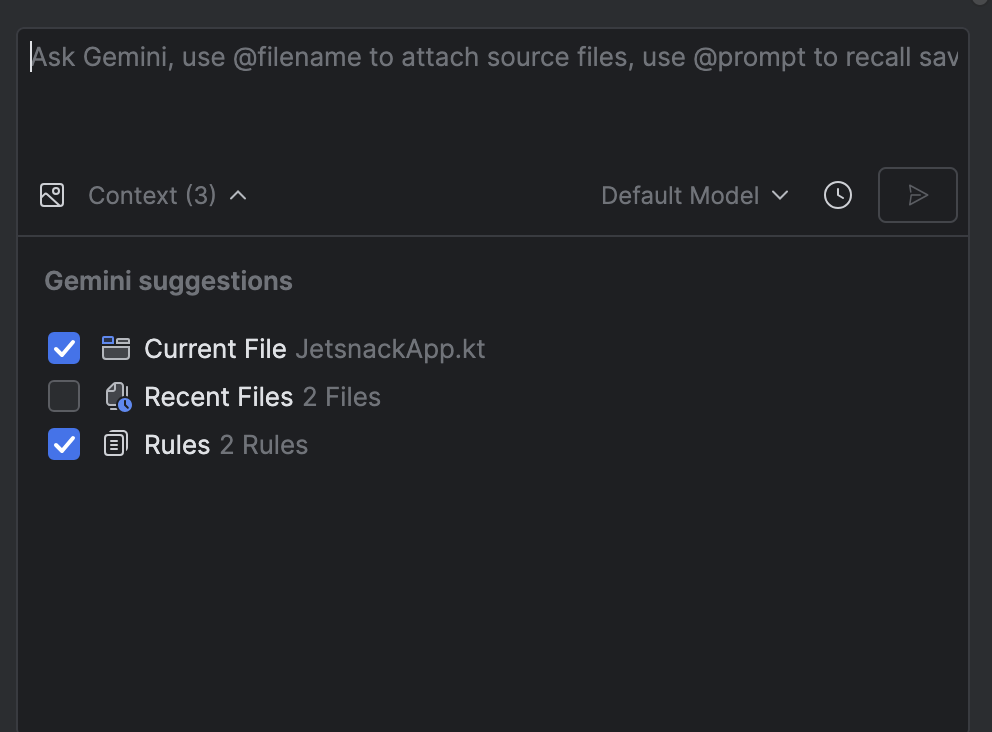
Reguły są automatycznie stosowane do każdego zapytania wysyłanego do Gemini. Jeśli nie chcesz, aby reguły były stosowane do konkretnego prompta, możesz usunąć ich zaznaczenie przed wysłaniem prompta. W tym celu kliknij Kontekst i odznacz Reguły.
Jak działają reguły
Reguły są dodawane na początku każdego prompta jako preambuła. Używaj reguł, aby podać kontekst, określić wybrany format wyjściowy i pomóc w kształtowaniu zachowania Gemini, aby generować dokładniejsze i bardziej przydatne odpowiedzi. Jeśli używasz reguł na poziomie IDE i na poziomie projektu, obie kategorie reguł są stosowane do każdego prompta.