

Las reglas de Gemini te permiten definir lenguajes de programación, estilos o formatos de salida preferidos que se aplican a todas las instrucciones. Cuando configuras estas preferencias una vez, se aplican automáticamente a todas las instrucciones posteriores que se envían a Gemini. Las reglas ayudan a Gemini a comprender los estándares y las preferencias del proyecto para brindar asistencia de código más precisa y personalizada. Por ejemplo, puedes crear una regla como "Siempre dame respuestas concisas en Kotlin".
Almacena y administra reglas en la biblioteca de instrucciones de Android Studio. Para configurar una regla, sigue estos pasos:
- Para abrir la configuración de Gemini, haz clic en el ícono de estado de Gemini
 en la parte inferior del IDE y, luego, en Configurar IA >
Biblioteca de instrucciones. Como alternativa, ve a File (Android Studio en macOS) > Settings > Tools > AI > Prompt Library.
en la parte inferior del IDE y, luego, en Configurar IA >
Biblioteca de instrucciones. Como alternativa, ve a File (Android Studio en macOS) > Settings > Tools > AI > Prompt Library. - Usa el menú desplegable Scope para almacenar reglas a nivel del IDE o del proyecto:
- Las reglas a nivel del IDE son privadas y se pueden usar en varios proyectos.
- Las reglas a nivel del proyecto se pueden compartir entre los miembros del equipo que trabajan en el mismo proyecto. Se guardan en el archivo
/.idea/project.prompts.xmlcon las instrucciones a nivel del proyecto.
- Para agregar una regla, haz clic en Rules y agrega las reglas en el editor. Asegúrate de que las reglas sean específicas y prácticas. El diseño de las reglas no es fundamental, pero, para mejorar la legibilidad y el mantenimiento, considera colocar varias reglas en una lista con viñetas.
- Haz clic en Apply para guardar los cambios y permanecer en el cuadro de diálogo de configuración. Haz clic en OK para guardar los cambios y salir del cuadro de diálogo de configuración.

Estas son algunas ideas de lo que puedes agregar como reglas:
- Guías de estilo de la empresa, por ejemplo, convenciones para la asignación de nombres de variables o comentarios de código
- Bibliotecas recomendadas para usar
- Preferencias de lenguaje de programación, por ejemplo, "Proporciona todos los ejemplos de código en Kotlin"
Anula la selección de reglas para una consulta
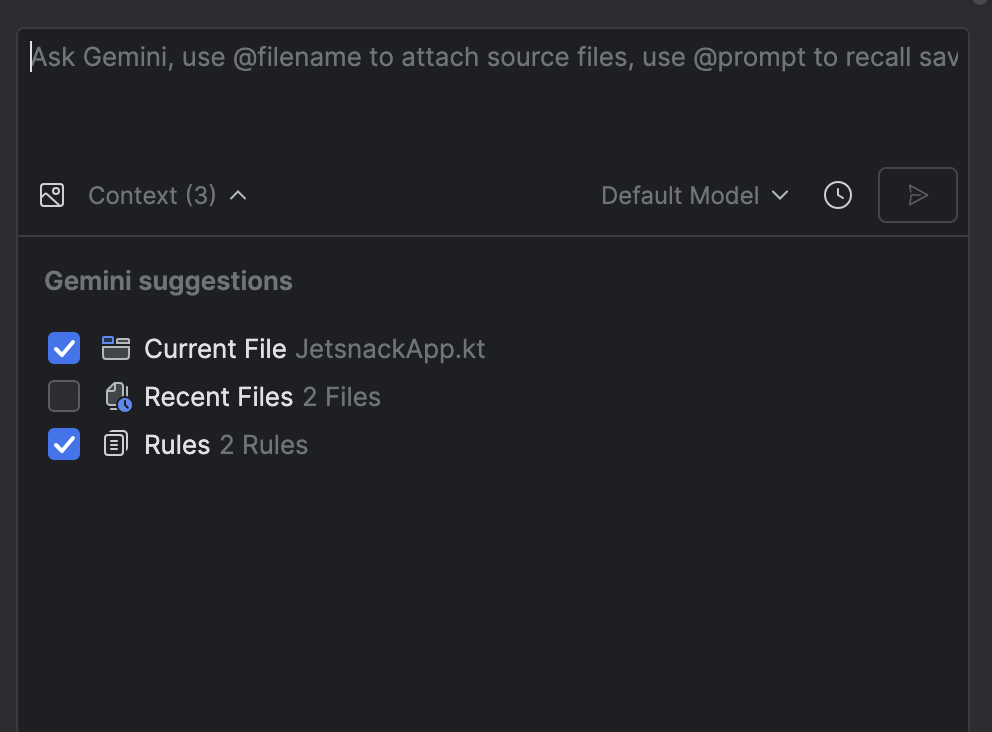
Las reglas se aplican automáticamente a cada consulta que envías a Gemini. Si no quieres que las reglas se apliquen a una instrucción específica, puedes anular la selección de las reglas antes de enviar la instrucción. Para ello, haz clic en Context y desmarca Rules.
Cómo funcionan las reglas
Las reglas se agregan al comienzo de cada instrucción como un preámbulo. Usa reglas para proporcionar contexto, especificar un formato y una salida seleccionados, y ayudar a definir el comportamiento de Gemini para generar respuestas más precisas y útiles. Si usas reglas a nivel del IDE y a nivel de proyecto, ambas categorías de reglas se aplicarán a cada instrucción.