

Los modelos de lenguaje grandes (LLM) difieren en sus capacidades. Para brindarte control y flexibilidad en el desarrollo de software asistido por IA, Android Studio te permite elegir un modelo local, que se ejecuta en tu máquina personal, para potenciar la funcionalidad de IA del IDE.
Elige un modelo
Un modelo local ofrece una alternativa a la compatibilidad con LLM integrada en Android Studio. Sin embargo, Gemini en Android Studio suele proporcionar la mejor experiencia de IA para los desarrolladores de Android debido a los potentes modelos de Gemini. Puedes elegir entre una variedad de modelos de Gemini para tus tareas de desarrollo de Android, incluido el modelo predeterminado sin costo o los modelos a los que se accede con una clave de API de Gemini pagada.
La capacidad del modelo local es una excelente opción si necesitas trabajar sin conexión, debes cumplir con políticas estrictas de la empresa sobre el uso de herramientas de IA o te interesa experimentar con modelos de investigación de código abierto.
Prueba el modelo de Gemma 4
Si necesitas usar un modelo local, te recomendamos que pruebes Gemma 4, un modelo local de estado del arte disponible para la programación de agentes en Android Studio.
Los requisitos de hardware son los siguientes. Te recomendamos que uses el modelo de Gemma 26B MoE si tienes una máquina de alto rendimiento.
| Modelo | RAM total necesaria | Almacenamiento |
|---|---|---|
| Gemma E4B | 12 GB | 4 GB |
| Gemma 26B MoE | 24 GB | 17 GB |
Consulta la guía de configuración para obtener instrucciones sobre cómo descargar y ejecutar Gemma 4 de forma local en tu máquina.
Configura la compatibilidad con el modelo local
Descarga e instala la versión más reciente de Android Studio.
Instala un proveedor de LLM, como LM Studio o Ollama, en tu computadora local.
Agrega el proveedor del modelo a Android Studio.
- Ve a Configuración > Herramientas > IA > Proveedores de modelos.
- Selecciona el ícono.
- Selecciona Proveedor local.
- Ingresa una descripción del proveedor del modelo (por lo general, el nombre del proveedor del modelo).
- Establece el puerto en el que escucha el proveedor.
- Habilita un modelo.
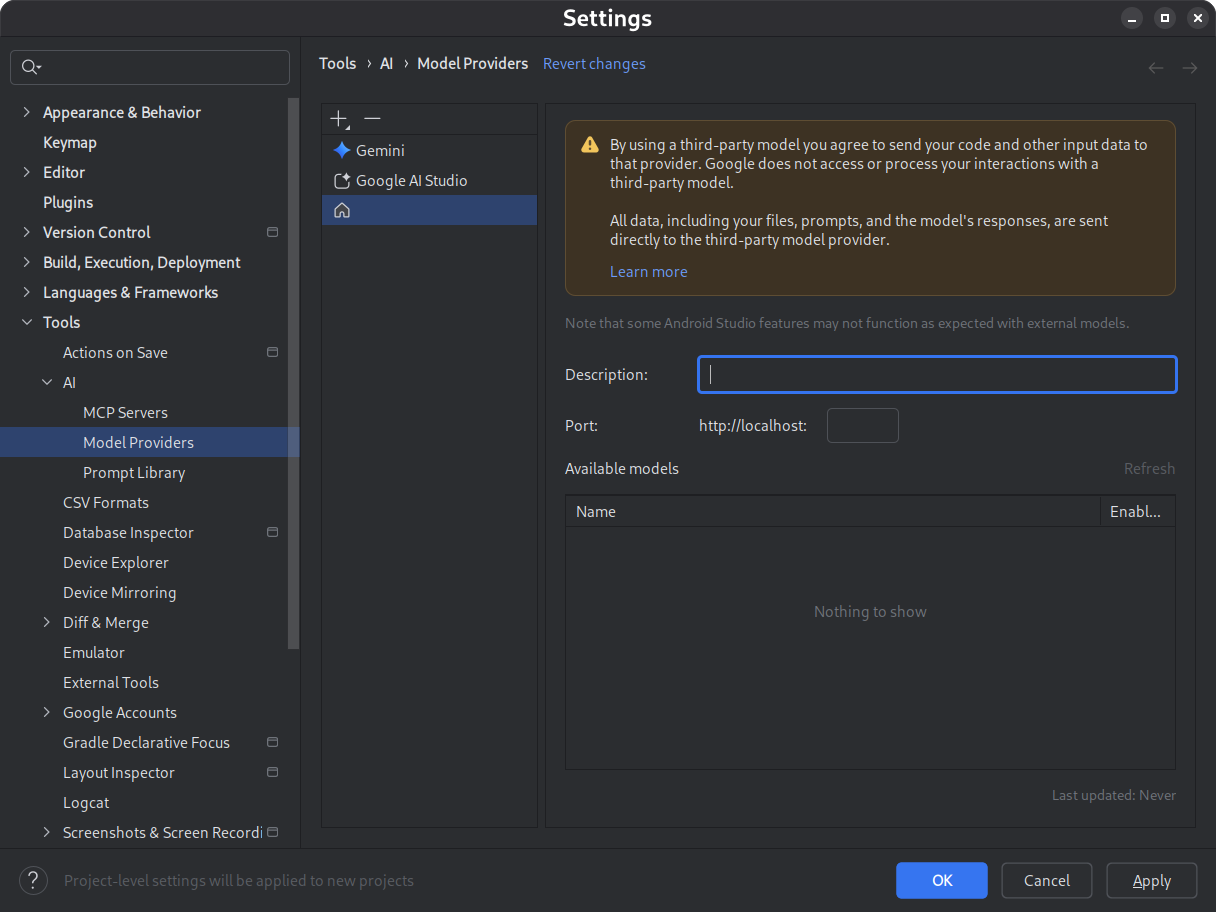
Figura 1. Configuración del proveedor del modelo. Descarga e instala un modelo de tu elección.
Consulta los catálogos de modelos de LM Studio y Ollama. Para obtener la mejor experiencia con el modo de agente en Android Studio, selecciona un modelo que se haya entrenado para el uso de herramientas.
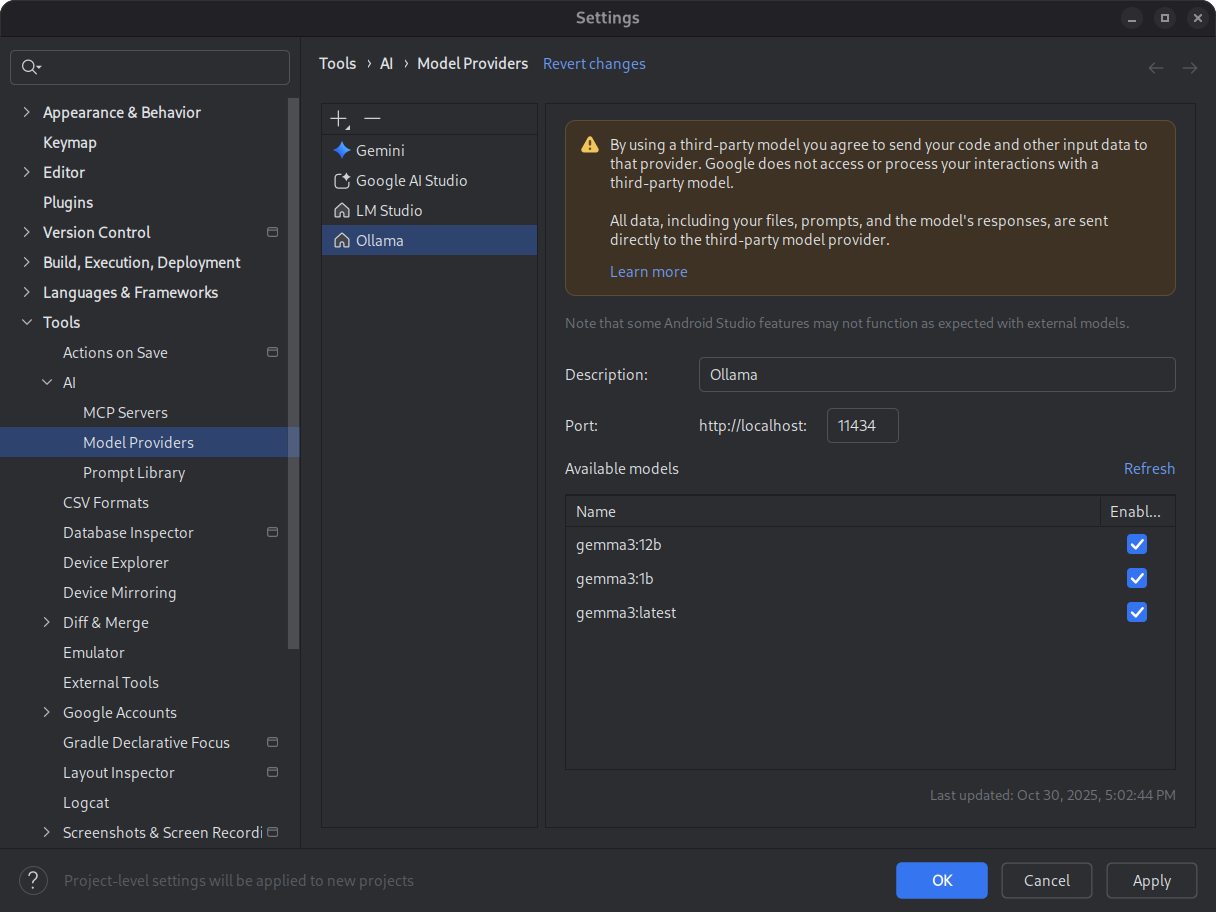
Figura 2. Modelos locales disponibles. Inicia tu entorno de inferencia.
El entorno de inferencia entrega tu modelo a las aplicaciones locales. Configura una ventana de token de longitud de contexto lo suficientemente grande para obtener un rendimiento óptimo. Para obtener instrucciones detalladas sobre cómo iniciar y configurar tu entorno, consulta la documentación de Ollama o LM Studio.
Selecciona un modelo.
Abre Android Studio. Navega a la ventana de chat de Gemini. Usa el selector de modelos para cambiar del modelo de Gemini predeterminado a tu modelo local configurado.
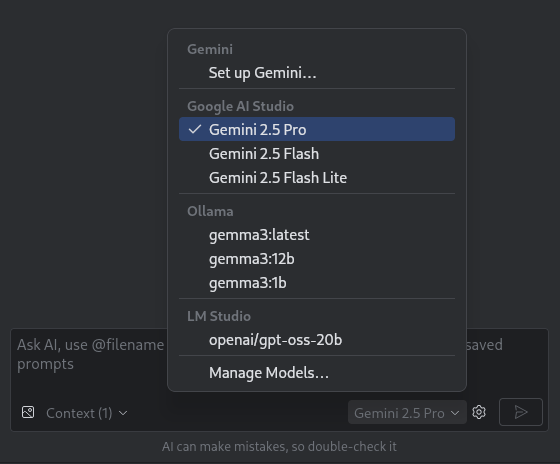
Figura 3. Selector de modelos.
Después de conectar Android Studio a tu modelo local, puedes usar las funciones de chat dentro del IDE. Todas las interacciones se potencian por completo con el modelo que se ejecuta en tu máquina local, lo que te brinda un entorno de desarrollo de IA autónomo.
Considera las limitaciones de rendimiento
Por lo general, un modelo local sin conexión no será tan eficiente ni inteligente como los modelos de Gemini basados en la nube. Las respuestas de chat de los modelos locales suelen ser menos precisas y tienen una latencia más alta en comparación con los modelos basados en la nube.
Por lo general, los modelos locales no se ajustan para el desarrollo de Android, y pueden mostrar respuestas que no están informadas sobre la interfaz de usuario de Android Studio. Algunas funciones de IA de Android Studio y casos de uso de desarrollo de Android no funcionan con un modelo local. Sin embargo, la función de chat de IA en Android Studio suele ser compatible con los modelos locales.
Para obtener respuestas rápidas y precisas sobre todos los aspectos del desarrollo de Android y la compatibilidad con todas las funciones de Android Studio, Gemini en Android Studio, potenciado por los modelos de Gemini, es tu mejor solución.