

La finestra principale di Android Studio è composta da diverse aree logiche, mostrate nella Figura 1.
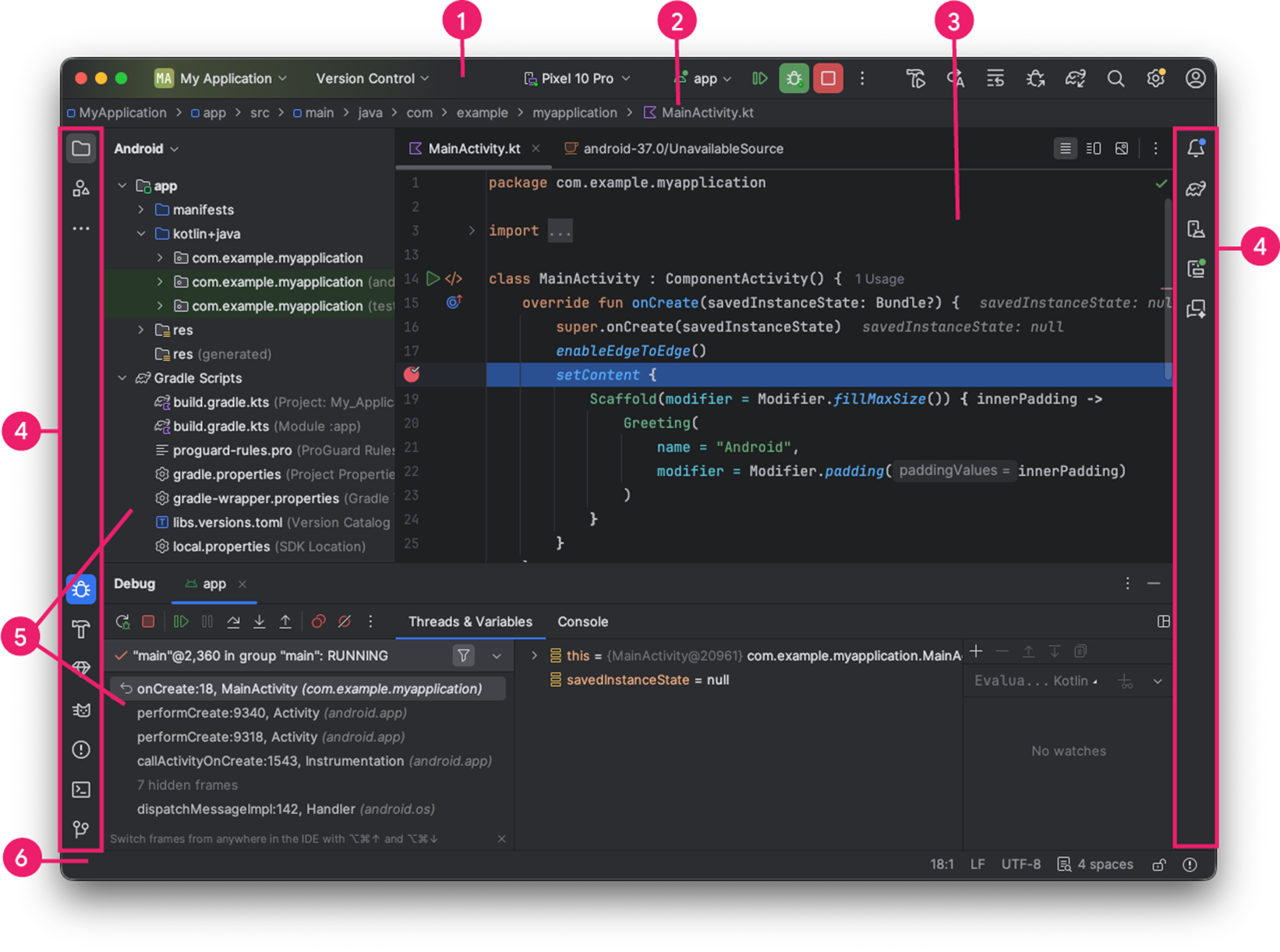
Figura 1. La finestra principale di Android Studio.
- Barra degli strumenti: esegui una vasta gamma di azioni, tra cui l'esecuzione dell'app e l'avvio degli strumenti Android.
- Barra di navigazione: naviga nel progetto e apri i file per la modifica. Fornisce una visualizzazione più compatta della struttura visibile in nella finestra Progetto.
- Finestra dell'editor: crea e modifica il codice. A seconda del del tipo di file corrente, l'editor può cambiare. Ad esempio, quando modifichi i file Kotlin con funzioni componibili, l'editor mostra il Layout Editor.
- Barra della finestra degli strumenti: utilizza i pulsanti all'esterno della finestra dell'IDE per espandere o comprimere le singole finestre degli strumenti.
- Finestre degli strumenti: accedi a attività specifiche come la gestione dei progetti, ricerca, controllo della versione e altro ancora. Puoi espanderle e comprimerle.
- Barra di stato: mostra lo stato del progetto e dell'IDE stesso, nonché eventuali avvisi o messaggi.
Per organizzare la finestra principale in modo da avere più spazio sullo schermo, nascondi o sposta le barre degli strumenti e le finestre degli strumenti. Puoi anche utilizzare le scorciatoie da tastiera per accedere alla maggior parte delle funzionalità dell'IDE.
Per eseguire ricerche nel codice sorgente, nei database, nelle azioni, negli elementi dell'interfaccia utente e altro ancora, procedi in uno dei seguenti modi:
- Premi due volte il tasto Maiusc.
- Fai clic sulla lente d'ingrandimento nell'angolo in alto a destra della finestra di Android Studio.
Questa opzione può essere molto utile, ad esempio, se stai cercando di individuare una particolare azione dell'IDE di cui hai dimenticato come attivarla.
Finestre degli strumenti
Anziché utilizzare prospettive preimpostate, Android Studio segue il tuo contesto e visualizza automaticamente le finestre degli strumenti pertinenti mentre lavori. Per impostazione predefinita, le finestre degli strumenti di uso comune sono bloccate nella barra della finestra degli strumenti ai bordi della finestra dell'applicazione.
Per navigare nella finestra degli strumenti:
- Per espandere o comprimere una finestra degli strumenti, fai clic sull'icona dello strumento nella barra della finestra degli strumenti. Puoi anche trascinare, bloccare, sbloccare, collegare e scollegare le finestre degli strumenti.
- Per tornare al layout predefinito della finestra degli strumenti corrente, fai clic su Finestra > Layout > Predefinito. Per personalizzare il layout predefinito, fai clic su Finestra > Layout > Salva layout corrente come nuovo.
- Per mostrare o nascondere tutte le finestre degli strumenti disponibili, fai clic sull'icona del menu extra
 sul lato sinistro della finestra di Android Studio.
 - Per individuare una finestra degli strumenti specifica, seleziona l'icona del menu extra e seleziona la finestra degli strumenti dal menu.
Puoi anche utilizzare le scorciatoie da tastiera per aprire le finestre degli strumenti. La Tabella 1 elenca le scorciatoie per le finestre degli strumenti più comuni.
Tabella 1. Scorciatoie da tastiera per le finestre degli strumenti
| Finestra degli strumenti | Windows e Linux | macOS |
|---|---|---|
| Progetto | Alt+1 | Comando+1 |
| Controllo della versione | Alt+9 | Comando+9 |
| Esegui | Maiusc+F10 | Control+R |
| Debug | Maiusc+F9 | Control+D |
| Problemi | Alt+6 | Comando+6 |
| Torna all'editor | Esc | Esc |
| Nascondi tutte le finestre degli strumenti | Control+Maiusc+F12 | Comando+Maiusc+F12 |
Per nascondere tutte le barre degli strumenti, le finestre degli strumenti e le schede dell'editor, fai clic su Visualizza > Aspetto > Inserisci modalità senza distrazioni. Per uscire dalla modalità senza distrazioni, fai clic su Visualizza > Esci dalla modalità senza distrazioni.
Utilizza la ricerca rapida per cercare e filtrare all'interno della maggior parte delle finestre degli strumenti in Android Studio. Per utilizzare la ricerca rapida, seleziona la finestra degli strumenti e digita la query di ricerca.
Completamento del codice
Android Studio offre tre tipi di completamento del codice, a cui puoi accedere utilizzando le scorciatoie da tastiera.
Tabella 2. Scorciatoie da tastiera per il completamento del codice
| Tipo | Descrizione | Windows e Linux | macOS |
|---|---|---|---|
| Completamento di base | Mostra i suggerimenti di base per variabili, tipi, metodi, espressioni, e così via. Se chiami il completamento di base due volte di seguito, vedrai più risultati, inclusi membri privati e membri statici non importati. | Control+Spazio | Control+Spazio |
| Completamento intelligente | Mostra le opzioni pertinenti in base al contesto. Il completamento intelligente è a conoscenza del tipo previsto e dei flussi di dati. Se chiami il completamento intelligente due volte di seguito, vedrai più risultati, incluse le catene. | Control+Maiusc+Spazio | Control+Maiusc+Spazio |
| Completamento dell'istruzione | Completa l'istruzione corrente aggiungendo parentesi, parentesi quadre, parentesi graffe, formattazione e così via mancanti. | Control+Maiusc+Invio | Comando+Maiusc+Invio |
Per eseguire correzioni rapide e mostrare le azioni di intenzione, premi Alt+Invio (Opzione+Invio su macOS).
Android Studio offre anche il completamento automatico basato sull'AI quando abiliti le funzionalità di Gemini.
Trovare codice campione
Il browser di esempi di codice in Android Studio ti aiuta a trovare esempi di codice Android di alta qualità forniti da Google in base al simbolo attualmente evidenziato nel tuo progetto. Per ulteriori informazioni, consulta Trovare codice campione.
Navigazione
Ecco alcuni suggerimenti per aiutarti a navigare in Android Studio.
Utilizza l'azione File recenti per passare da un file all'altro a cui hai eseguito l'accesso di recente:
Per visualizzare l'azione File recenti, premi Control+E (Comando+E su macOS). Per impostazione predefinita, viene selezionato l' ultimo file a cui hai eseguito l'accesso. Con questa azione, puoi anche accedere a qualsiasi finestra degli strumenti tramite la colonna di sinistra.
Utilizza l'azione Struttura file per visualizzare la struttura del file corrente e passare rapidamente a qualsiasi parte del file corrente:
Per visualizzare l'azione Struttura file, premi Control+F12 (Comando+F12 su macOS).
Utilizza l'azione Vai alla classe per cercare e passare a una classe specifica nel tuo progetto. Vai alla classe supporta espressioni sofisticate, tra cui camel humps (che ti consente di cercare in base alle lettere maiuscole nel nome in camel case di un elemento), percorsi, vai alla riga (che ti consente di passare a una riga specifica all'interno del file), corrispondenza del nome intermedio (che ti consente di cercare una parte del nome della classe) e molte altre. Se la chiami due volte di seguito, ti mostra i risultati delle classi del progetto.
Per visualizzare l'azione Vai alla classe, premi Control+N (Comando+O su macOS).
Utilizza l'azione Vai al file per passare a un file o a una cartella:
Per visualizzare l'azione Vai al file, premi Control+Maiusc+N (Comando+Maiusc+O su macOS). Per cercare le cartelle anziché i file, aggiungi un "/" alla fine dell'espressione.
Utilizza l'azione Vai al simbolo per passare a un metodo o a un campo in base al nome:
Per visualizzare l'azione Vai al simbolo, premi Control+Maiusc+Alt+N (Comando+Opzione+O su macOS).
Per trovare tutti i frammenti di codice che fanno riferimento alla classe, al metodo, al campo, al parametro o all'istruzione nella posizione attuale del cursore, premi Alt+F7 (Opzione+F7 su macOS).
Stile e formattazione
Durante la modifica, Android Studio applica automaticamente la formattazione e gli stili specificati nelle impostazioni dello stile del codice. Puoi personalizzare le impostazioni dello stile del codice in base al linguaggio di programmazione, inclusa la specifica delle convenzioni per tabulazioni e rientri, spazi, wrapping e parentesi graffe e righe vuote.
Per personalizzare le impostazioni dello stile del codice, fai clic su File > Impostazioni > Editor > Stile codice (Android Studio > Impostazioni > Editor > Stile codice su macOS).
Sebbene l'IDE applichi automaticamente la formattazione durante il lavoro, puoi anche chiamare esplicitamente l'azione Riformatta codice. Per chiamare l'azione, premi Control+Alt+L (Opzione+Comando+L su macOS). Per applicare il rientro automatico a tutte le righe, premi Control+Alt+I (Control+Opzione+I su macOS).
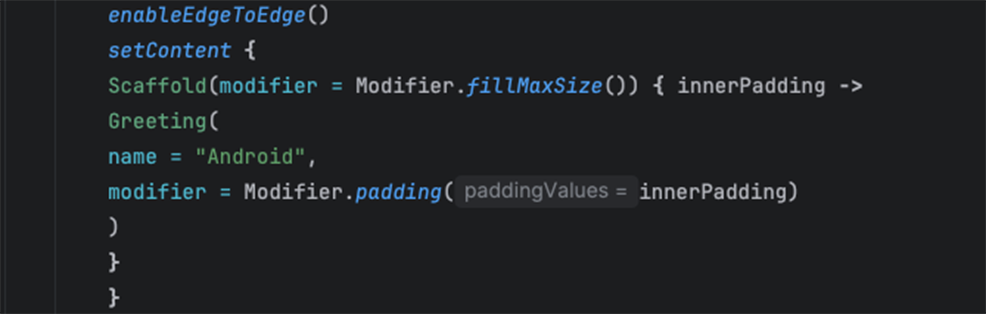
Figura 2. Codice prima della formattazione.
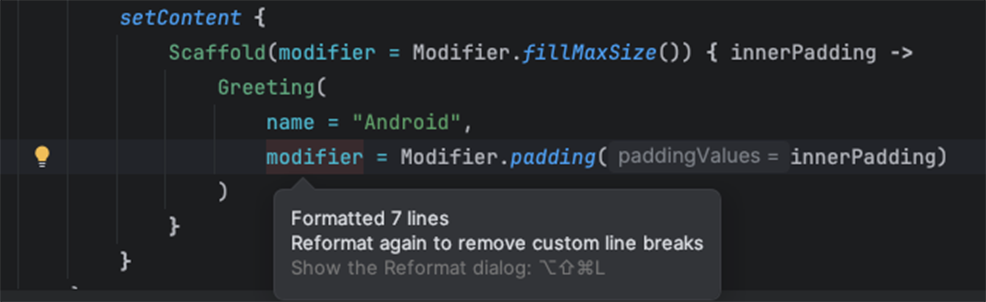
Figura 3. Codice dopo la formattazione.