

Strumieniowanie urządzeń z Androidem oparte na Firebase umożliwia bezpieczne łączenie się ze zdalnymi urządzeniami fizycznymi z Androidem znajdującymi się w bezpiecznych centrach danych Google i partnerskich laboratoriach urządzeń z Androidem. To najszybszy i najprostszy sposób na przetestowanie aplikacji na fizycznych egzemplarzach najnowszych modeli z Androidem, takich jak Google Pixel 9, 9a, 9 Pro i Pixel Fold oraz różnych modelach firm Samsung, OPPO, OnePlus, Xiaomi, vivo i Transsion.
Obecnie możesz bezpłatnie wypróbować strumieniowanie urządzeń w projektach w Firebase w ramach abonamentu Spark. Wykorzystanie przekraczające miesięczny limit bezpłatnych minut może wiązać się z opłatami. Więcej informacji znajdziesz w sekcji Ceny strumieniowania urządzeń z Androidem.
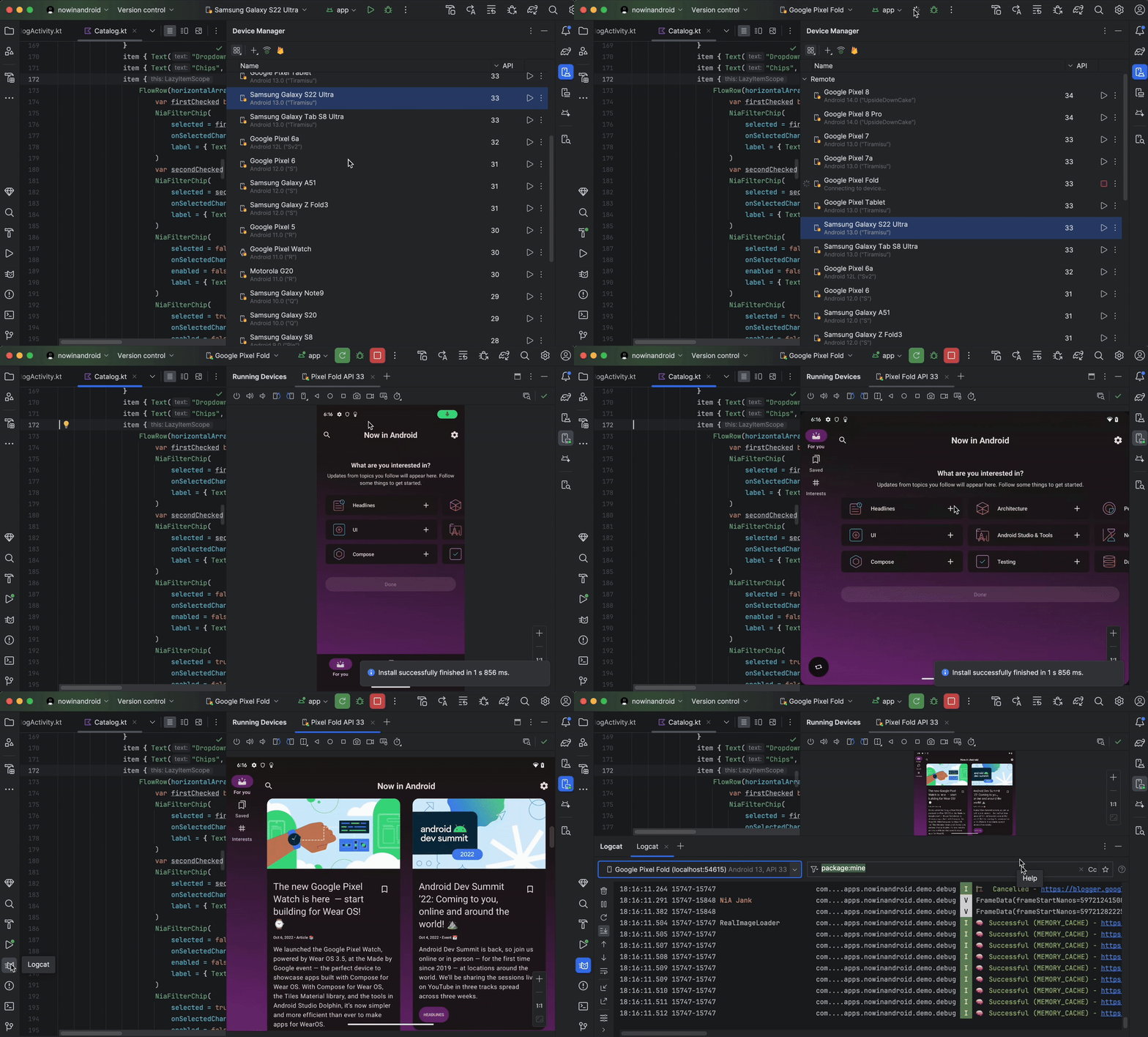
Po połączeniu z urządzeniem możesz wdrożyć aplikację, wyświetlić ekran, wchodzić w interakcje z urządzeniem (w tym obracać je i rozkładać) oraz wykonywać inne czynności, które są możliwe przy pomocy połączenia ADB przez SSL – wszystko to bez opuszczania Androida Studio. Gdy skończysz korzystać z urządzenia, Google wymaże wszystkie Twoje dane i przywróci urządzenie do ustawień fabrycznych, zanim udostępni je innemu deweloperowi.
Rozpocznij
Aby zacząć, wykonaj te czynności:
- Jeśli nie masz jeszcze Androida Studio, pobierz i zainstaluj jego najnowszą wersję. Jeśli chcesz uzyskać wcześniejszy dostęp do nieopublikowanych funkcji, pobierz i zainstaluj najnowszą wersję do wczesnych testów.
- Otwórz projekt w Android Studio.
- Otwórz Widok > Okna narzędzi > Menedżer urządzeń i kliknij przycisk Firebase u góry okna.
- Jeśli nie jesteś zalogowany(-a) na konto dewelopera, kliknij Zaloguj się w Google i postępuj zgodnie z instrukcjami. Po udzieleniu Androidowi Studio dostępu do Firebase wróć do środowiska IDE.
- Wybierz projekt Firebase. Możesz też sprawdzić pozostały limit lub liczbę minut wykorzystanych w bieżącym cyklu rozliczeniowym.
- Jeśli nie masz projektu w Firebase, możesz go bezpłatnie utworzyć w konsoli Firebase. Pamiętaj, że po utworzeniu nowego projektu może minąć chwila, zanim będzie można go wybrać w Androidzie Studio.
- Jeśli pojawi się błąd informujący o braku odpowiednich uprawnień do strumieniowania urządzeń w wybranym projekcie, postępuj zgodnie z instrukcjami uzyskiwania uprawnień.
- Kliknij Potwierdź.
W Menedżerze urządzeń powinna się automatycznie pojawić domyślna grupa urządzeń, z której możesz korzystać. Możesz połączyć się z urządzeniem, klikając Start obok urządzenia lub wybierając urządzenie z rozwijanego menu wdrażania na głównym pasku narzędzi i wdrażając aplikację w standardowy sposób.
Gdy Android Studio zarezerwuje wybrane urządzenie i się z nim połączy, pojawi się okno Uruchomione urządzenia. Aby przedłużyć sesję, na pasku narzędzi okna Uruchomione urządzenia kliknij przycisk Przedłuż rezerwację i wybierz czas, o jaki chcesz przedłużyć sesję.
Uzyskiwanie uprawnień
Aby korzystać ze strumieniowania urządzeń, musisz używać projektu w Firebase, w którym masz uprawnienia Edytującego lub Właściciela.
Jeśli nie masz tych uprawnień w obecnych projektach w Firebase, możesz bezpłatnie utworzyć nowy projekt jako właściciel w konsoli Firebase lub poprosić o to członka zespołu, który ma takie uprawnienia. W tym celu wykonaj te czynności:
- Przejdź do sekcji Uprawnienia w konsoli Google Cloud.
- Kliknij Wyświetl według podmiotów zabezpieczeń > Przyznaj dostęp.
- Dodaj identyfikatory użytkowników, którzy mają mieć dostęp do strumieniowania urządzeń.
- W menu Wybierz rolę wybierz rolę Administrator bezpośredniego dostępu do Laboratorium Firebase.
- Kliknij Dodaj kolejną rolę i w menu Wybierz rolę wybierz konsument Wykorzystania usług.
- Aby zapisać zmiany, kliknij Zapisz.
Wypróbuj pełny katalog urządzeń
Aby przejrzeć dodatkowe urządzenia i dodać je do Menedżera urządzeń:
- W Menedżerze urządzeń kliknij + > Wybierz urządzenie zdalne.
- W wyświetlonym katalogu możesz wybrać urządzenia, zaznaczając pole obok każdego z nich.
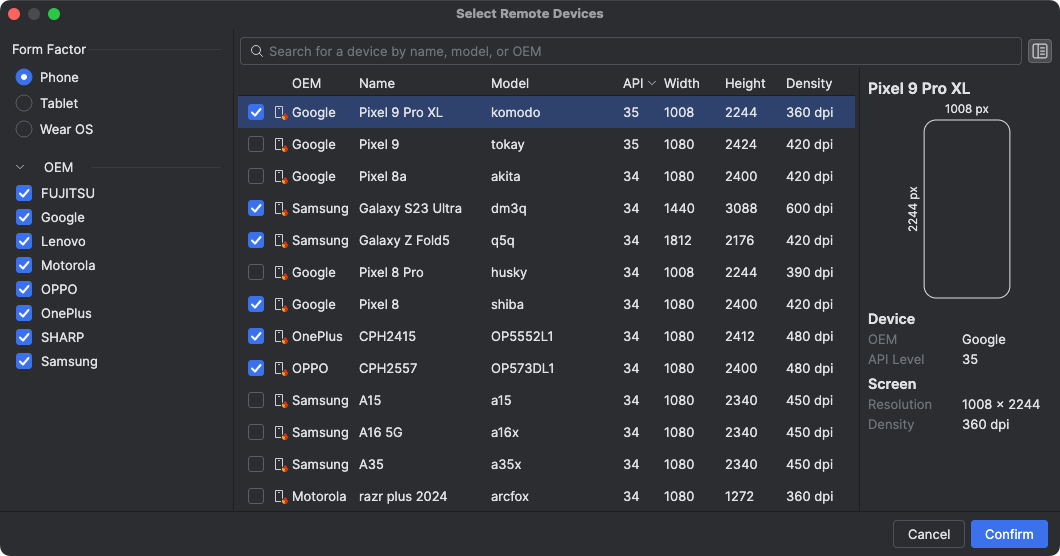
- Kliknij Potwierdź. Wybrane urządzenia powinny się teraz pojawić w Menedżerze urządzeń.
Zakończ sesję
Po zakończeniu korzystania z urządzenia kliknij Zwróć i wymaż urządzenie w rozszerzonym menu w Menedżerze urządzeń lub w powiadomieniu, które pojawi się po zamknięciu karty urządzenia w oknie Uruchomione urządzenia. Dzięki temu nie będziesz niepotrzebnie wykorzystywać czasu urządzenia, a po zakończeniu testów zostanie ono natychmiast wyczyszczone i przywrócone do ustawień fabrycznych, zanim udostępnimy je innemu deweloperowi. Niewykorzystane minuty z sesji zostaną zwrócone do Twojego projektu.
Łączenie się z partnerskimi laboratoriami urządzeń z Androidem
Partnerskie laboratoria urządzeń z Androidem to laboratoria obsługiwane przez partnerów OEM Google, takich jak Samsung, Xiaomi, OPPO, OnePlus, vivo, Transsion i inni. Zwiększają one wybór urządzeń z Androidem, które można strumieniować. Usługa ta jest dostępna w kanale stabilnym, począwszy od wersji Android Studio Narwhal z pakietem nowych funkcji.
Aby rozpocząć, wykonaj te czynności:
- W Menedżerze urządzeń kliknij + > Wybierz urządzenia zdalne.
- W wyświetlonym katalogu urządzeń wybierz urządzenie z partnerskiego laboratorium urządzeń z Androidem, którego chcesz użyć. Urządzenia z laboratoriów partnerskich są oznaczone właściwą ikoną urządzenia oraz nazwą marki w kolumnie „Laboratorium” w katalogu. Filtry laboratorium urządzeń pozwalają znaleźć urządzenia z jednego lub większej liczby laboratoriów.
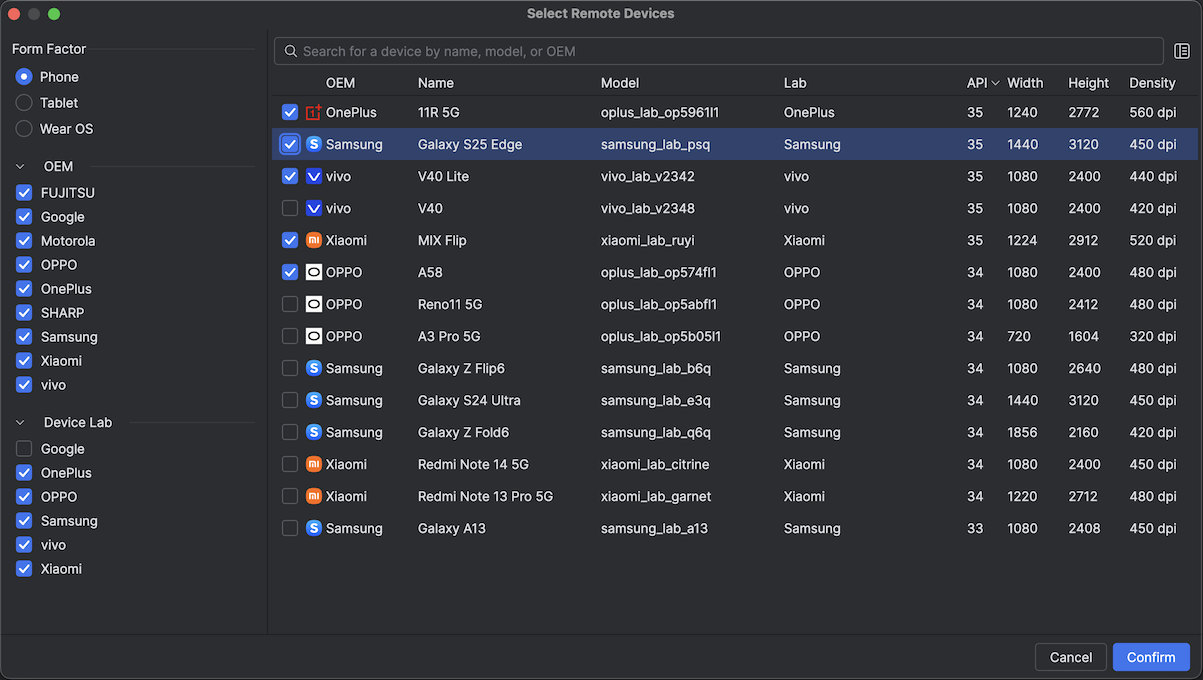
- Kliknij Potwierdź.
- W Menedżerze urządzeń możesz połączyć się z urządzeniem w laboratorium partnerskim tak samo jak z każdym innym urządzeniem z Androidem, które można strumieniować.
Włączanie partnerskich laboratoriów urządzeń w konsoli Google Cloud
Jeśli wymagane laboratorium partnerskie nie jest włączone w wybranym projekcie w Firebase, Android Studio wyświetli powiadomienie z instrukcjami, jak włączyć to laboratorium.
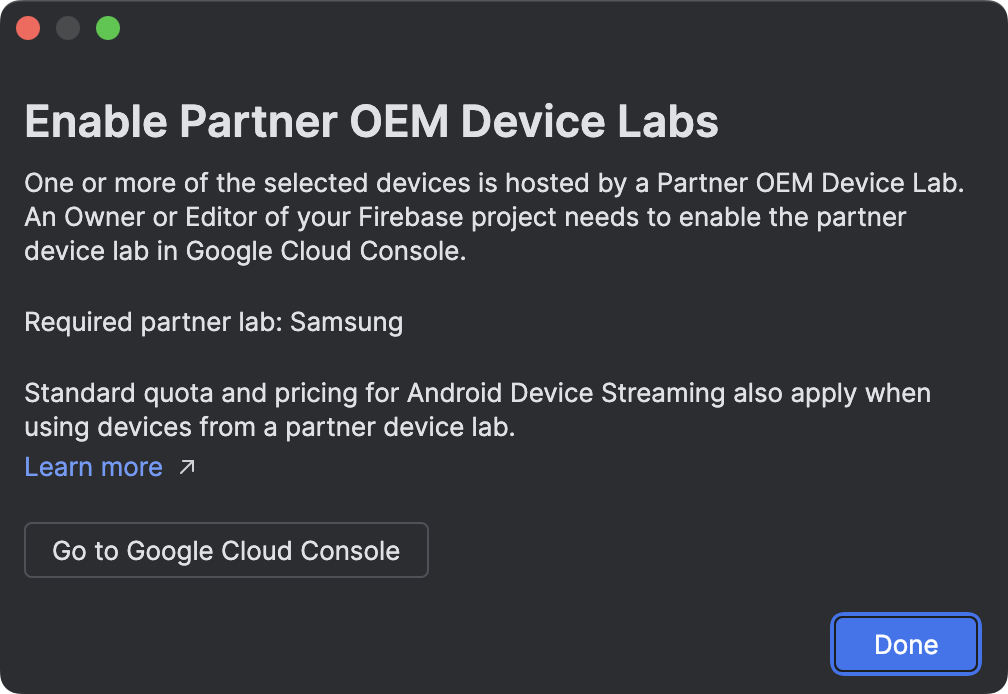
Aby włączyć każde laboratorium partnerskie, musisz mieć rolę Edytującego lub Właściciela projektu na stronie Partnerskie laboratoria urządzeń w konsoli Google Cloud. Aby włączyć laboratorium partnerskie:
- Sprawdź, czy u góry strony jest wybrany właściwy projekt Google Cloud.
- Kliknij przełącznik obok laboratorium urządzeń, które chcesz włączyć, i postępuj zgodnie z wyświetlanymi instrukcjami.
- Po włączeniu laboratorium partnerskiego Ty i Twój zespół możecie korzystać z urządzeń w Android Studio.
Interfejs wiersza poleceń Androida
Pobieranie interfejsu wiersza poleceń AndroidaŁączenie się ze zdalnymi urządzeniami fizycznymi za pomocą interfejsu wiersza poleceń Androida
Na przykład użyj polecenia
android device remote, gdy chcesz zarezerwować zdalne urządzenia fizyczne i się z nimi połączyć.android device remoteCennik strumieniowania urządzeń z Androidem
Więcej informacji znajdziesz w artykule Poziomy wykorzystania, limity i ceny Firebase.
Najczęstsze pytania
Co wyróżnia usługę strumieniowania urządzeń z Androidem opartą na Firebase?
Urządzenia, zabezpieczenia i funkcje. W ramach tej usługi możesz uzyskać dostęp do najnowszych urządzeń z Androidem tak szybko, jak to możliwe. Usługa obsługuje też wybrane starsze urządzenia, dzięki czemu masz dostęp do szerokiej gamy konfiguracji i poziomów API. Urządzenia te są przechowywane w bezpiecznych centrach danych, więc Twoje sesje też są bezpieczne, a urządzenia są przywracane do ustawień fabrycznych i czyszczone, zanim zostaną udostępnione innemu użytkownikowi.
Usługa jest zintegrowana bezpośrednio z Androidem Studio i dostępna poprzez połączenie ADB przez SSL, dzięki czemu narzędzia, których używasz każdego dnia za pośrednictwem ADB, działają bezproblemowo ze strumieniowaniem urządzeń.
Ile kosztuje ta usługa?
Informacje o cenach znajdziesz na stronie Ceny strumieniowania urządzeń z Androidem.
Czy moja sesja jest bezpieczna i co się stanie, gdy się zakończy?
Wszystkie urządzenia znajdują się w bezpiecznych centrach danych Google i łączą się z Twoją stacją roboczą za pomocą połączenia ADB przez SSL. Po zakończeniu sesji dane z urządzeń są całkowicie wymazywane, a same urządzenia są przywracane do ustawień fabrycznych, zanim zostaną udostępnione innemu deweloperowi.
Czy muszę używać Androida Studio?
Do połączenia z usługą i wysłania prośby o urządzenie wymagana jest wersja Jellyfish lub nowsza Androida Studio, ale bezpośrednie połączenie ADB przez SSL umożliwia korzystanie z dowolnych narzędzi lub środowisk IDE, które używają ADB do komunikacji z urządzeniami testowymi po zarezerwowaniu urządzenia i połączeniu się z nim.
Uprawnienia
Zapoznaj się z uprawnieniami usługi.