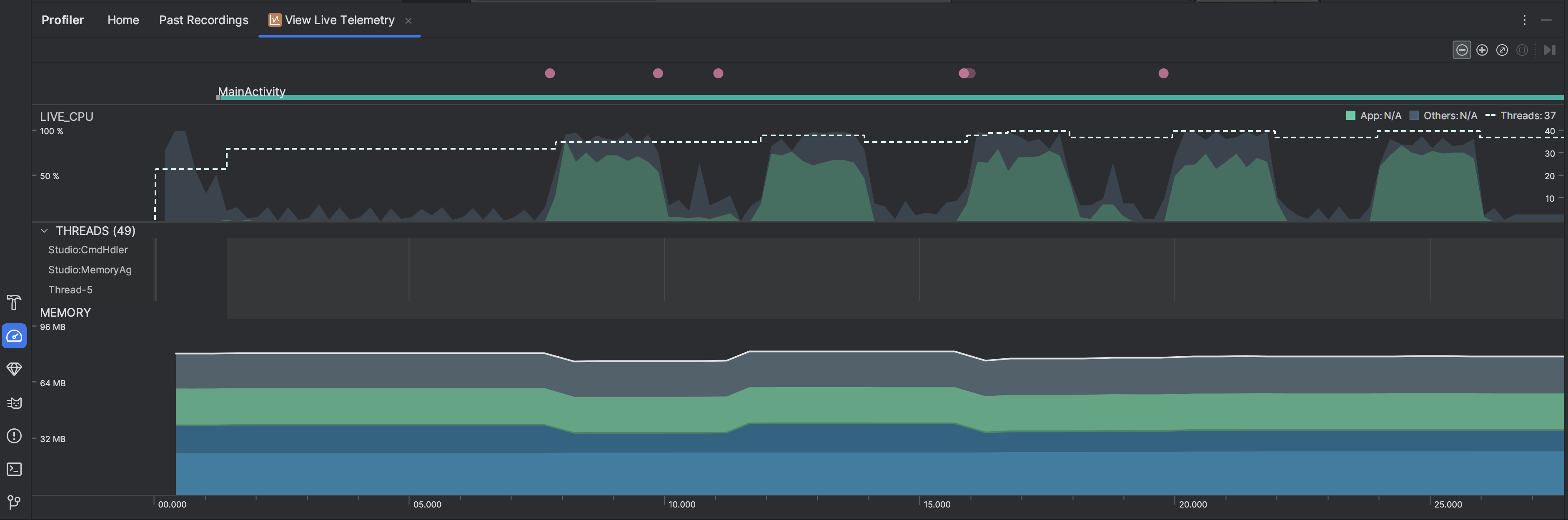
Inspekcja aplikacji na żywo zapewnia ogólny przegląd wykorzystania procesora urządzenia, aktywności wątków i wykorzystania pamięci. Jeśli nie wiesz, od czego zacząć profilowanie aplikacji, użyj widoku na żywo, aby przeprowadzić analizę eksploracyjną, a następnie przejdź do konkretnych zadań profilowania, gdy zauważysz zachowanie, które można zoptymalizować.
Aby rozpocząć podgląd na żywo, wybierz zadanie profilowania Wyświetl dane telemetryczne na żywo. Po rozpoczęciu zadania zacznie ono wyświetlać w czasie rzeczywistym te wizualizacje:
- Interakcje: pokazuje interakcje użytkownika i zdarzenia cyklu życia aplikacji na osi czasu (wymaga procesu aplikacji z możliwością debugowania i urządzenia z interfejsem API na poziomie 26 lub wyższym).
- Użycie procesora: pokazuje użycie procesora przez aplikację w czasie rzeczywistym jako procent łącznego dostępnego czasu pracy procesora oraz łączną liczbę wątków używanych przez aplikację. Oś czasu pokazuje też wykorzystanie procesora przez inne procesy (np. procesy systemowe lub inne aplikacje), dzięki czemu możesz porównać je z wykorzystaniem przez Twoją aplikację. Możesz sprawdzić dane historyczne dotyczące wykorzystania procesora, przesuwając mysz wzdłuż osi poziomej osi czasu.
- Wątki: zawiera listę wszystkich wątków należących do procesu aplikacji i wskazuje ich aktywność na osi czasu za pomocą tych kolorów:
- Zielony: wątek jest aktywny lub gotowy do użycia procesora. Oznacza to, że jest w stanie uruchomienia lub gotowości do uruchomienia.
- Żółty: wątek jest aktywny, ale czeka na operację wejścia-wyjścia (np. dysku lub sieci), aby móc zakończyć pracę.
- Szary: wątek jest uśpiony i nie zużywa czasu pracy procesora. Czasami dzieje się tak, gdy wątek wymaga dostępu do zasobu, który nie jest jeszcze dostępny. Wątek przechodzi w stan uśpienia dobrowolnie lub jądro usypia go do czasu, aż wymagany zasób stanie się dostępny.
- CPU Profiler raportuje też wykorzystanie procesora przez wątki, które Android Studio i platforma Androida dodają do procesu aplikacji, takie jak
JDWP,Profile Saver,Studio:VMStats,Studio:PerfaiStudio:Heartbeat(chociaż dokładne nazwy wyświetlane na osi czasu aktywności wątków mogą się różnić). Android Studio raportuje te dane, aby można było określić, kiedy aktywność wątków i wykorzystanie procesora są faktycznie spowodowane przez kod aplikacji.
- Pamięć: wyświetla wykres skumulowany pokazujący, ile pamięci jest używane przez każdą kategorię pamięci, zgodnie z osią Y po lewej stronie i kluczem kolorów u góry.