

Rejestrowanie alokacji w językach Java i Kotlin pomaga identyfikować niepożądane wzorce pamięci, które mogą powodować problemy z wydajnością. Profiler może wyświetlać te informacje o alokacjach obiektów:
- jakie typy obiektów zostały przydzielone i ile miejsca zajmują;
- Zrzut stosu każdej alokacji, w tym wątku.
- Kiedy obiekty zostały cofnięte.
Alokacje pamięci należy rejestrować podczas normalnych i ekstremalnych interakcji użytkownika, aby dokładnie określić, gdzie kod przydziela zbyt wiele obiektów w krótkim czasie lub przydziela obiekty, które powodują wyciek. Więcej informacji o tym, dlaczego warto profilować pamięć aplikacji
Jak rejestrować alokacje w językach Java i Kotlin
Aby zarejestrować alokacje Java/Kotlin, wybierz zadanie Śledź wykorzystanie pamięci (alokacje Java/Kotlin) na karcie Strona główna profilera. Pamiętaj, że do rejestrowania alokacji w języku Java/Kotlin potrzebujesz aplikacji z możliwością debugowania (użyj opcji Profiler: run 'app' as debuggable (complete data)).
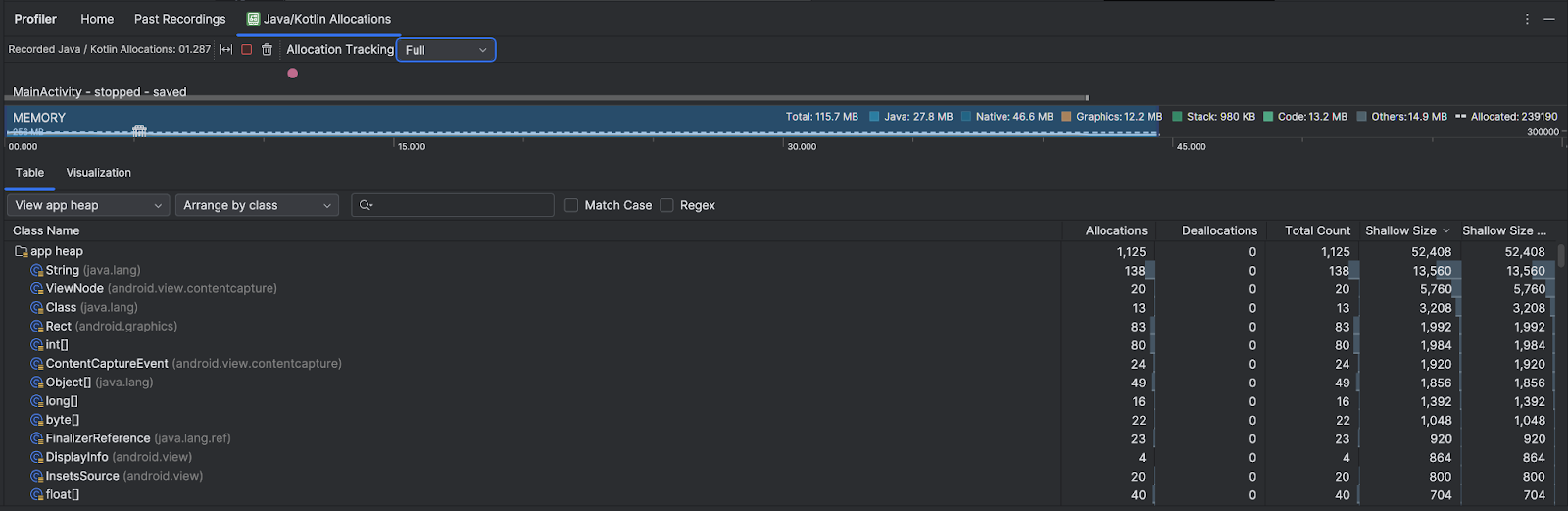
Android Studio domyślnie rejestruje wszystkie alokacje obiektów w pamięci. Jeśli masz aplikację, która przydziela dużo obiektów, podczas profilowania możesz zauważyć widoczne spowolnienie jej działania. Aby poprawić wydajność podczas profilowania, w menu Śledzenie alokacji wybierz Próbkowane zamiast Pełne. Podczas próbkowania profiler zbiera informacje o alokacjach obiektów w pamięci w regularnych odstępach czasu.
Aby wymusić zdarzenie czyszczenia pamięci podczas nagrywania, kliknij ikonę kosza  .
Omówienie alokacji w językach Java/Kotlin
Po zatrzymaniu nagrywania zobaczysz te opcje:
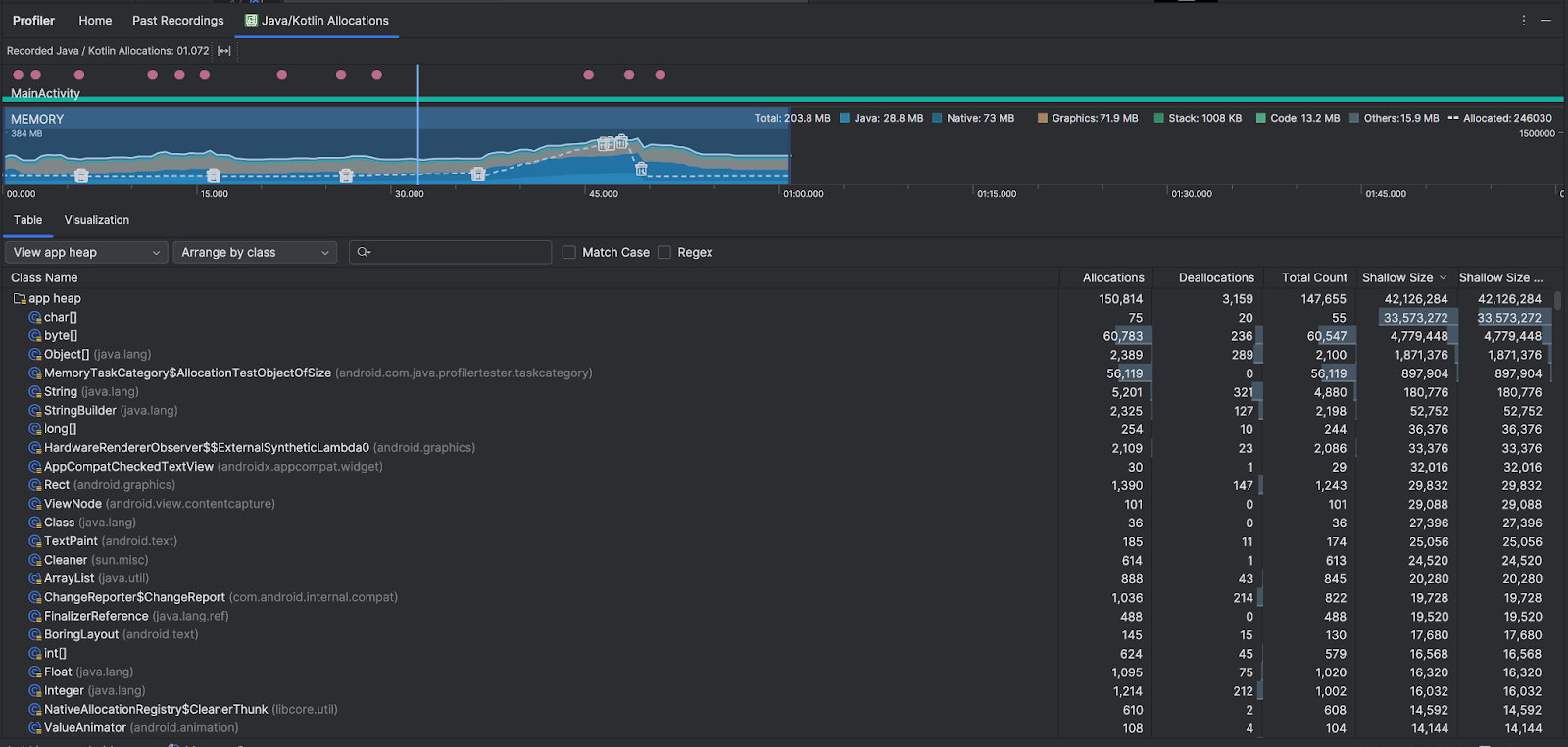
- Oś czasu zdarzeń pokazuje stany aktywności, zdarzenia związane z danymi wejściowymi użytkownika i zdarzenia związane z obracaniem ekranu.
- Oś czasu wykorzystania pamięci zawiera te informacje. Wybierz fragment osi czasu, aby przefiltrować dane według określonego zakresu czasu.
- Wykres skumulowany pokazujący, ile pamięci jest używane przez każdą kategorię pamięci, zgodnie z osią Y po lewej stronie i legendą kolorów u góry.
- Linia przerywana wskazuje liczbę przydzielonych obiektów, zgodnie z osią Y po prawej stronie.
- Ikona każdego zdarzenia czyszczenia pamięci.
- Na karcie Tabela wyświetla się lista zajęć. Łączna liczba to liczba przydziałów na końcu wybranego zakresu czasu (Przydziały minus Cofnięcia przydziału), więc warto najpierw debugować klasy, które mają najwyższe wartości Łącznej liczby. Jeśli chcesz rozwiązać problemy z klasami na podstawie szczytowych przydziałów w wybranym zakresie czasu, nadaj priorytet Przydziałom. Podobnie Pozostały rozmiar to Rozmiar przydziałów minus Rozmiar wycofanych przydziałów w bajtach.
- Gdy klikniesz klasę na liście Tabela, otworzy się panel Instancja z listą powiązanych obiektów, w tym informacjami o tym, kiedy zostały przydzielone i kiedy zostały zwolnione, oraz o ich zajętym miejscu.
Karta Wizualizacja zawiera zbiorczy widok wszystkich obiektów w stosie wywołań w wybranym zakresie czasu. Pokazuje, ile pamięci zajmuje stos wywołań z wyświetlonymi instancjami. W pierwszym wierszu jest nazwa wątku. Domyślnie obiekty są ułożone od lewej do prawej na podstawie rozmiaru przydziału. Aby zmienić kolejność, użyj menu.
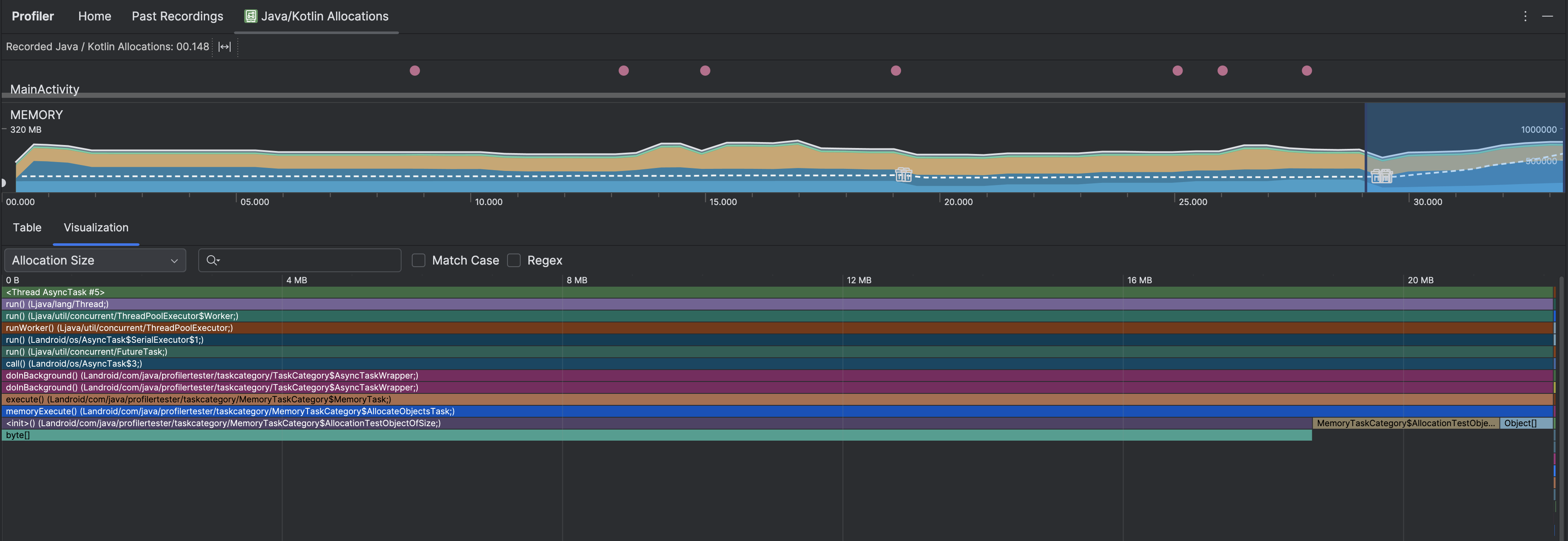
Użyj menu sterty, aby odfiltrować określone sterty. Oprócz filtrów dostępnych podczas przechwytywania zrzutu stosu możesz filtrować klasy w stosie JNI, który pokazuje, gdzie są przydzielane i zwalniane odwołania do interfejsu Java Native Interface (JNI).
W menu układu wybierz sposób rozmieszczenia przydziałów. Oprócz układów dostępnych podczas przechwytywania zrzutu stosu możesz też porządkować według stosu wywołań.
Jak liczona jest pamięć
Liczby widoczne u góry są oparte na wszystkich prywatnych stronach pamięci, które aplikacja zatwierdziła zgodnie z systemem Android. Ta liczba nie obejmuje stron udostępnionych systemowi ani innym aplikacjom. Kategorie w liczbie pamięci są następujące:

- Java: pamięć z obiektów przydzielonych z kodu Java lub Kotlin.
Natywna: pamięć obiektów przydzielonych z kodu C lub C++.
Nawet jeśli nie używasz w aplikacji języka C++, możesz zauważyć, że jest tu wykorzystywana pamięć natywna, ponieważ platforma Androida używa jej do obsługi różnych zadań w Twoim imieniu, np. podczas obsługi komponentów z obrazem i innych grafik – nawet jeśli napisany przez Ciebie kod jest w języku Java lub Kotlin.
Grafika: pamięć używana przez kolejki bufora grafiki do wyświetlania pikseli na ekranie, w tym powierzchnie GL, tekstury GL i inne. Pamiętaj, że jest to pamięć współdzielona z procesorem, a nie dedykowana pamięć GPU.
Stos: pamięć używana przez stosy natywne i stosy Javy w aplikacji. Zwykle zależy to od liczby wątków uruchomionych przez aplikację.
Kod: pamięć używana przez aplikację na kod i zasoby, takie jak kod bajtowy DEX, zoptymalizowany lub skompilowany kod DEX.
sobiblioteki i czcionki.Inne: pamięć używana przez aplikację, której system nie potrafi skategoryzować.
Przydzielone: liczba obiektów Java/Kotlin przydzielonych przez aplikację. Nie obejmuje to obiektów przydzielonych w języku C lub C++.
Sprawdzanie rekordu przydziału
Aby sprawdzić rekord alokacji, wykonaj te czynności:
- Przejrzyj listę klas na karcie Tabela, aby znaleźć obiekty, które mają nietypowo duże wartości Alokacje lub Łączna liczba (w zależności od tego, co optymalizujesz) i które mogą być przyczyną wycieku.
- W panelu Widok instancji kliknij instancję. W zależności od tego, co dotyczy danej instancji, otworzy się karta Pola lub Stos wywołań alokacji. Użyj informacji na kartach Pola lub Stos wywołań alokacji, aby określić, czy instancje są naprawdę potrzebne, czy są niepotrzebnymi duplikatami.
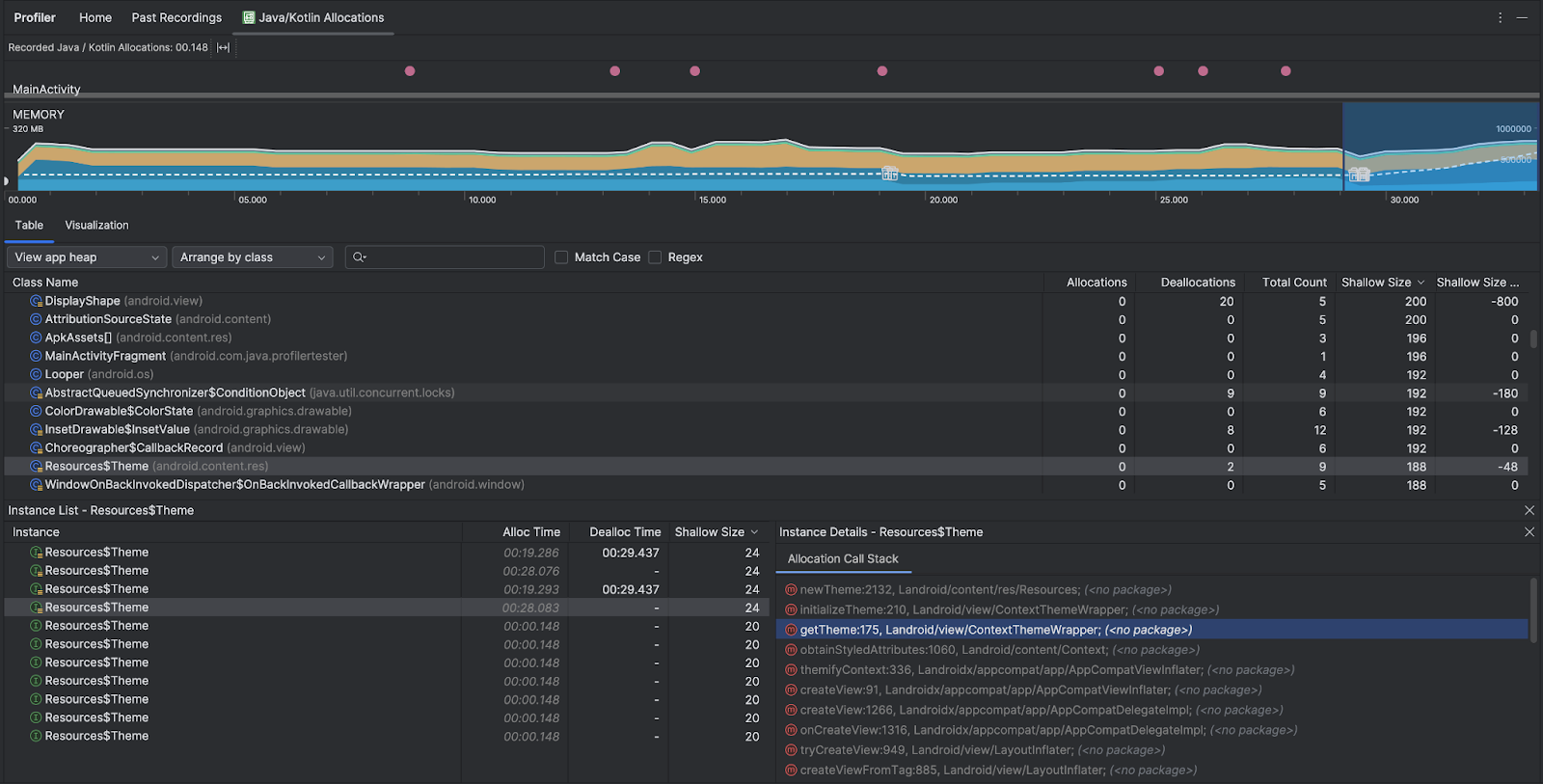
Kliknij prawym przyciskiem dowolny wpis na liście, aby przejść do odpowiedniego kodu źródłowego.
Wyświetlanie globalnych odwołań JNI
Java Native Interface (JNI) to platforma, która umożliwia wzajemne wywoływanie kodu Java i kodu natywnego. Odwołania JNI są zarządzane ręcznie przez kod natywny, więc mogą wystąpić m.in. te problemy:
- Obiekty Javy używane przez kod natywny są przechowywane zbyt długo.
- Niektóre obiekty na stercie Javy mogą stać się nieosiągalne, jeśli odwołanie JNI zostanie odrzucone bez wcześniejszego wyraźnego usunięcia.
- Globalny limit odwołań JNI został wyczerpany.
Aby rozwiązać takie problemy, wybierz w profilerze Wyświetl stertę JNI, aby przeglądać wszystkie globalne odwołania JNI i filtrować je według typów Javy i natywnych stosów wywołań. Kliknij prawym przyciskiem myszy pole instancji na karcie Pola i wybierz Przejdź do instancji, aby wyświetlić odpowiedni stos wywołań alokacji.
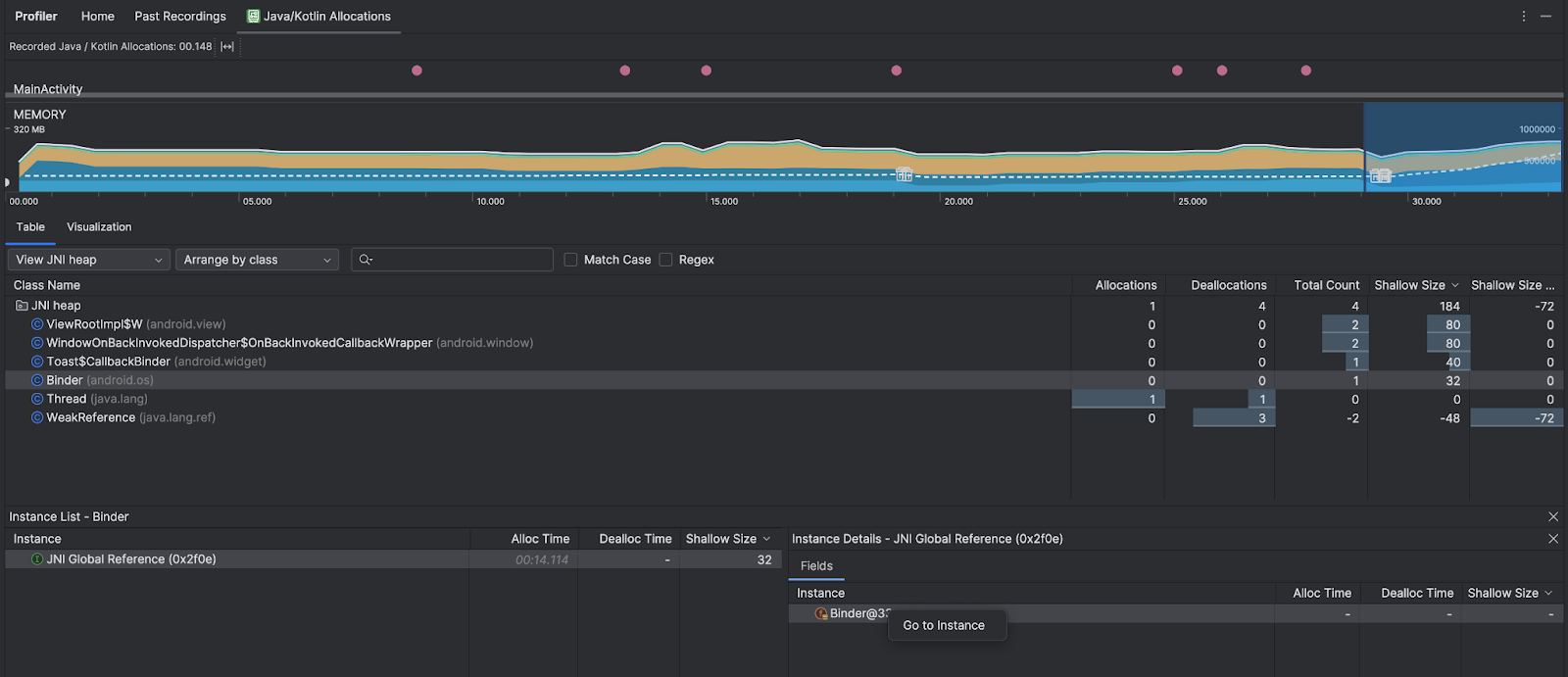
Karta Stos wywołań alokacji pokazuje, gdzie w kodzie są przydzielane i zwalniane odwołania JNI.

Więcej informacji o JNI znajdziesz w wskazówkach dotyczących JNI.