

Śledzenie systemu pokazuje aktywność i wykorzystanie zasobów w całym systemie, dzięki czemu możesz zobaczyć, jak są planowane i uruchamiane procesy aplikacji. Widok śledzenia systemu w programie profilującym Android Studio jest zwykle używany do badania tych kwestii:
- Sposób dystrybucji procesów aplikacji i systemu między rdzeniami i wątkami urządzenia.
- płynność renderowania interfejsu;
- zużycie energii na poziomie urządzenia i aplikacji;
Ta strona zawiera omówienie najczęściej używanych elementów wizualnych w widoku śledzenia systemu. Więcej informacji o wizualizacjach, które nie zostały tu opisane, znajdziesz w słowniczku wykresów. Więcej szczegółowych przykładów zastosowania śledzenia systemu znajdziesz na innych stronach w tej sekcji.
Po zarejestrowaniu śledzenia systemu na osi czasu zobaczysz te wizualizacje. Skup się na tym, jak różne zasoby systemowe są ze sobą powiązane. Jeśli na przykład zauważysz skok na szynie zasilania modemu, przejdź do sekcji wątków i sprawdź, jaka aktywność wątku mogła spowodować ten skok.
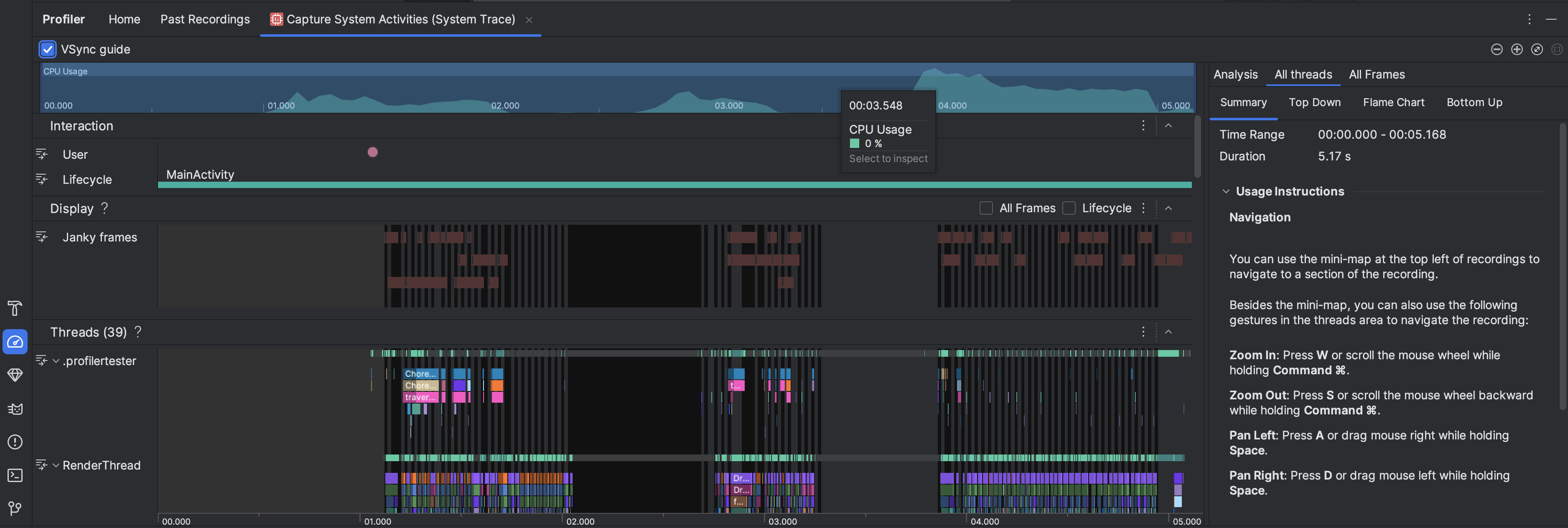
- Wykorzystanie procesora: pokazuje wykorzystanie procesora przez aplikację jako procent łącznej dostępnej mocy procesora w czasie. Zaznacz fragment osi czasu, aby odfiltrować szczegóły z danego okresu.
- Interakcje: pokazuje interakcje użytkownika i zdarzenia cyklu życia aplikacji na osi czasu (wymaga procesu aplikacji z możliwością debugowania i urządzenia z interfejsem API na poziomie 26 lub wyższym).
- Wyświetlanie: pokazuje informacje o płynności renderowania interfejsu aplikacji. Wybierz Cykl życia, aby sprawdzić, ile czasu zajmuje aplikacji renderowanie każdej klatki w głównym wątku i
RenderThread. Te informacje są przydatne do badania wąskich gardeł, które powodują zacinanie się interfejsu i niską liczbę klatek na sekundę. Wątki: pokazuje wątki, w których działa aplikacja i różne procesy systemowe. Więcej informacji o tym, jak używać śledzenia systemu do analizowania i ograniczania zacinania się interfejsu, znajdziesz w artykule Wykrywanie zacinania się interfejsu.
Wskazówka: podczas sprawdzania osi czasu Wątki dostępne są te skróty:- Powiększanie: naciśnij W lub przewiń kółkiem myszy, przytrzymując Ctrl (Command na macOS).
- Pomniejszanie: naciśnij S lub przewiń kółkiem myszy do tyłu, przytrzymując Ctrl (Command na macOS).
- Przesuwanie w lewo: naciśnij A lub przeciągnij myszą w prawo, przytrzymując spację.
- Przesuwanie w prawo: naciśnij D lub przeciągnij myszą w lewo, przytrzymując spację.
- Rozwijanie i zwijanie wątku: kliknij dwukrotnie nazwę wątku lub naciśnij Enter, gdy wątek jest zaznaczony.
Rdzenie procesora: pokazuje aktywność każdego rdzenia w urządzeniu. Przeglądanie aktywności według rdzeni może dać Ci wyobrażenie o tym, które z nich są „dużymi” lub „małymi” rdzeniami w nowoczesnych procesorach mobilnych. Najedź kursorem na aktywność wątku, aby zobaczyć, na którym wątku ten rdzeń działa w danym momencie.

Pamięć procesu (RSS): pokazuje ilość pamięci fizycznej używanej obecnie przez aplikację. Więcej informacji znajdziesz w słowniczku wykresów.
Szyny zasilające: pojawiają się, gdy profilujesz na urządzeniu fizycznym. Więcej informacji znajdziesz w artykule Sprawdzanie wykorzystania energii.
Bateria: pokazuje wykorzystanie baterii przez aplikację.