

Stosy wywołań są przydatne do identyfikowania punktów krytycznych procesora, czyli sekcji kodu, których wykonywanie trwa długo. Stosy wywołań pomagają zrozumieć, która część kodu została wykonana i dlaczego została wywołana.
Omówienie próbki stosu wywołań
Aby pobrać próbkę stosu wywołań, wybierz zadanie Znajdź punkty aktywne procesora (próbka stosu wywołań) na karcie Główna w Profilerze Android Studio. Po przeanalizowaniu nagrania zobaczysz te elementy wizualne:
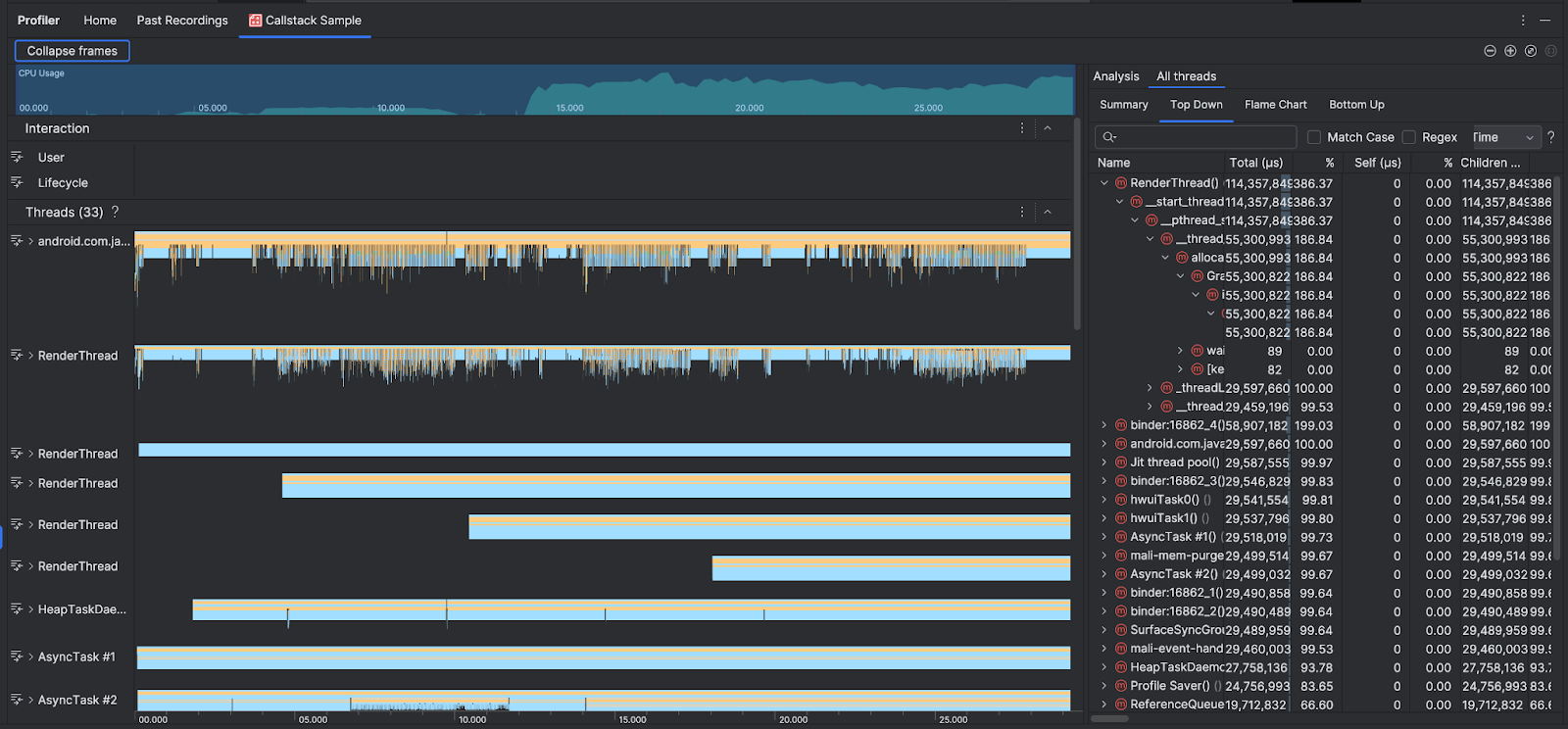
Aby uzupełnić wykorzystanie procesora i interakcje na osiach czasu, sekcja Wątki pokazuje klatki dla każdego wywołania, które wykonuje aplikacja i system. Oto kilka wskazówek dotyczących poruszania się po próbce stosu wywołań:
- Rozwiń interesujący Cię wątek i użyj skrótów klawiszowych, aby poruszać się po ramkach stosu. Kliknij ramkę stosu, aby w panelu Analiza wyświetlić szczegółowe informacje o zdarzeniu i powiązanych wywołaniach.
- Aby filtrować według określonych typów ramek stosu, kliknij Zwiń ramki i zaznacz typy ramek, które chcesz ukryć. Zwijanie ramek powoduje ich usunięcie zarówno z sekcji Wątki, jak i Analiza. W zależności od analizy zagrożeń możesz zwinąć ramki z maszyny wirtualnej Java (np.
android::AndroidRuntime::startiart::{...}) oraz jądra systemu (np.[kernel.kallsyms]+{offset}). Zwykle odpowiada to zwijaniu ramek związanych z[kernel.kallsyms],/apex/i/system/*.
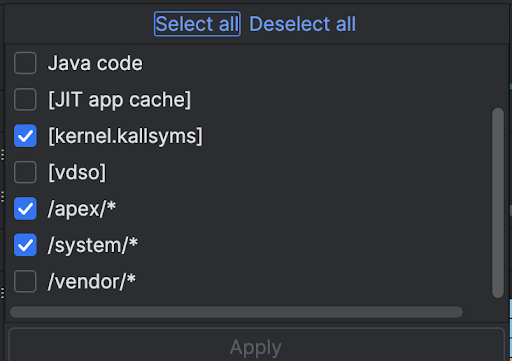
Ponieważ program Java/Kotlin jest zwykle wykonywany przez maszynę wirtualną Java, gdy Android Studio zbiera stos wywołań dla programu Java/Kotlin, stos wywołań zwykle zawiera nie tylko kod Java/Kotlin, ale też kod natywny wymagany do uruchomienia samego programu oraz do komunikacji programu z systemem i sprzętem.
- Aby przejść do kodu źródłowego powiązanego z ramką stosu, kliknij ramkę prawym przyciskiem myszy i wybierz Przejdź do źródła.
- Aby wyróżnić ramkę stosu powiązaną ze zdarzeniem w tabeli zdarzeń, kliknij zdarzenie.
Informacje o innych elementach wizualnych znajdziesz w artykułach Rejestrowanie śledzenia systemu i Słowniczek wykresów.
Przykładowy kod natywny korzystający z wiersza poleceń
Wewnętrznie Android Studio używa narzędzia simpleperf do śledzenia kodu natywnego aplikacji. Jeśli chcesz określić dodatkowe opcje Simpleperf, takie jak próbkowanie konkretnych procesorów urządzeń lub określanie czasu próbkowania z wysoką dokładnością, możesz użyć Simpleperf z wiersza poleceń.