

Android Studio ułatwia tworzenie aplikacji na Androida na różne urządzenia, takie jak telefony, tablety, telewizory i urządzenia do noszenia. Z tej strony dowiesz się, jak rozpocząć nowy projekt aplikacji na Androida lub zaimportować istniejący projekt.
Jeśli nie masz otwartego projektu, utwórz nowy, klikając Nowy projekt na ekranie powitalnym Androida Studio.
Jeśli masz otwarty projekt, utwórz nowy, wybierając w menu głównym Plik > Nowy > Nowy projekt.
interfejs wiersza poleceń Androida
Pobierz interfejs wiersza poleceń AndroidaWypróbuj interfejs wiersza poleceń Androida, aby utworzyć nowy projekt
Na przykład, aby utworzyć nowy projekt, użyj polecenia
android create.android create empty-activity --name=MyAppWybieranie typu projektu
Na ekranie Nowy projekt możesz wybrać typ projektu, który chcesz utworzyć, z kategorii urządzeń, które są widoczne w panelu Szablony. Na przykład na ilustracji 1 widać szablony projektów na telefony i tablety.
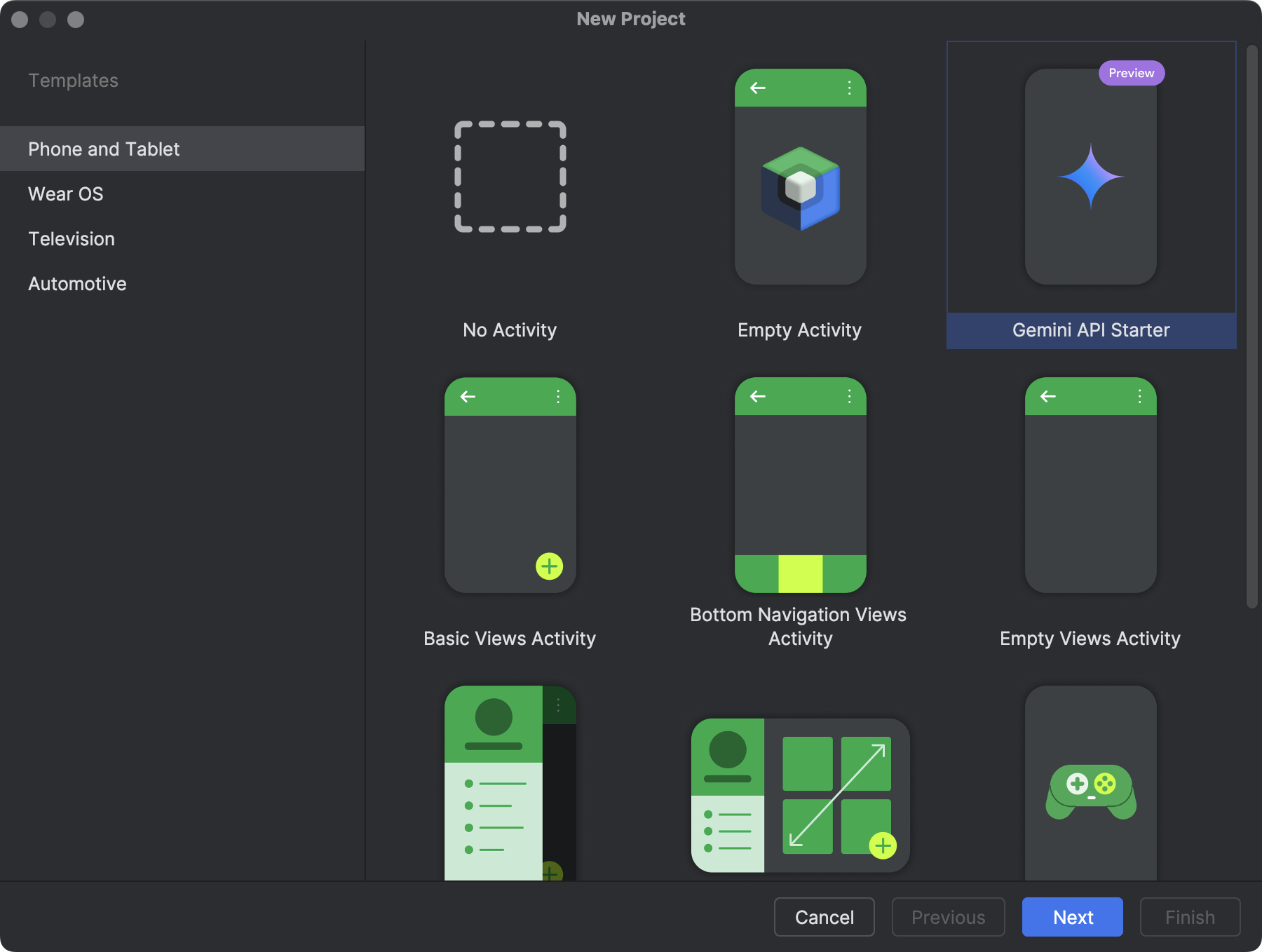
Gdy wybierzesz typ projektu, który chcesz utworzyć, Android Studio uwzględni w projekcie przykładowy kod i zasoby, które pomogą Ci zacząć.
W przypadku projektów Compose zalecamy, aby wszystkie nowe projekty zaczynały się od Pustej aktywności. Zawiera ona zależności Compose i konfigurację Material Design, co zapewnia nowoczesną, deklaratywną podstawę. Innych szablonów używaj tylko wtedy, gdy utrzymujesz lub migrujesz starszą bazę kodu.
Po wybraniu typu projektu kliknij Dalej.
Konfigurowanie projektu
Następnym krokiem w tworzeniu projektu jest skonfigurowanie niektórych ustawień, jak pokazano na ilustracji 2. Jeśli tworzysz projekt Native C++, przeczytaj artykuł Tworzenie nowego projektu z obsługą C/C++, aby dowiedzieć się więcej o opcjach, które musisz skonfigurować.
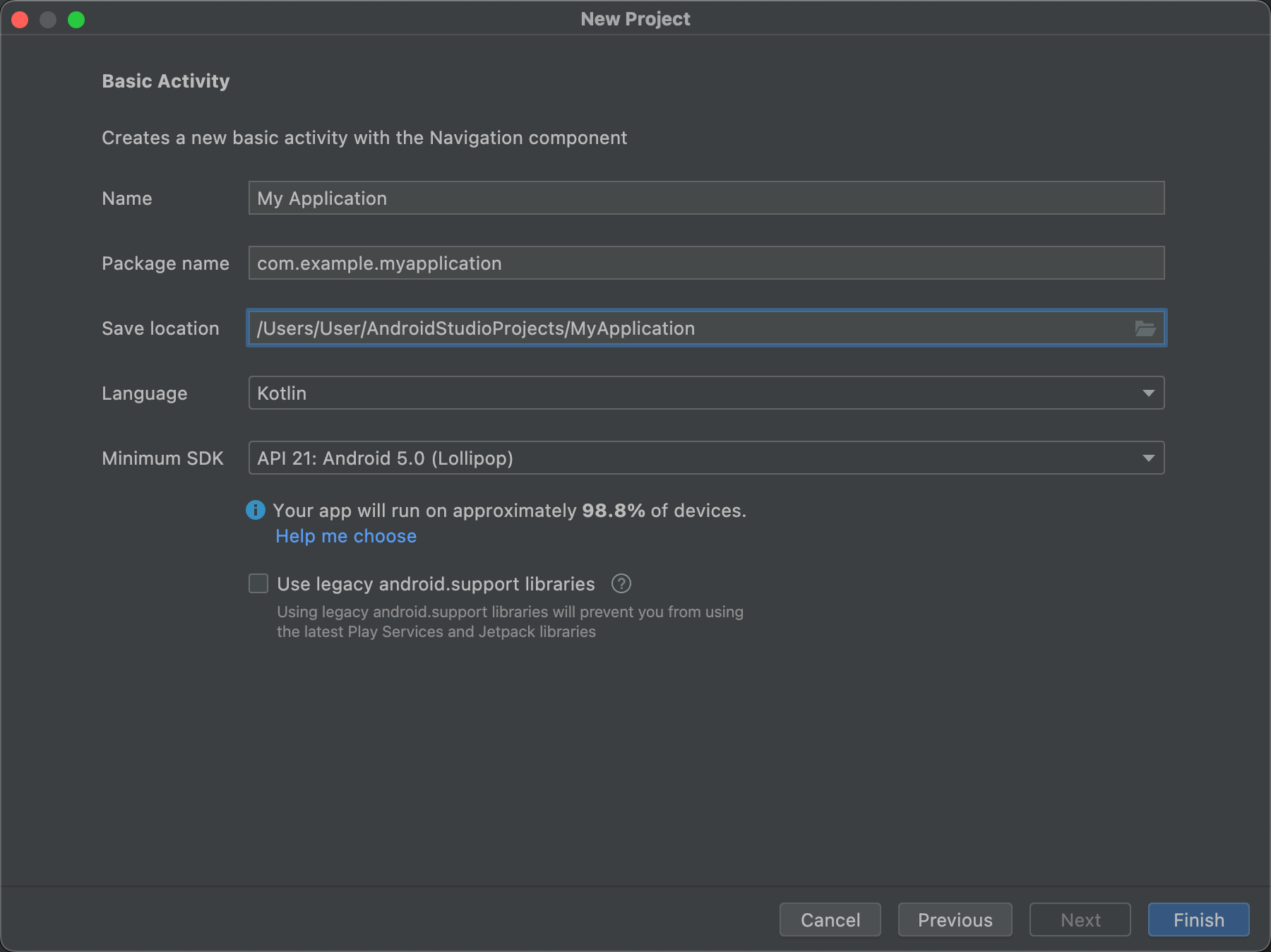
- Podaj nazwę projektu.
- Podaj nazwę pakietu. Domyślnie ta nazwa pakietu staje się przestrzenią nazw projektu (używaną do uzyskiwania dostępu do zasobów projektu) i identyfikatorem aplikacji projektu (używanym jako identyfikator do publikowania). Więcej informacji znajdziesz w artykule Konfigurowanie modułu aplikacji.
Określ lokalizację zapisu , w której chcesz lokalnie przechowywać projekt.
Wybierz język , którego Android Studio ma używać podczas tworzenia przykładowego kodu dla nowego projektu. Kotlin jest zalecanym językiem i jest wymagany w przypadku nowoczesnych platform, takich jak Jetpack Compose. Java jest obsługiwana, ale nie jest zalecana w przypadku nowych projektów.
Wybierz minimalny poziom API , który ma obsługiwać Twoja aplikacja. Gdy wybierzesz niższy poziom API, Twoja aplikacja nie będzie mogła korzystać z tak wielu nowoczesnych interfejsów API Androida. Jednak większy odsetek urządzeń z Androidem będzie mógł uruchomić Twoją aplikację. Odwrotna sytuacja występuje w przypadku wybrania wyższego poziomu API.
Jeśli chcesz zobaczyć więcej danych, które pomogą Ci podjąć decyzję, kliknij Pomóż mi wybrać. Spowoduje to wyświetlenie okna z łącznym rozkładem wybranego poziomu API oraz pozwoli Ci zobaczyć wpływ używania różnych minimalnych poziomów API.
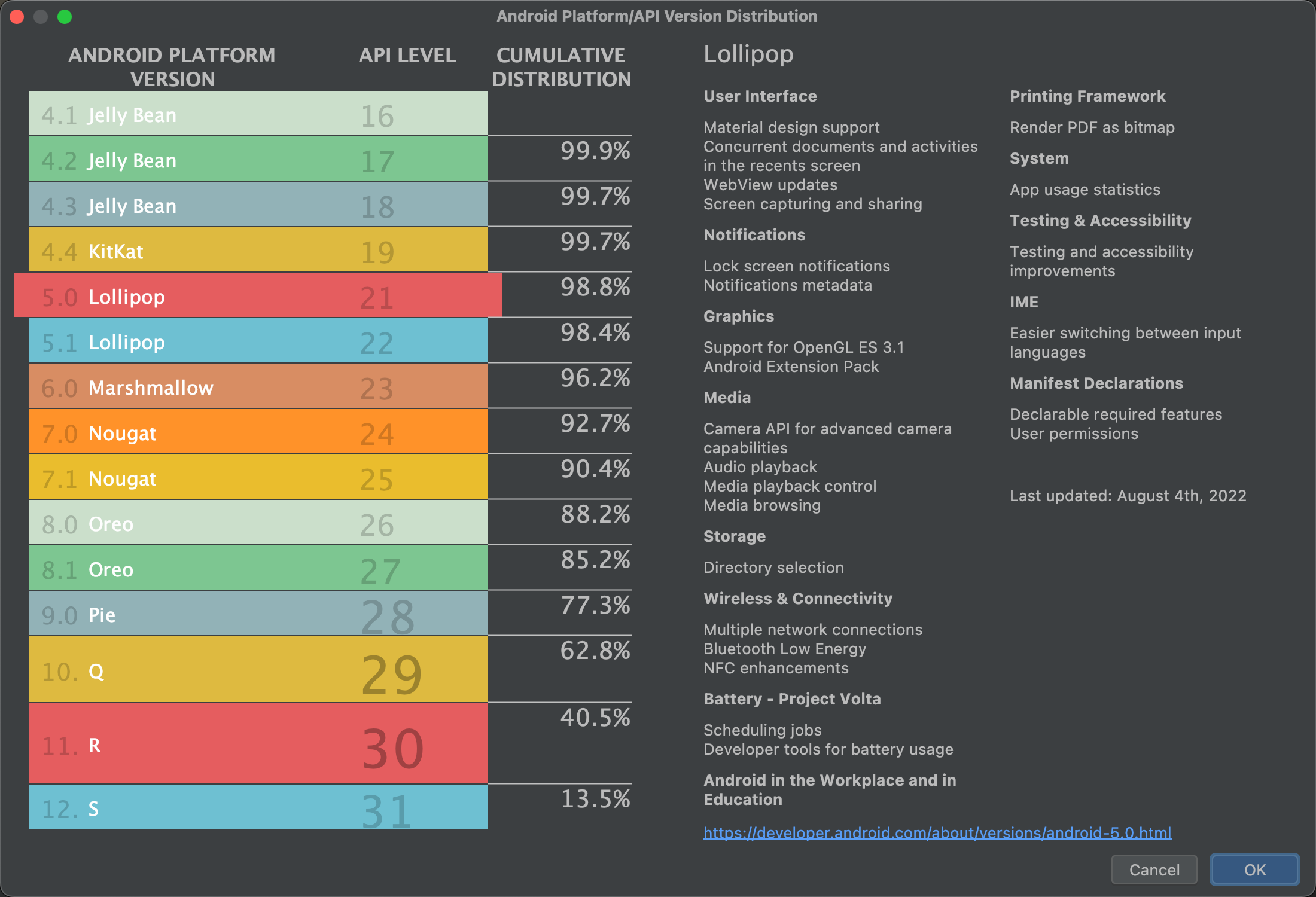
Ilustracja 3. Ekran pomocy, który pokazuje łączny rozkład różnych poziomów API. Twój projekt jest domyślnie skonfigurowany do używania bibliotek AndroidX, które zastępują biblioteki pomocy Androida. Aby zamiast tego używać starszych bibliotek pomocy, wybierz Użyj starszych bibliotek android.support. Nie jest to jednak zalecane, ponieważ starsze biblioteki pomocy nie są już obsługiwane. Więcej informacji znajdziesz w artykule Omówienie AndroidX.
Gdy wszystko będzie gotowe do utworzenia projektu, kliknij Zakończ.
Android Studio utworzy nowy projekt z podstawowym kodem i zasobami, które pomogą Ci zacząć. Jeśli później zdecydujesz się dodać obsługę innego urządzenia, możesz dodać moduł do projektu. A jeśli chcesz udostępniać kod i zasoby między modułami, możesz to zrobić, tworząc bibliotekę Androida.
Więcej informacji o strukturze projektu Androida i typach modułów znajdziesz w artykule Omówienie projektów. Jeśli dopiero zaczynasz programowanie na Androida, przeczytaj artykuł Pierwsze kroki z Androidem.
Importowanie istniejącego projektu
Aby zaimportować istniejący projekt lokalny do Androida Studio, wykonaj te czynności:
- Kliknij Plik > Nowy > Importuj projekt.
- W wyświetlonym oknie przejdź do katalogu głównego projektu który chcesz zaimportować.
- Kliknij OK.
Android Studio otworzy projekt w nowym oknie IDE i zindeksuje jego zawartość.
Jeśli importujesz projekt z systemu kontroli wersji, wybierz Plik > Nowy > Projekt z systemu kontroli wersji. Więcej informacji o importowaniu projektów z systemu kontroli wersji znajdziesz w informacjach IntelliJ na temat kontroli wersji.
Tworzenie i uruchamianie aplikacji
Po utworzeniu projektu następnym krokiem jest jego utworzenie i uruchomienie na urządzeniu wirtualnym lub fizycznym. Android Studio konfiguruje domyślną konfigurację uruchamiania, która pomoże Ci zacząć.
Więcej informacji znajdziesz w artykułach Tworzenie i uruchamianie aplikacji oraz w przewodnikach dotyczących uruchamiania na Android Emulatorze i na urządzeniach fizycznych.