

Migawka to zapisany obraz urządzenia wirtualnego z Androidem (AVD), który zachowuje cały stan urządzenia w momencie zapisania, w tym ustawienia systemu operacyjnego, stan aplikacji i dane użytkownika. Możesz powrócić do zapisanego stanu systemu, wczytując zrzut, co pozwoli Ci zaoszczędzić czas oczekiwania na ponowne uruchomienie systemu operacyjnego i aplikacji na urządzeniu wirtualnym, a także wysiłek związany z przywracaniem aplikacji do stanu, w którym chcesz wznowić testowanie. Uruchomienie urządzenia wirtualnego przez wczytanie zrzutu jest podobne do wybudzenia urządzenia fizycznego z trybu uśpienia, a nie do uruchomienia go po wyłączeniu.
Dla każdego urządzenia AVD możesz mieć 1 zrzut Quick Boot i dowolną liczbę ogólnych zrzutów.
Najprostszym sposobem wykorzystania zrzutów jest użycie zrzutu Quick Boot. Domyślnie każde urządzenie AVD jest skonfigurowane tak, aby automatycznie zapisywać zrzut Quick Boot przy wyjściu i wczytywać go przy uruchomieniu.
Przy pierwszym uruchomieniu AVD musi wykonać zimny rozruch, tak jak przy włączaniu urządzenia. Jeśli funkcja Quick Boot jest włączona, wszystkie kolejne uruchomienia są ładowane z określonego zrzutu, a system jest przywracany do stanu zapisanego w tym zrzucie.
AVD może uruchamiać się nawet 10 razy szybciej, gdy używa zrzutu szybkiego uruchamiania, niż gdy jest uruchamiane na zimno. Dlatego zalecamy korzystanie z funkcji Quick Boot (jeśli to możliwe) po pierwszym uruchomieniu AVD.
Zrzuty są prawidłowe w przypadku obrazu systemu, konfiguracji AVD i funkcji emulatora, z którymi zostały zapisane. Jeśli wprowadzisz zmiany w którymkolwiek z tych obszarów, wszystkie migawki danego urządzenia AVD staną się nieprawidłowe. Każda aktualizacja emulatora Androida, obrazu systemu lub ustawień AVD resetuje zapisany stan AVD, więc przy następnym uruchomieniu AVD musi wykonać zimny rozruch.
Większość opcji zapisywania, wczytywania i zarządzania zrzutami znajduje się na kartach Zrzuty i Ustawienia w panelu Zrzuty. Jeśli uruchamiasz emulator w oknie narzędzia w Android Studio, przycisk panelu Migawki znajduje się na pasku narzędzi emulatora. Jeśli uruchamiasz emulator w osobnym oknie poza Android Studio, panel Migawki znajduje się w oknie Rozszerzone ustawienia.
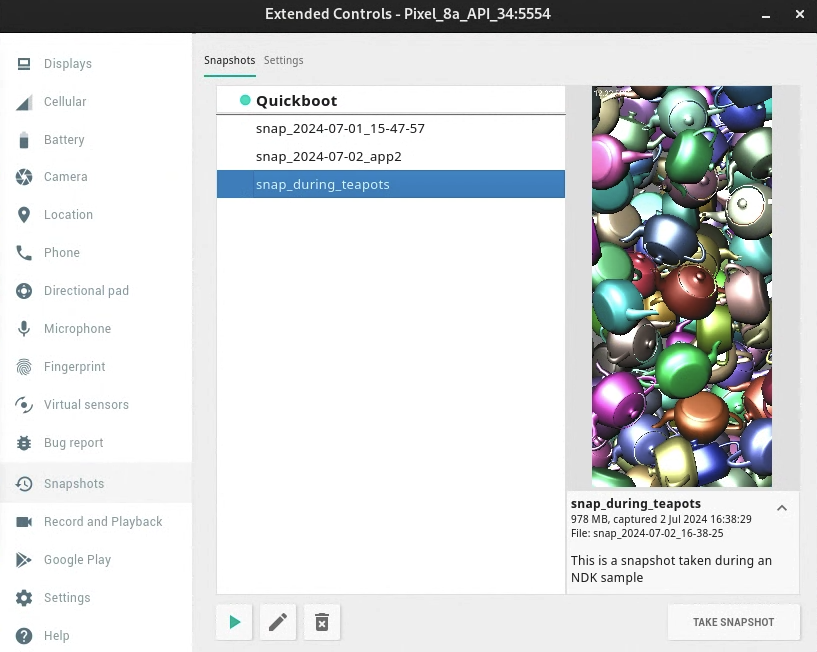
Opcjami Quick Boot możesz też sterować, gdy uruchamiasz emulator z wiersza poleceń.
Zapisywanie zrzutów Quick Boot
Możesz określić, czy emulator ma automatycznie zapisywać zrzut po zamknięciu. Aby kontrolować to działanie, wykonaj te czynności:
- Otwórz ustawienia migawek. Jeśli emulator jest umieszczony w Android Studio, na pasku narzędzi kliknij Migawki. Jeśli emulator jest w osobnym oknie, otwórz okno Extended controls (Rozszerzone ustawienia).
- W kategorii ustawień Zrzuty ekranu przejdź do karty Ustawienia.
W menu Automatycznie zapisuj bieżący stan w Quickboot wybierz jedną z tych opcji:
Tak: zawsze zapisuj zrzut AVD po zamknięciu emulatora. Jest to ustawienie domyślne.
Nie: nie zapisuj zrzutu AVD po zamknięciu emulatora.
Wybrane ustawienia dotyczą tylko otwartego urządzenia AVD. Nie możesz zapisywać zrzutów, gdy ADB jest offline (np. gdy AVD nadal się uruchamia).
Zapisywanie ogólnych zrzutów
Dla każdego urządzenia AVD możesz mieć tylko 1 zrzut Quick Boot, ale możesz mieć wiele ogólnych zrzutów.
Aby zapisać ogólny zrzut, otwórz panel Zrzuty i kliknij przycisk Zrób zrzut w prawym dolnym rogu.
Aby edytować nazwę i opis wybranego zrzutu, kliknij przycisk edycji  u dołu panelu.
Usunięcie zrzut
Aby ręcznie usunąć zrzut, otwórz panel Zrzuty dysku, wybierz zrzut i kliknij przycisk usuwania  u dołu panelu.
Możesz też określić, czy emulator ma automatycznie usuwać zrzuty, gdy staną się nieprawidłowe, np. gdy zmienią się ustawienia AVD lub wersja emulatora. Domyślnie emulator pyta, czy chcesz usunąć nieprawidłowe zrzuty. Możesz zmienić to ustawienie w menu Usuń nieprawidłowe migawki na karcie Ustawienia w panelu Migawki.
Wczytywanie zrzutu
Aby wczytać zrzut w dowolnym momencie, otwórz panel Zrzuty emulatora, wybierz kategorię Zrzuty, wybierz zrzut i kliknij przycisk wczytywania  u dołu panelu.
W Android Studio 3.2 i nowszych wersjach każda konfiguracja urządzenia zawiera opcję Boot option (Opcja uruchamiania) w ustawieniach zaawansowanych w oknie Virtual Device Configuration (Konfiguracja urządzenia wirtualnego). Za pomocą tego elementu sterującego możesz określić, które zdjęcie ma zostać wczytane podczas uruchamiania tego urządzenia AVD.
Wyłączanie szybkiego uruchamiania
Jeśli chcesz wyłączyć Quick Boot, aby urządzenie AVD zawsze wykonywało zimny rozruch, wykonaj te czynności:
- Wybierz Narzędzia > Menedżer urządzeń i kliknij Edytuj to urządzenie AVD
 .
- Kliknij Pokaż ustawienia zaawansowane i przewiń w dół do sekcji Emulowana skuteczność.
- Wybierz Zimny rozruch.
Zimny rozruch raz
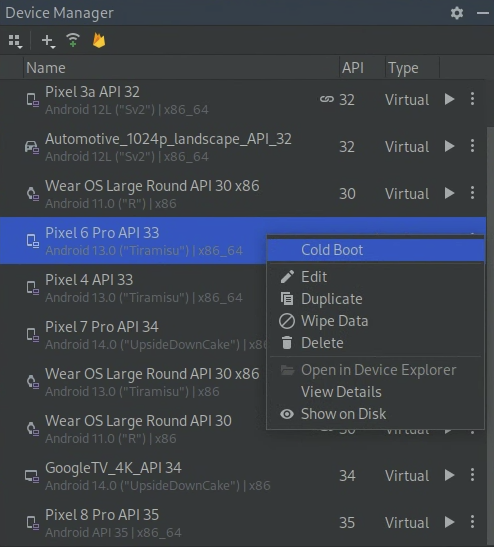
Zamiast całkowicie wyłączać Quick Boot, możesz wykonać zimny rozruch, klikając Zimny rozruch w menu AVD w Menedżerze urządzeń.
Wymagania dotyczące zdjęć i rozwiązywanie problemów
- Zdjęcia nie działają na Androidzie 4.0.4 (poziom API 15) ani starszym.
- Migawki nie działają z obrazami systemu ARM na Androidzie 8.0 (poziom API 26).
- Jeśli emulator nie uruchomi się z obrazu stanu, wybierz Zimny rozruch dla AVD w Menedżerze urządzeń i prześlij raport o błędzie.
- Zrzuty nie są wiarygodne, gdy włączone jest renderowanie programowe. Jeśli migawki nie działają, kliknij Edytuj to urządzenie AVD w Menedżerze urządzeń i zmień Grafikę na Sprzęt lub Automatycznie.
- Wczytywanie lub zapisywanie zrzutu to operacja wymagająca dużej ilości pamięci. Jeśli w momencie rozpoczęcia operacji wczytywania lub zapisywania nie masz wystarczającej ilości wolnej pamięci RAM, system operacyjny może przenieść zawartość pamięci RAM na dysk twardy, co może znacznie spowolnić operację. Jeśli wczytywanie lub zapisywanie stanu maszyny wirtualnej trwa bardzo długo, możesz przyspieszyć te operacje, zwalniając pamięć RAM. Dobrym sposobem na zwolnienie pamięci RAM jest zamknięcie aplikacji, które nie są niezbędne do pracy.