

Na tej stronie znajdziesz listę znanych problemów, obejść i wskazówek dotyczących rozwiązywania problemów z Emulatorem Androida. Jeśli napotkasz problem, którego nie ma na liście, lub nie uda Ci się zastosować obejścia, które jest na liście, zgłoś błąd.
Ogólne problemy
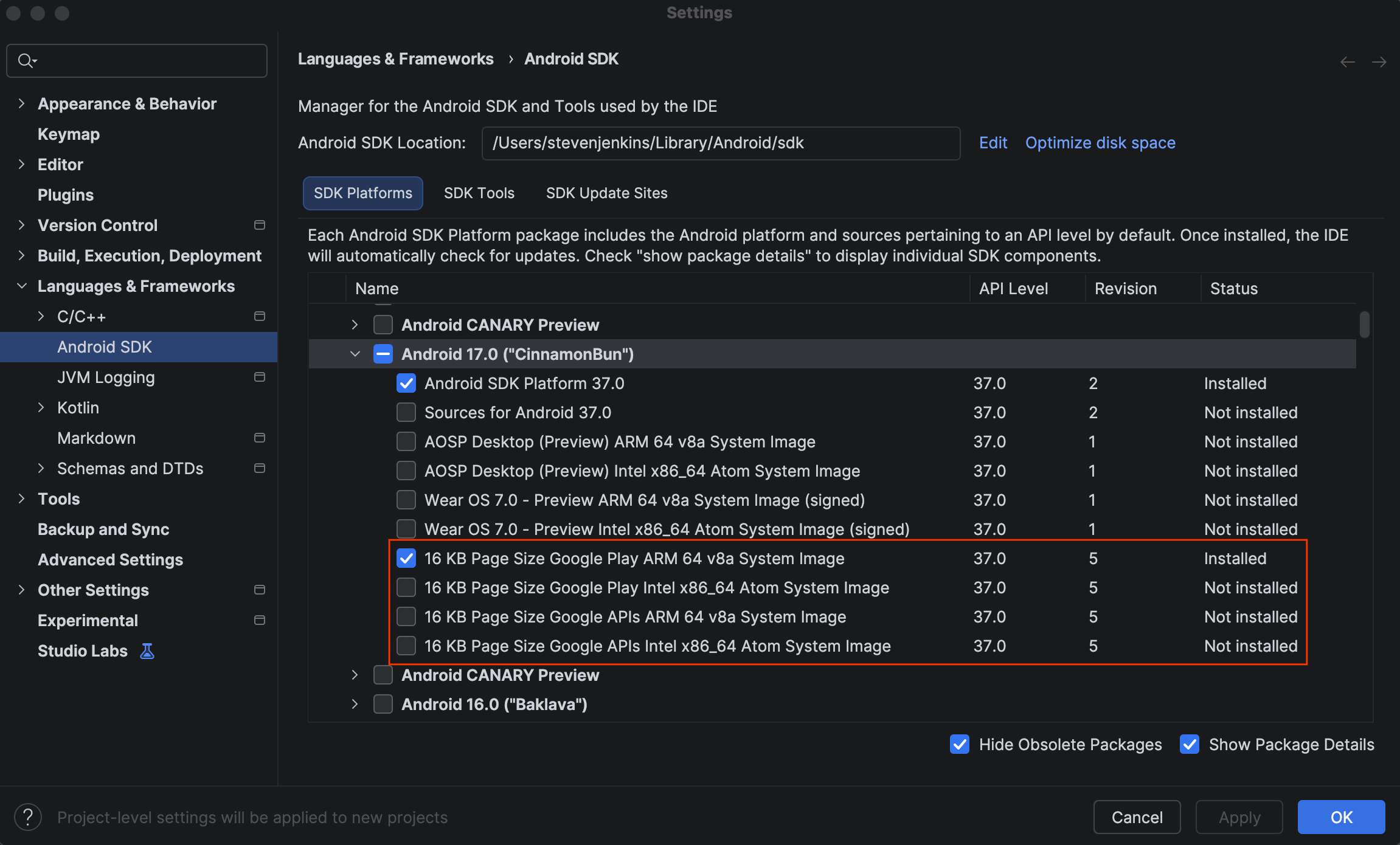
Błędy „To urządzenie nie ma certyfikatu Play Protect” na urządzeniach wirtualnych z Androidem z interfejsem API 37
Podczas uruchamiania obrazów systemu z interfejsem API 37 w Emulatorze Androida mogą występować zakłócenia w działaniu usług i aplikacji Google. Od 16 czerwca 2026 r. urządzenia wirtualne z niezałatwionym problemem w Androidzie 17 mogą nie być w stanie zalogować się na konta Google oraz mogą ulegać awariom lub blokadom uwierzytelniania podczas uruchamiania aplikacji Google lub wywoływania interfejsów API GMSCore.
Obejście: za pomocą SDK Manager zaktualizuj obraz systemu do wersji API 37 w wersji 5 lub nowszej albo do najnowszego obrazu systemu w wersji Canary Preview.
Mapy Google nie są wyświetlane w rozszerzonych ustawieniach Android Emulatora
Od połowy maja w wersjach Emulatora Androida starszych niż 34.2.13 mapy Google nie będą już działać w rozszerzonych ustawieniach. Starsze emulatory są dostarczane z wersją Chromium, która jest niezgodna z interfejsem Google Maps JavaScript API.
Sprawdź, czy masz wystarczająco dużo miejsca na dysku
Aby uniknąć awarii i zawieszania się spowodowanych brakiem wolnego miejsca na dysku, emulator sprawdza, czy jest wystarczająco dużo wolnego miejsca na dysku, i nie uruchamia się, jeśli nie ma co najmniej 5 GB wolnego miejsca. Jeśli emulator nie uruchamia się, sprawdź, czy masz wystarczająco dużo wolnego miejsca na dysku.
Programy antywirusowe
Wiele pakietów oprogramowania zabezpieczającego i antywirusowego działa przez monitorowanie każdej operacji odczytu i zapisu, dlatego korzystanie z takiego oprogramowania może zmniejszyć wydajność narzędzi takich jak Emulator Androida.
Wiele pakietów antywirusowych umożliwia dodawanie określonych aplikacji do listy zaufanych aplikacji, co pozwala tym aplikacjom działać bez pogorszenia wydajności. Jeśli podczas zapisywania lub wczytywania zrzutów AVD występują problemy z wydajnością, możesz ją poprawić, dodając aplikację Android Emulator do listy zaufanych aplikacji w oprogramowaniu antywirusowym.
Wpływ na wydajność różni się w zależności od pakietu oprogramowania antywirusowego. Jeśli masz zainstalowane dodatkowe oprogramowanie antywirusowe poza tym, które jest dołączone do systemu operacyjnego, możesz przeprowadzić proste testy, aby sprawdzić, które oprogramowanie antywirusowe ma większy wpływ na wydajność operacji wczytywania i zapisywania w emulatorze.
Windows: wolna pamięć RAM i obciążenie pamięci
Po uruchomieniu emulator musi zainicjować pamięć RAM gościnnego systemu operacyjnego Android. W systemie Windows emulator żąda, aby system Windows uwzględniał pełny rozmiar pamięci gościnnej podczas uruchamiania, mimo że podczas rzeczywistej pracy pamięć może być stronicowana na żądanie. Emulator żąda pełnej ilości pamięci gościnnej podczas uruchamiania, ponieważ system Windows jest konserwatywny w zapewnianiu wystarczającej ilości fizycznej pamięci RAM i pliku stronicowania, aby pomieścić cały potencjalny zestaw roboczy. To żądanie przygotowuje na najgorszy przypadek, w którym cała pamięć gościnna jest szybko używana bez możliwości odrzucenia lub zwolnienia pamięci.
Czasami, gdy emulator prosi system Windows o uwzględnienie pełnego rozmiaru pamięci gościnnej, żądanie przekracza bieżący limit obciążenia pamięci, czyli sumę dostępnej fizycznej pamięci RAM i pliku stronicowania. W takim przypadku system Windows nie może zagwarantować, że zestaw roboczy w najgorszym przypadku zmieści się w fizycznej pamięci RAM lub pliku stronicowania, a emulator nie uruchomi się.
W typowych przypadkach ilość miejsca na dysku twardym przydzielona na plik stronicowania oraz fizyczna pamięć RAM wystarczają do większości przypadków użycia emulatora. Jeśli jednak występują problemy z uruchomieniem emulatora z powodu przekroczenia limitu obciążenia pamięci, zalecamy sprawdzenie bieżącego obciążenia pamięci, które można zobaczyć na karcie Wydajność w Menedżerze zadań systemu Windows. Aby otworzyć Menedżera zadań, naciśnij Ctrl+Shift+Esc.
Aby zmniejszyć prawdopodobieństwo przekroczenia limitu obciążenia pamięci:
- Przed uruchomieniem emulatora zwolnij fizyczną pamięć RAM, zamykając nieużywane aplikacje i pliki.
- Wyłącz narzędzia do zarządzania pamięcią i kompresji pamięci innych firm. Te narzędzia mogą nieefektywnie powodować nadmierne obciążenie pamięci i zbliżać system do limitu obciążenia pamięci.
Użyj rozmiaru zarządzanego przez system dla pliku stronicowania systemu Windows, który może elastyczniej i dynamicznie zwiększać rozmiar pliku stronicowania, a tym samym limit obciążenia pamięci, w odpowiedzi na zwiększone zapotrzebowanie ze strony emulatora i innych aplikacji.
Więcej informacji o obciążeniu pamięci i o tym, dlaczego elastyczne ustawienie działa najlepiej, znajdziesz w tym artykule firmy Microsoft.
W oknie narzędzia nie działa funkcja multi-touch
Gesty multi-touch, w tym przesuwanie dwoma palcami, nie działają, gdy emulator jest uruchomiony w oknie narzędzia. Aby włączyć funkcję multi-touch, uruchom emulator w osobnym oknie.
Emulator pogarsza jakość wyjścia audio Bluetooth
Jeśli używasz zestawu słuchawkowego Bluetooth, możesz zauważyć, że jakość wyjścia audio słuchawek Bluetooth pogarsza się, gdy działa emulator (problem 183139207). Dzieje się tak, ponieważ po uruchomieniu emulatora włącza się mikrofon zestawu słuchawkowego, co powoduje, że zestaw słuchawkowy przełącza się na tryb dupleksowy o obniżonej jakości.
Aby uniknąć tego problemu, wyłącz mikrofon w emulatorze, dodając hw.audioInput=no do pliku config.ini urządzenia wirtualnego z Androidem (AVD).
Aby znaleźć plik config.ini urządzenia AVD, otwórz AVD w Menedżerze urządzeń, kliknij rozszerzone menu i wybierz Pokaż na dysku.
Nie można uruchomić urządzeń wirtualnych z Androidem w ChromeOS
W ChromeOS nie można uruchomić urządzeń wirtualnych z Androidem (AVD), ponieważ brakuje zależności libnss3. Aby pomyślnie uruchomić urządzenia AVD, uruchom
sudo apt install libnss3, aby ręcznie zainstalować bibliotekę libnss3.
Ostrzeżenia dotyczące czujnika nachylenia nadgarstka w Wear OS
W Wear OS emulator może wielokrotnie rejestrować ten komunikat dotyczący czujnika nachylenia nadgarstka: the host has not provided value yet for sensorHandle=16.
Deweloperzy mogą bezpiecznie zignorować te ostrzeżenia.
Zbyt małe okno emulatora
Na komputerach o niższej rozdzielczości, np. 1024 x 768, odczytywanie ekranu emulatora, gdy jest on uruchomiony w oknie narzędzia w Android Studio, może być trudne. Aby zwiększyć miejsce na emulator, zamknij okno narzędzia Menedżer urządzeń , jeśli jest otwarte. Możesz też wyciągnąć okno emulatora z Android Studio. Aby to zrobić, w oknie emulatora kliknij Ustawienia > Tryb wyświetlania i wybierz Okno zamiast Przypięte do doku.
Problemy z grafiką
Po aktualizacji Android Emulator działa wolno
Po aktualizacji Emulator Androida może zacząć działać wolno z powodu wielu czynników zewnętrznych. Aby rozpocząć rozwiązywanie problemów, wykonaj te czynności:
- Jeśli masz kartę graficzną Intel (w szczególności Intel HD 4000), pobierz i zainstaluj najnowszy sterownik graficzny Intel.
- Jeśli Twój komputer ma zarówno kartę graficzną Intel, jak i oddzielną kartę graficzną, wyłącz kartę graficzną Intel w Menedżerze urządzeń, aby mieć pewność, że używasz oddzielnej karty graficznej.
- Uruchom emulator w trybie
-gpu swiftshader. Więcej informacji o konfigurowaniu opcji akceleracji grafiki w wierszu poleceń znajdziesz w artykule Konfigurowanie akceleracji sprzętowej. - Jeśli nie masz połączenia IPv6, upewnij się, że router nie używa adresów IPv6.
Jeśli nadal masz problemy z powolnym działaniem Android Emulatora, zgłoś błąd i podaj niezbędne informacje o Android Emulatorze, abyśmy mogli zbadać problem.
Błąd: nie można znaleźć pliku vulkan-1.dll
Jeśli nie można uruchomić emulatora z powodu błędu vulkan-1.dll cannot be found, prawdopodobnie musisz go zaktualizować. Aby zaktualizować emulator w Android Studio, kliknij Narzędzia > SDK Manager i zainstaluj najnowszą stabilną wersję platformy Android.
Jeśli nie potrzebujesz aplikacji korzystających z
biblioteki graficznej Vulkan, możesz wyłączyć Vulkan, uruchamiając emulator z wiersza poleceń
z flagą -feature -Vulkan.
Nie można utworzyć zrzutu
Tworzenie zrzutu emulatora, który zawiera bibliotekę graficzną Vulkan, nie jest obsługiwane. Aby uruchomić emulator bez Vulkan,
uruchom go z wiersza poleceń
z flagą -feature -Vulkan. Jeśli chcesz używać zrzutów w ramach procesu tworzenia aplikacji, możesz też odinstalować aplikacje korzystające z Vulkan, takie jak Chrome w interfejsie API 30 lub nowszym, i unikać ich używania.
Nie można prawidłowo otworzyć strony internetowej
Od poziomu API 30 Chrome używa biblioteki graficznej
Vulkan jako
zaplecza renderowania i może mieć problemy ze zgodnością na niektórych
komputerach. Jeśli Chrome nie renderuje się prawidłowo, spróbuj
uruchomić emulator z wiersza poleceń
z flagą -feature -Vulkan.
Ostrzeżenie dotyczące sterownika GPU – powrót do oprogramowania
Jeśli otrzymujesz ostrzeżenie o powrocie do sterownika GPU, możesz używać nieobsługiwanej karty graficznej. Domyślnie używana jest opcja auto, która może wybrać renderowanie oprogramowania. Jeśli wybierzesz sprzęt, możesz wymusić używanie renderowania sprzętowego (może się nadal pojawiać komunikat ostrzegawczy).
W przypadku obrazów spoza Sklepu Play możesz to zrobić w Menedżerze urządzeń, klikając 3 kropki i Edytuj. W przypadku obrazów ze Sklepu Play musisz ręcznie edytować te 2 pliki konfiguracyjne:
~/.android/your_avd_name.avd/config.ini
~/.android/your_avd_name.avd/hardware-qemu.ini
i zmień hw.gpu.mode na host.
Pamiętaj, że może to zmniejszyć stabilność emulatora. Więcej informacji znajdziesz w zgłoszeniu błędu.
Emulator nie uruchamia się w Pulpicie zdalnym Chrome w systemie Windows
Jeśli emulator nie uruchamia się podczas korzystania z Pulpitu zdalnego Chrome w systemie Windows, obecnie zalecanym obejściem jest użycie flagi -gpu, np. -gpu host lub -gpu swiftshader.
Emulator został zakończony z kodem wyjścia -1073741511 (Windows 8.1 lub Windows 10 N)
Przyczyną jest prawdopodobnie brak w systemie (np. C:\Windows\System32 (system 64-bitowy)) plików msvcp140.dll, msvcp140_1.dll i msvcp140_2.dll. W przeszłości użytkownicy, którzy zgłaszali ten problem, mogli go rozwiązać, instalując (lub ponownie instalując) funkcję Windows Media, która jest opcjonalna w wersjach Windows 10 N.
Podobny problem może wystąpić w systemie Windows 8.1.
Na stronie Microsofta sprawdź, jak zainstalować funkcję Windows Media.
Pamiętaj, że system Windows 8.1 nie jest już obsługiwany nie tylko przez Android Studio i Emulator Androida, ale też przez Microsoft (od 2023 r.). Podobny komentarz można też dodać w przypadku systemu Windows 10, ponieważ Microsoft ogłosił, że obsługa systemu Windows 10 zakończy się 14 października 2025 r. Rozumiemy, że potrzebne jest rozwiązanie w systemie Windows 8.1/Windows 10, ale dalsze rozwijanie i obsługa starszych systemów operacyjnych wiąże się z wyzwaniami, które mogą wpływać na stabilność i wydajność emulatora dla większości naszych użytkowników.
Jeśli nie możesz zaktualizować systemu operacyjnego, możesz spróbować znaleźć starszą wersję Emulatora Androida w naszym archiwum (https://developer.android.com/studio/emulator_archive, ostatnia stabilna wersja to 32.1.11), która może być zgodna z systemem Windows 8.1. Jest to jednak obejście, które nie jest obsługiwane. Pamiętaj, że te starsze wersje nie są obsługiwane i mogą nie działać prawidłowo. Zdecydowanie odradzamy używanie ich z nowszymi wersjami Androida (takimi jak API 34 i nowsze).
Aby zapewnić najlepsze działanie Android Emulatora, zalecamy przejście na obsługiwany system operacyjny.
Przepraszamy za wszelkie związane z tym niedogodności.
Emulator działa nieprawidłowo w systemie macOS w trybie renderowania sprzętowego
Na urządzeniach Mac z Apple Silicon emulator używa biblioteki
MoltenVK do interfejsu Vulkan API, gdy wybrany jest tryb renderowania sprzętowego. MoltenVK zapewnia na ogół znacznie lepszą wydajność, ale biblioteka nie obsługuje wszystkich funkcji Vulkan. W przypadku problemów ze zgodnością, takich jak błędy kompilacji shaderów, błędy graficzne lub awarie w aplikacjach, zmień tryb renderowania na oprogramowanie w ustawieniach AVD lub użyj argumentu wiersza poleceń -gpu swiftshader.
Możesz też wyłączyć obsługę Vulkan za pomocą argumentu -feature -Vulkan, aby nadal używać akceleracji sprzętowej w aplikacjach GLES.
Problemy z siecią
Brak internetu: nie można znaleźć adresu DNS serwera
Jeśli emulator nie może połączyć się z internetem, spróbuj
uruchomić go z wiersza poleceń
za pomocą opcji
-dns-server “2001:4860:4860::8844,2001:4860:4860::8888,8.8.8.8,8.8.4.4”. To polecenie zawiera listę adresów IP publicznego serwera DNS Google rozdzielonych przecinkami. Więcej
informacji o publicznym serwerze DNS Google znajdziesz w
artykule Publiczny serwer DNS Google na urządzeniach.
Brak internetu: problemy z rozpoznawaniem nazw DNS
Czasami adresy DNS w pliku /etc/resolv.conf nie działają prawidłowo.
Aby obejść ten problem, uruchom emulator z wiersza poleceń za pomocą opcji -dns-server 8.8.8.8 lub -dns.server 2001:4860:4860::8888, aby połączyć się przez sieć obsługującą tylko IPv6.
Brak internetu: problemy z konfliktem adresów MAC
Jeśli kilka emulatorów ma ten sam adres MAC, tylko pierwszy uruchomiony będzie mieć dostęp do internetu. Może się tak zdarzyć, jeśli podczas tworzenia emulatorom przypisano ten sam port ADB lub jeśli zostały one uruchomione z tego samego zrzutu.
Aby rozwiązać ten problem, możesz wyczyścić dane na drugim urządzeniu AVD lub utworzyć nowe urządzenie AVD.
Ograniczenia konfiguracji sieci w wierszu poleceń (-netsim-args)
Ustawienia sieci w wierszu poleceń określone za pomocą -netsim-args
możesz zastosować tylko wtedy, gdy uruchamiasz pierwszą instancję emulatora. Emulator stosuje te ustawienia do wszystkich kolejno uruchamianych emulatorów. Nie możesz skonfigurować różnych ustawień sieci za pomocą argumentów wiersza poleceń dla kilku emulatorów działających jednocześnie.
Stare problemy (w przypadku wycofanych emulatorów lub starszych systemów)
Nie można uruchomić urządzenia AVD
Nie można uruchomić urządzenia AVD, jeśli istnieje raport o awarii nowszego emulatora
(problem nr 281725854). Ten problem występuje tylko w przypadku użytkowników, którzy aktualizują wersję Canary 33.x do wersji 32.1.13, ostatnio mieli awarię podczas uruchamiania wersji 33.x i od tego czasu nie uruchomili ponownie urządzenia AVD, więc katalog %TEMP% lub /tmp jest nadal włączony. Jeśli masz ten problem, spróbuj wyczyścić katalog %TEMP% (/tmp w systemie Linux lub macOS).
Windows: nie można uruchomić emulatora, jeśli nazwa urządzenia AVD zawiera Unicode
W systemie Windows, gdy Menedżer urządzeń tworzy urządzenie wirtualne z Androidem (AVD), domyślnie tworzy je w lokalizacji C:\Users\<name>\.android\avd. Jeśli jednak nazwa urządzenia AVD (<name>) zawiera Unicode, emulator nie może prawidłowo uruchomić urządzenia AVD w tej domyślnej lokalizacji.
Ten problem został rozwiązany w emulatorze w wersji 31.3.6 i nowszych. Aby rozwiązać ten problem, zaktualizuj emulator, klikając Narzędzia > Menedżer SDK.
Aby obejść ten problem, przed utworzeniem urządzenia AVD ustaw zmienną środowiskową ANDROID_SDK_HOME na niestandardowy katalog. Na przykład utwórz katalog C:\Android\home, a następnie ustaw ANDROID_SDK_HOME na ten nowo utworzony katalog. Więcej informacji znajdziesz w artykule Zmienne
środowiskowe.
Hiperwizory nie mogą emulować niektórych funkcji procesora wymaganych przez systemy Android x86
Hiperwizory na ogół nie mogą emulować niektórych funkcji procesora, takich jak Streaming SIMD Extensions (SSE), wymaganych przez systemy Android x86.