

Android Studio zawiera narzędzie Vector Asset Studio, które pomaga dodawać ikony w stylu Material Design oraz importować pliki grafiki SVG i dokumentów Adobe Photoshop (PSD) do projektu jako obiekty rysowalne wektorowo. Używanie obiektów rysowalnych wektorowo zamiast bitmap zmniejsza rozmiar pliku APK, ponieważ ten sam plik można skalować do różnych gęstości ekranu bez utraty jakości obrazu. W przypadku starszych wersji Androida, które nie obsługują obiektów rysowalnych wektorowo, Vector Asset Studio może podczas kompilacji przekształcić obiekty rysowalne wektorowo w różne rozmiary bitmap dla każdej gęstości ekranu.
Informacje o Vector Asset Studio
Vector Asset Studio dodaje do projektu grafikę wektorową jako plik XML opisujący obraz. Zarządzanie jednym plikiem XML może być łatwiejsze niż aktualizowanie wielu grafik rastrowych w różnych rozdzielczościach.
Aby używać obiektów rysowalnych wektorowo z Jetpack Compose, musisz ustawić minimalny poziom interfejsu API na Androida 5.0 (poziom interfejsu API 21) lub nowszego.
Android 4.4 (poziom interfejsu API 20) i starsze wersje nie obsługują obiektów rysowalnych wektorowo. Jeśli minimalny poziom interfejsu API mieści się w tym zakresie, Vector Asset Studio oferuje 2 opcje:
- Generuj pliki PNG (domyślnie): Vector Asset Studio generuje obrazy rastrowe obiektu rysowalnego wektorowo i pakuje zarówno obiekty rysowalne wektorowo, jak i rastrowo w pliku APK. Do obiektów rysowalnych wektorowo możesz odwoływać się jako do
Drawablew kodzie Kotlin lub@drawablew kodzie XML. Gdy aplikacja jest uruchomiona, odpowiedni obraz wektorowy lub rastrowy wyświetla się automatycznie w zależności od poziomu interfejsu API. - Używaj AndroidX w wersji 1.0.0 lub nowszej: aby używać tylko obiektów rysowalnych wektorowo, zmień plik
build.gradleprzed uruchomieniem Vector Asset Studio, jak opisano w AndroidX. KlasaVectorDrawableCompatw AndroidX umożliwia obsługęVectorDrawablena Androidzie 2.1 (poziom interfejsu API 7) i nowszych wersjach.
Obsługiwane typy grafiki wektorowej
Specyfikacja Google Material Design zawiera ikony w stylu Material Design, których możesz używać w aplikacjach na Androida. Vector Asset Studio pomaga wybierać, importować i zmieniać rozmiar ikon w stylu Material Design, a także definiować przezroczystość i ustawienie odbicia lustrzanego od prawej do lewej.
Vector Asset Studio umożliwia też importowanie własnych plików SVG i PSD. SVG to otwarty standard oparty na XML, opracowany przez World Wide Web Consortium (W3C). Format pliku PSD obsługuje funkcje Adobe Photoshop. Vector Asset Studio obsługuje podstawowe standardy, ale nie wszystkie funkcje SVG i PSD. Gdy określisz plik SVG lub PSD, Vector Asset Studio natychmiast poinformuje, czy kod graficzny jest obsługiwany. Konwertuje plik na plik XML zawierający kod VectorDrawable. Jeśli pojawią się błędy, sprawdź, czy obiekt rysowalny wektorowo wyświetla się prawidłowo. Więcej informacji o dozwolonych funkcjach PSD znajdziesz w artykule Obsługa i ograniczenia plików PSD.
Na Androidzie 5.0 (interfejs API na poziomie 21) i nowszych wersjach możesz używać klasy AnimatedVectorDrawable do animowania właściwości klasy VectorDrawable. W AndroidX możesz używać klasy AnimatedVectorDrawableCompat do animowania klasy VectorDrawable na Androidzie 3.0 (interfejs API na poziomie 11) i nowszych wersjach. Więcej informacji znajdziesz w artykule Animowane obrazy wektorowe w Compose.
Uwagi dotyczące plików SVG i PSD
Obiekty rysowalne wektorowo najlepiej sprawdzają się w przypadku podstawowych ikon, takich jak ikony w stylu Material Design. Ikony uruchamiania aplikacji często zawierają wiele szczegółów, dlatego lepiej sprawdzają się jako obrazy rastrowe.
Początkowe wczytywanie obiektu rysowalnego wektorowo może wymagać więcej cykli procesora niż w przypadku odpowiadającego mu obrazu rastrowego. Po tym czasie wykorzystanie pamięci i wydajność są podobne w obu przypadkach. Zalecamy ograniczenie obrazu wektorowego do maksymalnie 200 × 200 dp. W przeciwnym razie jego narysowanie może zająć zbyt dużo czasu.
Chociaż obiekty rysowalne wektorowo obsługują co najmniej 1 kolor, w wielu przypadkach warto użyć czarnych ikon (android:fillColor="#FF000000"). Dzięki temu możesz dodać odcień do obiektu rysowalnego wektorowo umieszczonego w układzie, a kolor ikony zmieni się na kolor odcienia. Jeśli kolor ikony nie jest czarny, może on zlewać się z kolorem odcienia.
Rozwiązania zapewniające zgodność wsteczną obiektów rysowalnych wektorowo
W tabeli poniżej znajdziesz podsumowanie 2 technik, których możesz użyć, aby zapewnić zgodność wsteczną:
| Metoda | Zasoby graficzne w pliku APK | Elementy XML VectorDrawable | Wersja | Flagi kompilacji | Kod aplikacji |
|---|---|---|---|---|---|
| Generowanie plików PNG | Wektorowe i rastrowe | Obsługiwany podzbiór | SVG: wtyczka Androida do obsługi Gradle w wersji 1.5.0 lub nowszej. PSD: Android Studio w wersji 2.2 lub nowszej |
Domyślny | Obsługa różnych technik kodowania |
| AndroidX w wersji 1.0 lub nowszej | Wektor | Pełna obsługa | Wtyczka Androida do obsługi Gradle w wersji 3.2 lub nowszej | Wymagane oświadczenia dotyczące biblioteki pomocy | Obsługiwany podzbiór technik kodowania |
Użycie obiektów rysowalnych wektorowo może zmniejszyć rozmiar pliku APK, ale początkowe wczytywanie takich obiektów może potrwać dłużej.
Generowanie pliku PNG
Android 5.0 (poziom interfejsu API 21) i nowsze wersje obsługują obiekty rysowalne wektorowo. Jeśli aplikacja ma niższy minimalny poziom interfejsu API, Vector Asset Studio dodaje do projektu plik obiektu rysowalnego wektorowo. Podczas kompilacji Gradle tworzy też obrazy rastrowe PNG w różnych rozdzielczościach. Gradle generuje gęstości plików PNG określone przez właściwość generatedDensities języka DSL w pliku build.gradle.
W przypadku Androida 5.0 (poziom interfejsu API 21) i nowszych Vector Asset Studio obsługuje wszystkie elementy VectorDrawable. Aby zapewnić zgodność wsteczną z Androidem 4.4 (interfejs API na poziomie 20) i starszymi wersjami, Vector Asset Studio obsługuje te elementy XML:
<vector>
android:widthandroid:heightandroid:viewportWidthandroid:viewportHeightandroid:alpha
<group>
android:rotationandroid:pivotXandroid:pivotYandroid:scaleXandroid:scaleYandroid:translateXandroid:translateY
<path>
android:pathDataandroid:fillColorandroid:strokeColorandroid:strokeWidthandroid:strokeAlphaandroid:fillAlphaandroid:strokeLineCapandroid:strokeLineJoinandroid:strokeMiterLimit
Możesz zmienić kod XML wygenerowany przez Vector Asset Studio, ale nie jest to zalecane. Zmiana wartości w kodzie nie powinna powodować żadnych problemów, o ile są one prawidłowe i statyczne. Jeśli chcesz dodać elementy XML, upewnij się, że są one obsługiwane na podstawie minimalnego poziomu API.
AndroidX
Ta technika wymaga AndroidX w wersji 1.0 lub nowszej oraz wtyczki Androida do obsługi Gradle w wersji 3.2 lub nowszej i używa tylko obiektów rysowalnych wektorowo. Klasa VectorDrawableCompat w AndroidX umożliwia obsługę VectorDrawable na Androidzie 2.1 (poziom interfejsu API 7) i nowszych wersjach.
Zanim użyjesz Vector Asset Studio, musisz dodać instrukcję do pliku build.gradle:
Kotlin
android {
    defaultConfig {
        vectorDrawables.useSupportLibrary = true
    }
}

dependencies {
    implementation("androidx.appcompat:appcompat:1.7.1")
}
Dynamiczny
android {
    defaultConfig {
        vectorDrawables.useSupportLibrary = true
    }
}

dependencies {
    implementation 'androidx.appcompat:appcompat:1.7.1'
}
Uruchamianie Vector Asset Studio
Aby uruchomić Vector Asset Studio:
W Android Studio otwórz projekt aplikacji na Androida.
W oknie Project (Projekt) wybierz Android view (Widok Androida).
Kliknij prawym przyciskiem myszy folder res i wybierz New (Nowy) > Vector Asset (Zasób wektorowy).
Ta pozycja menu jest też dostępna w niektórych innych widokach i folderach projektów.
Pojawi się Vector Asset Studio.
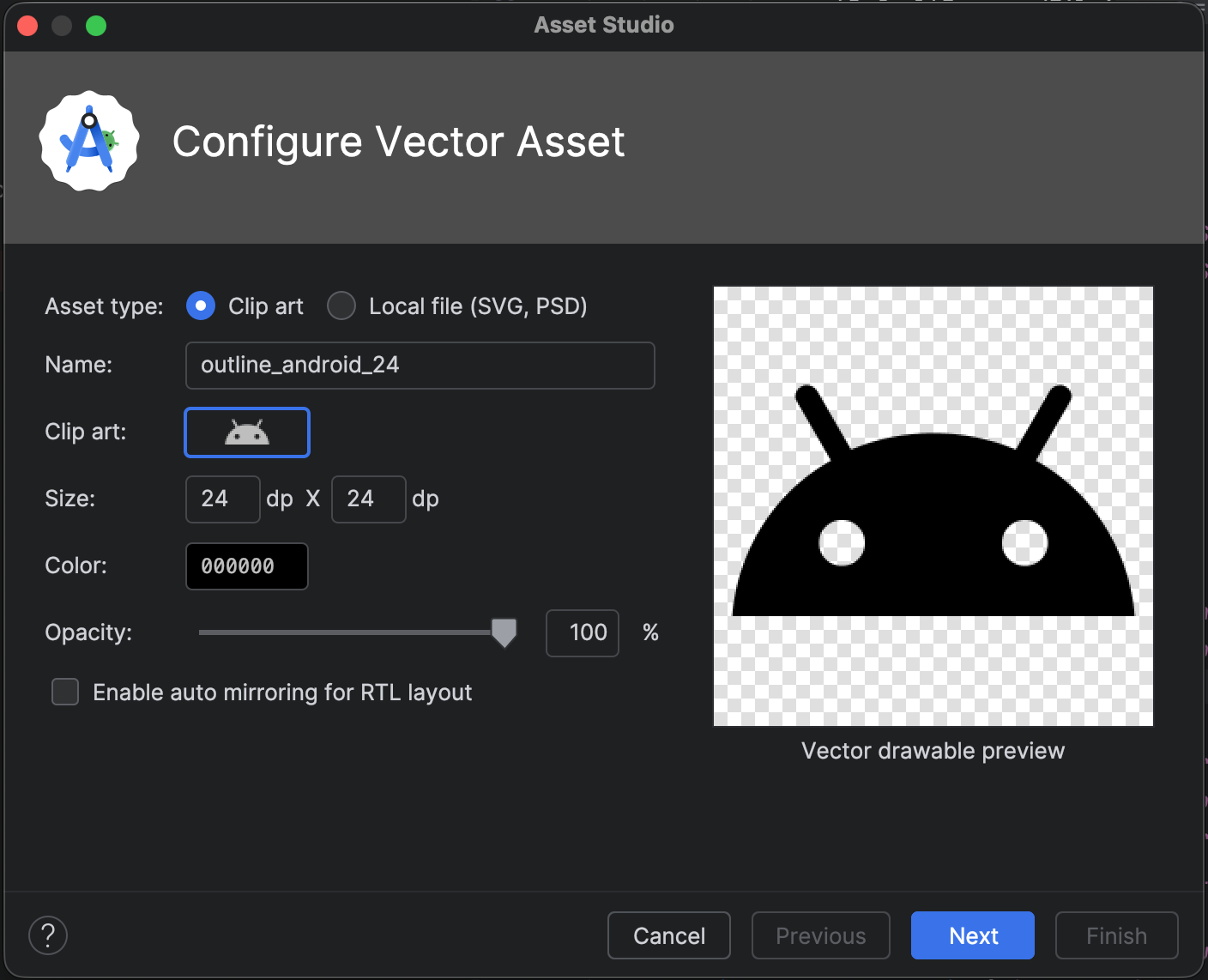
Rysunek 1. Vector Asset Studio. Jeśli zamiast tego pojawi się okno Potrzebna jest nowsza wtyczka Androida do obsługi Gradle, popraw wersję Gradle w ten sposób:
Wybierz File (Plik) > Project Structure (Struktura projektu).
W oknie Project Structure (Struktura projektu) wybierz Project (Projekt).
W polu Wersja wtyczki Androida zmień wersję wtyczki Androida do obsługi Gradle na 1.5.0 lub nowszą i kliknij OK.
Gradle zsynchronizuje projekt.
W widoku Androida w oknie Projekt kliknij prawym przyciskiem myszy folder res i wybierz Nowy > Zasób wektorowy.
Pojawi się Vector Asset Studio.
Przejdź do sekcji Importowanie grafiki wektorowej.
Importowanie grafiki wektorowej
Vector Asset Studio pomaga zaimportować plik grafiki wektorowej do projektu aplikacji. Wykonaj jedną z tych czynności:
Dodawanie ikony w stylu Material Design
Po otwarciu Vector Asset Studio możesz dodać ikonę w stylu Material Design w ten sposób:
W Vector Asset Studio wybierz Clip art (Obiekt clip art).
W polu Obiekt clip art kliknij przycisk.
Pojawi się okno Wybierz ikonę. Możesz filtrować widoczne ikony, wybierając kategorię ikon z menu lub wpisując tekst w polu wyszukiwania, jak pokazano na rysunku 2.
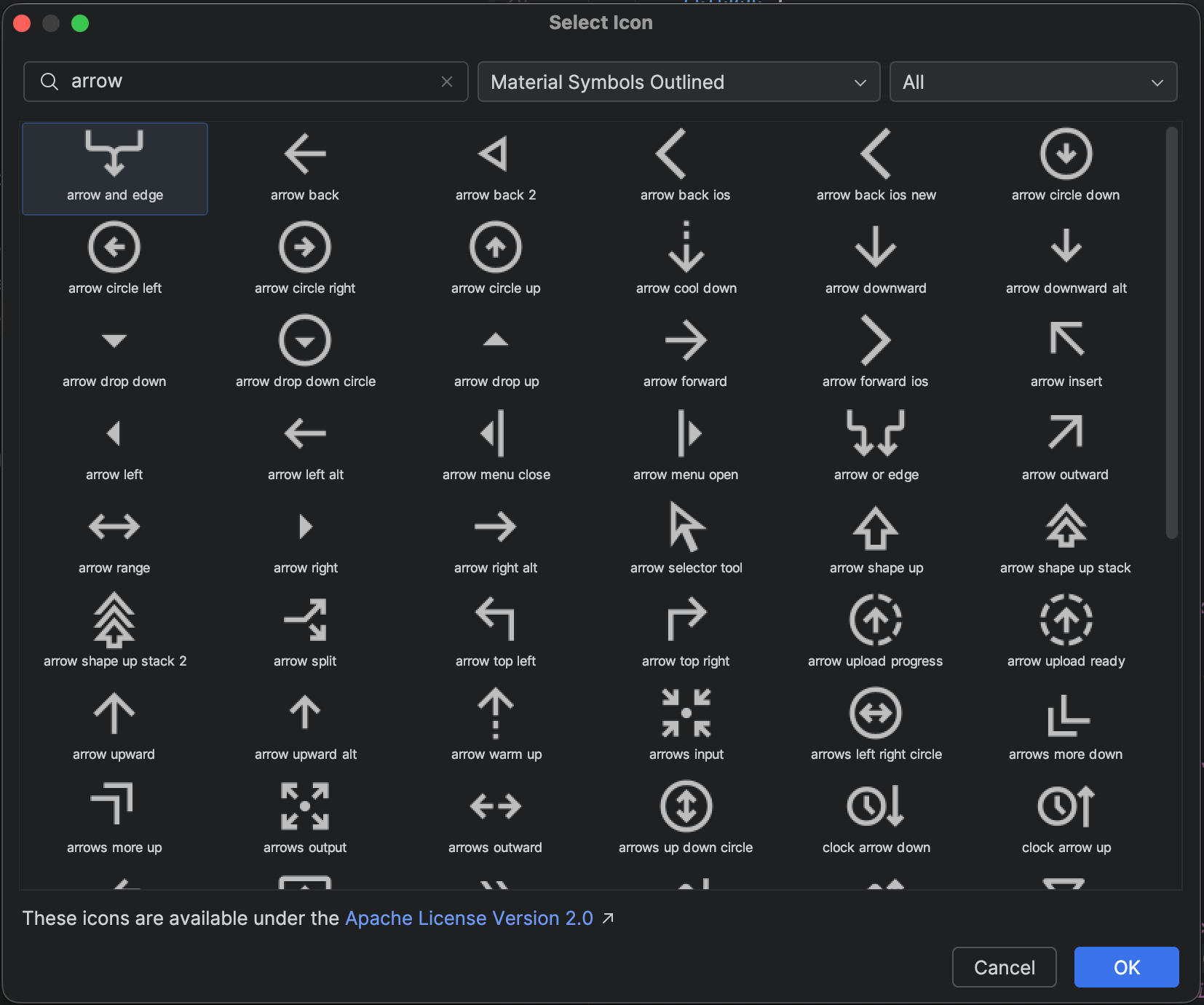
Rysunek 2. Filtrowanie ikon w stylu Material Design w Vector Asset Studio. Wybierz ikonę w stylu Material Design i kliknij OK. Ikona pojawi się w podglądzie obiektu rysowalnego wektorowo.
Opcjonalnie możesz zmienić nazwę zasobu, rozmiar, przezroczystość i ustawienie odbicia lustrzanego od prawej do lewej:
Nazwa – wpisz nową nazwę, jeśli nie chcesz używać domyślnej. Jeśli nazwa zasobu już istnieje w projekcie, Vector Asset Studio automatycznie tworzy unikalną nazwę (dodaje liczbę na końcu nazwy). Nazwa może zawierać tylko małe litery, podkreślenia i cyfry.
Zastąp – wybierz tę opcję, jeśli chcesz dostosować rozmiar obrazu. Gdy wpiszesz nowy rozmiar, zmiana pojawi się w obszarze podglądu.
Domyślny rozmiar to 24 x 24 dp, który jest zdefiniowany w specyfikacji Material Design. Odznacz pole wyboru, aby przywrócić ustawienie domyślne.
Przezroczystość – użyj suwaka, aby dostosować przezroczystość obrazu. Zmiana pojawi się w obszarze podglądu.
Włącz automatyczne odbicie lustrzane w układzie od prawej do lewej – wybierz tę opcję, jeśli chcesz, aby obraz był wyświetlany w odbiciu lustrzanym, gdy układ jest od prawej do lewej, a nie od lewej do prawej. Na przykład niektóre języki są czytane od prawej do lewej. Jeśli masz ikonę strzałki, możesz w takim przypadku wyświetlić jej odbicie lustrzane. Pamiętaj, że jeśli pracujesz nad starszym projektem, może być konieczne dodanie
android:supportsRtl="true"do pliku manifestu aplikacji. Automatyczne odbicie lustrzane jest obsługiwane na Androidzie 5.0 (poziom interfejsu API 21) i nowszych wersjach oraz w AndroidX.
Kliknij Dalej.
Opcjonalnie zmień katalog modułu i zasobów:
- Katalog Res – wybierz zbiór źródeł zasobów, do którego chcesz dodać obiekt rysowalny wektorowo:
src/main/res,src/debug/res,src/release/reslub zbiór źródeł zdefiniowany przez użytkownika. Główny zbiór źródeł dotyczy wszystkich wariantów kompilacji, w tym debugowania i wydania. Zbiory źródeł debugowania i wersji zastępują główny zbiór źródeł i mają zastosowanie do jednej wersji kompilacji. Zbiór źródeł debugowania służy tylko do debugowania. Aby zdefiniować nowy zbiór źródeł, wybierz Plik > Struktura projektu > aplikacja > Typy kompilacji. Możesz na przykład zdefiniować zbiór źródeł wersji beta i utworzyć wersję ikony, która w prawym dolnym rogu zawiera tekst „BETA”. Więcej informacji znajdziesz w artykule o konfigurowaniu wariantów kompilacji.
W obszarze Katalogi wyjściowe wyświetlany jest obiekt rysowalny wektorowo i katalog, w którym się pojawi.
- Katalog Res – wybierz zbiór źródeł zasobów, do którego chcesz dodać obiekt rysowalny wektorowo:
Kliknij Zakończ.
Vector Asset Studio dodaje do projektu w folderze
app/src/main/res/drawable/plik XML definiujący obiekt rysowalny wektorowo. W widoku Androida w oknie Projekt możesz wyświetlić wygenerowany plik XML wektora w folderze drawable.Skompiluj projekt.
Jeśli minimalny poziom interfejsu API to Android 4.4 (poziom interfejsu API 20) lub starszy i nie masz włączonej techniki AndroidX, Vector Asset Studio generuje pliki PNG. W widoku plików projektu w oknie Projekt możesz wyświetlić wygenerowane pliki PNG i XML w folderze
app/build/generated/res/pngs/debug/.Nie należy edytować tych wygenerowanych plików rastrowych, ale pracować z plikiem XML wektora. System kompilacji automatycznie generuje pliki rastrowe, gdy jest to konieczne, więc nie musisz ich utrzymywać.
Importowanie pliku SVG lub PSD
Po otwarciu Vector Asset Studio możesz zaimportować plik SVG lub PSD w ten sposób:
W Vector Asset Studio wybierz Plik lokalny.
Plik musi znajdować się na dysku lokalnym. Jeśli na przykład znajduje się w sieci, musisz najpierw pobrać go na dysk lokalny.
Określ plik obrazu, klikając ….
Obraz pojawi się w podglądzie obiektu rysowalnego wektorowo.
Jeśli plik SVG lub PSD zawiera nieobsługiwane funkcje, u dołu Vector Asset Studio pojawi się błąd, jak pokazano na rysunku 3.
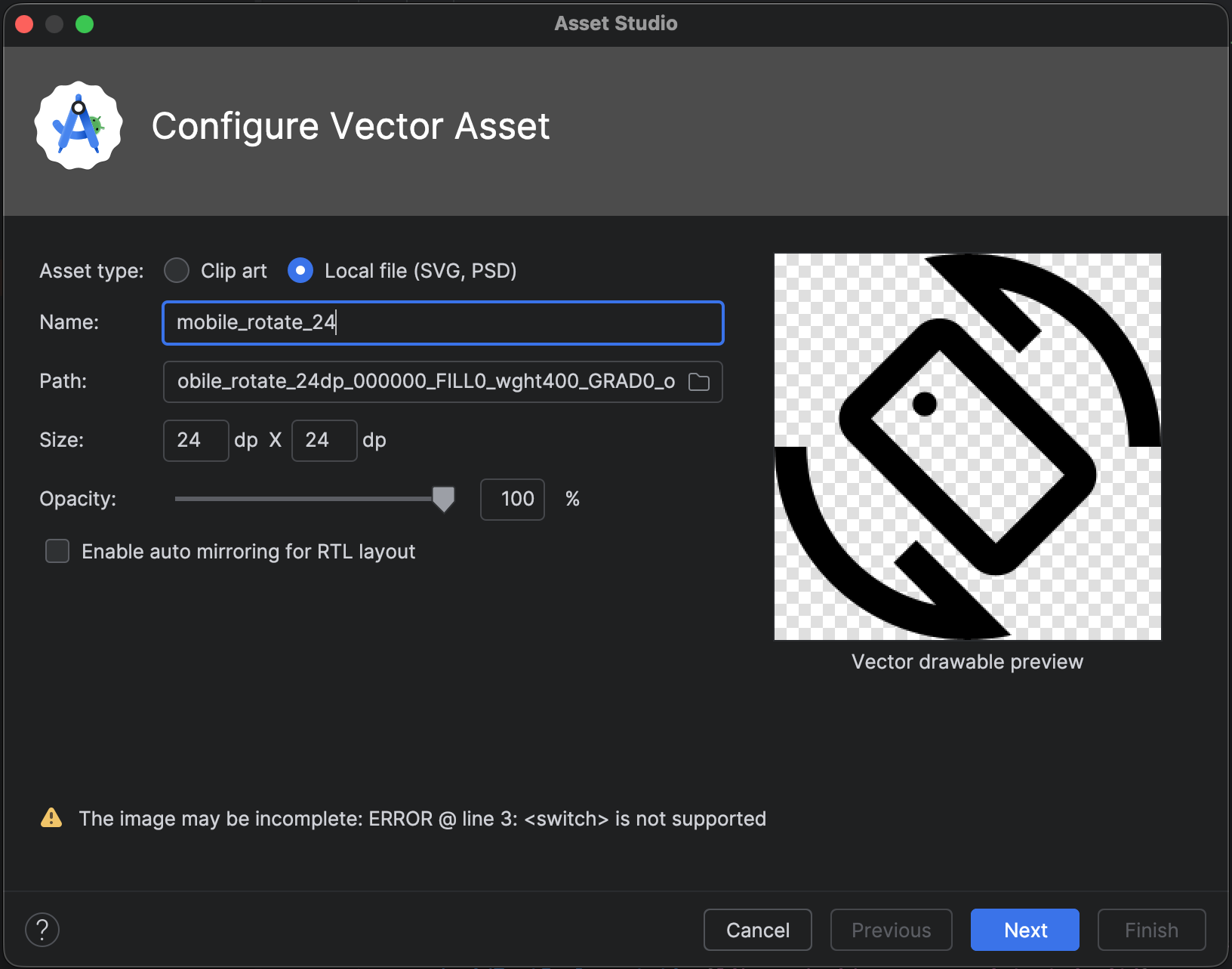
Rysunek 3. Vector Asset Studio wyświetla błędy. Jeśli widzisz błędy, sprawdź, czy zaimportowany obiekt rysowalny wektorowo renderuje się prawidłowo. Przewiń listę, aby wyświetlić błędy.
Listę obsługiwanych elementów znajdziesz w sekcji Rozwiązania zapewniające zgodność wsteczną obiektów rysowalnych wektorowo. Więcej informacji o dozwolonych plikach PSD znajdziesz w artykule Obsługa i ograniczenia dotyczące plików PSD.
Opcjonalnie możesz zmienić nazwę zasobu, rozmiar, przezroczystość i ustawienie odbicia lustrzanego od prawej do lewej:
Nazwa – wpisz nową nazwę, jeśli nie chcesz używać domyślnej. Jeśli nazwa zasobu już istnieje w projekcie, Vector Asset Studio automatycznie tworzy unikalną nazwę (dodaje liczbę na końcu nazwy). Nazwa może zawierać tylko małe litery, podkreślenia i cyfry.
Zastąp – wybierz tę opcję, jeśli chcesz dostosować rozmiar obrazu. Po wybraniu rozmiar zmieni się na rozmiar samego obrazu. Za każdym razem, gdy zmienisz rozmiar, zmiana pojawi się w obszarze podglądu. Domyślny rozmiar to 24 x 24 dp, który jest zdefiniowany w specyfikacji Material Design.
Przezroczystość – użyj suwaka, aby dostosować przezroczystość obrazu. Zmiana pojawi się w obszarze podglądu.
Włącz automatyczne odbicie lustrzane w układzie od prawej do lewej – wybierz tę opcję, jeśli chcesz, aby obraz był wyświetlany w odbiciu lustrzanym, gdy układ jest od prawej do lewej, a nie od lewej do prawej. Na przykład niektóre języki są czytane od prawej do lewej. Jeśli masz ikonę strzałki, w takim przypadku możesz wyświetlić jej odbicie lustrzane. Jeśli pracujesz nad starszym projektem, może być konieczne dodanie
android:supportsRtl="true"do manifestu aplikacji. Automatyczne odbicie lustrzane jest obsługiwane przez Androida 5.0 (poziom interfejsu API 21) i nowsze wersje oraz AndroidX.
Kliknij Dalej.
Opcjonalnie zmień katalog zasobów:
- Res Directory (Katalog zasobów) – wybierz zbiór źródeł zasobów, do którego chcesz dodać obiekt rysowalny wektorowo:
src/main/res,src/debug/res,src/release/reslub zbiór źródeł zdefiniowany przez użytkownika. Główny zbiór źródeł dotyczy wszystkich wariantów kompilacji, w tym debugowania i wydania. Zbiory źródeł debugowania i wydania zastępują główny zbiór źródeł i dotyczą jednej wersji kompilacji. Zbiór źródeł debugowania służy tylko do debugowania. Aby zdefiniować nowy zbiór źródeł, wybierz Plik > Struktura projektu > aplikacja > Typy kompilacji. Możesz na przykład zdefiniować zbiór źródeł beta i utworzyć wersję ikony, która w prawym dolnym rogu zawiera tekst „BETA”. Więcej informacji znajdziesz w artykule o konfigurowaniu wariantów kompilacji.
W obszarze Katalogi wyjściowe wyświetlany jest obiekt rysowalny wektorowo i katalog, w którym się pojawi.
- Res Directory (Katalog zasobów) – wybierz zbiór źródeł zasobów, do którego chcesz dodać obiekt rysowalny wektorowo:
Kliknij Zakończ.
Vector Asset Studio dodaje do projektu w folderze
app/src/main/res/drawable/plik XML definiujący obiekt rysowalny wektorowo. W widoku Androida w oknie Projekt możesz wyświetlić wygenerowany plik XML wektora w folderze drawable.Skompiluj projekt.
Jeśli minimalny poziom interfejsu API to Android 4.4 (poziom interfejsu API 20) lub starszy i nie masz włączonej techniki AndroidX, Vector Asset Studio generuje pliki PNG. W widoku plików projektu w oknie Projekt możesz wyświetlić wygenerowane pliki PNG i XML w folderze
app/build/generated/res/pngs/debug/.Nie należy edytować tych wygenerowanych plików rastrowych, ale pracować z plikiem XML wektora. System kompilacji automatycznie generuje pliki rastrowe, gdy jest to konieczne, więc nie musisz ich utrzymywać.
Odwoływanie się do zasobu wektorowego w Jetpack Compose
Po dodaniu zasobu do folderu res/drawable za pomocą Vector Asset Studio możesz odwoływać się do niego w kodzie.
W Jetpack Compose najczęstszym sposobem wyświetlania wektora jest użycie funkcji kompozycyjnej Icon lub Image.
Funkcja kompozycyjna Icon to standardowy sposób wyświetlania małych, monochromatycznych zasobów. Zapewnia wbudowaną obsługę zasad Material Design, takich jak stosowanie dynamicznego odcienia na podstawie motywów Material 3 i automatyczne ułatwienia dostępu dzięki opisom treści.
Użyj interfejsu API painterResource, aby udostępnić funkcji kompozycyjnej zasoby wektorowe XML:
Icon( painter = painterResource(id = R.drawable.ic_speedometer), tint = MaterialTheme.colorScheme.primary, // Applies dynamic theme color contentDescription = "Current Speed", // Essential for accessibility )
W przypadku złożonych i wielokolorowych wektorów użyj funkcji kompozycyjnej Image:
Image( painter = painterResource(id = R.drawable.ic_complex_vector), contentDescription = null // Decorative element )
Inne złożone scenariusze, takie jak dostosowywanie obrazu lub optymalizacja wydajności, znajdziesz w artykule Praca z obrazami. Informacje o animowaniu wektorów znajdziesz w artykule Animowane obrazy wektorowe w Compose.
Modyfikowanie kodu XML wygenerowanego przez Vector Asset Studio
Możesz zmodyfikować kod XML obiektu rysowalnego wektorowo, ale nie pliki PNG i odpowiadający im kod XML wygenerowany podczas kompilacji. Nie zalecamy jednak tego rozwiązania.
Podczas korzystania z techniki generowania plików PNG Vector Asset Studio dba o to, aby obiekt rysowalny wektorowo i pliki PNG były zgodne, a manifest zawierał odpowiedni kod. Jeśli dodasz kod, który nie jest obsługiwany na Androidzie 4.4 (interfejs API na poziomie 20) i starszych, obrazy wektorowe i PNG mogą się różnić. Musisz też upewnić się, że plik manifestu zawiera kod obsługujący zmiany.
Aby zmodyfikować plik XML wektora, gdy nie używasz techniki AndroidX:
W oknie Project (Projekt) kliknij dwukrotnie wygenerowany plik XML wektora w folderze drawable.
Plik XML pojawi się w oknach edytora i podglądu.
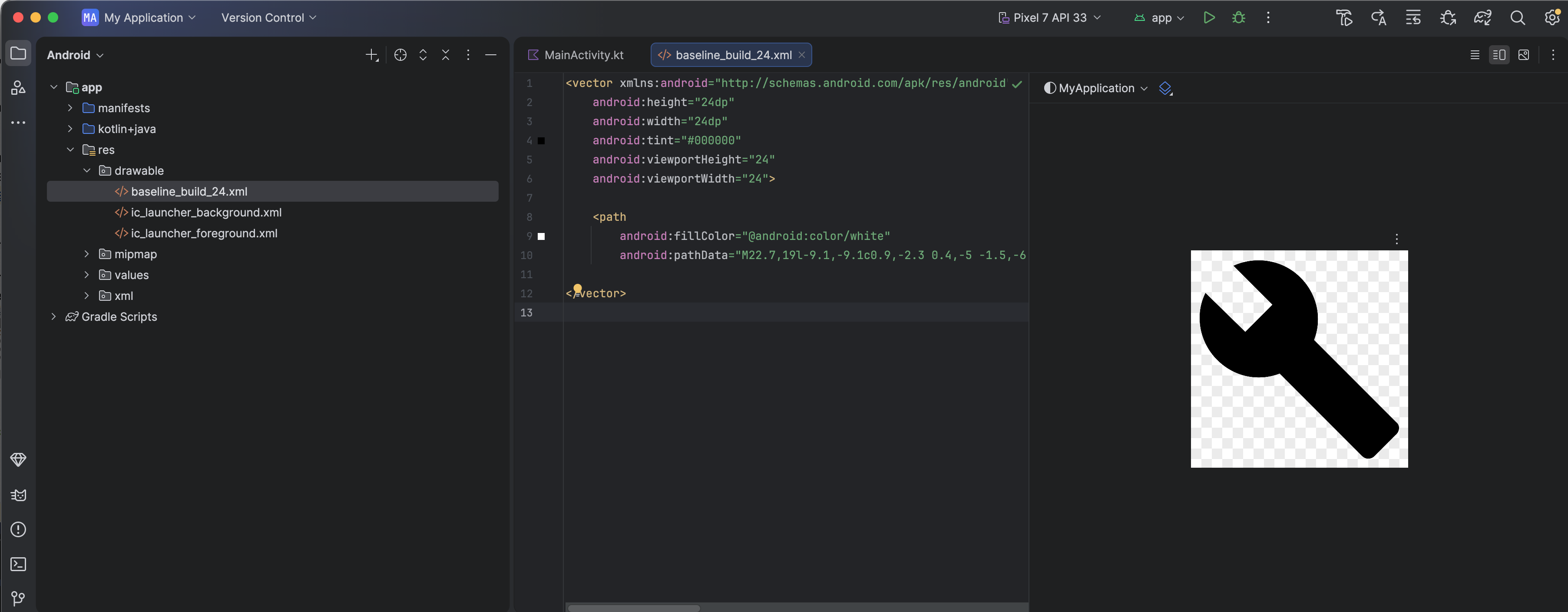
Rysunek 4. Plik XML wektora wyświetlany w edytorze kodu i w oknie podglądu. Zmodyfikuj kod XML na podstawie tego, co jest obsługiwane przez minimalny poziom interfejsu API:
Android 5.0 (poziom interfejsu API 21) i nowsze wersje – Vector Asset Studio obsługuje wszystkie elementy
DrawableiVectorDrawable. Możesz dodawać elementy XML i zmieniać wartości. W przypadku Jetpack Compose możesz wczytać obiekt rysowalny wektorowo doImageVector, aby go dalej dostosowywać.Android 4.4 (poziom interfejsu API 20) i starsze – Vector Asset Studio obsługuje wszystkie elementy
Drawablei podzbiór elementówVectorDrawable. Listę znajdziesz w artykule Rozwiązania zapewniające zgodność wsteczną obiektów rysowalnych wektorowo. Możesz zmienić wartości w wygenerowanym kodzie i dodać obsługiwane elementy XML.
Skompiluj projekt i sprawdź, czy obiekt rysowalny wektorowo i odpowiadające mu obrazy rastrowe wyglądają tak samo.
Pamiętaj, że wygenerowane pliki PNG mogą wyświetlać się inaczej w oknie Podgląd niż w aplikacji ze względu na różne silniki renderowania i zmiany wprowadzone w obiekcie rysowalnym wektorowo przed kompilacją. Jeśli dodasz kod do pliku XML wektora utworzonego przez Vector Asset Studio, funkcje nieobsługiwane w Androidzie 4.4 (poziom interfejsu API 20) i starszych nie będą widoczne w wygenerowanych plikach PNG. Dlatego po dodaniu kodu zawsze sprawdzaj, czy wygenerowane pliki PNG pasują do obiektu rysowalnego wektorowo. W tym celu możesz kliknąć dwukrotnie plik PNG w widoku plików projektu w oknie Projekt. Obraz PNG jest też wyświetlany na lewym marginesie edytora kodu, gdy kod odwołuje się do elementu rysowalnego, jak pokazano na rysunku 5.
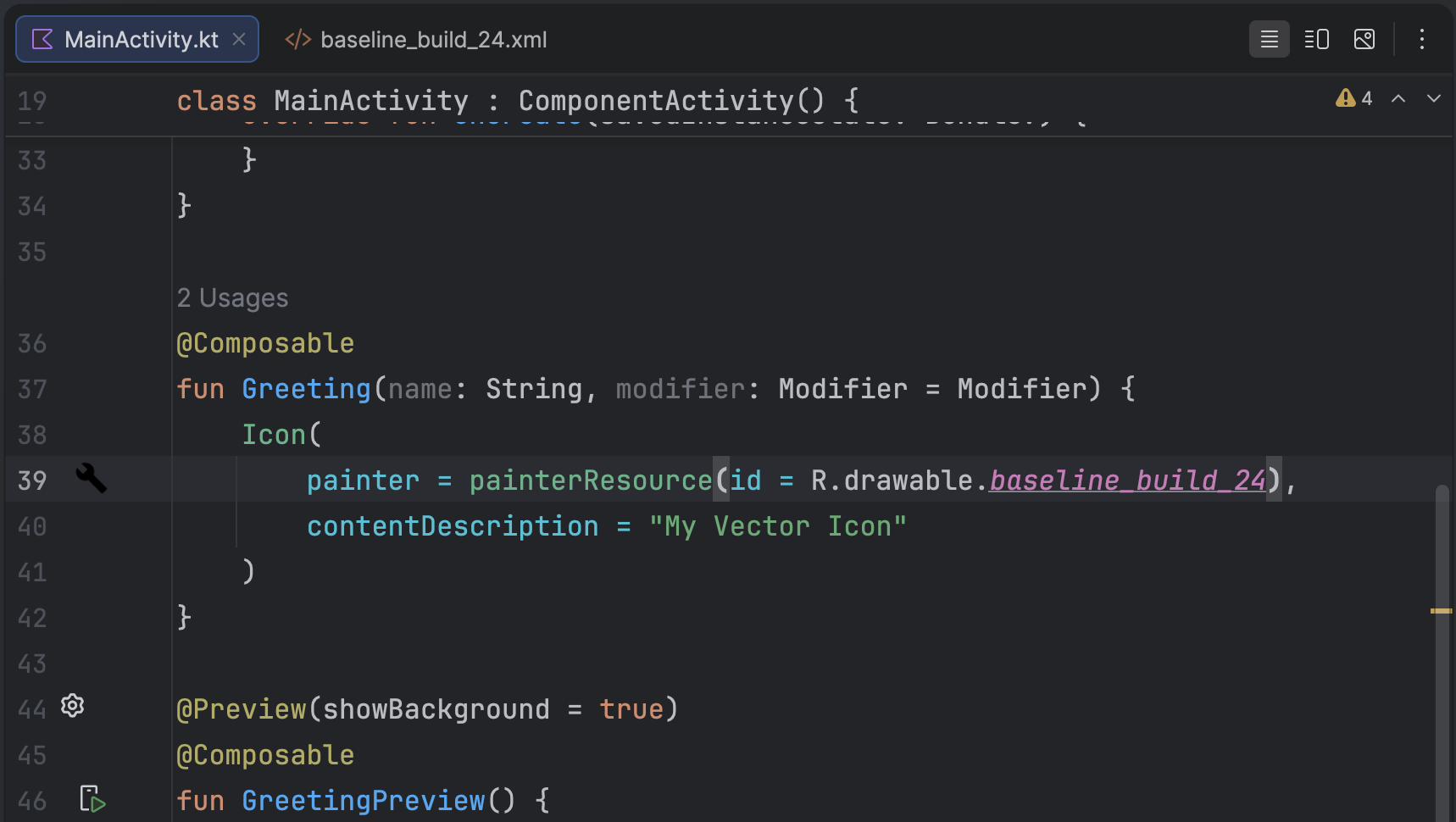
Rysunek 5. Obraz PNG wyświetlany na lewym marginesie edytora kodu.
Usuwanie obiektu rysowalnego wektorowo z projektu
Aby usunąć obiekt rysowalny wektorowo z projektu:
W oknie Project (Projekt) usuń wygenerowany plik XML wektora, zaznaczając go i naciskając klawisz Delete (lub wybierz Edit (Edytuj) > Delete (Usuń)).
Pojawi się okno Safe Delete (Bezpieczne usuwanie).
Opcjonalnie wybierz opcje, aby znaleźć miejsca, w których plik jest używany w projekcie, i kliknij OK.
Android Studio usunie plik z projektu i dysku. Jeśli jednak zdecydujesz się wyszukać miejsca w projekcie, w których plik jest używany, i zostaną znalezione jakieś wystąpienia, możesz je wyświetlić i zdecydować, czy usunąć plik.
Wybierz Build (Kompilacja) > Clean Project (Wyczyść projekt).
Wszystkie wygenerowane automatycznie pliki PNG i pliki XML odpowiadające usuniętemu obiektowi rysowalnemu wektorowo zostaną usunięte z projektu i Dysku.
Dostarczanie aplikacji zawierającej obiekty rysowalne wektorowo
Jeśli używasz techniki AndroidX lub minimalny poziom interfejsu API to Android 5.0 (interfejs API na poziomie 21) lub nowszy, plik APK będzie zawierać obiekty rysowalne wektorowo dodane za pomocą Vector Asset Studio. Te pliki APK będą mniejsze niż w przypadku konwersji obrazów wektorowych na format PNG.
Jeśli minimalny poziom interfejsu API obejmuje Androida 4.4 (poziom interfejsu API 20) lub starszego, a w projekcie masz odpowiednie obiekty rysowalne wektorowo i obrazy rastrowe, masz 2 opcje dostarczania plików APK:
- Utwórz 1 plik APK zawierający zarówno obiekty rysowalne wektorowo, jak i odpowiadające im reprezentacje rastrowe. To rozwiązanie jest najprostsze do wdrożenia.
- Utwórz osobne pliki APK dla różnych poziomów interfejsu API. Jeśli nie dołączysz odpowiednich obrazów rastrowych do pliku APK na Androida 5.0 (poziom interfejsu API 21) lub nowszego, plik APK może być znacznie mniejszy. Więcej informacji znajdziesz w artykule Obsługa wielu plików APK.
Obsługa plików PSD i ograniczenia
Vector Asset Studio nie obsługuje wszystkich funkcji plików PSD. Poniżej znajdziesz listę obsługiwanych i nieobsługiwanych cech plików PSD oraz kilka szczegółów dotyczących konwersji.
Dokument
Obsługiwane:
- tryb kolorów PSD: bitmapa, skala szarości, indeksowany, RGB, Lab lub CMYK;
- głębia kolorów: 8, 16 lub 32 bity;
Szczegóły konwersji:
- Wymiary dokumentu PSD stają się wymiarami obiektu rysowalnego wektorowo i widocznego obszaru.
Nieobsługiwane:
- tryb kolorów PSD duotone lub wielokanałowy;
Kształty
Obsługiwane:
- maski przycinające, jeśli podstawą przycinania jest inny kształt;
- operacje na kształtach, w tym scalanie/dodawanie, przecinanie, odejmowanie i wykluczanie;
Nieobsługiwane:
Reguła wypełnienia parzyste-nieparzyste używana przez kształty Photoshopa. W Androidzie 6.0 (poziom interfejsu API 23) i starszych obiekt rysowalny wektorowo obsługuje tylko regułę wypełnienia niezerowego. W przypadku kształtów, które przecinają się same ze sobą, to ograniczenie może prowadzić do różnic w renderowaniu między plikiem PSD a wynikowym obiektem rysowalnym wektorowo. Aby rozwiązać ten problem, dodaj
android:fillType="evenOdd"do kształtu w obiekcie rysowalnym wektorowo. Przykład:<vector xmlns:android="http://schemas.android.com/apk/res/android" android:viewportHeight="168" android:height="24dp" android:viewportWidth="209" android:width="24dp"> <path android:fillAlpha="1.0" android:fillColor="#000000" android:fillType="evenOdd" android:pathData="M24,58 L24,167 L114,167 L114,66 M64,1 L64,96 L208,96 L208,8 M1,97 L146,139 L172,47"/> </vector>
Obrysy i wypełnienia
Obsługiwane:
- obrysy, w tym kolor, przezroczystość, szerokość, połączenie, zakończenie, kreski i wyrównanie;
- Wypełnienia i obrysy w jednolitym kolorze.
- Kolory obrysu i koloru wypełnienia określone jako RGB, Lab lub CMYK.
Szczegóły konwersji:
- Jeśli obrys jest przerywany, przycięty za pomocą bazy przycinania lub używa wyrównania innego niż do środka, Vector Asset Studio przekształca go w kształt wypełnienia w obiekcie rysowalnym wektorowo.
Nieobsługiwane:
- Wypełnienia i obrysy inne niż jednolite, np. gradienty.
Nieprzezroczystość
Obsługiwane:
- Warstwy kształtu o przezroczystości 0.
Szczegóły konwersji:
- Vector Asset Studio mnoży nieprzezroczystość wypełnienia przez nieprzezroczystość warstwy, aby obliczyć przezroczystość wypełnienia.
- Narzędzie mnoży przezroczystość bazy przycinania (jeśli istnieje) przez wartość alfa wypełnienia, aby obliczyć ostateczną wartość alfa wypełnienia.
- Narzędzie mnoży nieprzezroczystość obrysu przez nieprzezroczystość warstwy, aby obliczyć kanał alfa obrysu.
- Narzędzie mnoży krycie bazy przycinania (jeśli istnieje) przez wartość alfa obrysu, aby obliczyć ostateczną wartość alfa obrysu.
Warstwy
Obsługiwane:
- Dowolna widoczna warstwa kształtu.
Szczegóły konwersji:
- Vector Asset Studio zachowuje nazwy warstw w pliku obiektu rysowalnego wektorowo.
Nieobsługiwane:
- Efekty warstw.
- Warstwy dopasowania i tekstu.
- Tryby mieszania (ignorowane).
Obsługa i ograniczenia dotyczące plików SVG
Vector Asset Studio nie obsługuje wszystkich funkcji plików SVG. W następnej sekcji znajdziesz podsumowanie obsługiwanych i nieobsługiwanych funkcji podczas konwertowania pliku SVG na format VectorDrawable oraz dodatkowe informacje o konwersji.
Obsługiwane funkcje
VectorDrawable obsługuje wszystkie funkcje Tiny SVG 1.2 z wyjątkiem tekstu.
Kształty
VectorDrawable obsługuje ścieżki SVG.
Narzędzie przekształca podstawowe kształty, takie jak okręgi, kwadraty i wielokąty, w ścieżki.
Transformacje
Narzędzie obsługuje macierze przekształceń i stosuje je bezpośrednio do ścieżek podrzędnych.
Grupy
Narzędzie obsługuje elementy grupy na potrzeby translacji, skalowania i obracania. Grupy nie obsługują właściwości krycia.
Narzędzie stosuje też do ścieżek podrzędnych styl i krycie grupy.
Wypełnienia i kreski
Ścieżki można wypełniać i obrysowywać za pomocą jednolitych kolorów lub gradientów (liniowych, promieniowych lub kątowych). Obsługiwane są tylko obrysy wyśrodkowane. Tryby mieszania nie są obsługiwane. Ścieżki przerywane nie są obsługiwane.
Maski
Narzędzie obsługuje 1 maskę przycinającą na grupę.
Funkcje nieobsługiwane przez importer SVG
Funkcje, których nie wymieniono w sekcji Obsługiwane funkcje, nie są obsługiwane. Nieobsługiwane funkcje:
- Efekty filtrów: efekty takie jak cienie, rozmycia i macierz kolorów nie są obsługiwane.
- Tekst: zalecamy przekonwertowanie tekstu na kształty za pomocą innych narzędzi.
- Wypełnienia wzorem
Dodatkowe materiały
Więcej informacji o grafice wektorowej znajdziesz w tych materiałach: