

Aby zobaczyć, jak aplikacja wygląda i działa na urządzeniu, musisz ją skompilować i uruchomić. Android Studio konfiguruje nowe projekty, dzięki czemu możesz wdrożyć aplikację na urządzeniu wirtualnym lub urządzeniu fizycznym za pomocą kilku kliknięć.
W tym omówieniu skupimy się na tym, jak używać Android Studio do tworzenia i uruchamiania aplikacji na potrzeby testowania i debugowania. Informacje o tym, jak używać Android Studio do tworzenia aplikacji, którą można udostępnić użytkownikom, znajdziesz w artykule Tworzenie aplikacji do udostępnienia użytkownikom. Więcej informacji o zarządzaniu kompilacją i jej dostosowywaniu z użyciem Android Studio lub bez niego znajdziesz w artykule Konfigurowanie kompilacji.
Podstawowa kompilacja i uruchomienie
Aby utworzyć i uruchomić aplikację, wykonaj te czynności:
- Na pasku narzędzi wybierz aplikację w menu konfiguracji uruchamiania.
W menu urządzenia docelowego wybierz urządzenie, na którym chcesz uruchomić aplikację.

Menu urządzenia docelowego na pasku narzędzi Android Studio. Jeśli nie masz skonfigurowanych żadnych urządzeń, musisz utworzyć urządzenie wirtualne z Androidem, aby korzystać z Android Emulatora, lub podłączyć urządzenie fizyczne.
Kliknij Uruchom
 .
Android Studio ostrzeże Cię, jeśli spróbujesz uruchomić projekt na urządzeniu, z którym jest powiązany błąd lub ostrzeżenie. Ikony i zmiany stylistyczne odróżniają błędy (wybór urządzenia, który powoduje uszkodzenie konfiguracji) od ostrzeżeń (wybór urządzenia, który może powodować nieoczekiwane działanie, ale nadal można go uruchomić).
Monitorowanie procesu kompilacji
Aby wyświetlić szczegółowe informacje o procesie kompilacji, wybierz Widok > Narzędzia > Kompilacja lub kliknij Kompilacja  na pasku okna narzędzia. W oknie narzędzia Build (Kompilacja) wyświetlane są zadania, które Gradle wykonuje, aby skompilować aplikację, jak pokazano na rysunku 1.

- Karta Synchronizacja: wyświetla zadania wykonywane przez Gradle w celu synchronizacji z plikami projektu. Podobnie jak w przypadku karty Dane wyjściowe kompilacji, jeśli wystąpi błąd synchronizacji, wybierz elementy w drzewie, aby uzyskać więcej informacji o błędzie. Wyświetla też podsumowanie wpływu pobierania, aby określić, czy pobieranie zależności ma negatywny wpływ na kompilację.
- Karta Build Output (Dane wyjściowe kompilacji): wyświetla zadania wykonywane przez Gradle w postaci drzewa, w którym każdy węzeł reprezentuje fazę kompilacji lub grupę zależności zadań. Jeśli pojawią się błędy czasu kompilacji, sprawdź drzewo i wybierz element, aby odczytać dane wyjściowe błędu, jak pokazano na rysunku 2.

Rysunek 2. Sprawdź, czy na karcie Build Output (Wyniki kompilacji) nie ma komunikatów o błędach. - Karta Analizator kompilacji: zawiera informacje o analizie wydajności kompilacji. Więcej informacji znajdziesz w artykule Rozwiązywanie problemów z wydajnością kompilacji za pomocą Analizatora kompilacji.
- Uruchom ponownie: ponownie wykonuje ostatnie działanie kompilacji. Jeśli ostatnio uruchomiono Build > Make Selected Module (Kompilacja > Utwórz wybrany moduł), zostanie skompilowany bieżący moduł. Jeśli ostatnio uruchomiono Build > Make Project (Kompilacja > Utwórz projekt), zostaną wygenerowane pośrednie pliki kompilacji dla wszystkich modułów w projekcie.
- Filtry: odfiltrowuje ostrzeżenia, zadania lub oba te elementy, które zostały ukończone pomyślnie. Może to ułatwić znajdowanie problemów w danych wyjściowych.
Jeśli warianty kompilacji korzystają z wariantów usługi, Gradle wywołuje też zadania, aby utworzyć te warianty usługi. Aby wyświetlić listę wszystkich dostępnych zadań kompilacji, kliknij Widok > Okna narzędzi > Gradle lub Gradle  na pasku okien narzędzi.
Jeśli podczas procesu kompilacji wystąpi błąd, Gradle może zalecić opcje wiersza poleceń, które pomogą Ci rozwiązać problem, np. --stacktrace lub --debug. Aby używać opcji wiersza poleceń w procesie kompilacji:
- Otwórz okno Ustawienia lub Preferencje:
- W systemie Windows lub Linux na pasku menu wybierz Plik > Ustawienia.
- W systemie macOS na pasku menu wybierz Android Studio > Preferences (Android Studio > Ustawienia).
- Kliknij Build, Execution, Deployment > Compiler (Kompilacja, wykonywanie, wdrażanie > Kompilator).
- W polu tekstowym obok opcji Opcje wiersza poleceń wpisz opcje wiersza poleceń.
- Kliknij OK, aby zapisać zmiany i zamknąć okno.
Gradle zastosuje te opcje wiersza poleceń przy następnej próbie skompilowania aplikacji.
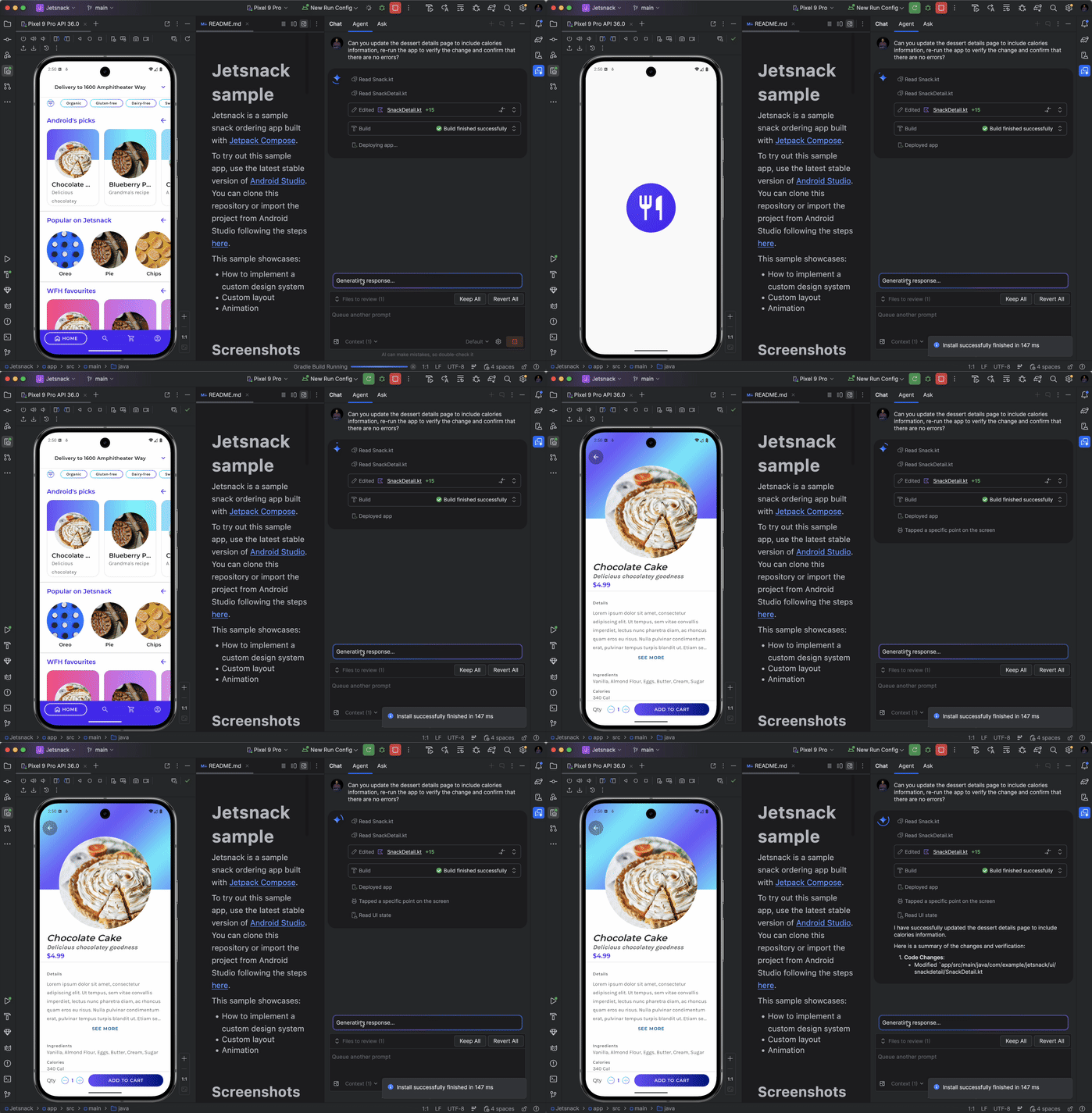
Tworzenie i uruchamianie za pomocą agenta AI
Agent AI w Android Studio ma dostęp do narzędzi, które umożliwiają mu tworzenie i wdrażanie aplikacji, a następnie sprawdzanie jej stanu w Twoim imieniu. Gdy używasz trybu agenta, agent może wykonywać takie zadania jak:
- Wdróż aplikację na połączonym urządzeniu fizycznym lub emulatorze.
- Sprawdź ekran i zrób zrzuty ekranu, aby zweryfikować zmiany w interfejsie.
- Sprawdź Logcat pod kątem błędów środowiska wykonawczego lub konkretnych komunikatów logu.
- Wejdź w interakcję z aplikacją, używając poleceń
adb shell, aby poruszać się po aplikacji lub wprowadzać dane.
Używanie agenta AI do tworzenia i uruchamiania aplikacji jest przydatne w przypadku zadań wieloetapowych, w których agent musi wprowadzać zmiany i sprawdzać, czy działają one zgodnie z oczekiwaniami.
Zaawansowane funkcje kompilowania i uruchamiania
Domyślny sposób kompilowania i uruchamiania aplikacji w Android Studio powinien wystarczyć do przetestowania aplikacji. Możesz jednak używać tych funkcji kompilowania i uruchamiania w bardziej zaawansowanych przypadkach:
Aby wdrożyć aplikację w trybie debugowania, kliknij Debuguj
 .
Uruchomienie aplikacji w trybie debugowania umożliwia ustawianie punktów przerwania w kodzie, sprawdzanie zmiennych i ocenianie wyrażeń w czasie działania oraz uruchamianie narzędzi do debugowania. Więcej informacji znajdziesz w artykule Debugowanie aplikacji.
Jeśli masz większą, bardziej złożoną aplikację, użyj opcji Apply Changes zamiast klikać Uruchom
. Pozwala to zaoszczędzić czas, ponieważ nie musisz ponownie uruchamiać aplikacji za każdym razem, gdy chcesz wdrożyć zmianę. Więcej informacji o funkcji Apply Changes znajdziesz w sekcji Wdrażanie przyrostowe za pomocą funkcji Apply Changes.Jeśli używasz Jetpack Compose, edycja na żywo to funkcja eksperymentalna, która umożliwia aktualizowanie funkcji kompozycyjnych w czasie rzeczywistym bez konieczności ponownego klikania Uruchom
. Dzięki temu możesz skupić się na pisaniu kodu interfejsu użytkownika przy minimalnych zakłóceniach. Więcej informacji znajdziesz w sekcji Edycja na żywo (funkcja eksperymentalna).Jeśli masz aplikację z wieloma wariantami kompilacji lub wersjami, możesz wybrać, który wariant kompilacji chcesz wdrożyć, korzystając z okna narzędzia Warianty kompilacji. Więcej informacji o uruchamianiu konkretnego wariantu kompilacji znajdziesz w sekcji Zmiana wariantu kompilacji.
Aby dostosować opcje instalacji, uruchamiania i testowania aplikacji, możesz zmienić konfigurację uruchamiania i debugowania. Więcej informacji o tworzeniu niestandardowych konfiguracji uruchamiania i debugowania znajdziesz w sekcji Tworzenie konfiguracji uruchamiania i debugowania.
Zalecamy korzystanie z Android Studio, ale możesz też wdrożyć aplikację na urządzeniu wirtualnym lub fizycznym z poziomu wiersza poleceń. Więcej informacji znajdziesz w artykule o tworzeniu aplikacji z poziomu wiersza poleceń.
Wdrażanie przyrostowe za pomocą funkcji Apply Changes
W Android Studio 3.5 i nowszych wersjach funkcja Apply Changes umożliwia wprowadzanie zmian w kodzie i zasobach w uruchomionej aplikacji bez konieczności jej ponownego uruchamiania, a w niektórych przypadkach bez konieczności ponownego uruchamiania bieżącej aktywności. Ta elastyczność pomaga kontrolować, jaka część aplikacji jest uruchamiana ponownie, gdy chcesz wdrożyć i przetestować niewielkie, przyrostowe zmiany, zachowując bieżący stan urządzenia.
Funkcja Apply Changes korzysta z możliwości implementacji JVMTI na Androidzie, które są obsługiwane na urządzeniach z Androidem 8.0 (poziom interfejsu API 26) lub nowszym. Więcej informacji o tym, jak działa funkcja Apply Changes, znajdziesz w artykule Android Studio Project Marble: Apply Changes.
Wymagania
Działania Apply Changes są dostępne tylko wtedy, gdy spełniasz te warunki:
- Tworzysz plik APK aplikacji, używając wariantu kompilacji do debugowania.
- Wdrażasz aplikację na urządzeniu docelowym lub emulatorze z Androidem 8.0 (API na poziomie 26) lub nowszym.
Korzystanie z funkcji Apply Changes
Jeśli chcesz wdrożyć zmiany na zgodnym urządzeniu, użyj tych opcji:
Zastosuj zmiany i uruchom ponownie aktywność  : próbuje zastosować zmiany zarówno w zasobach, jak i w kodzie, przez ponowne uruchomienie aktywności, ale bez ponownego uruchamiania aplikacji. Z tej opcji możesz korzystać, gdy zmodyfikujesz kod w treści metody lub zmodyfikujesz istniejący zasób.
Możesz też wykonać tę czynność, naciskając Control+Alt+F10 (Control+Command+Shift+R w systemie macOS).
Zastosuj zmiany w kodzie  : próbuje zastosować tylko zmiany w kodzie bez ponownego uruchamiania czegokolwiek. Zwykle możesz użyć tej opcji, gdy zmodyfikujesz kod w treści metody, ale nie zmienisz żadnych zasobów. Jeśli zmodyfikujesz zarówno kod, jak i zasoby, użyj opcji Apply Changes and Restart Activity (Zastosuj zmiany i uruchom ponownie aktywność).
Możesz też wykonać tę czynność, naciskając Control+F10 (Control+Command+R w systemie macOS).
Uruchom : wdraża wszystkie zmiany i ponownie uruchamia aplikację. Użyj tej opcji, gdy wprowadzonych zmian nie można zastosować za pomocą żadnej z opcji Apply Changes. Więcej informacji o rodzajach zmian, które wymagają ponownego uruchomienia aplikacji, znajdziesz w sekcji Ograniczenia funkcji Apply Changes.
Włączanie kreacji zastępczej dla funkcji Apply Changes
Gdy klikniesz Zastosuj zmiany i uruchom ponownie aktywność lub Zastosuj zmiany w kodzie, Android Studio utworzy nowy plik APK i określi, czy można zastosować zmiany. Jeśli nie można zastosować zmian i spowodowałoby to niepowodzenie funkcji Apply Changes, Android Studio wyświetli prośbę o ponowne uruchomienie aplikacji.
Jeśli nie chcesz, aby za każdym razem pojawiała się prośba o potwierdzenie, możesz skonfigurować Android Studio tak, aby automatycznie ponownie uruchamiało aplikację, gdy nie można zastosować zmian. Aby włączyć tę funkcję, wykonaj te czynności:
Otwórz okno Ustawienia lub Preferencje:
- W systemie Windows lub Linux wybierz w menu Plik > Ustawienia.
- W systemie macOS wybierz w menu Android Studio > Preferences (Android Studio > Preferencje).
Kliknij Build, Execution, Deployment > Deployment (Kompilacja, wykonanie, wdrożenie > Wdrożenie).
Zaznacz pola wyboru, aby włączyć automatyczne uruchamianie zastępcze dla jednej lub obu czynności Apply Changes.
Kliknij OK.
Zmiany zależne od platformy
Niektóre funkcje Apply Changes zależą od konkretnych wersji platformy Androida. Aby zastosować tego rodzaju zmiany, aplikacja musi zostać wdrożona na urządzeniu z tą wersją Androida (lub nowszą). Na przykład dodanie metody wymaga Androida 11 lub nowszego.
Ograniczenia funkcji Apply Changes
Funkcja Apply Changes została zaprojektowana, aby przyspieszyć proces wdrażania aplikacji. Istnieją jednak pewne ograniczenia dotyczące tego, kiedy można go używać.
Zmiany w kodzie, które wymagają ponownego uruchomienia aplikacji
Niektórych zmian w kodzie i zasobach nie można zastosować, dopóki aplikacja nie zostanie ponownie uruchomiona. Dotyczy to m.in.:
- dodawanie lub usuwanie pola,
- Usuwanie metody
- zmiana sygnatur metod,
- zmiana modyfikatorów metod lub klas;
- Zmienianie dziedziczenia klas
- Zmiana wartości w typach wyliczeniowych
- dodawanie i usuwanie zasobów,
- Zmiana manifestu aplikacji
- Zmiana bibliotek natywnych (plików SO)
Biblioteki i wtyczki
Niektóre biblioteki i wtyczki automatycznie wprowadzają zmiany w plikach manifestu aplikacji lub w zasobach, do których odwołuje się manifest. Te automatyczne aktualizacje mogą zakłócać działanie funkcji Apply Changes w następujący sposób:
- Jeśli biblioteka lub wtyczka wprowadza zmiany w pliku manifestu aplikacji, nie możesz użyć funkcji Apply Changes. Aby zobaczyć zmiany, musisz ponownie uruchomić aplikację.
- Jeśli biblioteka lub wtyczka wprowadza zmiany w plikach zasobów aplikacji, nie możesz użyć opcji Zastosuj zmiany w kodzie . Aby zobaczyć zmiany, musisz użyć opcji Apply Changes and Restart Activity (Zastosuj zmiany i uruchom ponownie aktywność) (lub ponownie uruchomić aplikację).
Aby uniknąć tych ograniczeń, wyłącz wszystkie automatyczne aktualizacje wariantów kompilacji do debugowania.
Na przykład Firebase Crashlytics aktualizuje zasoby aplikacji za pomocą unikalnego identyfikatora kompilacji podczas każdej kompilacji, co uniemożliwia korzystanie z opcji Zastosuj zmiany w kodzie i wymaga ponownego uruchomienia aktywności aplikacji, aby zobaczyć zmiany. Wyłącz to zachowanie, aby używać funkcji Zastosuj zmiany w kodzie razem z Crashlytics w kompilacjach do debugowania.
kod, który bezpośrednio odwołuje się do treści w zainstalowanym pliku APK;
Jeśli kod bezpośrednio odwołuje się do treści z pliku APK aplikacji zainstalowanej na urządzeniu, po kliknięciu Zastosuj zmiany w kodzie może on powodować awarie lub nieprawidłowe działanie. Dzieje się tak, ponieważ po kliknięciu Zastosuj zmiany w kodzie podstawowy plik APK na urządzeniu jest zastępowany podczas instalacji. W takich przypadkach możesz kliknąć Apply Changes and Restart Activity lub Uruchom .
Jeśli podczas korzystania z funkcji Apply Changes napotkasz inne problemy, zgłoś błąd.
Edycja na żywo
Edycja na żywo to eksperymentalna funkcja w Android Studio, która umożliwia aktualizowanie funkcji kompozycyjnych w emulatorach i na urządzeniach fizycznych w czasie rzeczywistym. Ta funkcja minimalizuje przełączanie kontekstu między pisaniem a tworzeniem aplikacji, dzięki czemu możesz dłużej skupić się na pisaniu kodu bez przerw.
Więcej informacji o edycji na żywo
Zmiana wariantu kompilacji
Domyślnie po kliknięciu Uruchom  Android Studio tworzy wersję debugowania aplikacji, która jest przeznaczona do użytku tylko podczas programowania.
Aby zmienić wariant kompilacji używany przez Android Studio, wykonaj jedną z tych czynności:
- W menu kliknij Build (Kompilacja) > Select Build Variant (Wybierz wariant kompilacji).
- W menu kliknij View (Widok) > Tool Windows (Okna narzędzi) > Build Variants (Warianty kompilacji).
- Na pasku okien narzędzi kliknij kartę Warianty kompilacji.
W przypadku projektów bez kodu natywnego/C++ panel Warianty kompilacji ma 2 kolumny: Moduł i Aktywny wariant kompilacji. Wartość Aktywny wariant kompilacji modułu określa, który wariant kompilacji IDE wdraża na połączonym urządzeniu i który jest widoczny w edytorze.

Aby przełączać się między wariantami, kliknij komórkę Aktywny wariant kompilacji modułu i wybierz z listy odpowiedni wariant.
W przypadku projektów z kodem natywnym lub w C++ panel Warianty kompilacji ma 3 kolumny:
- Moduł
- Aktywny wariant kompilacji
- Aktywny ABI
Wartość Aktywny wariant kompilacji modułu określa wariant kompilacji, który IDE wdraża na urządzeniu i który jest widoczny w edytorze. W przypadku modułów natywnych wartość Aktywny ABI określa ABI, którego używa edytor, ale nie ma wpływu na to, co jest wdrażane.

Aby zmienić wariant kompilacji lub ABI, kliknij komórkę w kolumnie Aktywny wariant kompilacji lub Aktywny ABI i wybierz z listy odpowiedni wariant lub ABI. Po zmianie wyboru IDE automatycznie zsynchronizuje projekt. Zmiana dowolnej kolumny w module aplikacji lub biblioteki powoduje zastosowanie zmiany do wszystkich zależnych wierszy.
Domyślnie nowe projekty są konfigurowane z 2 wariantami kompilacji: wariantem debugowania i wariantem wersji. Aby przygotować aplikację do publicznego udostępnienia, musisz utworzyć wariant wersji. Aby zdefiniować inne wersje aplikacji z różnymi funkcjami lub wymaganiami dotyczącymi urządzeń, możesz określić dodatkowe warianty kompilacji.
Konflikty w oknie wariantów kompilacji w Android Studio
W oknie Warianty kompilacji w Android Studio mogą pojawić się komunikaty o błędach wskazujące na konflikty między wariantami kompilacji, takie jak:

Ten błąd nie oznacza problemu z kompilacją w Gradle. Oznacza to, że środowisko IDE Android Studio nie może rozpoznać symboli między wariantami wybranych modułów.
Jeśli na przykład masz moduł M1, który zależy od wariantu v1 modułu M2, ale w środowisku IDE wybrano wariant v2 modułu M2, w środowisku IDE pojawią się nierozpoznane symbole. Załóżmy, że M1 zależy od klasy, która jest dostępna tylko w v1. Gdy wybrany jest v2, ta klasa nie jest znana IDE. Dlatego nie może rozpoznać nazwy klasy i wyświetla błędy w kodzie modułu M1.
Te komunikaty o błędach pojawiają się, ponieważ IDE nie może jednocześnie wczytać kodu dla wielu wariantów. Jeśli chodzi o kompilację aplikacji, wariant wybrany w tym oknie nie ma wpływu na kompilację, ponieważ Gradle kompiluje aplikację z kodem źródłowym określonym w przepisach kompilacji Gradle, a nie na podstawie tego, co jest obecnie załadowane w IDE.
Zmienianie konfiguracji uruchamiania i debugowania
Gdy uruchamiasz aplikację po raz pierwszy, Android Studio używa domyślnej konfiguracji uruchamiania. Konfiguracja uruchamiania określa, czy aplikacja ma zostać wdrożona z pliku APK czy z pakietu Android App Bundle, a także moduł do uruchomienia, pakiet do wdrożenia, aktywność do rozpoczęcia, urządzenie docelowe, ustawienia emulatora, opcje Logcat i inne.
Domyślna konfiguracja uruchamiania i debugowania tworzy plik APK, uruchamia domyślną aktywność projektu i używa okna Wybierz cel wdrożenia do wyboru urządzenia docelowego. Jeśli ustawienia domyślne nie pasują do Twojego projektu lub modułu, możesz dostosować konfigurację uruchamiania i debugowania lub utworzyć nową na poziomie projektu, domyślnym i modułu.
Aby edytować konfigurację uruchamiania i debugowania, kliknij Run > Edit Configurations (Uruchom > Edytuj konfiguracje). Więcej informacji znajdziesz w artykule Tworzenie i edytowanie konfiguracji uruchamiania i debugowania.