

Ostrzeżenie: Aplikacja błyskawiczna w Google Play nie będzie już dostępna. Od grudnia 2025 r. nie będzie można publikować aplikacji błyskawicznych w Google Play, a wszystkie interfejsy Instant API usług Google Play przestaną działać. Użytkownicy nie będą już otrzymywać aplikacji błyskawicznych z Google Play za pomocą jakiegokolwiek mechanizmu.
Wprowadzamy tę zmianę kierując się opinią deweloperów i naszymi ciągłymi inwestycjami w ulepszanie ekosystemu od czasu wprowadzenia Aplikacji błyskawicznych w Google Play.
Deweloperów, którzy chcą nadal optymalizować wzrost liczby użytkowników, zachęcamy do kierowania użytkowników do standardowej aplikacji lub gry za pomocą precyzyjnych linków , które w razie potrzeby przekierują ich do określonych ścieżek lub funkcji.
Aplikacja błyskawiczna w Google Play to nowy sposób korzystania z aplikacji. Te aplikacje, nazywane błyskawicznymi, są natywnymi aplikacjami na Androida, ale działają bez instalowania na urządzeniu. Każda aplikacja błyskawiczna ma odpowiadającą jej wersję, którą użytkownicy mogą zainstalować.
Ze względu na unikalny sposób, w jaki użytkownicy wchodzą w interakcje z aplikacjami błyskawicznymi, powinny one przestrzegać określonych zasad dotyczących wygody użytkowników. Z tego przewodnika dowiesz się, jak zapewnić użytkownikom pozytywne wrażenia w aplikacji błyskawicznej.
Zdecydowanie zalecamy stosowanie zasad Material Design podczas projektowania aplikacji błyskawicznej. Więcej informacji o tym, jak zastosować Material Design w aplikacji, znajdziesz w artykule Material Design na Androida.
Udostępniliśmy też dodatkowe wytyczne dotyczące aplikacji do gier. Więcej informacji znajdziesz w artykule Najlepsze praktyki dotyczące wygody użytkowników w grach w Aplikacji błyskawicznej w Google Play.
Zapewnij znaczący ekran docelowy aplikacji
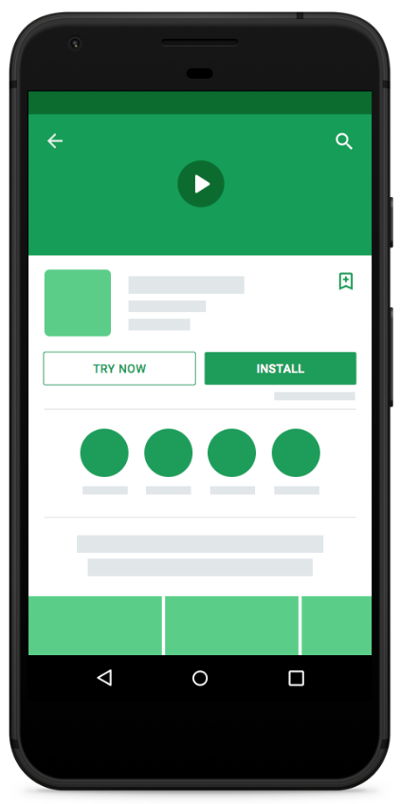
Aby aplikacja lub gra miała przycisk Wypróbuj w Sklepie Play lub pojawiała się w launcherze Androida, musi mieć domyślną aktywność główną.
Użytkownicy, którzy otwierają aplikację za pomocą przycisku Wypróbuj lub z launchera, nie mają kontekstu precyzyjnego linku ani konkretnych treści, do których chcą uzyskać dostęp. Dlatego musisz zapewnić im miejsce, w którym będą mogli przeglądać i odkrywać funkcje aplikacji.
Warto też zadbać o to, aby nazwa aplikacji była dobrze widoczna na ekranie. Użytkownicy czasami klikają link do aplikacji bez większego kontekstu, więc mogą nie znać jej nazwy.
Określ miejsca docelowe rezerwowe dla linków

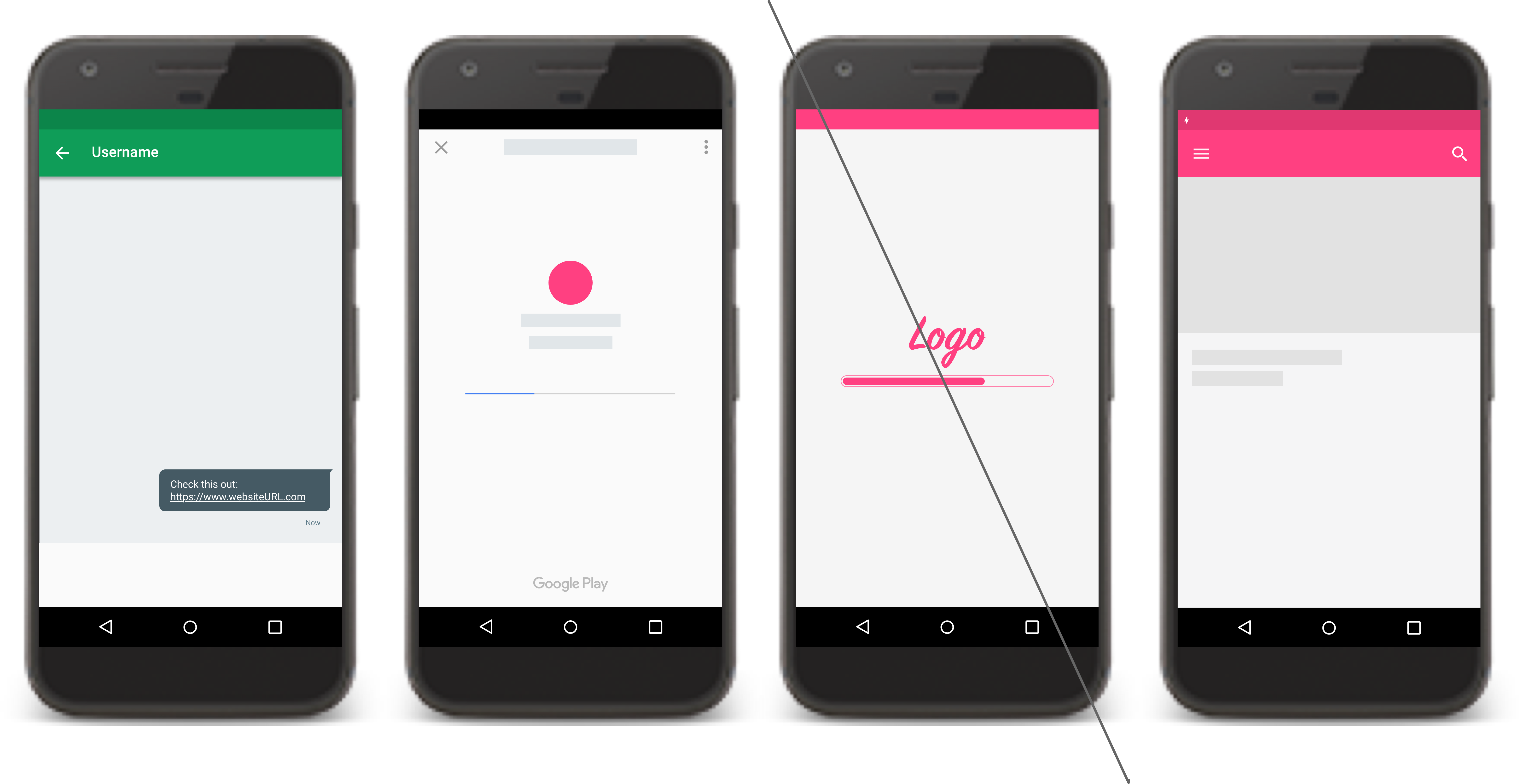
Linki do aplikacji i gier w Aplikacji błyskawicznej w Google Play otwierają się od razu, gdy jest to możliwe. W przeciwnym razie otwierają się w przeglądarce.
Łącząc się z Google Play, możesz zmienić scenariusz rezerwowy tak, aby zamiast tego otwierał się Sklep Play. Ta strategia może być przydatna, jeśli chcesz kierować użytkowników do pobrania aplikacji, gdy nie mogą jej od razu otworzyć, i nie chcesz, aby korzystali z niej w internecie.
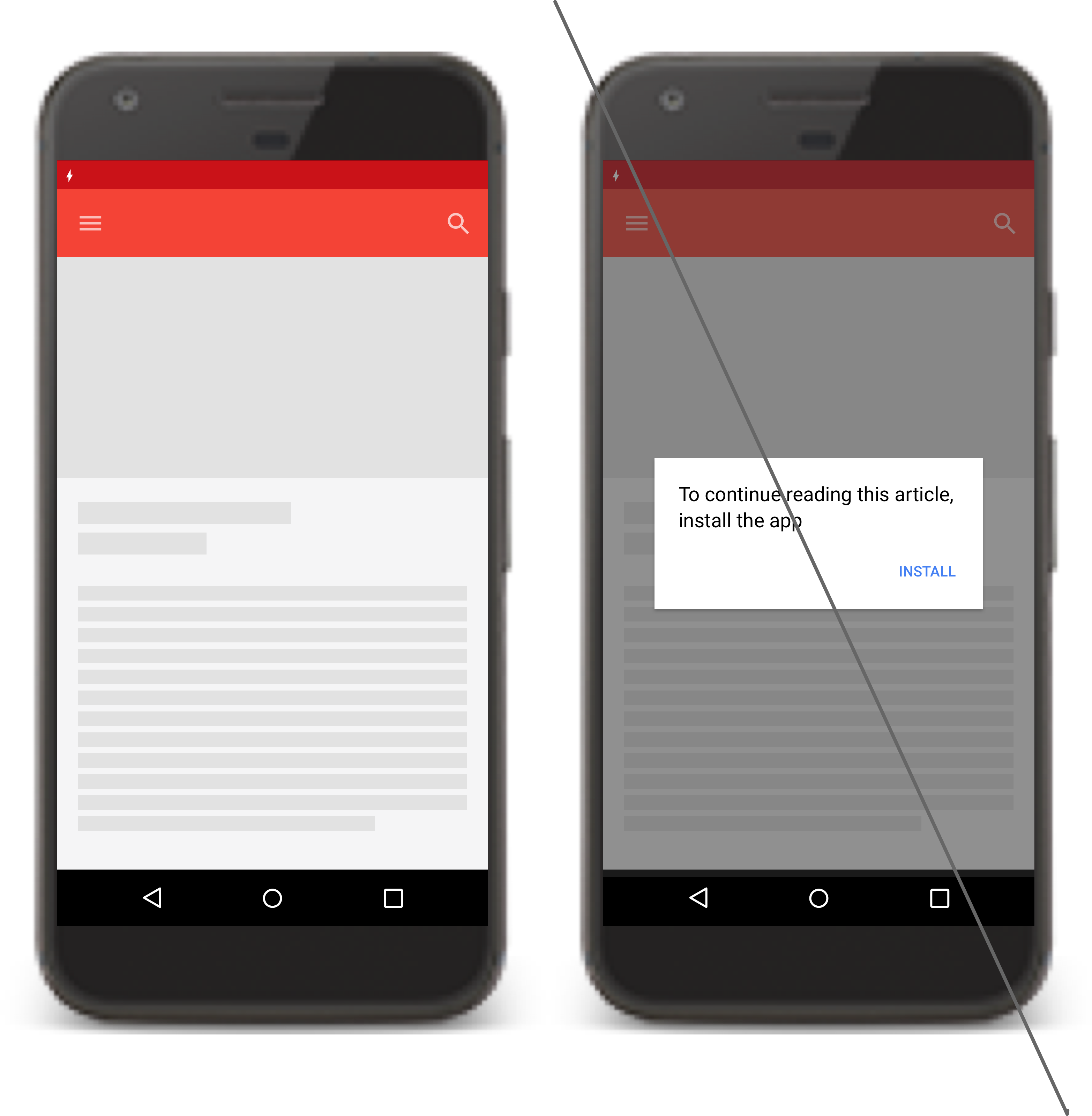
Alternatywnie możesz używać banerów w witrynie, aby otwierać aplikację bezpośrednio, zamiast najpierw kierować użytkowników do Sklepu Play. Ta strategia jest pokazana na rysunku 2.
Zezwalaj użytkownikom na wykonywanie zadań
Gdy reklamujesz funkcję użytkownikom w aplikacji błyskawicznej, upewnij się, że mogą oni z niej korzystać bez instalowania aplikacji.
Nie proś użytkowników o zainstalowanie aplikacji, aby mogli wykonać to, co chcą zrobić. Główne działanie po kliknięciu na stronie w aplikacji nigdy nie powinno wywoływać prośby o instalację.
Proś użytkowników o zalogowanie się w odpowiednim momencie
Zapewnij jak najwięcej funkcji bez konieczności logowania się użytkowników ani rejestrowania się w usłudze powiązanej z aplikacją.
Zanim poprosisz użytkowników o zalogowanie się, poczekaj, aż spróbują użyć funkcji wymagającej uwierzytelnienia. Użytkownicy uważają prośby o zalogowanie się za mniej natrętne, jeśli od razu widzą korzyści z zalogowania się.
Rozważ na przykład aplikację do udostępniania zdjęć, która wymaga od użytkowników zalogowania się po uruchomieniu. Aby poprawić wygodę użytkowników, aplikacja udostępnia teraz funkcje, z których użytkownicy mogą korzystać bez logowania się, takie jak przeglądanie najpopularniejszych zdjęć udostępnionych publicznie i edytowanie zdjęć na urządzeniach. Gdy użytkownik chce udostępnić zdjęcia znajomym, aplikacja prosi go o zalogowanie się.

Zachowaj stan użytkownika po zainstalowaniu aplikacji
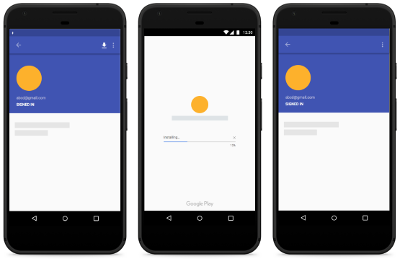
Gdy użytkownicy zainstalują aplikację, przenieś ich zapisany stan aplikacji do aplikacji za pomocą plików cookie lub pamięci lokalnej. Użytkownicy powinni móc kontynuować korzystanie z aplikacji od miejsca, w którym je przerwali, jak pokazano na rysunku 5.
Nie twórz dodatkowych ekranów powitalnych
Podczas uruchamiania aplikacji błyskawicznej wyświetlane są elementy marki aplikacji, jej tytuł i ikona programu uruchamiającego. Nie twórz dodatkowych ekranów powitalnych, ponieważ użytkownicy mogą je uznać za zbędne.
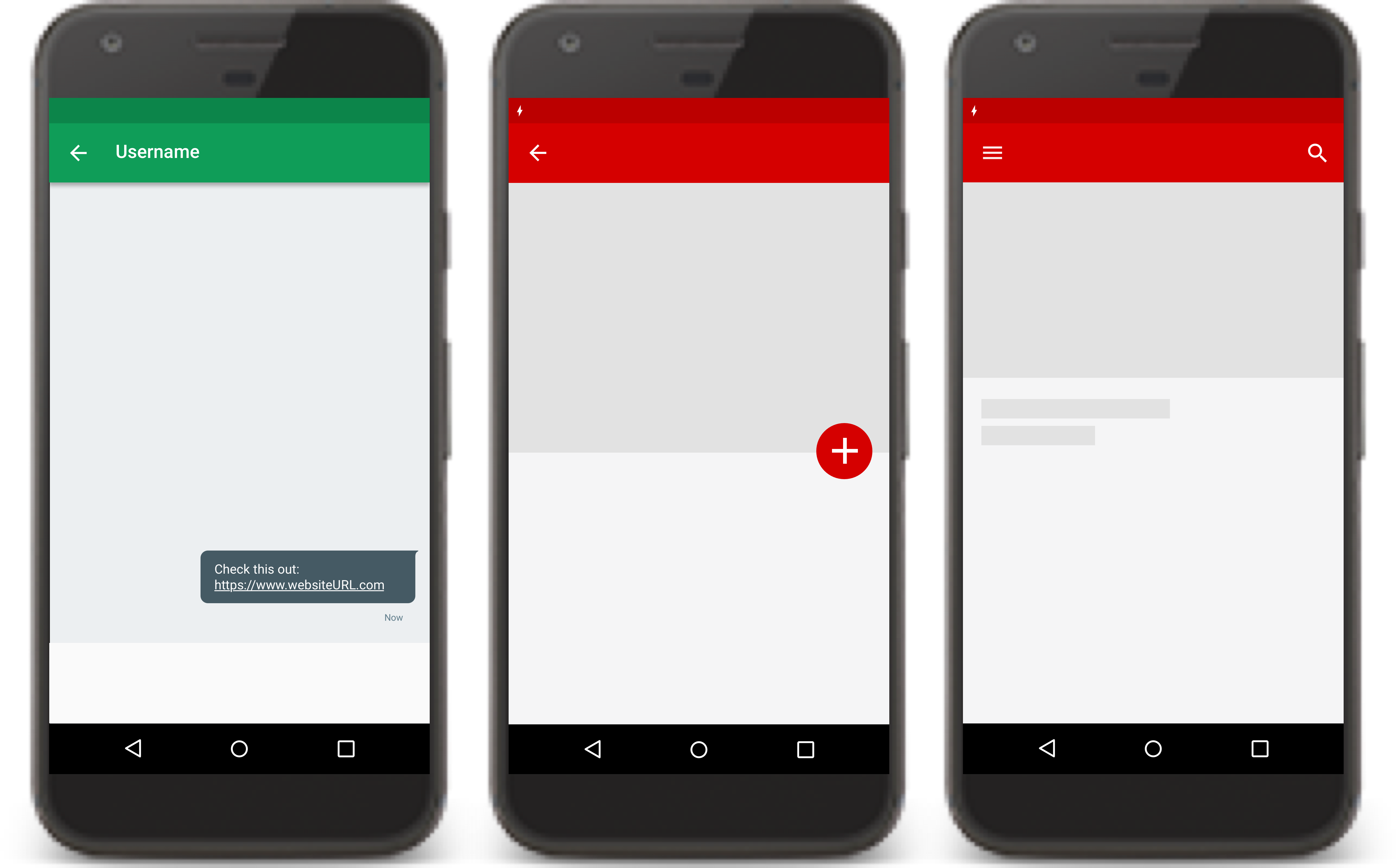
Strzałki w górę a przycisk Wstecz
Przycisk W górę umożliwia poruszanie się w górę stosu nawigacji aplikacji, aż użytkownik dotrze do ekranu głównego aplikacji. Przycisk Wstecz umożliwia poruszanie się w odwrotnej kolejności chronologicznej po historii ostatnio wyświetlanych ekranów.
Przycisk W górę zapewnia, że użytkownik pozostanie w aplikacji, a przycisk Wstecz może przenieść użytkowników do ostatnich ekranów poza aplikacją. Innymi słowy, naciśnięcie przycisku W górę nigdy nie powinno powodować zamknięcia aplikacji.
Więcej informacji o projektowaniu nawigacji za pomocą przycisków Wstecz i W górę znajdziesz w artykule Projektowanie nawigacji za pomocą przycisków Wstecz i W górę.
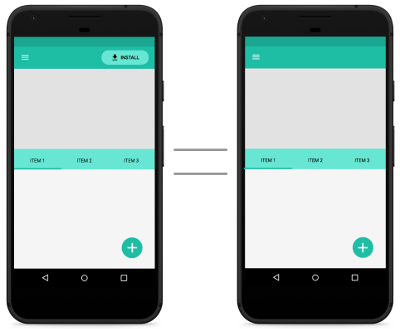
Nie rozgałęziaj interfejsu
Interfejs aplikacji błyskawicznej powinien być identyczny z interfejsem zainstalowanej wersji. Nie zmieniaj projektu ani interfejsu w aplikacji błyskawicznej.
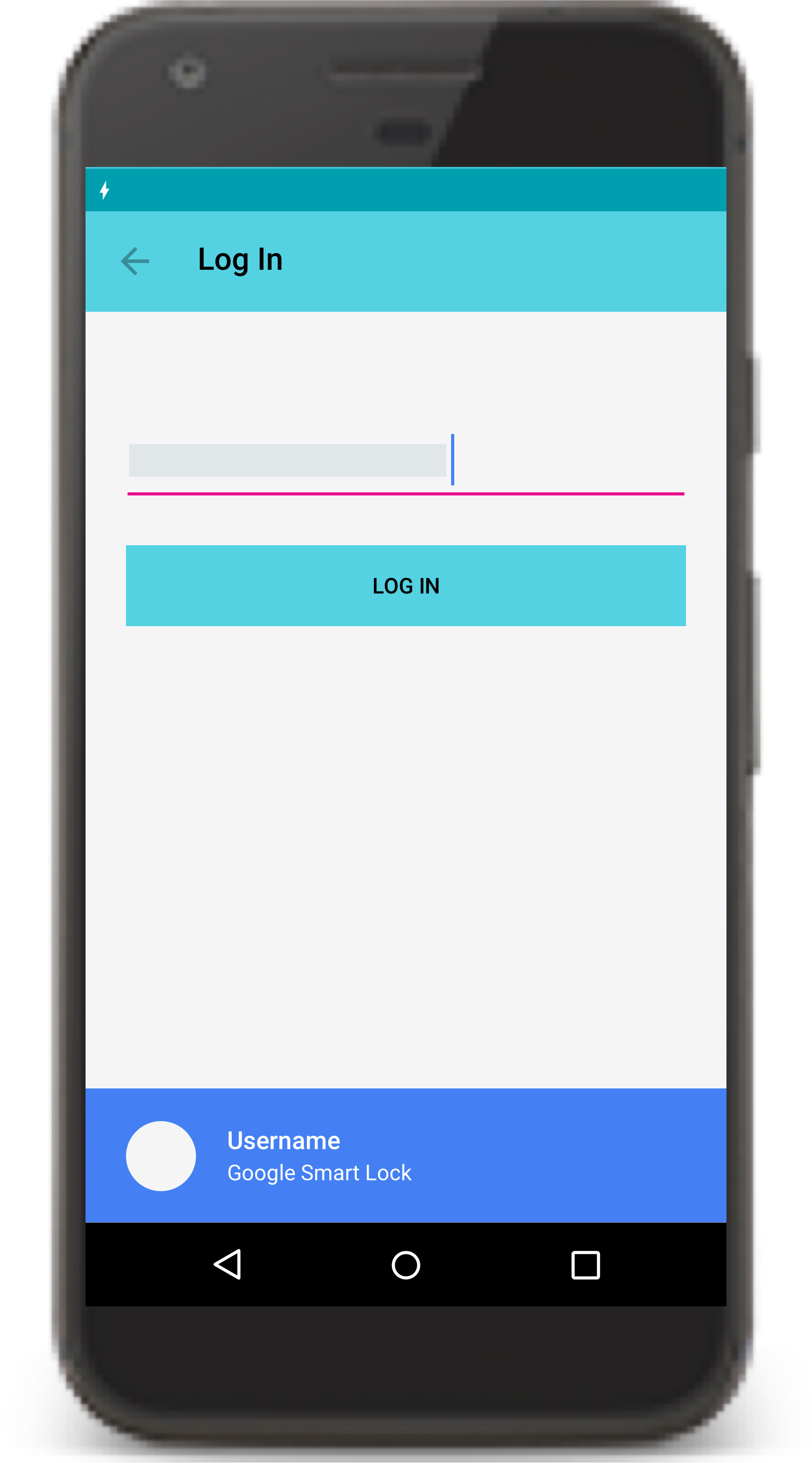
Używaj Smart Lock na hasła na Androida do identyfikacji
Smart Lock na hasła na Androida to menedżer haseł w Chrome i Androidzie. Smart Lock automatycznie loguje też użytkowników podczas kolejnych wizyt. Aby ułatwić użytkownikom uwierzytelnianie, dodaj obsługę Google Smart Lock w aplikacji błyskawicznej.
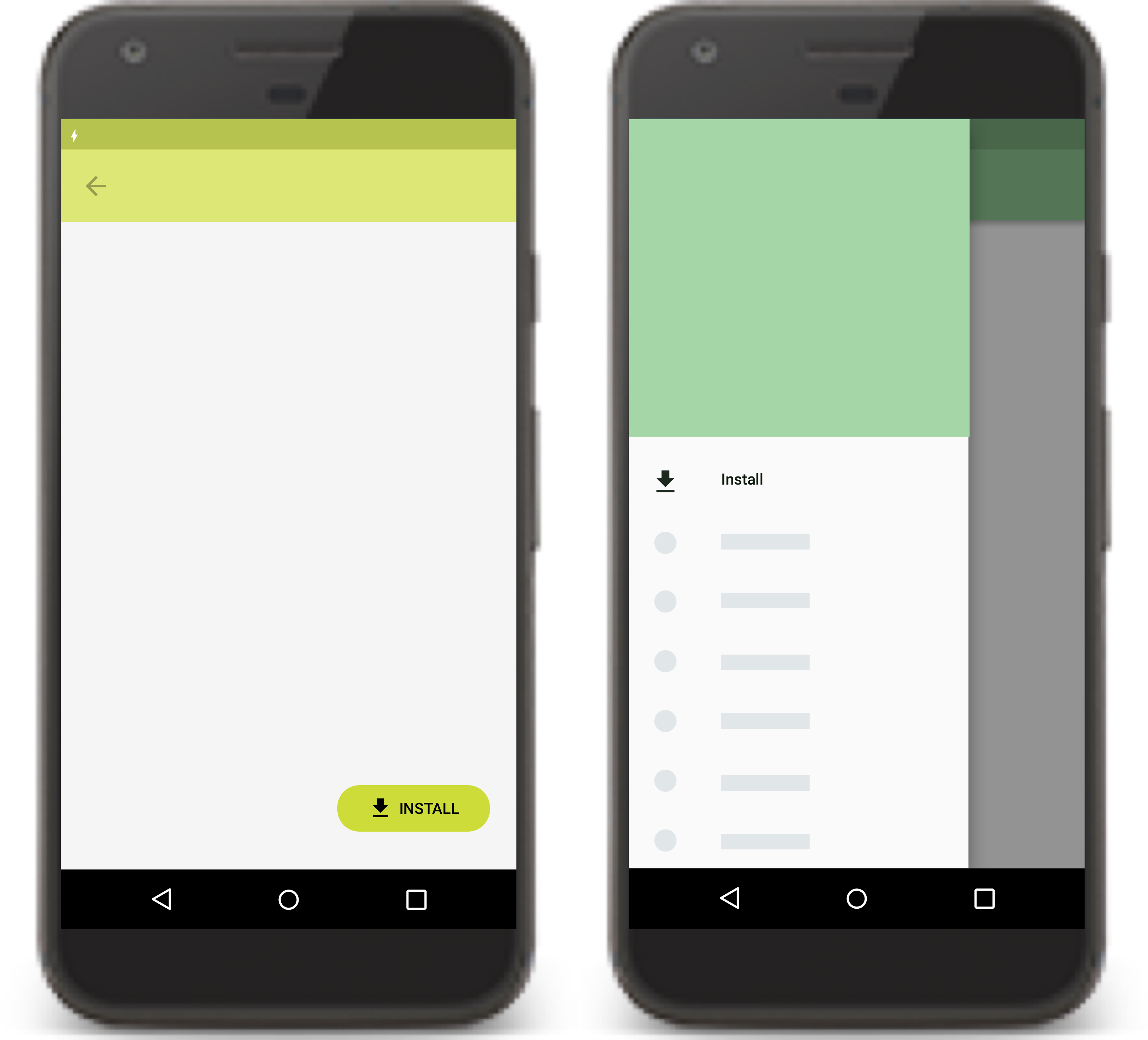
Wyświetlaj wyraźne prośby o instalację
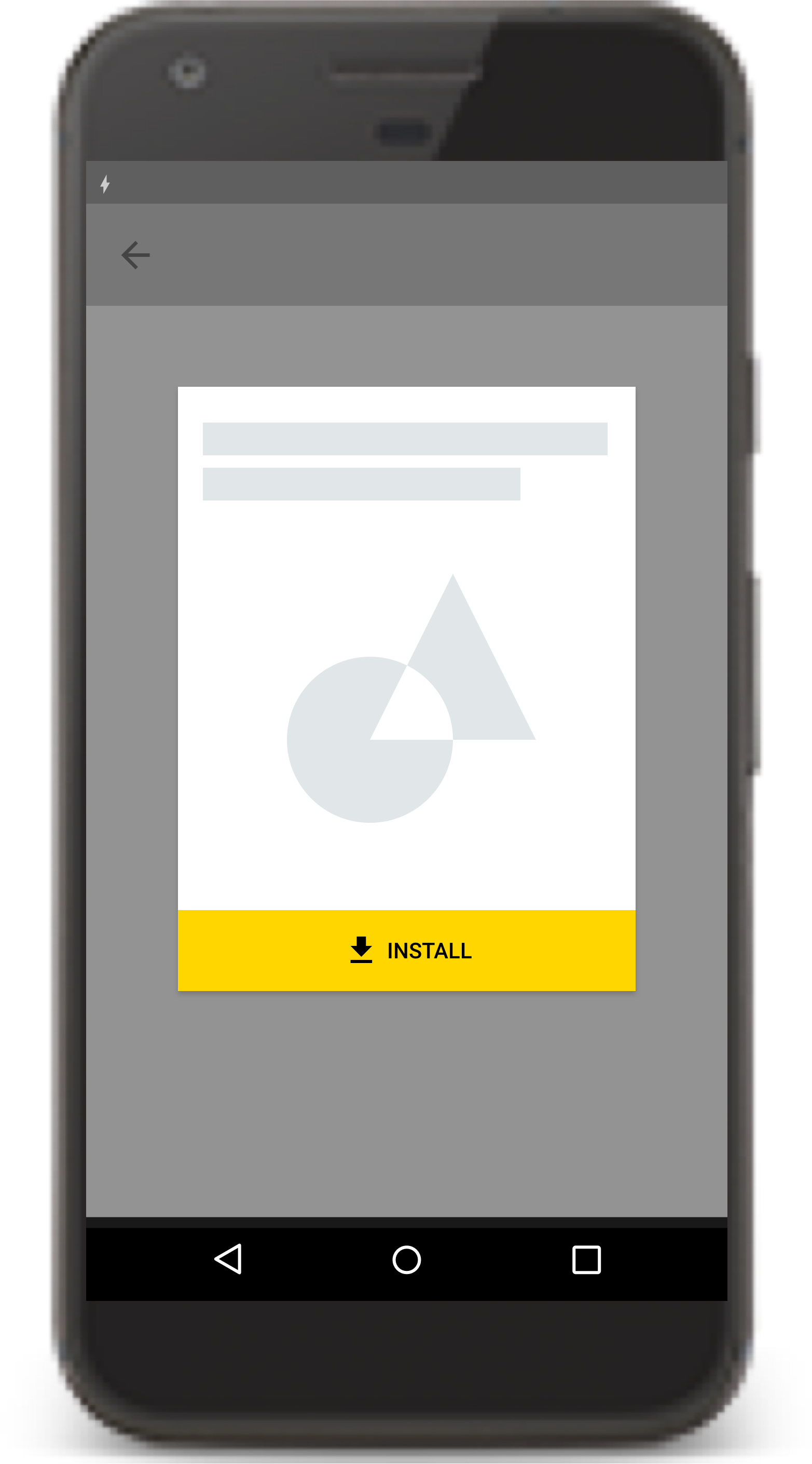
Używaj przycisków instalacji strategicznie, umieszczając je w interfejsie aplikacji. Na przycisku instalacji użyj ikony „Pobierz aplikację” w stylu Material Design i etykiety ZAINSTALUJ dla instalacji.
Nie używaj innych etykiet, takich jak „Pobierz aplikację”, „Zainstaluj pełną aplikację” czy „Uaktualnij”. Nie używaj banerów ani innych technik reklamowych do przedstawiania użytkownikom wiadomości zachęcających do instalacji.
Wyświetlaj co najwyżej 2–3 wiadomości nakłaniające do instalacji
Wiadomości nakłaniające do instalacji to linki w aplikacji błyskawicznej, które nie robią nic innego niż wyświetlają prośbę o instalację. Te wiadomości mogą się pojawiać w miejscach, w których w zainstalowanej wersji aplikacji masz funkcje, których nie ma w wersji błyskawicznej.
Nie umieszczaj w aplikacji więcej niż 2–3 wiadomości nakłaniających do instalacji.
Gdy używasz wiadomości nakłaniającej do instalacji, podaj kontekst i informacje o funkcji, która ją wywołała. Podaj użytkownikom powód, dla którego mogą chcieć zainstalować aplikację.
Usuń niefunkcjonalne sekcje aplikacji
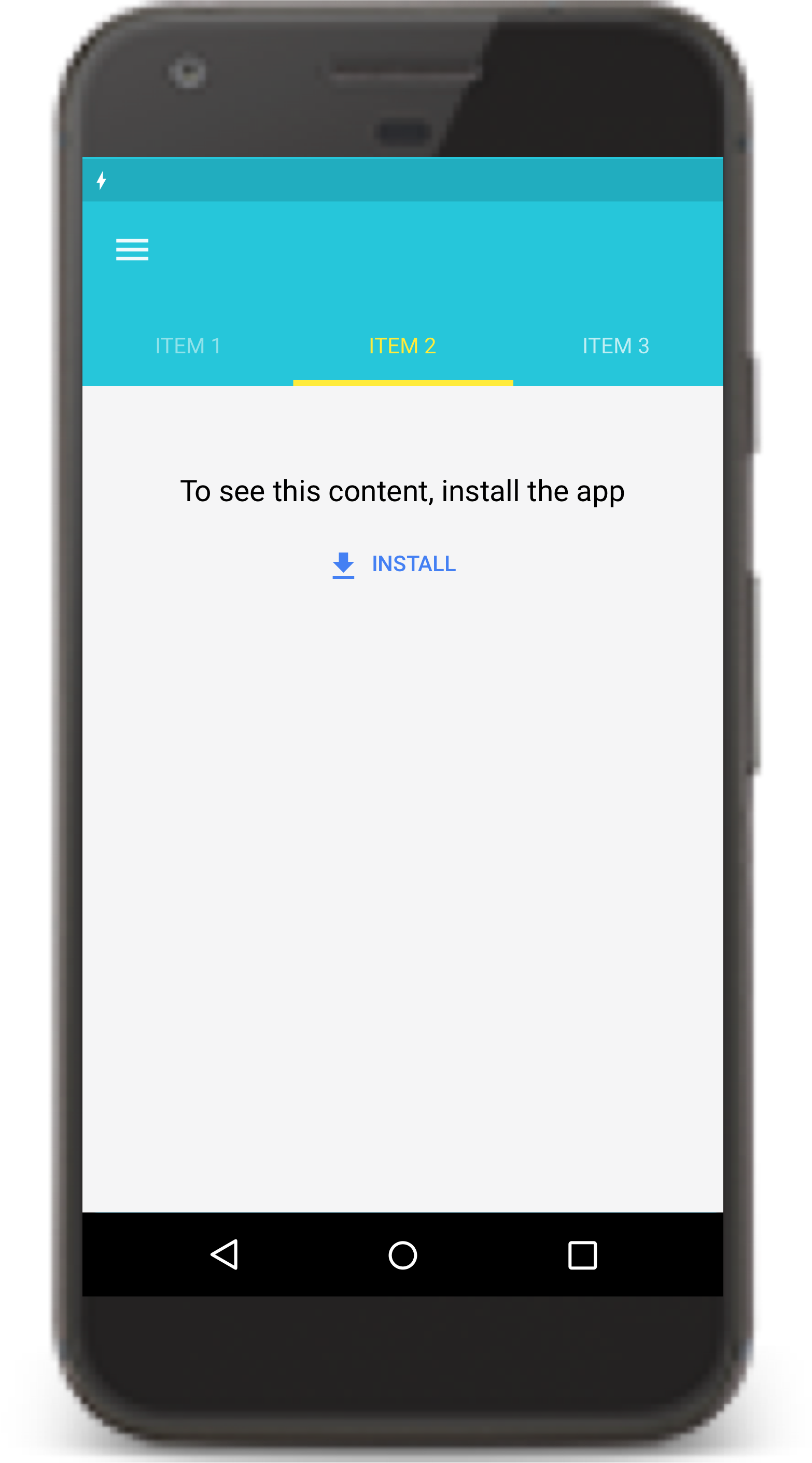
Podczas konwertowania aplikacji na aplikację błyskawiczną możesz mieć części interfejsu aplikacji błyskawicznej, które prowadzą do innych modułów funkcji aplikacji. Usuń takie sekcje z aplikacji błyskawicznej.
Ułatw płatności
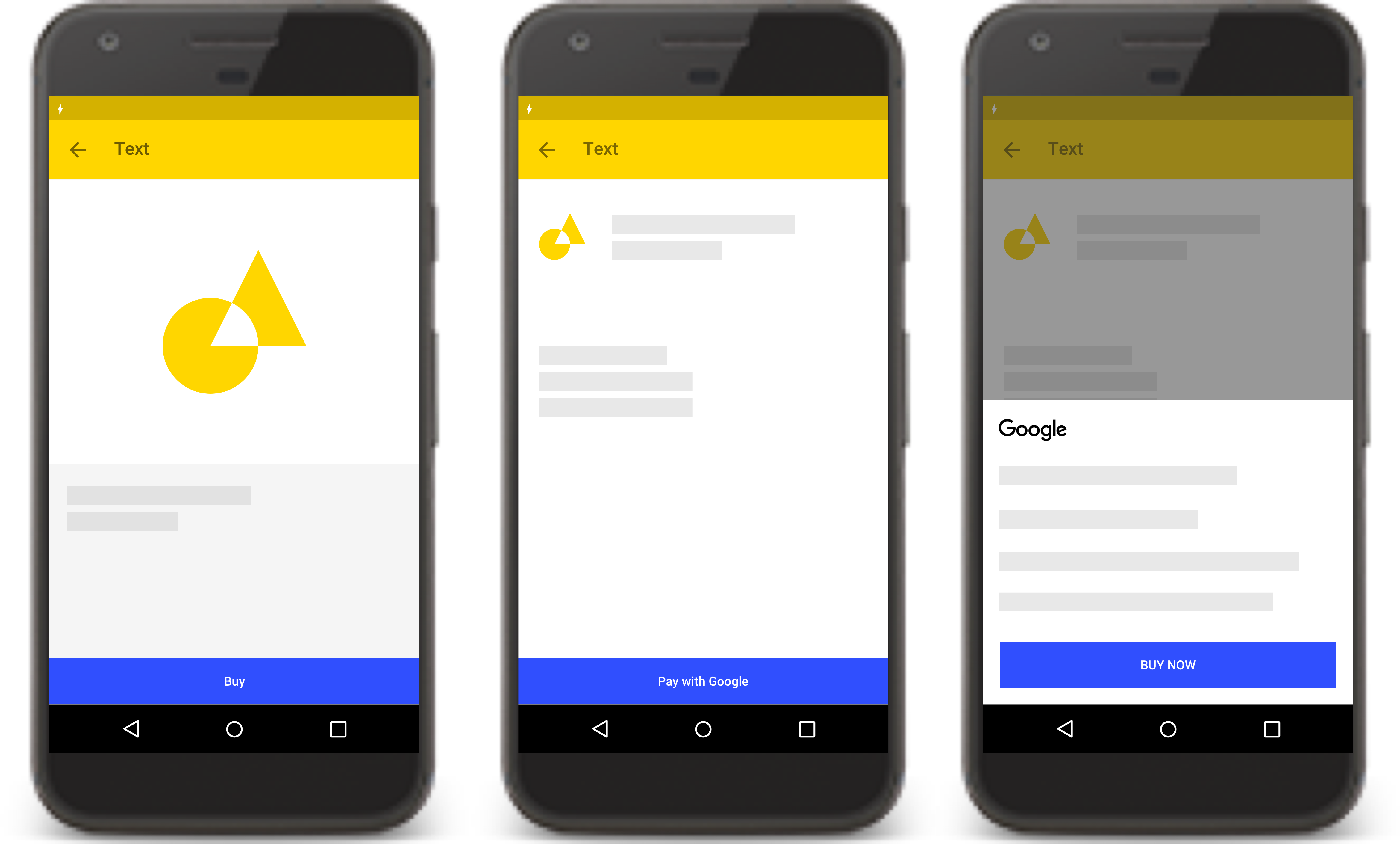
Jeśli zakupy w aplikacji błyskawicznej nie są obsługiwane przez Płatności Google Play i nie masz zapisanych informacji o płatnościach użytkownika, możesz użyć innego interfejsu API płatności, np. Google Pay API. Google Pay API umożliwia oferowanie płatności wyłącznie offline, takich jak gotówka przy odbiorze, oraz przechowywanie kart podarunkowych w aplikacji błyskawicznej.
Linkuj do ofert innych firm
Linki do ofert i treści innych firm mogą otwierać się w niestandardowej karcie Chrome lub przeglądarce. Można je renderować za pomocą elementu
WebView, gdy żądane zasoby
są udostępniane za pomocą protokołu HTTPS.
Twoje własne oferty nie powinny prowadzić do przeglądarki, ale powinny pozostawać w
aplikacji błyskawicznej, w razie potrzeby używając elementu WebView. Cały ruch w sieci wychodzący z aplikacji błyskawicznej musi używać protokołu HTTPS.
W aplikacji błyskawicznej należy wyraźnie określić, jakie funkcje zapewnia aplikacja, a jakie są udostępniane ze źródła zewnętrznego.
Udostępnij sposób udostępniania adresów URL aplikacji błyskawicznych
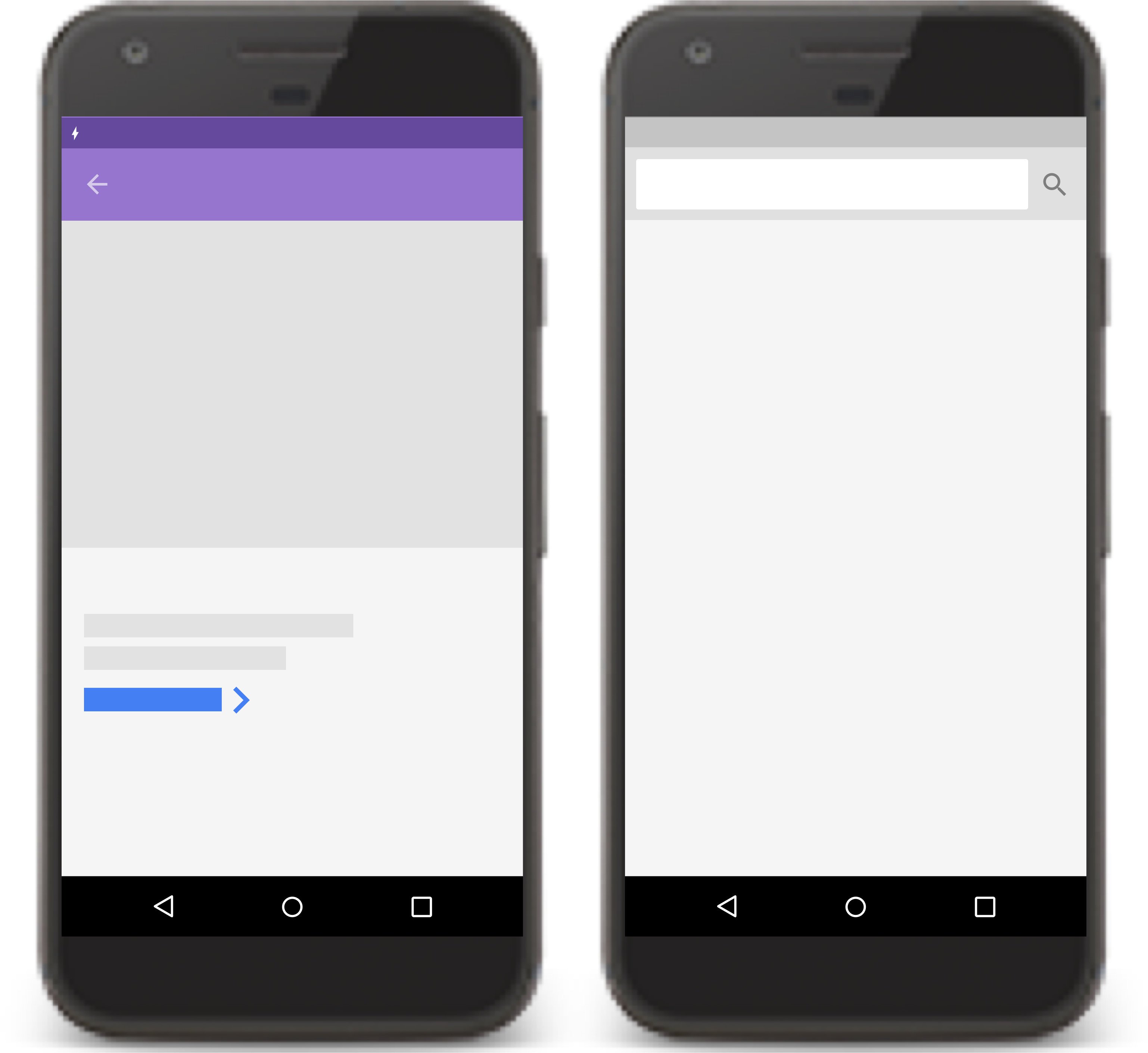
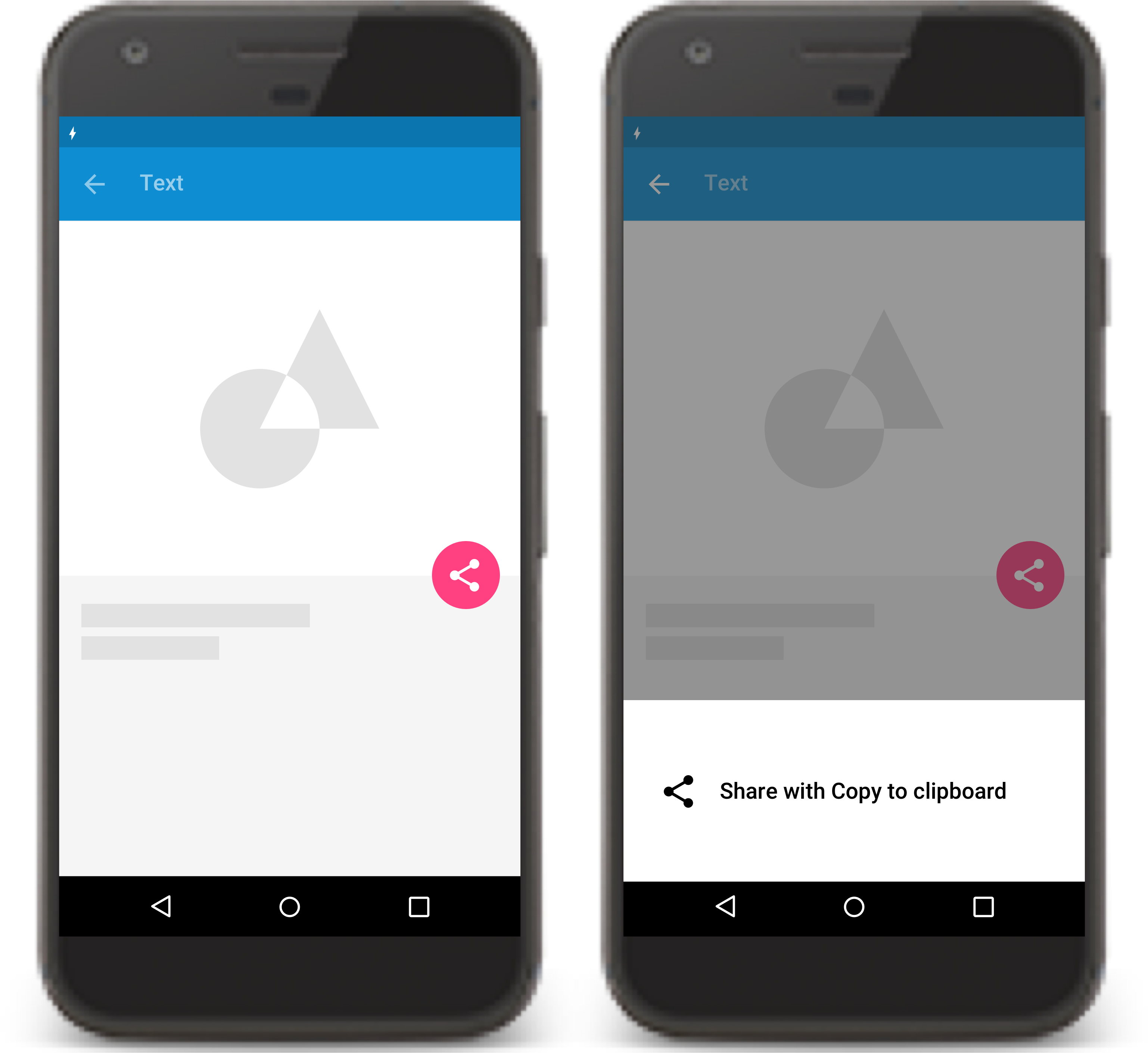
Ponieważ aplikacje błyskawiczne nie mają paska adresu, z którego użytkownicy mogliby skopiować adres URL, udostępnij w aplikacji działanie „Udostępnij”, które umożliwi użytkownikom udostępnianie adresu URL aplikacji błyskawicznej.
Dodatkowe materiały
Więcej informacji o tworzeniu wysokiej jakości aplikacji błyskawicznych znajdziesz w tych materiałach.