

คู่มือนี้จะอธิบายวิธีทำให้แอปทำงานตลอดเวลา วิธีตอบสนองต่อการเปลี่ยนสถานะพลังงาน และวิธีจัดการลักษณะการทำงานของแอปพลิเคชันเพื่อมอบประสบการณ์การใช้งานที่ดีแก่ผู้ใช้ พร้อมกับ ประหยัดแบตเตอรี่
การทำให้แอปมองเห็นได้ตลอดเวลาจะส่งผลต่อระยะเวลาการใช้งานแบตเตอรี่อย่างมาก ดังนั้นโปรดพิจารณาผลกระทบด้านพลังงานเมื่อเพิ่มฟีเจอร์นี้
หัวข้อสำคัญ
เมื่อแอป Wear OS แสดงแบบเต็มหน้าจอ แอปจะอยู่ในสถานะพลังงาน 2 สถานะต่อไปนี้
- โต้ตอบ: สถานะพลังงานสูงที่หน้าจอมีความสว่างเต็มที่ ทำให้ผู้ใช้โต้ตอบได้อย่างเต็มที่
- แอมเบียนท์: สถานะพลังงานต่ำที่จอแสดงผลหรี่ลงเพื่อประหยัดพลังงาน ในสถานะนี้ UI ของแอปจะยังคงแสดงแบบเต็มหน้าจอ แต่ระบบอาจเปลี่ยนลักษณะที่ปรากฏโดยทำให้เบลอหรือแสดงเนื้อหาซ้อนทับ เช่น เวลา สถานะนี้เรียกอีกอย่างว่าโหมดแอมเบียนท์
ระบบปฏิบัติการจะควบคุมการเปลี่ยนสถานะระหว่างสถานะเหล่านี้
แอปที่ทำงานตลอดเวลา คือแอปพลิเคชันที่แสดงเนื้อหาทั้งในสถานะ โต้ตอบและ แอมเบียนท์
เมื่อแอปที่ทำงานตลอดเวลายังคงแสดง UI ของตัวเองขณะที่อุปกรณ์อยู่ในสถานะ แอมเบียนท์พลังงานต่ำ ระบบจะอธิบายว่าแอปอยู่ในโหมดแอมเบียแอ็กทีฟ
การเปลี่ยนสถานะของระบบและลักษณะการทำงานเริ่มต้น
เมื่อแอปอยู่ในเบื้องหน้า ระบบจะจัดการการเปลี่ยนสถานะพลังงานตามการหมดเวลา 2 รายการที่ทริกเกอร์โดยการไม่มีการใช้งานของผู้ใช้
- การหมดเวลา #1: สถานะโต้ตอบเป็นสถานะแอมเบียนท์: หลังจากไม่มีการใช้งานของผู้ใช้เป็นระยะเวลาหนึ่ง อุปกรณ์จะเข้าสู่สถานะ แอมเบียนท์
- การหมดเวลา #2: กลับไปที่หน้าปัดนาฬิกา: หลังจากไม่มีการใช้งานเป็นระยะเวลาหนึ่ง ระบบอาจซ่อนแอปปัจจุบันและแสดงหน้าปัดนาฬิกา
ทันทีหลังจากที่ระบบเปลี่ยนไปอยู่ในสถานะ แอมเบียนท์ครั้งแรก ลักษณะการทำงานเริ่มต้นจะขึ้นอยู่กับเวอร์ชัน Wear OS และการกำหนดค่าของแอป ดังนี้
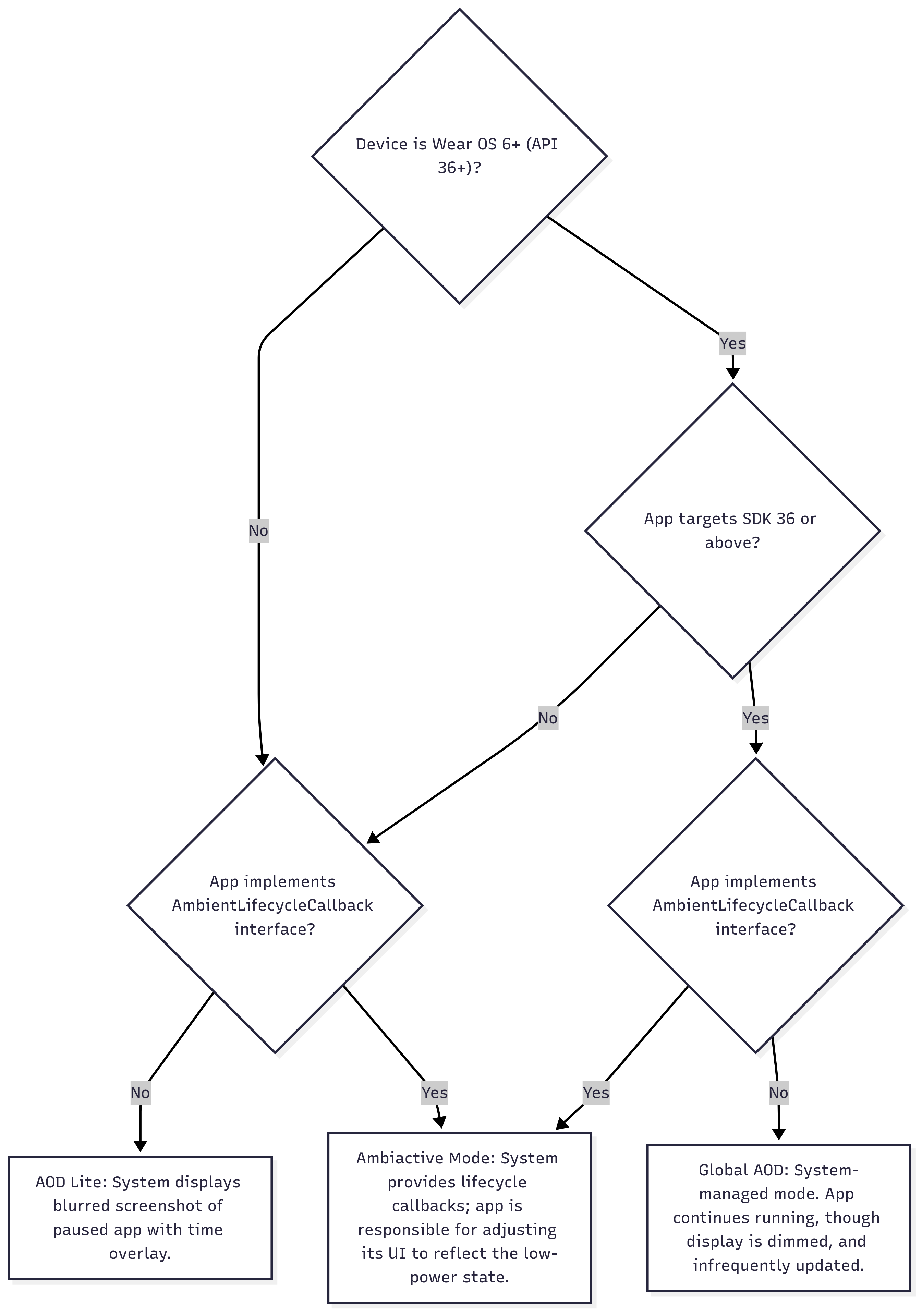
- ใน Wear OS 5 และต่ำกว่า ระบบจะแสดงภาพหน้าจอเบลอของ แอปพลิเคชันที่หยุดชั่วคราว โดยมีเวลาซ้อนทับอยู่ด้านบน สถานะนี้แสดง ด้วยโหนด "AOD Lite" ใน โฟลว์ชาร์ตต่อไปนี้
- ใน Wear OS 6 ขึ้นไป หากแอปกำหนดเป้าหมายเป็น SDK 36 ขึ้นไป ระบบจะถือว่าแอป ทำงานตลอดเวลา จอแสดงผลจะหรี่ลง แต่แอปพลิเคชันจะยังคงทำงานและมองเห็นได้ (การอัปเดตอาจเกิดขึ้นไม่บ่อยนัก เช่น ทุกๆ 1 นาที) สถานะนี้แสดงด้วยโหนด "Global AOD" ใน โฟลว์ชาร์ต ต่อไปนี้
ปรับแต่งลักษณะการทำงานสำหรับสถานะแอมเบียนท์
ไม่ว่าลักษณะการทำงานเริ่มต้นของระบบจะเป็นอย่างไร ใน Wear OS ทุกเวอร์ชัน คุณสามารถ
ปรับแต่งลักษณะที่ปรากฏหรือลักษณะการทำงานของแอปขณะอยู่ในสถานะ แอมเบียนท์ได้โดย
ใช้ LocalAmbientModeManager เพื่อสังเกตการเปลี่ยนสถานะใน
Jetpack Compose บน Wear OS สถานะนี้แสดงด้วยโหนด "โหมดแอมเบียแอ็กทีฟ"
ใน โฟลว์ชาร์ตต่อไปนี้
สังเกตสถานะแอมเบียนท์
วิธีตอบสนองต่อเหตุการณ์โหมดแอมเบียนท์ใน Jetpack Compose บน Wear OS
ใช้
LocalAmbientModeManagerเพื่อสังเกตการเปลี่ยนแปลงสถานะโหมดแอมเบียนท์ ของระบบ และปรับคอมโพสได้ตามความเหมาะสม กำหนดค่าคอมโพเนนต์ให้ปรับเป็นโหมดพลังงานต่ำในสถานะAmbientMode.Ambientและกู้คืนเป็นจอแสดงผลแบบโต้ตอบเต็มรูปแบบในสถานะAmbientMode.Interactive// In a production application, the AmbientModeManager should be instantiated and provided at // the highest level of the Compose hierarchy (typically in the host Activity's setContent // block) using a CompositionLocalProvider. This ensures proper lifecycle management and // broad accessibility. // For this self-contained demo, AmbientModeManager is created and provided locally: val activityAmbientModeManager = rememberAmbientModeManager() CompositionLocalProvider(LocalAmbientModeManager provides activityAmbientModeManager) { val ambientModeManager = LocalAmbientModeManager.current val ambientMode = ambientModeManager?.currentAmbientMode if (ambientModeManager != null) { ambientModeManager.AmbientTickEffect { // While device is in ambient mode, update properties every minute or so // ... } } // ... val ambientModeName = when (ambientMode) { is AmbientMode.Interactive -> "Interactive" is AmbientMode.Ambient -> "Ambient" else -> "Unknown" } Text(text = "$ambientModeName Mode") // ... }
สำหรับนักพัฒนาแอปที่ใช้ Jetpack Compose ให้ใช้ LocalAmbientModeManager ซึ่ง
จะช่วยลดความซับซ้อนในการใช้งานรูปแบบนี้
โฟลว์ชาร์ตลักษณะการทำงานของแอมเบียนท์
โฟลว์ชาร์ตต่อไปนี้แสดงให้เห็นว่าระบบกำหนดลักษณะการทำงานของแอมเบียนท์อย่างไร โดยอิงตามเวอร์ชัน Wear OS ของอุปกรณ์ targetSdkVersion ของแอป และแอปได้ใช้ AmbientLifecycleCallback หรือไม่
ควบคุมระยะเวลาที่หน้าจอเปิดอยู่
ส่วนต่อไปนี้อธิบายวิธีจัดการระยะเวลาที่แอปจะแสดงบนหน้าจอ
ป้องกันไม่ให้กลับไปที่หน้าปัดนาฬิกาด้วยกิจกรรมต่อเนื่องหรือการอัปเดตแบบสด
หลังจากอยู่ในสถานะ แอมเบียนท์เป็นระยะเวลาหนึ่ง (การหมดเวลา #2) โดยปกติแล้วระบบจะกลับไปที่หน้าปัดนาฬิกา ผู้ใช้สามารถกำหนดระยะเวลาการหมดเวลาได้ในการตั้งค่าระบบ ในบางกรณีการใช้งาน เช่น ผู้ใช้ติดตามการออกกำลังกาย แอปอาจต้องแสดงอยู่เป็นเวลานานขึ้น
ใน Wear OS 5 ขึ้นไป คุณสามารถป้องกันไม่ให้เกิดเหตุการณ์นี้ได้โดยใช้กิจกรรมต่อเนื่อง หากแอปแสดงข้อมูลเกี่ยวกับงานของผู้ใช้ที่กำลังดำเนินการอยู่ เช่น เซสชันการออกกำลังกาย คุณสามารถใช้ Ongoing Activity API เพื่อให้ แอปแสดงอยู่จนกว่างานจะสิ้นสุด หากผู้ใช้กลับไปที่หน้าปัดนาฬิกาด้วยตนเอง ตัวบ่งชี้กิจกรรมต่อเนื่องจะช่วยให้ผู้ใช้กลับไปที่แอปได้ด้วยการแตะเพียงครั้งเดียว
หรือใน Wear OS 7 ขึ้นไป คุณสามารถใช้การอัปเดตแบบสดแทน กิจกรรมต่อเนื่องได้ โปรดรองรับกิจกรรมต่อเนื่องในอุปกรณ์ที่ใช้ Wear OS 6 หรือต่ำกว่าต่อไปเพื่อความเข้ากันได้แบบย้อนกลับ
หากต้องการใช้ฟีเจอร์นี้ Touch Intent ของการแจ้งเตือนต่อเนื่องต้องชี้ไปที่กิจกรรมที่ทำงานตลอดเวลา ดังที่แสดงในข้อมูลโค้ดต่อไปนี้
val activityIntent = Intent(this, AlwaysOnActivity::class.java).apply { flags = Intent.FLAG_ACTIVITY_SINGLE_TOP } val pendingIntent = PendingIntent.getActivity( this, 0, activityIntent, PendingIntent.FLAG_UPDATE_CURRENT or PendingIntent.FLAG_IMMUTABLE, ) val notificationBuilder = NotificationCompat.Builder(this, CHANNEL_ID) // ... // ... .setOngoing(true) // ... val ongoingActivity = OngoingActivity.Builder(applicationContext, NOTIFICATION_ID, notificationBuilder) // ... // ... .setTouchIntent(pendingIntent) .build() ongoingActivity.apply(applicationContext) val notification = notificationBuilder.build()
ให้หน้าจอเปิดอยู่และป้องกันไม่ให้เข้าสู่สถานะแอมเบียนท์
ในบางกรณีที่พบไม่บ่อยนัก คุณอาจต้องป้องกันไม่ให้อุปกรณ์เข้าสู่สถานะ แอมเบียนท์โดยสมบูรณ์ นั่นคือเพื่อหลีกเลี่ยงการหมดเวลา #1 คุณสามารถใช้ตัวปรับแต่ง
keepScreenOn เพื่อดำเนินการนี้ได้ ซึ่งจะทำหน้าที่เป็น Wake Lock ทำให้อุปกรณ์อยู่ในสถานะ โต้ตอบ โปรดใช้ฟีเจอร์นี้ด้วยความระมัดระวังอย่างยิ่ง เนื่องจากจะส่งผลต่อระยะเวลาการใช้งานแบตเตอรี่อย่างมาก
คำแนะนำสำหรับโหมดแอมเบียนท์
โปรดปฏิบัติตามหลักเกณฑ์การออกแบบต่อไปนี้เพื่อมอบประสบการณ์การใช้งานที่ดีที่สุดแก่ผู้ใช้และประหยัดพลังงานในโหมด แอมเบียนท์ คำแนะนำเหล่านี้ให้ความสำคัญกับประสบการณ์การใช้งานที่ชัดเจนของผู้ใช้ โดยป้องกันข้อมูลที่ทำให้เข้าใจผิดและลดความเกะกะทางสายตา พร้อมกับเพิ่มประสิทธิภาพพลังงานของจอแสดงผล
- ลดความเกะกะทางสายตาและพลังงานของจอแสดงผล UI ที่สะอาดและเรียบง่ายจะส่งสัญญาณให้ผู้ใช้ทราบว่าแอปอยู่ในสถานะพลังงานต่ำ และประหยัดแบตเตอรี่ได้มากด้วยการจำกัดพิกเซลสว่าง
- ให้หน้าจอเป็นสีดำอย่างน้อย 85%
- แสดงเฉพาะข้อมูลที่สำคัญที่สุด โดยย้ายรายละเอียดรองไปไว้ในจอแสดงผลแบบโต้ตอบ
- ใช้เส้นขอบสำหรับไอคอนหรือปุ่มขนาดใหญ่แทนการเติมสีทึบ
- หลีกเลี่ยงบล็อกสีทึบขนาดใหญ่ รวมถึงการสร้างแบรนด์หรือรูปภาพพื้นหลังที่ไม่มีฟังก์ชัน
- จัดการข้อมูลแบบไดนามิกที่ล้าสมัย
- ระบบจะเรียกใช้
AmbientTickEffectCallback เป็นระยะๆ เท่านั้น ซึ่งโดยปกติจะเรียกใช้ทุกๆ 1 นาที เพื่อประหยัดพลังงาน ข้อจำกัดนี้ทำให้ข้อมูลที่เปลี่ยนแปลงบ่อยๆ เช่น นาฬิกาจับเวลา อัตราการเต้นของหัวใจ หรือระยะทางการออกกำลังกาย ล้าสมัยระหว่างการอัปเดต โปรดแทนที่ค่าแบบสดเหล่านี้ด้วยเนื้อหาตัวยึดตำแหน่งแบบคงที่ เช่น--เพื่อหลีกเลี่ยงการแสดงข้อมูลที่ทำให้เข้าใจผิดและไม่ถูกต้อง
- ระบบจะเรียกใช้
- รักษาเลย์เอาต์ที่สอดคล้องกัน
- เก็บองค์ประกอบไว้ในตำแหน่งเดียวกันในโหมด โต้ตอบและ แอมเบียนท์เพื่อสร้างการเปลี่ยนผ่านที่ราบรื่น
- แสดงเวลาเสมอ
- คำนึงถึงบริบท
- หากผู้ใช้อยู่ในหน้าจอการตั้งค่าหรือการกำหนดค่าเมื่ออุปกรณ์เข้าสู่โหมดแอมเบียนท์ ให้พิจารณาแสดงหน้าจอที่เกี่ยวข้องมากขึ้นจากแอปแทนมุมมองการตั้งค่า
- จัดการข้อกำหนดเฉพาะของอุปกรณ์
- ในออบเจ็กต์
AmbientModeที่แสดงผลจากcurrentAmbientModeให้ทำดังนี้- หาก
isLowBitAmbientSupportedเป็นtrueให้ปิดใช้การป้องกันการเกิดรอยหยักหากเป็นไปได้ - หาก
isBurnInProtectionRequiredเป็นtrueให้เลื่อนองค์ประกอบ UI เล็กน้อยเป็นระยะๆ และหลีกเลี่ยงพื้นที่สีขาวทึบเพื่อป้องกันการเกิดภาพค้างบนหน้าจอ
- หาก
- ในออบเจ็กต์
การแก้ไขข้อบกพร่องและการทดสอบ
คำสั่ง adb ต่อไปนี้อาจมีประโยชน์เมื่อพัฒนาหรือทดสอบลักษณะการทำงานของแอป
เมื่ออุปกรณ์อยู่ในโหมดแอมเบียนท์
# put device in ambient mode if the always on display is enabled in settings
# (and not disabled by other settings, such as theatre mode)
$ adb shell input keyevent KEYCODE_SLEEP

# put device in interactive mode
$ adb shell input keyevent KEYCODE_WAKEUP
ตัวอย่าง: แอปออกกำลังกาย
ลองพิจารณาแอปออกกำลังกายที่ต้องแสดงเมตริกแก่ผู้ใช้ตลอดระยะเวลาของเซสชันการออกกำลังกาย แอปต้องแสดงอยู่ตลอดการเปลี่ยนสถานะ แอมเบียนท์และไม่ถูกแทนที่ด้วยหน้าปัดนาฬิกา
นักพัฒนาแอปควรทำดังนี้เพื่อให้บรรลุเป้าหมายนี้
- ใช้
LocalAmbientModeManagerเพื่อจัดการการเปลี่ยนแปลง UI ระหว่างสถานะ โต้ตอบและ แอมเบียนท์ เช่น การหรี่หน้าจอและการนำข้อมูลที่ไม่จำเป็นออก - สร้างเลย์เอาต์พลังงานต่ำใหม่สำหรับสถานะแอมเบียนท์ที่ปฏิบัติตาม แนวทางปฏิบัติแนะนำ
- ใช้ Ongoing Activity API (หรือ การอัปเดตแบบสด ใน Wear OS 7 และ ขึ้นไป) ตลอดระยะเวลาการออกกำลังกายเพื่อป้องกันไม่ให้ระบบ กลับไปที่หน้าปัดนาฬิกา
ดูการใช้งานที่สมบูรณ์ได้ที่ตัวอย่างการออกกำลังกายที่อิงตาม Compose ในGitHub ตัวอย่างนี้ยังแสดงให้เห็นถึงการใช้คอมโพสได้
LocalAmbientModeManager เพื่อลดความซับซ้อนในการจัดการโหมดแอมเบียนท์
ใน Compose