

Wear OS অ্যাপগুলো ফোন ছাড়াই স্বাধীনভাবে কাজ করা উচিত। তবে, যদি আপনার Wear OS অ্যাপটি কোনো মোবাইল অ্যাপের উপর নির্ভরশীল হয়, তাহলে একটি এমুলেটেড ঘড়ি বা আসল ঘড়িকে ফোনের সাথে সংযোগ করার বিষয়ে নিম্নলিখিত তথ্য দেখুন।
একটি ওয়াচ এমুলেটরের সাথে ডিভাইসগুলো যুক্ত করুন
আপনি আপনার ঘড়ির অ্যান্ড্রয়েড ভার্চুয়াল ডিভাইস (AVD) বা এমুলেটরের সাথে ডিভাইসগুলিকে ম্যানুয়ালি অথবা Wear OS এমুলেটর পেয়ারিং অ্যাসিস্ট্যান্টের সাহায্যে যুক্ত করতে পারেন।
Wear OS এমুলেটর পেয়ারিং অ্যাসিস্ট্যান্ট ব্যবহার করুন
Wear OS এমুলেটর পেয়ারিং অ্যাসিস্ট্যান্ট Wear এমুলেটরগুলো পরিচালনা ও সংযোগ করা সহজ করে তোলে। আপনি একটিমাত্র ভার্চুয়াল বা ফিজিক্যাল ফোনের সাথে একাধিক Wear ডিভাইস পেয়ার করতে পারেন। আপনি যখন ডিভাইসগুলো চালু করেন, তখন Android Studio পূর্বে পেয়ার করা ডিভাইসগুলোকে সংরক্ষণ করে এবং পুনরায় পেয়ার করে।
দুটি ডিভাইস যুক্ত করতে এই ধাপগুলো অনুসরণ করুন:
যদি আগে থেকে তৈরি না করে থাকেন, তাহলে একটি Wear এমুলেটর তৈরি করুন ।
আপনার ফোনে যদি কোনো সহযোগী ওয়াচ অ্যাপ না থাকে, তবে সেটি ইনস্টল করুন। উদাহরণস্বরূপ, যদি আপনার Google Pixel Watch অ্যাপটি ইনস্টল করা না থাকে, তবে নির্দেশাবলী অনুসরণ করে প্লে স্টোরে সাইন ইন করুন, অ্যাপটি ইনস্টল করুন এবং সেট আপ করুন।
ডিভাইস ম্যানেজারে , আপনি যে ডিভাইসটি পেয়ার করতে চান তার পাশে থাকা ওভারফ্লো মেনু আইকনে ক্লিক করুন এবং ‘পেয়ার ওয়্যারেবল’ নির্বাচন করুন।
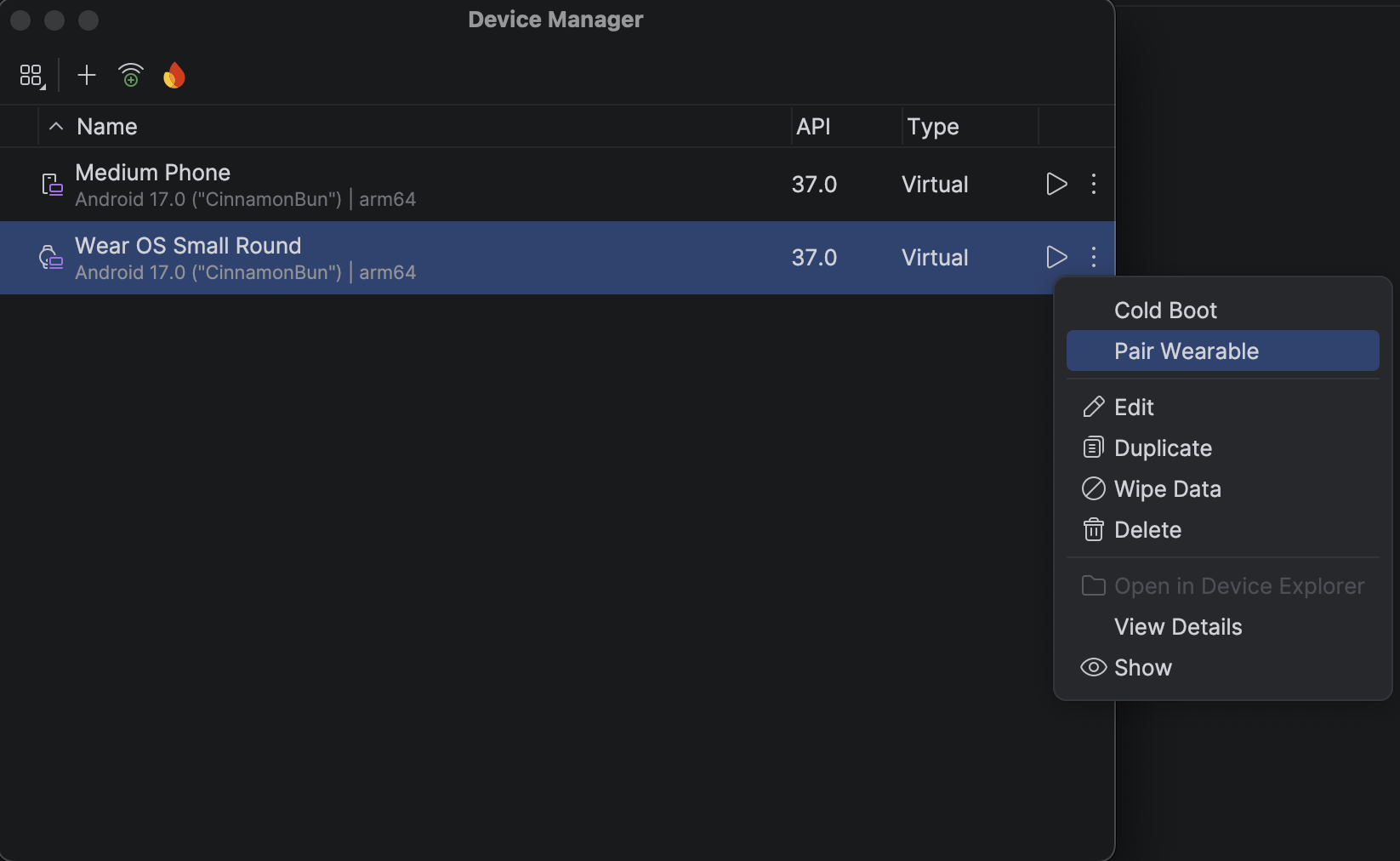
চিত্র ১ : এমন একটি ডিভাইসের ওভারফ্লো মেনু যা একটি Wear এমুলেটরের সাথে যুক্ত করা যায়। এই পদক্ষেপটি Wear OS এমুলেটর পেয়ারিং অ্যাসিস্ট্যান্ট চালু করে। যদি আপনি ফোনের এন্ট্রিতে ‘Pair Wearable’ নির্বাচন করে থাকেন, তাহলে আপনি উপলব্ধ Wear ডিভাইসগুলির একটি তালিকা দেখতে পাবেন। যদি আপনি একটি Wear ডিভাইস দিয়ে শুরু করে থাকেন, তাহলে আপনি উপলব্ধ ফোনগুলির একটি তালিকা দেখতে পাবেন। যে ডিভাইসটি পেয়ার করতে চান সেটি নির্বাচন করুন এবং ‘Next’ ট্যাপ করুন।
অ্যান্ড্রয়েড স্টুডিও চালু হতে এবং ডিভাইসগুলো প্রস্তুত করতে কয়েক মিনিট সময় লাগতে পারে।
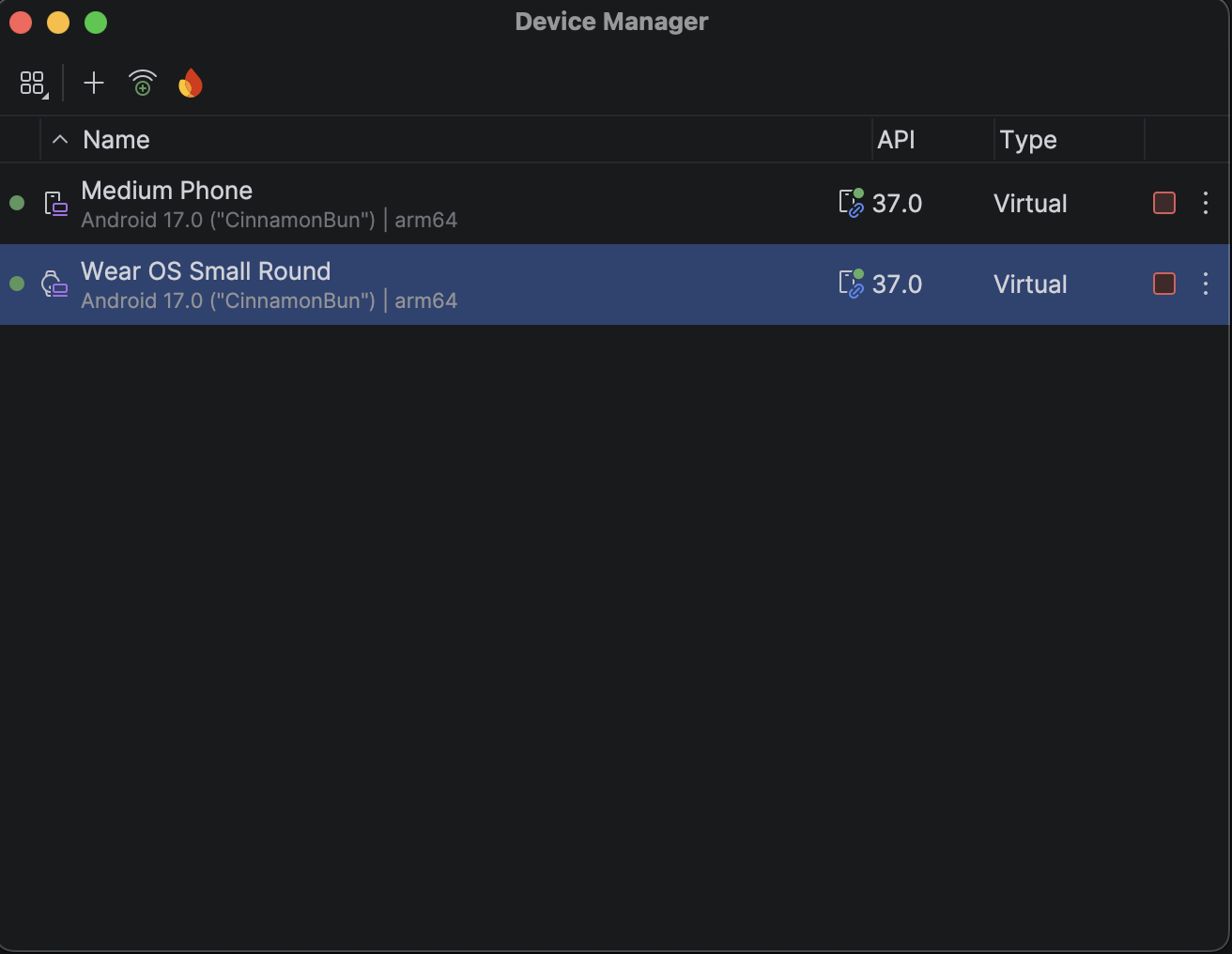
আপনার ডিভাইসগুলো সফলভাবে পেয়ার হয়ে গেলে, ডিভাইস ম্যানেজারে পেয়ার করা ডিভাইসগুলোর পাশে ছোট আইকন দেখা যায়। এছাড়াও, পেয়ার করা ডিভাইসগুলোর তালিকা দেখতে আপনি ওভারফ্লো ড্রপ-ডাউন মেনুতে ট্যাপ করে ‘ভিউ ডিটেইলস’ নির্বাচন করতে পারেন।
একটি ফোনকে একাধিক Wear OS ডিভাইসের সাথে সংযুক্ত করুন
একটি ভার্চুয়াল বা ফিজিক্যাল ফোনের সাথে দ্বিতীয় কোনো Wear ডিভাইস সংযোগ করতে, প্রাথমিক পেয়ারিংয়ের জন্য ব্যবহৃত ধাপগুলোই অনুসরণ করুন: ডিভাইস ম্যানেজারে (Device Manager) আপনি যে ফোন বা Wear ডিভাইসটি পেয়ার করতে চান সেটি খুঁজুন, ওভারফ্লো মেনু আইকনে ক্লিক করুন এবং ‘Pair Wearable’-এ ক্লিক করুন।
একটি ফোন সেট আপ করুন
এই অংশে বর্ণনা করা হয়েছে কীভাবে গুগল পিক্সেল ওয়াচ অ্যাপের মতো একটি Wear OS কম্প্যানিয়ন অ্যাপ দিয়ে মোবাইল ফোন সেট আপ করতে হয়।
সহযোগী অ্যাপটির অ্যান্ড্রয়েড সংস্করণ ব্যবহার করুন
অ্যান্ড্রয়েড ফোনে, গুগল পিক্সেল ওয়াচ অ্যাপের তালিকায় যান। অ্যাপটি ডাউনলোড ও ইনস্টল করতে ‘আপডেট’- এ ট্যাপ করুন। ইনস্টলেশনের পরে, নিশ্চিত করুন যে অ্যাপটির জন্য ‘অটো-আপডেট’ নির্বাচন করা আছে। ‘ডাউনলোড করা অ্যাপ আপডেট করুন’ -এর ‘কীভাবে স্বতন্ত্র অ্যান্ড্রয়েড অ্যাপ স্বয়ংক্রিয়ভাবে আপডেট করবেন’ অংশটি দেখুন। অ্যাপটি চালু করতে ‘ওপেন’-এ ট্যাপ করুন।
একটি অ্যান্ড্রয়েড ফোনকে একটি ঘড়ির সাথে যুক্ত করুন
ফোনে কম্প্যানিয়ন অ্যাপটি ইনস্টল করার পর, প্রয়োজনে পুরোনো হয়ে যাওয়া ওয়াচ পেয়ারিংগুলো আনপেয়ার করুন। এরপর ফোনটিকে একটি নতুন ইমেজ করা ওয়াচের সাথে পেয়ার করুন। এটি করার জন্য, নিম্নলিখিত ধাপগুলো সম্পন্ন করুন:
ফোনে, ডিভাইসের তালিকা থেকে আপনার ঘড়ির ডিভাইসের নামটি নির্বাচন করুন। ফোন এবং ঘড়িতে একটি পেয়ারিং কোড প্রদর্শিত হবে। কোডগুলো মিলে যাচ্ছে কিনা তা যাচাই করুন।
পেয়ারিং প্রক্রিয়াটি চালিয়ে যেতে পেয়ার-এ ট্যাপ করুন। ঘড়িটি ফোনের সাথে সংযুক্ত হলে, একটি নিশ্চিতকরণ বার্তা প্রদর্শিত হবে। নিশ্চিত করার পর, ফোনে অ্যাকাউন্টগুলোর একটি তালিকা দেখা যাবে।
আপনার ঘড়িতে যোগ করতে ও সিঙ্ক করতে একটি গুগল অ্যাকাউন্ট বেছে নিন।
ফোন থেকে ঘড়িতে অ্যাকাউন্ট কপি করা শুরু করতে স্ক্রিন লকটি নিশ্চিত করুন এবং পাসওয়ার্ড দিন।
পেয়ারিং প্রক্রিয়াটি সম্পন্ন করতে উইজার্ডের নির্দেশাবলী অনুসরণ করুন।