

Aplikasi Wear OS dapat berfungsi secara terpisah dari ponsel. Namun, jika aplikasi Wear OS Anda bergantung pada aplikasi seluler, lihat informasi berikut tentang cara menghubungkan smartwatch yang diemulasi atau smartwatch fisik ke ponsel.
Menyambungkan perangkat dengan emulator smartwatch
Anda dapat menyambungkan perangkat ke Perangkat Virtual Android (AVD) smartwatch atau emulator, secara manual atau dengan asisten penyambungan emulator Wear OS.
Menggunakan asisten penyambungan emulator Wear OS
Asisten penyambungan emulator Wear OS menyederhanakan pengelolaan dan penyambungan emulator Wear. Anda dapat menyambungkan beberapa perangkat Wear dengan satu ponsel virtual atau fisik. Android Studio menyimpan dan menyambungkan kembali perangkat yang sebelumnya disambungkan saat Anda meluncurkannya.
Untuk menyambungkan dua perangkat, ikuti langkah-langkah berikut:
Jika belum, buat emulator Wear.
Jika ponsel Anda tidak memiliki aplikasi smartwatch pendamping, instal. Misalnya, jika Anda tidak menginstal aplikasi Google Pixel Watch, ikuti petunjuk untuk login ke Google Play Store, instal, dan siapkan.
Di Pengelola Perangkat , klik ikon menu tambahan di samping perangkat yang ingin disambungkan , lalu pilih Sambungkan Wearable.
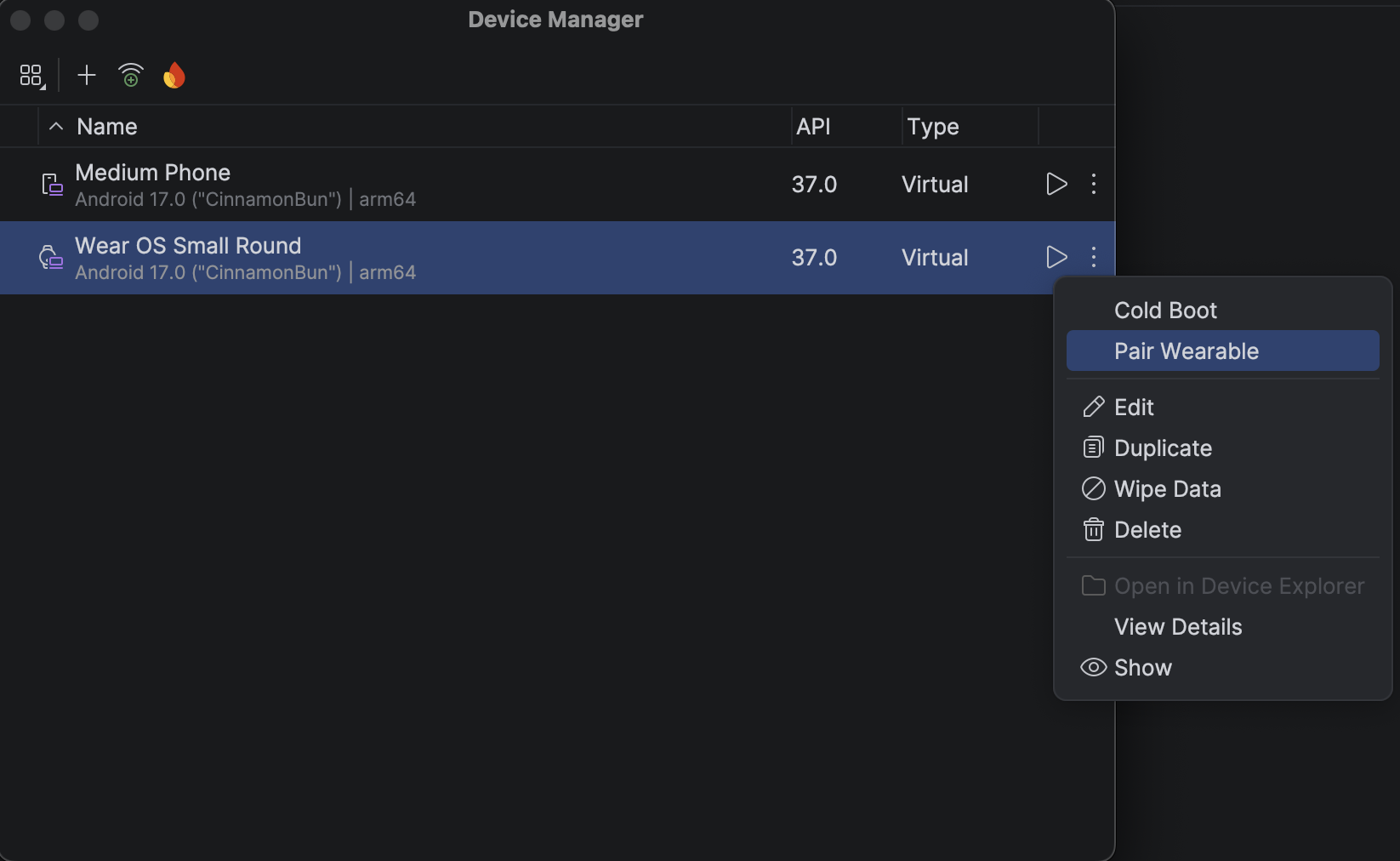
Gambar 1: Menu tambahan perangkat yang dapat disambungkan dengan emulator Wear. Tindakan ini akan meluncurkan asisten penyambungan emulator Wear OS. Jika memilih Sambungkan Wearable pada entri untuk ponsel, Anda akan melihat daftar perangkat Wear yang tersedia. Jika memulai dengan perangkat Wear, Anda akan melihat daftar ponsel yang tersedia. Pilih perangkat yang ingin disambungkan, lalu ketuk Berikutnya.
Android Studio mungkin memerlukan waktu beberapa menit untuk meluncurkan dan menyiapkan perangkat.
Setelah perangkat berhasil disambungkan, Pengelola Perangkat akan menampilkan ikon kecil di samping perangkat yang disambungkan. Anda juga dapat mengetuk menu drop-down tambahan dan memilih Lihat Detail untuk melihat daftar perangkat yang disambungkan.
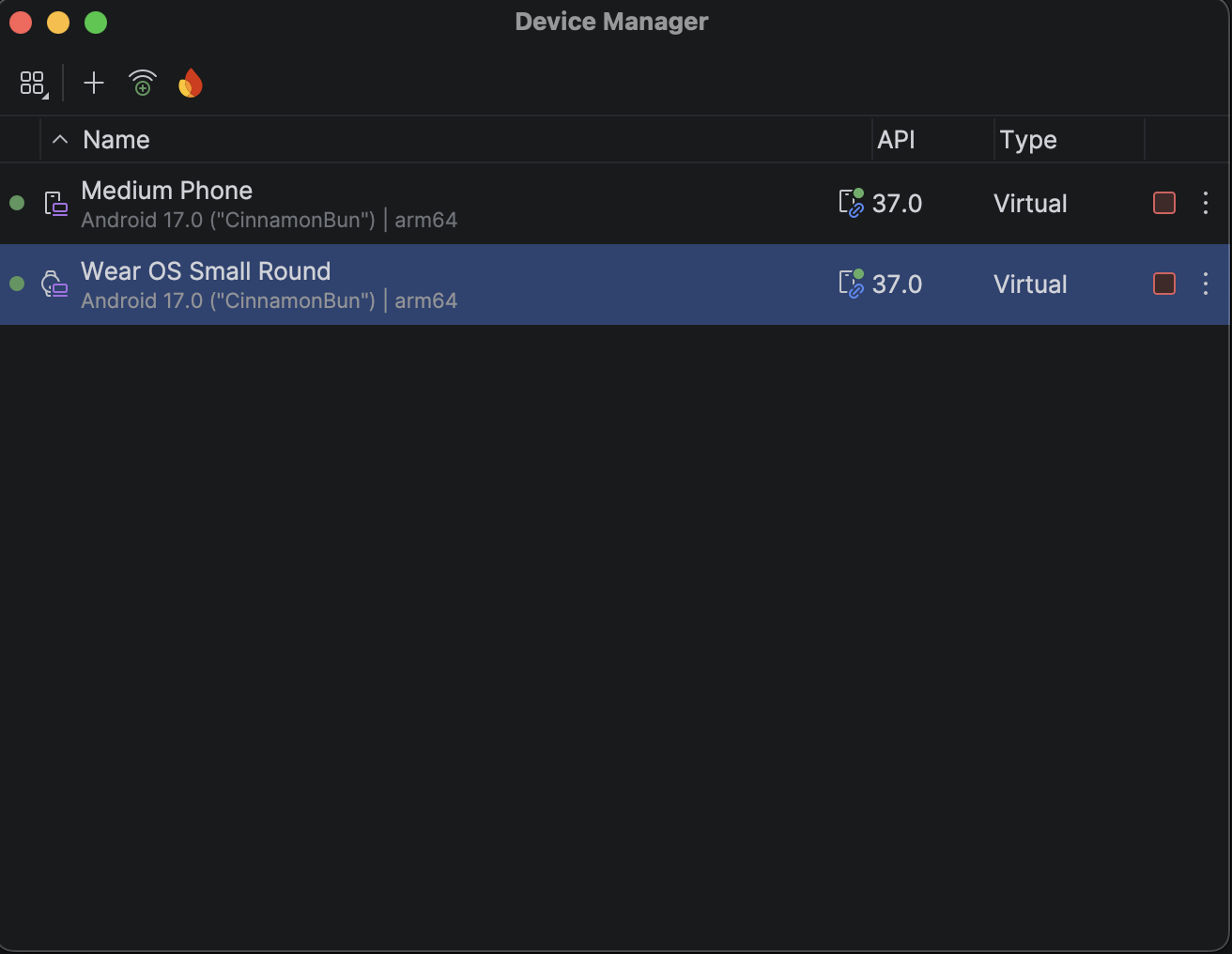
Menghubungkan ponsel ke beberapa perangkat Wear OS
Untuk menghubungkan perangkat Wear kedua ke ponsel virtual atau fisik, ikuti langkah yang sama seperti yang Anda lakukan untuk penyambungan awal: temukan ponsel atau perangkat Wear yang ingin disambungkan di Pengelola Perangkat, klik ikon menu tambahan, lalu klik Sambungkan Wearable.
Menyiapkan ponsel
Bagian ini menjelaskan cara menyiapkan ponsel dengan aplikasi pendamping Wear OS, seperti aplikasi Google Pixel Watch.
Menggunakan aplikasi pendamping versi Android
Di ponsel Android, buka listingan aplikasi Google Pixel Watch. Ketuk Update untuk mendownload dan menginstal aplikasi. Setelah penginstalan, pastikan Update otomatis dipilih untuk aplikasi tersebut. Lihat bagian "Cara mengupdate aplikasi Android satu per satu secara otomatis" di Mengupdate aplikasi yang didownload. Ketuk Buka untuk memulai aplikasi.
Menyambungkan ponsel Android ke smartwatch
Setelah Anda menginstal aplikasi pendamping di ponsel, lepaskan sambungan smartwatch yang sudah tidak digunakan, jika perlu. Kemudian, sambungkan ponsel ke smartwatch yang baru diisi image. Untuk melakukannya, selesaikan langkah-langkah berikut:
Pada ponsel, pilih nama perangkat smartwatch Anda dari daftar perangkat. Kode penyambungan akan ditampilkan pada ponsel dan smartwatch. Pastikan kode cocok.
Ketuk Sambungkan untuk melanjutkan proses penyambungan. Saat smartwatch terhubung ke ponsel, pesan konfirmasi akan ditampilkan. Setelah mengonfirmasi, daftar akun akan muncul di ponsel.
Pilih Akun Google yang akan ditambahkan dan disinkronkan ke smartwatch Anda.
Konfirmasi kunci layar dan masukkan sandi untuk memulai penyalinan akun dari ponsel ke smartwatch.
Ikuti petunjuk di wizard untuk menyelesaikan proses penyambungan.