

藉由擴充 Android 輸入法編輯器 (IME) 架構,Wear OS 支援語音以外的輸入法。IME 架構支援虛擬螢幕小鍵盤,可讓使用者以點擊按鍵、手寫、手勢等方式輸入文字。
Wear OS 使用者可以從遠端輸入中選擇多種輸入選項。這些選項包括:
- 語音輸入
- 表情符號
- 罐頭回應
- 智慧回覆
- 預設輸入法編輯器
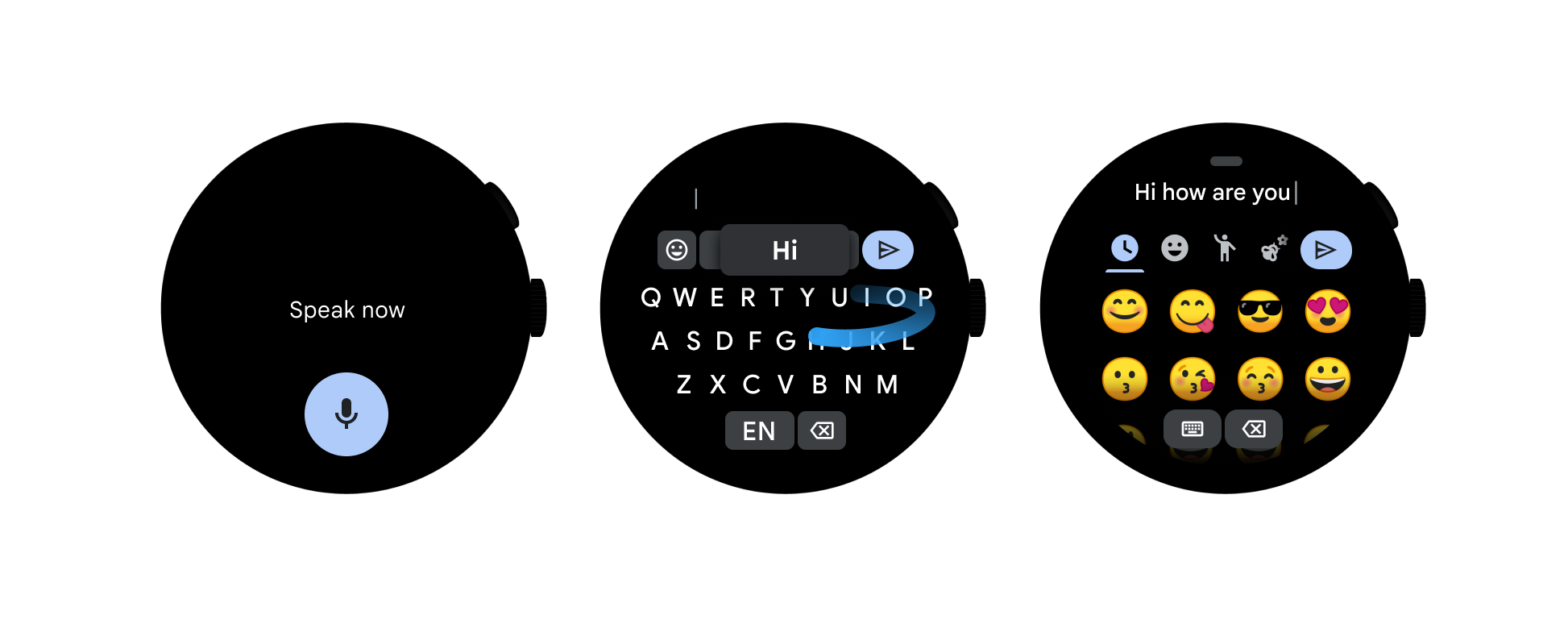
Wear OS 內建系統預設的 IME,也開放第三方開發人員建立自訂 IME。Wear OS 裝置使用的 IME API 和其他板型規格使用的 API 相同,只是受限於螢幕大小,因此用途可能稍有不同。
本文將會協助您建立 Wear OS 專用的 IME。
為 Wear 建立輸入法
Android 平台提供了建立 IME 的標準架構。如要建立 Wear OS 專用的 IME,您需要針對穿戴式裝置有限的螢幕大小,對 IME 進行最佳化調整。
Wear OS 專用的 IME 篩選器
如想瞭解如何為 Wear OS 建立輸入法,請按照這篇文章的指示操作,在手機上建立輸入法。接著,在資訊清單檔案中的以下部分建立 Google Play 篩選器,使其成為 Wear OS 專用的 IME。
API 級別
如要開發 Wear OS 用的 IME,提醒您,只有 Android 6.0 (API 級別 23) 以上版本才支援此功能。為確保您的 IME 只可安裝在支援語音以外輸入法的穿戴式裝置,請在應用程式的 build.gradle.kts 檔案中,將 minSdkVersion 值設為 23 以上。
裝置功能集
如要控制如何從 iPhone 這類不支援 Wear OS IME 的裝置中,篩除您的應用程式,請在應用程式的資訊清單中加入以下內容:
<uses-feature android:required="true" android:name="android.hardware.type.watch" />
叫用輸入法
Wear OS 在手錶上提供使用者設定,讓使用者可以從已安裝的 IME 清單啟用多種 IME。使用者啟用 IME 後,即可從通知或使用 RemoteInput API 的應用程式叫用 IME。
一般輸入法編輯器注意事項
實作 Wear 專用的 IME 時,請考量以下幾點:
- 設定預設動作。
RemoteInput和 Wear OS 應用程式只接受單行文字。請一律使用 Enter 鍵觸發對sendDefaultEditorAction的呼叫,這麼做會使應用程式停用鍵盤,並繼續執行下一步或後續操作。 - 使用全螢幕模式的 IME。
Wear OS 的輸入法會涵蓋大部分的螢幕畫面,導致使用者只能看到一點點應用程式畫面。若使用全螢幕模式,則不管應用程式 UI 為何,都能為使用者提供最佳體驗。在全螢幕模式下,
ExtractedText可提供所編輯文字欄位的鏡像檢視畫面,並為其設定樣式,讓它的外觀樣式與輸入法 UI 的其餘部分融為一體。如要進一步瞭解全螢幕模式,請參閱InputMethodService。 - 處理
InputType標記。基於隱私理由,請至少處理 IME 中
InputType的標記TYPE_TEXT_VARIATION_PASSWORD。當 IME 處於密碼模式時,請確保鍵盤已針對單次按鍵點擊行為,為鍵盤進行最佳化調整,也就是停用自動拼寫校正、自動完成和手勢輸入功能。最重要的是,不論使用何種輸入語言,密碼模式下的鍵盤都必須支援美國國家標準資訊交換碼 (ASCII) 符號。詳情請參閱「指定輸入法類型」。 - 提供可切換到下一種輸入法的鍵
Android 可讓使用者切換平台支援的所有 IME。請在 IME 實作中,將布林值
supportsSwitchingToNextInputMethod設定為true。這麼做可讓 IME 支援切換機制,讓應用程式切換至下一個平台支援的 IME。如想進一步瞭解如何實作 IME 切換機制,請參閱「 切換 IME 子類型」。