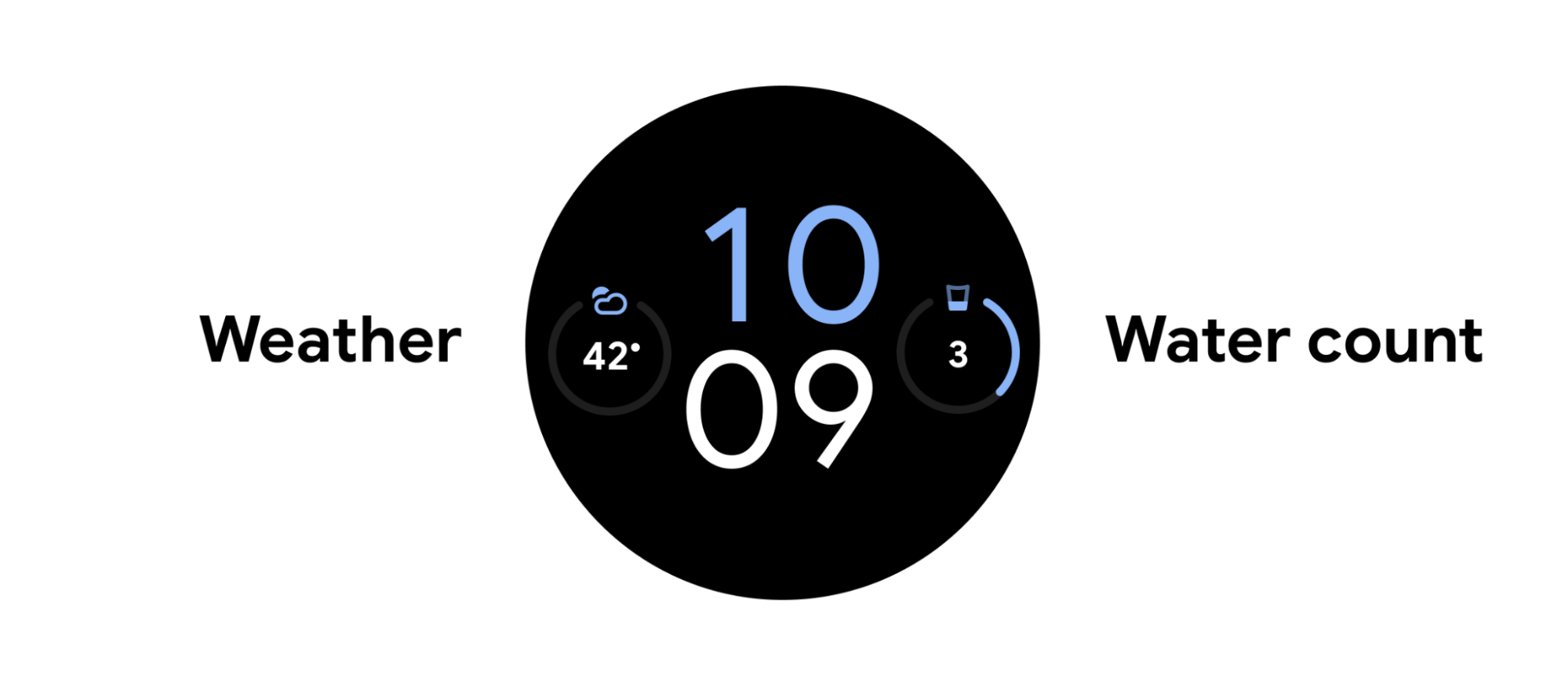
Wear OS ช่วยให้ผู้ใช้มีส่วนร่วมกับประสบการณ์การใช้งานที่ได้รับการเพิ่มประสิทธิภาพสำหรับนาฬิกา ประสบการณ์เหล่านี้อาจปรากฏในคอนเทนเนอร์หรือแพลตฟอร์มต่างๆ ภายใน UI ของระบบ Wear OS
เมื่อเลือกพื้นผิวใน Wear OS ให้คำนึงถึงงานหลักของประสบการณ์การใช้งาน ตัวอย่างเช่น หากคุณมีข้อมูลหน่วยเดียวที่ผู้ใช้น่าจะต้องการดูหลายครั้งต่อวัน ให้พิจารณาใส่ข้อมูลแทรก หากเนื้อหามีคุณค่าสูงและมีความเกี่ยวข้องสูง ให้พิจารณาใช้การแจ้งเตือนแทน
แสดงเนื้อหาที่มีลำดับความสำคัญสูงสุดในภาวะแทรกซ้อนและการแจ้งเตือน แล้ว ใช้พื้นที่ขนาดใหญ่ขึ้นในวิดเจ็ต ไทล์ และแอปเพื่อแสดงเนื้อหาเพิ่มเติม อย่างเหมาะสม
ส่วนต่อไปนี้จะกล่าวถึงแพลตฟอร์มเหล่านี้แต่ละแพลตฟอร์มโดยละเอียด
แอป
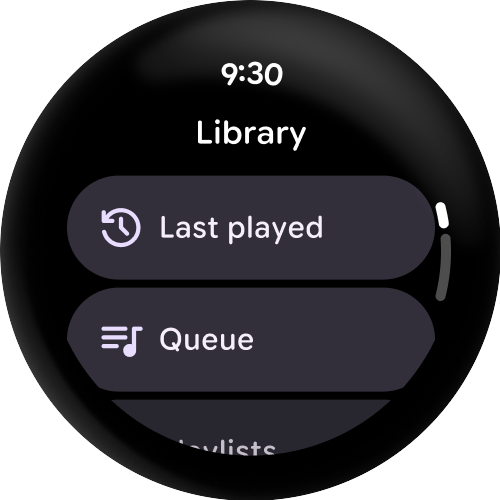
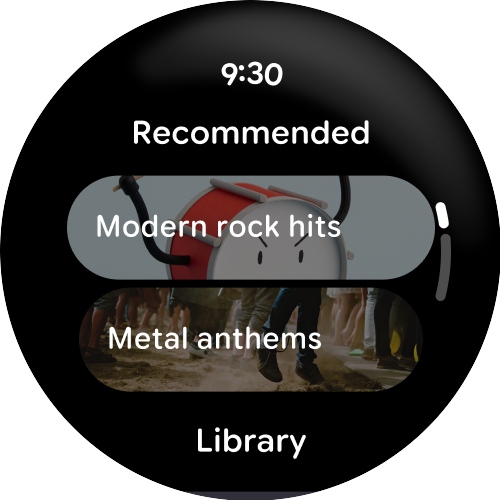
แอปคือมุมมองที่มุ่งเน้นซึ่งสามารถทำงานที่ซับซ้อนหรืองานที่ไม่ค่อยพบเห็น หรือกลุ่มงาน แอปเป็นแบบสมจริงและคล้ายกับอินเทอร์เฟซผู้ใช้ (UI) หลักของแอปบนอุปกรณ์เคลื่อนที่ แต่ก็มีความแตกต่างกันอยู่บ้าง
แพลตฟอร์มอื่นๆ สามารถลิงก์ไปยังแอปเพื่อให้ผู้ใช้ทำงานที่ซับซ้อนมากขึ้นได้
การ์ด
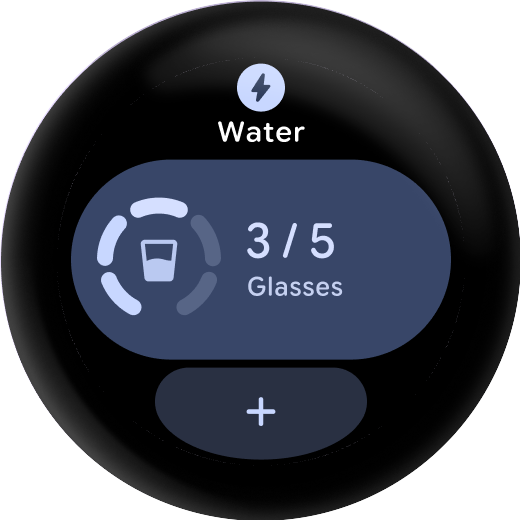
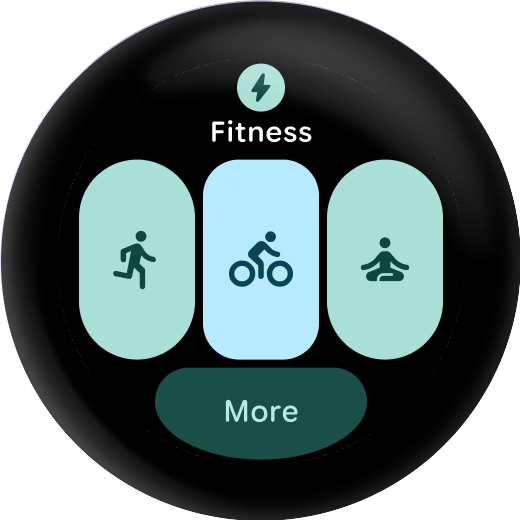
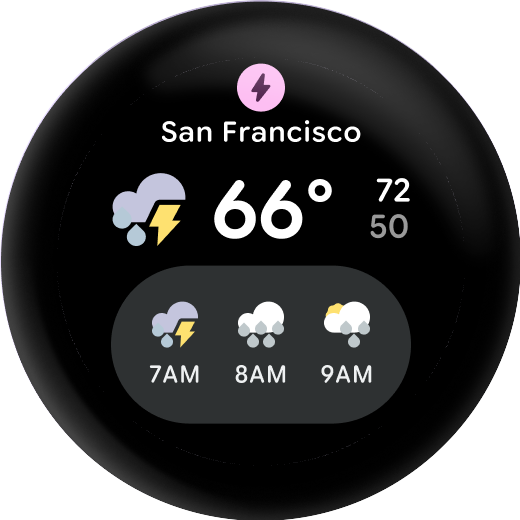
การ์ดช่วยให้เข้าถึงข้อมูลและการดำเนินการเพื่อตอบสนองความต้องการของผู้ใช้ได้อย่างรวดเร็วและคาดการณ์ได้
แม้ว่าแอปจะสมจริง แต่ไทล์จะโหลดเร็วและมุ่งเน้นไปที่ความต้องการเร่งด่วนของผู้ใช้ หากต้องการดูข้อมูลเพิ่มเติม ผู้ใช้สามารถแตะไทล์เพื่อเปิดแอปบนนาฬิกาได้
วิดเจ็ต
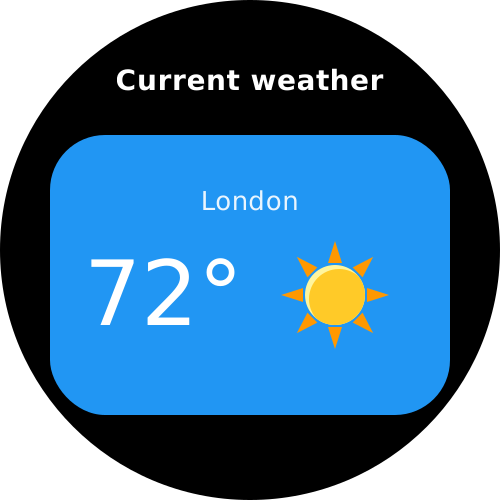
วิดเจ็ตช่วยให้เข้าถึงข้อมูลและการดำเนินการได้อย่างยืดหยุ่น ไดนามิก และรวดเร็ว โดยมีดีไซน์ที่ตอบสนองได้ดีกว่าไทล์
ขณะที่ไทล์เป็นแบบเต็มหน้าจอ วิดเจ็ตจะรองรับขนาดต่างๆ รวมถึงรูปแบบขนาดเล็ก และขนาดใหญ่ วิดเจ็ตสร้างขึ้นโดยใช้ Jetpack Glance และเฟรมเวิร์ก Remote Compose ผู้ใช้สามารถแตะวิดเจ็ตเพื่อเปิดแอปที่เกี่ยวข้องเพื่อรับประสบการณ์การใช้งานที่ ดียิ่งขึ้น
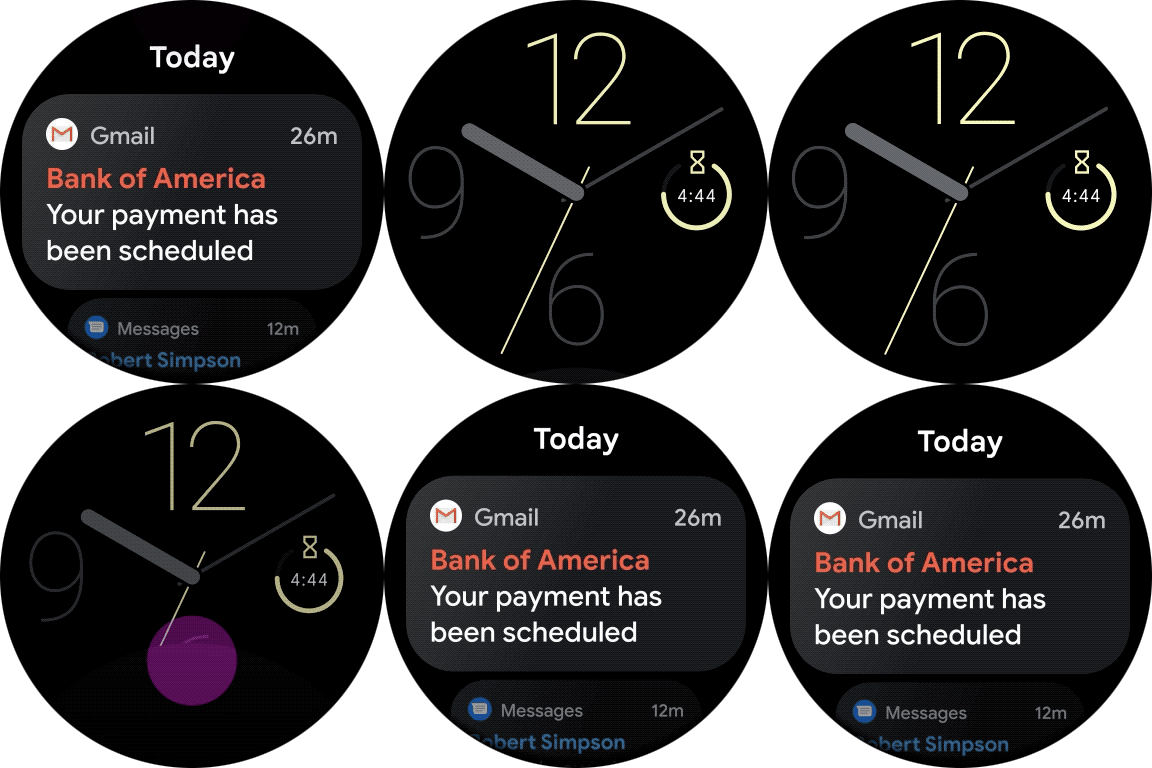
การแจ้งเตือน
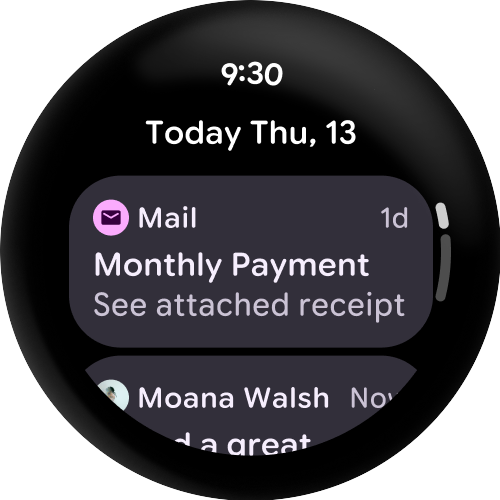
การแจ้งเตือนจะให้ข้อมูลและการดำเนินการที่เร่งด่วนและดูได้อย่างรวดเร็วแก่ผู้ใช้ การแจ้งเตือนใน Wear OS จะคล้ายกับการแจ้งเตือนในอุปกรณ์เคลื่อนที่
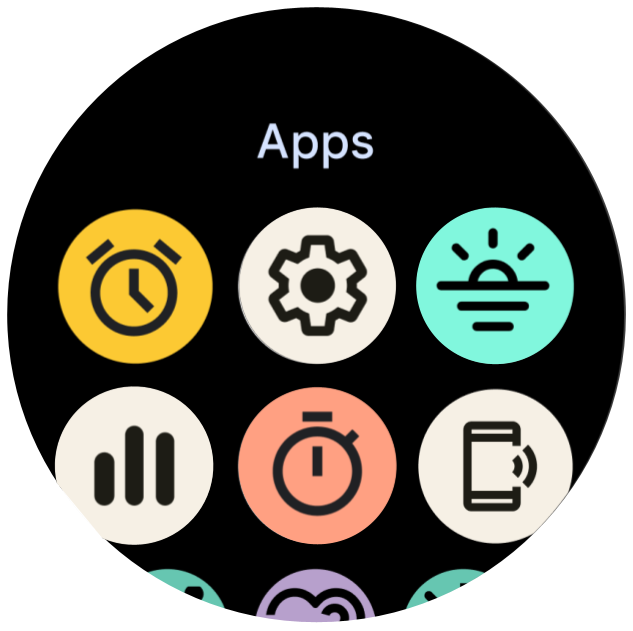
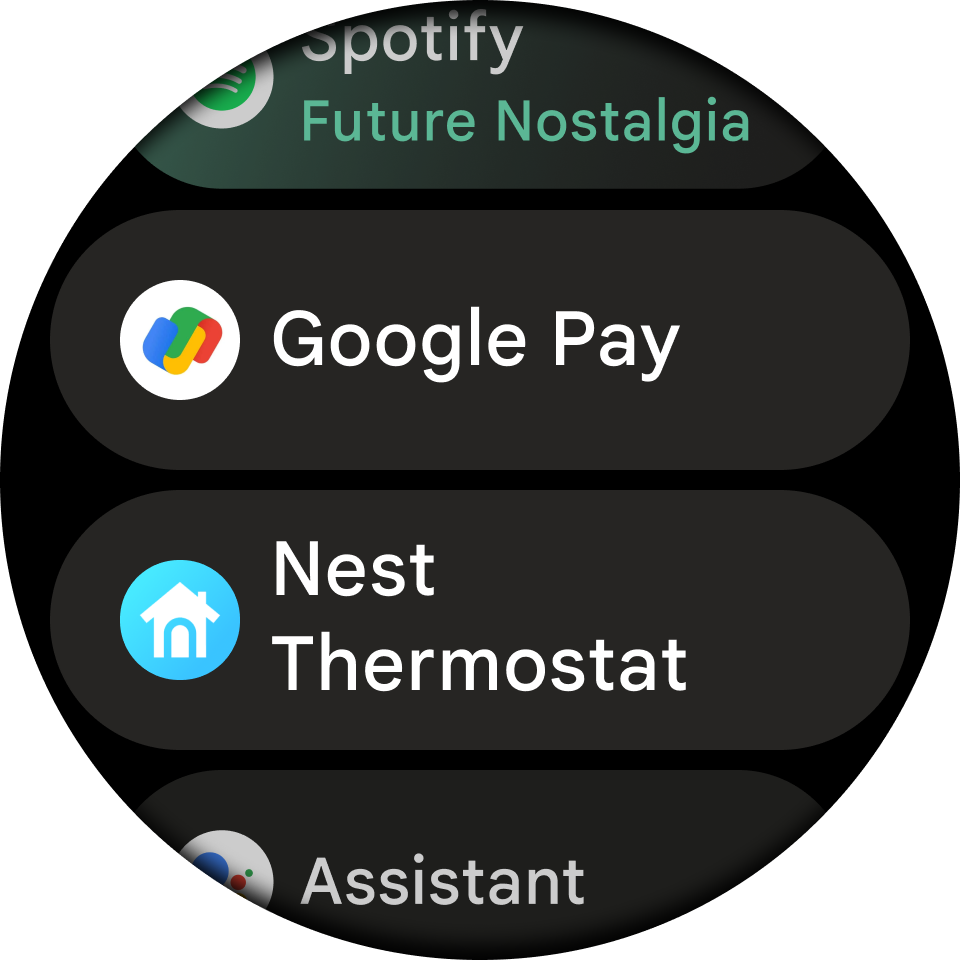
รายการตัวเปิดแอป
รายการในตัวเรียกใช้แอปจะช่วยให้ผู้ใช้เริ่มต้นและกลับไปใช้ประสบการณ์การใช้งานบนนาฬิกาได้ การแตะทางลัดจะเปิดแอป
อุปกรณ์รองรับประสบการณ์การเปิดแอปอย่างน้อย 1 อย่างต่อไปนี้
- มุมมองตารางกริด: ไอคอนจะปรากฏข้างกันทั้งในแนวตั้งและแนวนอน ดังที่แสดงในรูปที่ 5 พร้อมใช้งานในอุปกรณ์ทั้งหมดที่ใช้ Wear OS 5 ขึ้นไป และในอุปกรณ์บางรุ่นที่ใช้ Wear OS เวอร์ชันก่อนหน้า
- มุมมองรายการ: ไอคอนจะปรากฏเรียงกันในแนวตั้ง ดังที่แสดงใน รูปที่ 6 พร้อมใช้งานในอุปกรณ์เกือบทั้งหมดที่ใช้ Wear OS และในอุปกรณ์ทั้งหมด ที่ไม่รองรับมุมมองตารางกริด
หากอุปกรณ์รองรับมุมมองทั้ง 2 ประเภท ให้สลับระหว่าง 2 ประเภทโดยใช้การตั้งค่าระบบ
หน้าปัด
หน้าปัดเป็นผืนผ้าใบดิจิทัลแบบไดนามิกที่ผู้ใช้สามารถแสดงสไตล์ของตนเองได้ แอปส่วนใหญ่ไม่จำเป็นต้องสร้างหน้าปัดที่กำหนดเอง อย่างไรก็ตาม หากการสร้างหน้าปัดเหมาะกับแอปของคุณ Wear OS จะช่วยให้คุณปรับแต่งพื้นผิวได้มากเท่าที่ต้องการ
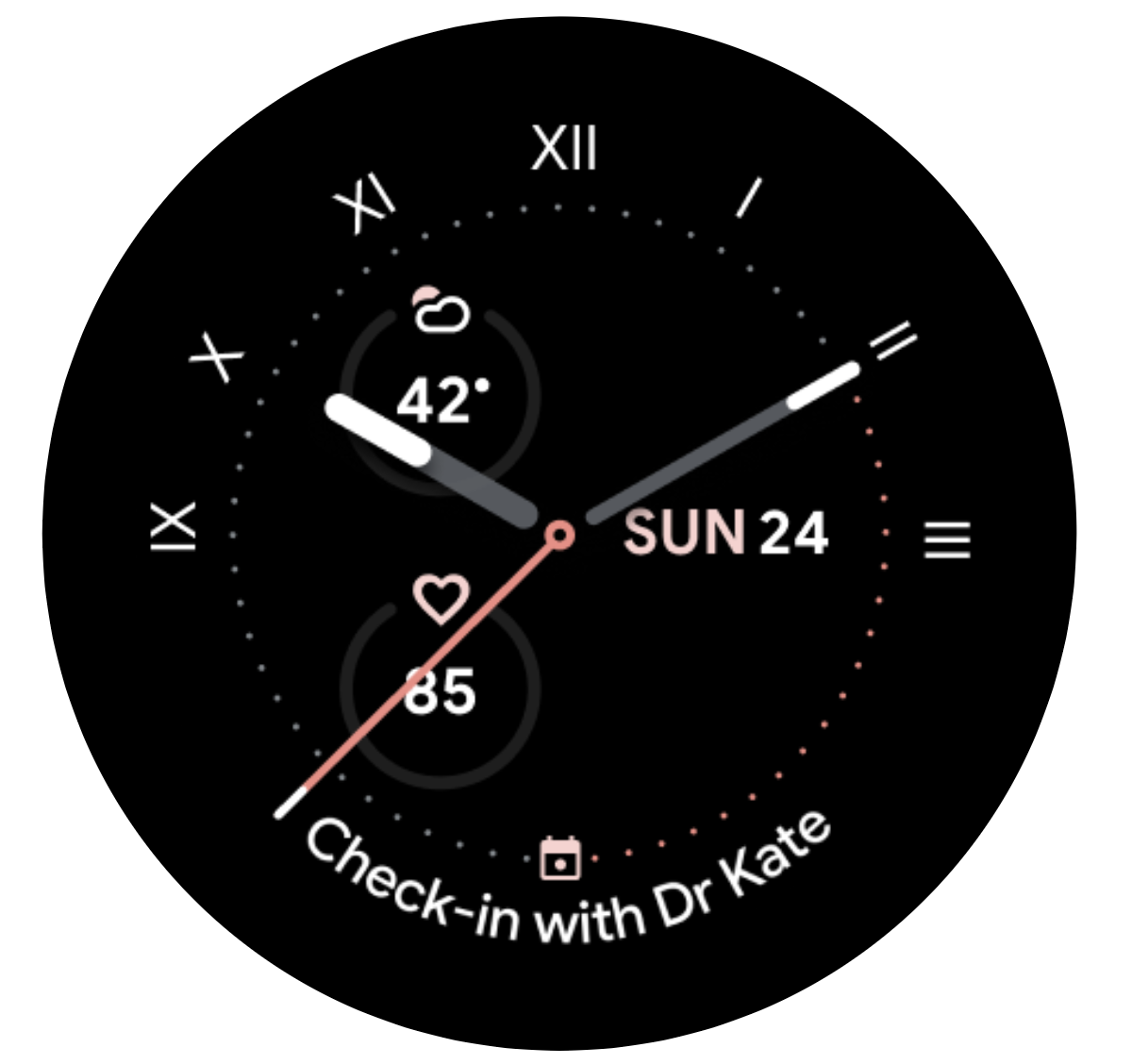
ข้อมูลแทรก
ข้อมูลแทรกคือการดำเนินการเดียวที่มักทำซ้ำ หรือหน่วยข้อมูลที่ดูได้ง่ายบนหน้าปัด เช่นเดียวกับไทล์และวิดเจ็ต ผู้ใช้สามารถแตะ ภาวะแทรกซ้อนเพื่อเปิดแอปบนนาฬิกาเพื่อรับประสบการณ์ที่ดียิ่งขึ้น