

このページでは、テスト用の公式エミュレータを設定する方法と、Wear OS 7 をターゲットとするようにアプリをアップグレードする方法について説明します。
エミュレータのセットアップ
Wear OS 7 エミュレータを使用して、動作の変更をテストし、新機能を試して、さまざまな画面サイズとスマートウォッチのハードウェア プロファイルでアプリをテストします。
エミュレータをダウンロードしてインストールする
Wear OS 7 を実行する仮想デバイスをセットアップする手順は次のとおりです。
- Android Studio の最新リリースをダウンロードします。
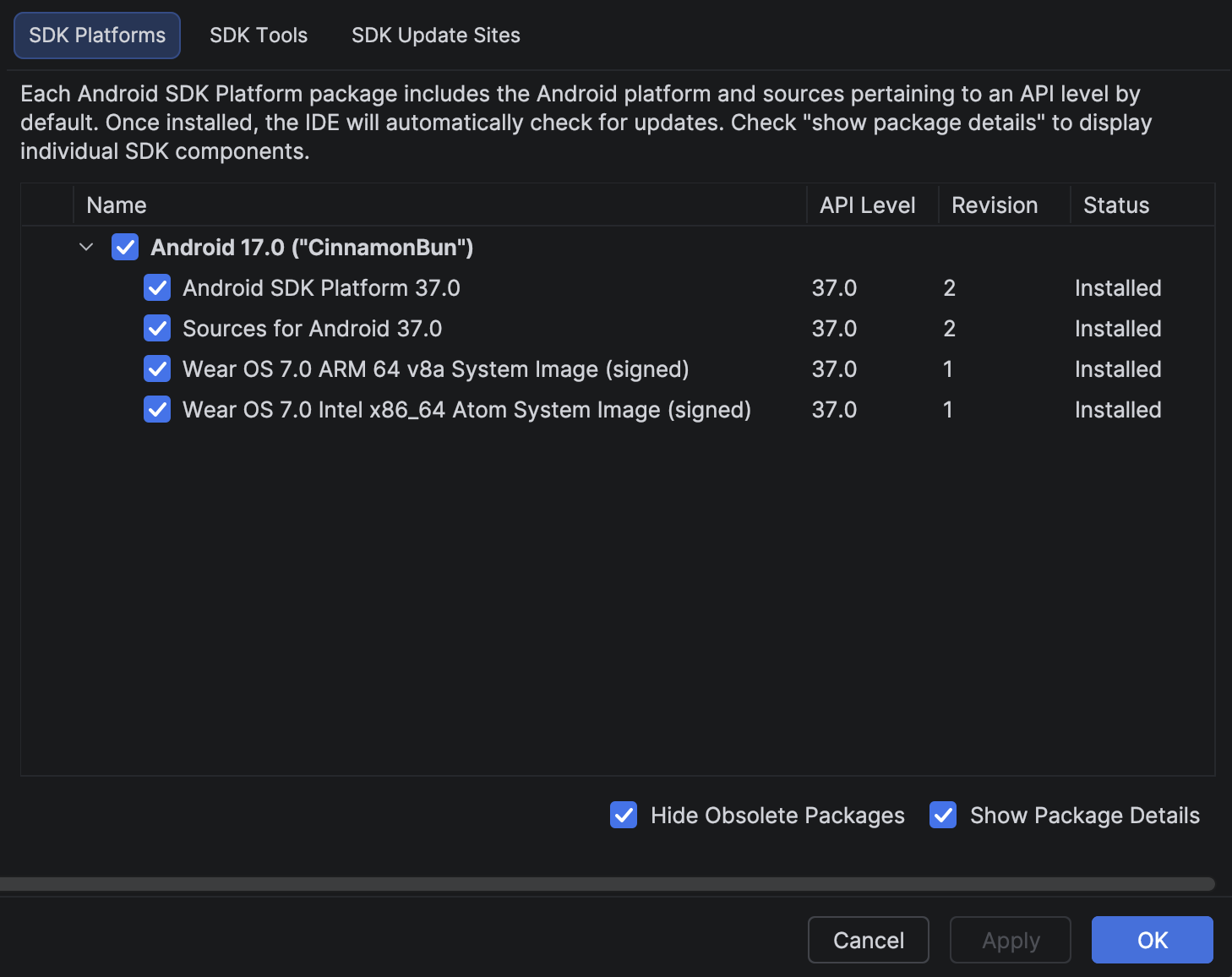
- Android Studio で [Tools] > [SDK Manager] をクリックします。
- [SDK Tools] タブで Android Emulator の最新バージョンを選択し、最新バージョンがまだインストールされていない場合は [OK] をクリックしてインストールします。
- Android Studio でデバイス マネージャーを開くには、[Tools] > [Device Manager] を選択します。[Create Device] をクリックします。
- [Category] ペインで [Wear OS] を選択します。
- ハードウェア プロファイル(Wear OS Large Round や Wear OS Small Round など)を選択して [Next] をクリックします。
- ダウンロードする Wear OS 7 システム イメージを選択します。
- [SDK Platforms] タブ(または推奨タブ)で、Wear OS 7.0 (API レベル 37 )のシステム イメージを選択します。
- アーキテクチャ(デベロッパーのホストマシンに応じて
ARM 64 v8aやIntel x86_64など)を指定してください。 - インストールされていない場合は、リリース名の横にある [Download] をクリックします。
- ダウンロードが完了したら、イメージを選択して [Next] をクリックし、[Finish] をクリックします。
プリインストールされたエクスペリエンス
Wear OS 7 エミュレータには、アプリとシステムとの統合をテストするのに役立つ、さまざまなプリインストールされたアプリケーション、ウォッチフェイス、ウィジェットが含まれています。
アプリケーション
- 連絡先
- Find Hub
- スマートフォンを探す
- ライト
- メディア コントロール
- メッセージ
- 電話
- Google Play ストア
- 設定
ウォッチフェイス
- オフハンド
- パーファンクトリー
- スーパーフィシャル
ウィジェット
- お気に入り
- 連絡先
Wear OS 7 をターゲットとするようにアプリを更新する
Wear OS 7 に対応するようにアプリを更新したら、Android 17 以降をベースとする Wear OS 7(API レベル 37)をターゲットにすることで、アプリの互換性をさらに 高めることができます。
ターゲット SDK バージョンを更新する場合は、Android 17 以降をターゲットとするアプリに影響するシステム動作の変更に対応してください。
ビルドファイルを更新する
ターゲット SDK バージョンを更新するには、モジュール レベルの build.gradle ファイルまたは
build.gradle.kts ファイルを開き、Wear OS 7
(Android 17)の次の値に更新します。
Groovy
android {
    compileSdk 37
    ...
    defaultConfig {
        targetSdk 37
    }
}
Kotlin
android {
    compileSdk = 37
    ...
    defaultConfig {
        targetSdk = 37
    }
}