

Создайте приложение с помощью фреймворка Jetpack Compose Glimmer UI, чтобы добавить функции дополненной реальности, которые работают на оптических прозрачных дисплеях. Jetpack Compose Glimmer – один из первых фреймворков пользовательского интерфейса, оптимизированных для прозрачных дисплеев и форм-фактора очков.
1. Определите пути пользователей
Сосредоточьтесь на алгоритмах достижения цели, которые совместимы с принципами быстрого просмотра на умных очках. Это может быть минималистичный интерфейс или только аудио, чтобы пользователь не отвлекался от того, что происходит вокруг. Чтобы найти возможности, подумайте, в каких точках входа в ваше приложение можно было бы использовать очки.
Например, пользователю могут пригодиться пошаговые инструкции для пешеходного маршрута с голосовым управлением, которые помогут ему добраться до места назначения.
Выбранный путь пользователя также должен учитывать принципы безопасности, комфорта и производительности. Например, не выбирайте задачи, которые требуют от пользователя держать камеру включенной слишком долго или нарушают его конфиденциальность.
Подробнее об основных принципах…
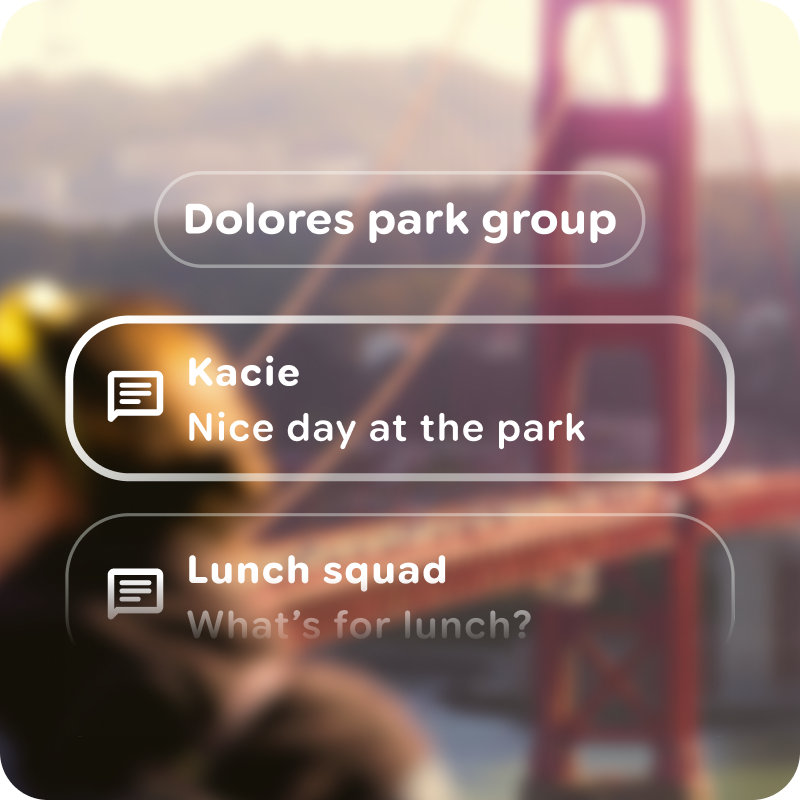
Что следует делать
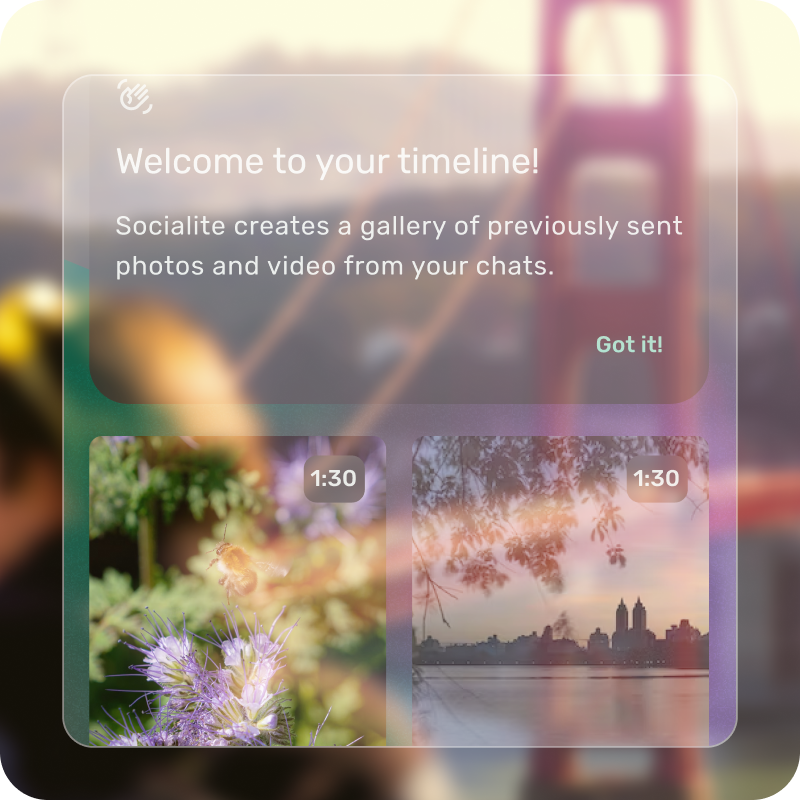
Чего делать нельзя
2. Свернуть и перевести
Для интерфейса в режиме показа начните с CUJ из основного приложения:
Оптимизация макетов для концентрации внимания. В макетах приоритет отдается важной информации, а количество действий и визуальных элементов сокращается, чтобы не отвлекать пользователя.
Используйте глубину для иерархии. Глубина используется для передачи приоритета элементов.
Проектируйте снизу вверх. При создании макетов начинайте снизу, размещая компоненты вверх.
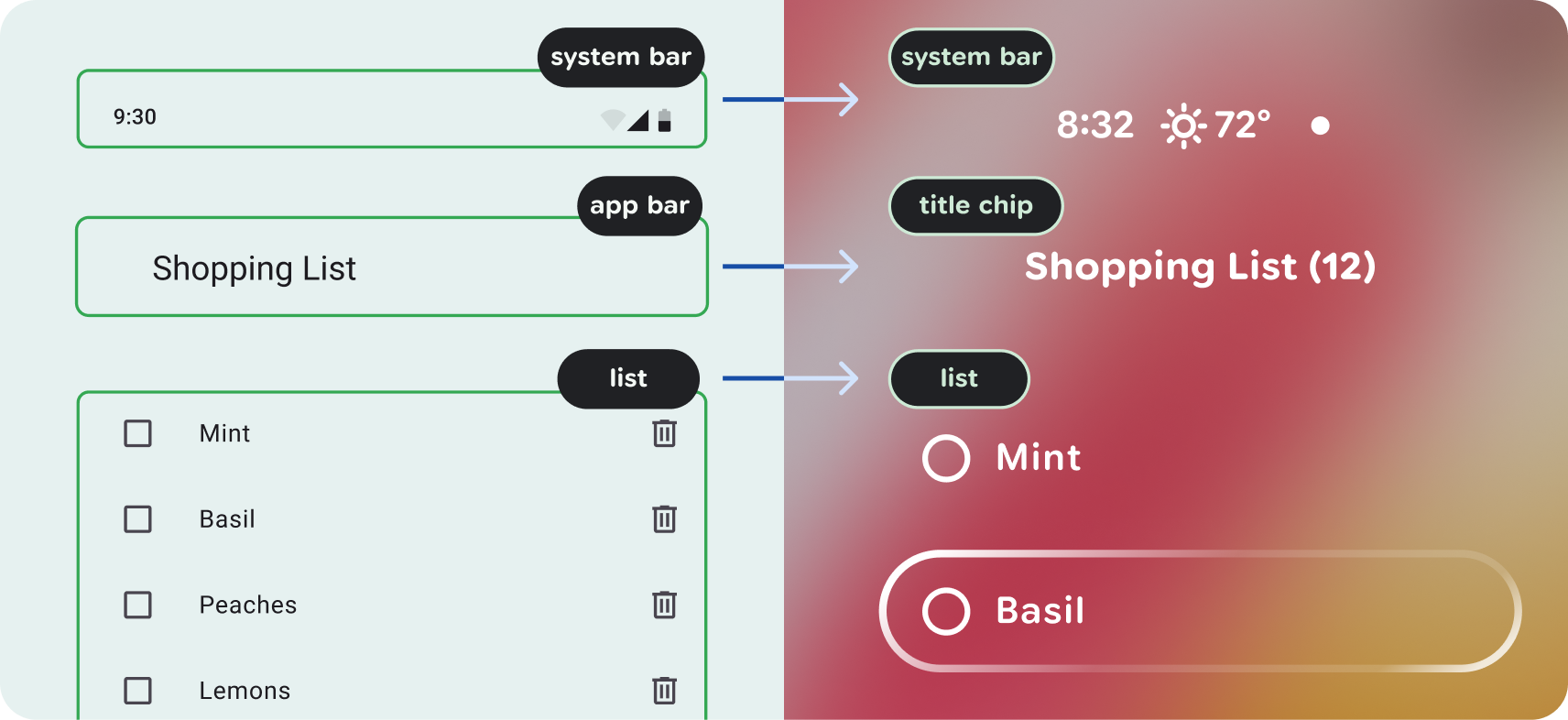
Перевод визуальных компонентов. Для видеоочков используйте компоненты Jetpack Compose Glimmer и шаблоны макетов.
Подробнее о компонентах и представлении для приложений…
3. Аудиопоток и подсказки
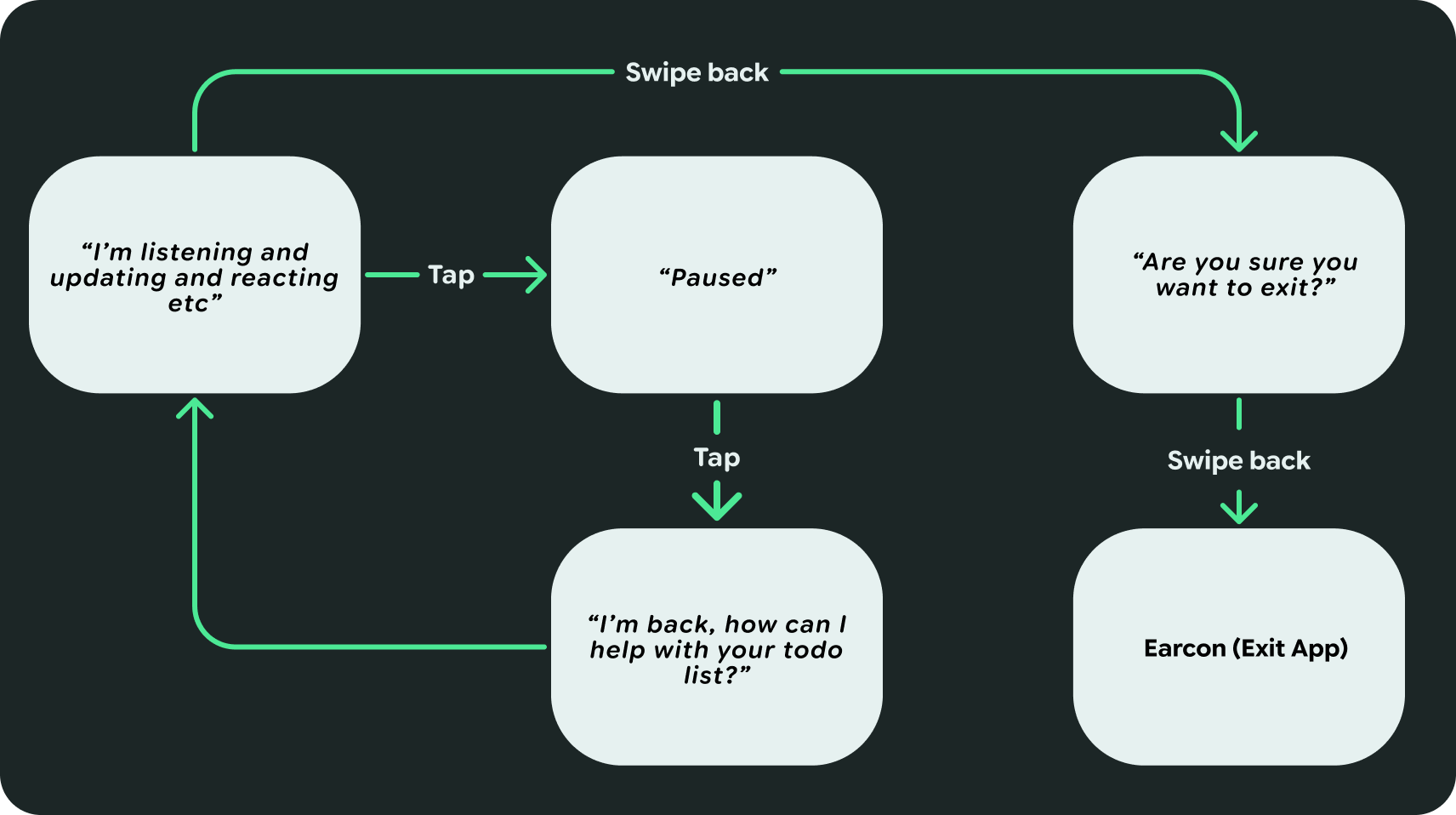
Общайтесь с помощью аудио. Хотя аудио должно составлять большую часть работы приложения даже на видеоочках, вам также необходимо учитывать, что аудиоочки поддерживают только аудио. Вы можете сделать это, создав карту потока только для аудио, чтобы описать этот опыт. Обозначьте взаимодействия и обратную связь с помощью звуковых подсказок и диалогов. Оцените свой дизайн, чтобы не перегружать пользователя аудиопотоком.
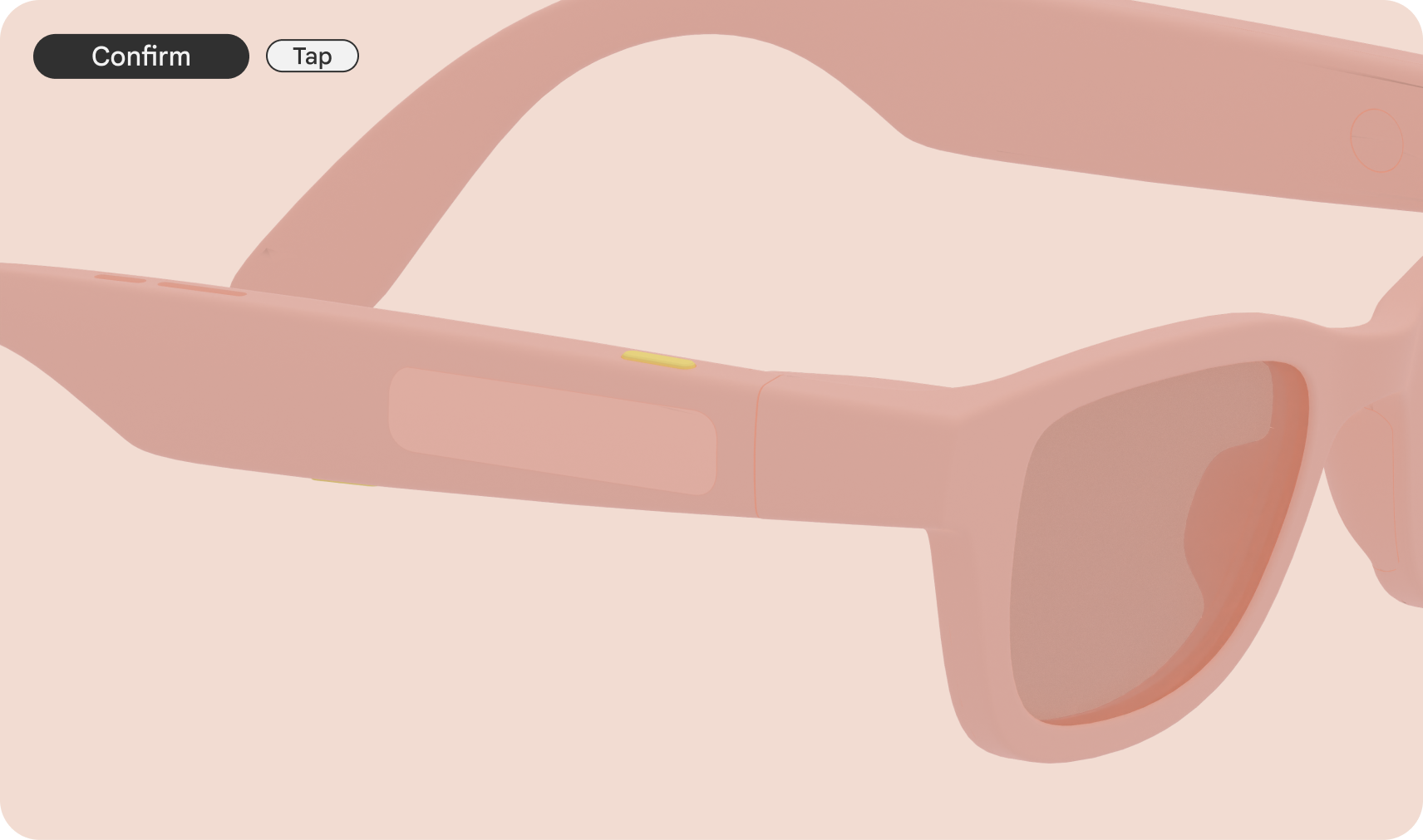
4. Элементы управления вводом на карте
Обязательно сопоставьте входные данные для элементов управления устройством и жестов. Для начала можно сопоставить базовые взаимодействия с приложением, например нажатие, с нажатием на сенсорную панель.
5. Рассмотрите SysUI
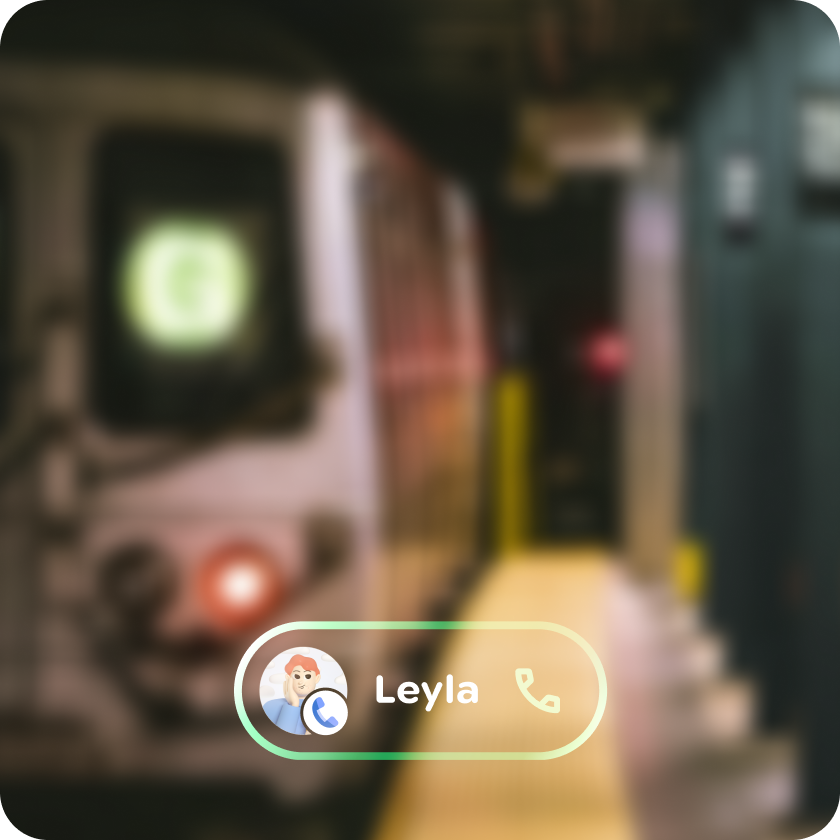
Учитывайте другие системные интерфейсы.
Приложение будет показываться на главном экране и в других системных функциях, например в уведомлениях. Они могут появляться в системной строке.
6. Другие штаты
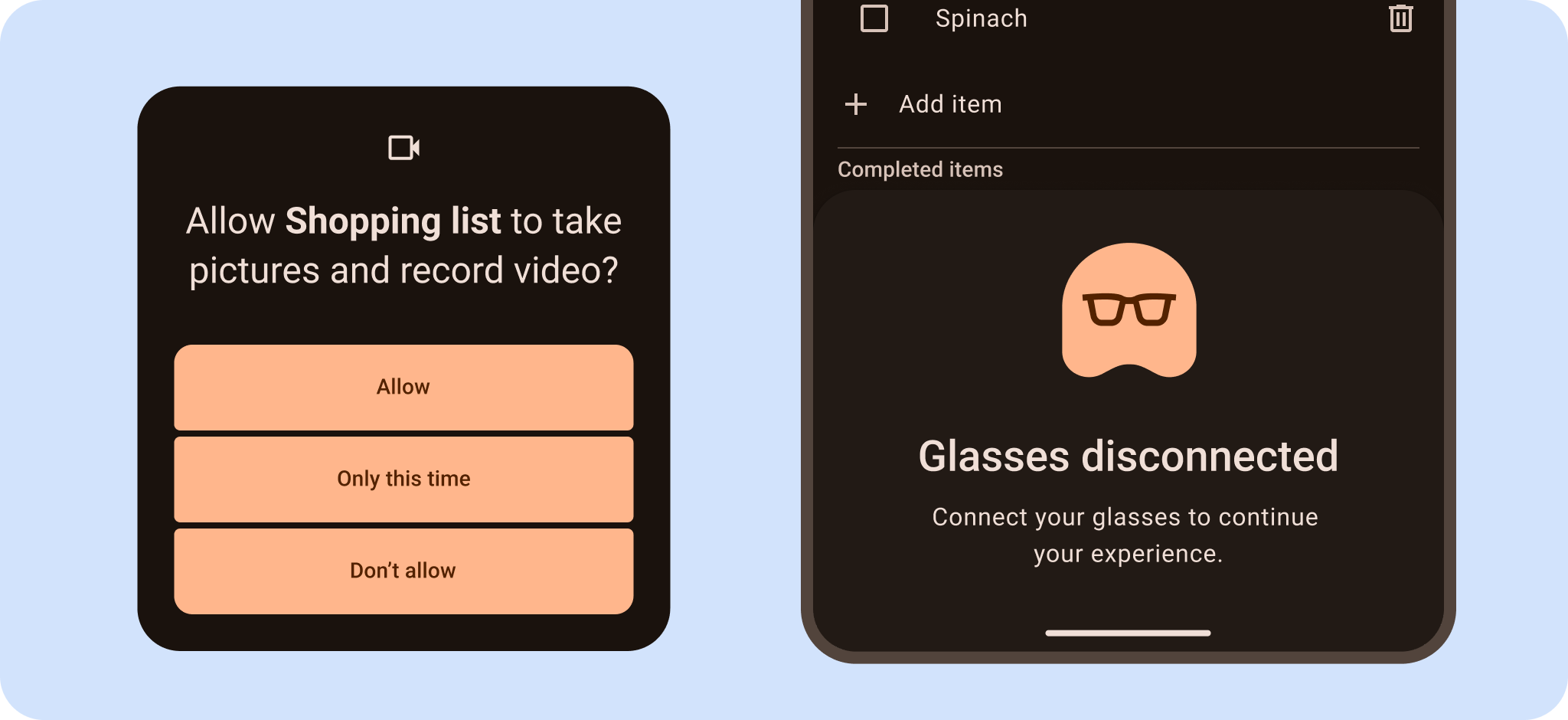
Приложение может столкнуться с различными сценариями на аудио- и видеоочках, например с проблемами подключения или разрешения. Учитывайте эти состояния как в основном приложении, так и в приложении для очков.
Убедитесь, что вы запрашиваете разрешения на доступ к функциям устройства.
Помните, что вам нужно будет учитывать это в визуальном интерфейсе и аудио. Например, можно использовать аудиоподсказки, чтобы сообщить пользователю, что ему нужно предоставить разрешение на мобильном устройстве, или зачитать сообщение об ошибке.
 Примечание. Начните работу с набором Jetpack Compose Glimmer UI Kit в Figma.