

Optik şeffaf ekranlarda çalışan artırılmış deneyimler için Jetpack Compose Glimmer kullanıcı arayüzü çerçevesini kullanarak uygulamanızı oluşturun. Jetpack Compose Glimmer, şeffaf ekranlar ve gözlük form faktörü için optimize edilmiş ilk kullanıcı arayüzü çerçevelerinden biridir.
1. Kullanıcı yolculuklarına karar verme
Gözlük form faktörünün göz atılabilir ilkeleriyle uyumlu kritik kullanıcı yolculuklarına (CUJ) odaklanın. Bu, kullanıcının çevresinde olup bitenleri takip etmesine olanak tanırken minimum kullanıcı arayüzü veya yalnızca sesle ifade edilebilir. Fırsatları bulmak için mevcut uygulamanızda Gözlük'ten yararlanabilecek giriş noktaları oluşturmayı düşünebilirsiniz.
Örneğin, bir kullanıcı, hedefine ulaşmak için eller serbest, adım adım yaya yol tarifinden yararlanabilir.
Seçilen kullanıcı yolculuğu; güvenlik, konfor ve performans ilkelerini de dikkate almalıdır. Örneğin, kullanıcının kamerasını gereksiz yere uzun süre kullanmasını gerektiren veya gizliliğini ihlal eden görevler seçmeyin.
Temel ilkeler hakkında bilgi edinin.
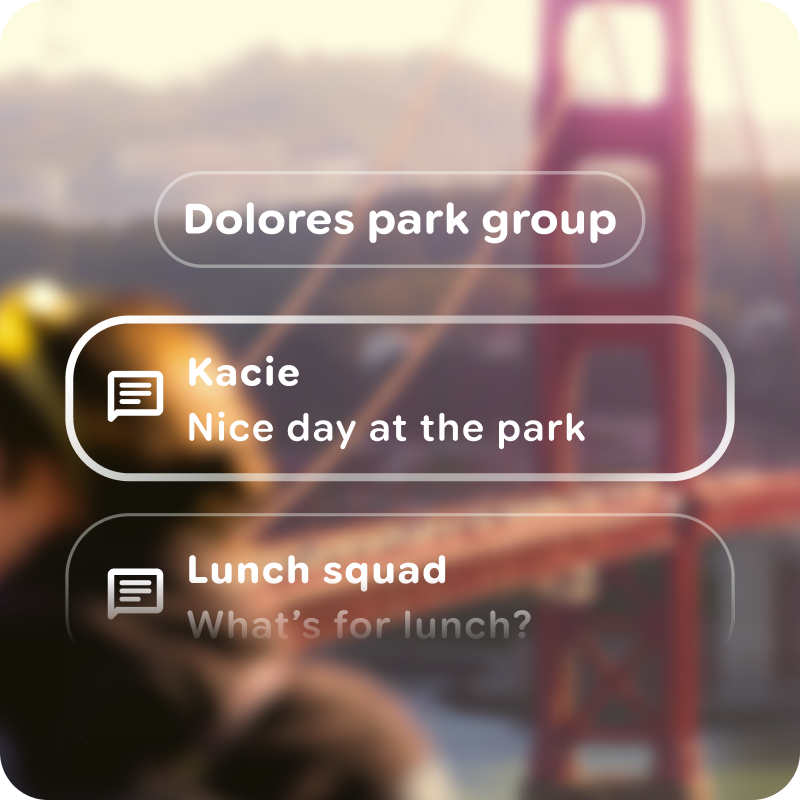
Yapılması gerekenler
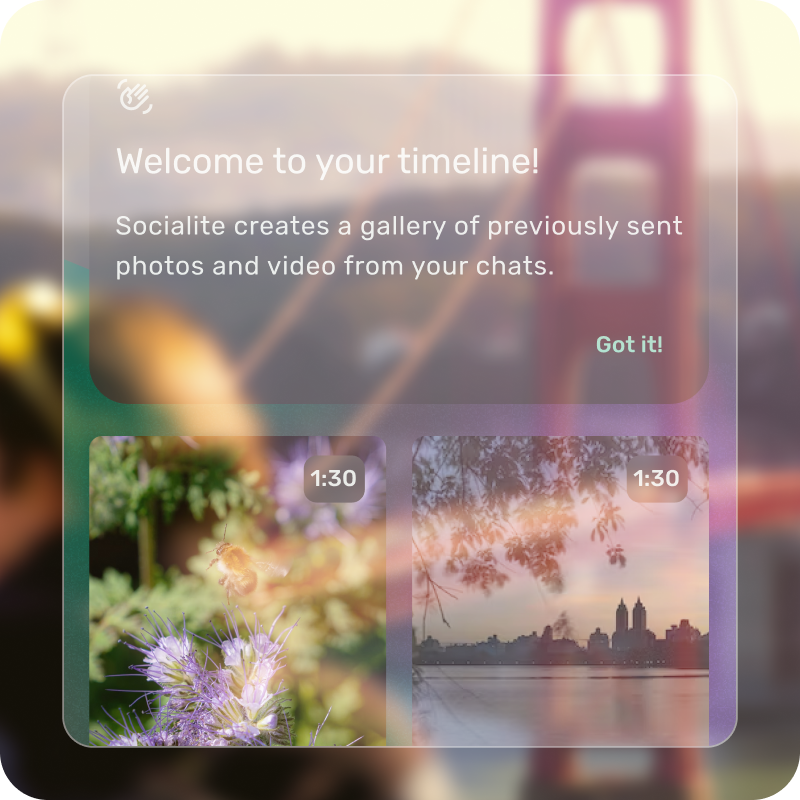
Yapılmaması gerekenler
2. Küçült ve Çevir
Ekran modu kullanıcı arayüzü için temel uygulamanızdaki bir CUJ ile başlayın:
Düzenleri odaklanma için optimize edin: Düzenler, önemli bilgileri önceliklendirerek kullanıcıların odaklanmasını sağlamak için işlem ve görsel öğe sayısını azaltır.
Hiyerarşi için derinlik kullanın: Derinlik, öğe önceliğini belirtmek için kullanılır.
Aşağıdan yukarıya doğru tasarlayın: Taslak oluştururken aşağıdan başlayın ve bileşenleri yukarıya doğru yerleştirin.
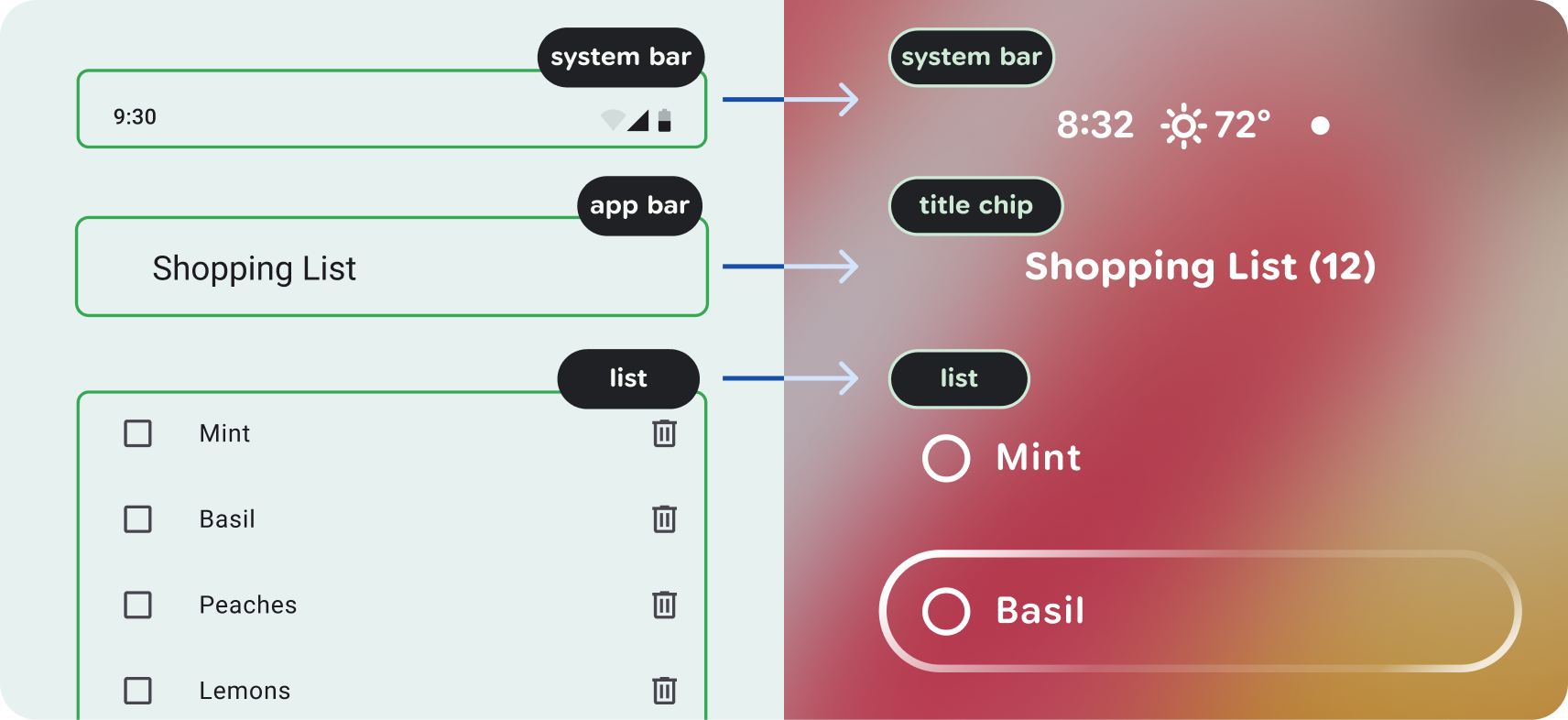
Görsel bileşenleri çevirme: Görüntülü gözlükler için Jetpack Compose Glimmer bileşenlerini ve düzen kalıplarını kullanın.
Bileşenler ve uygulama görünümü hakkında daha fazla bilgi edinin.
3. Ses akışı ve işaretleri
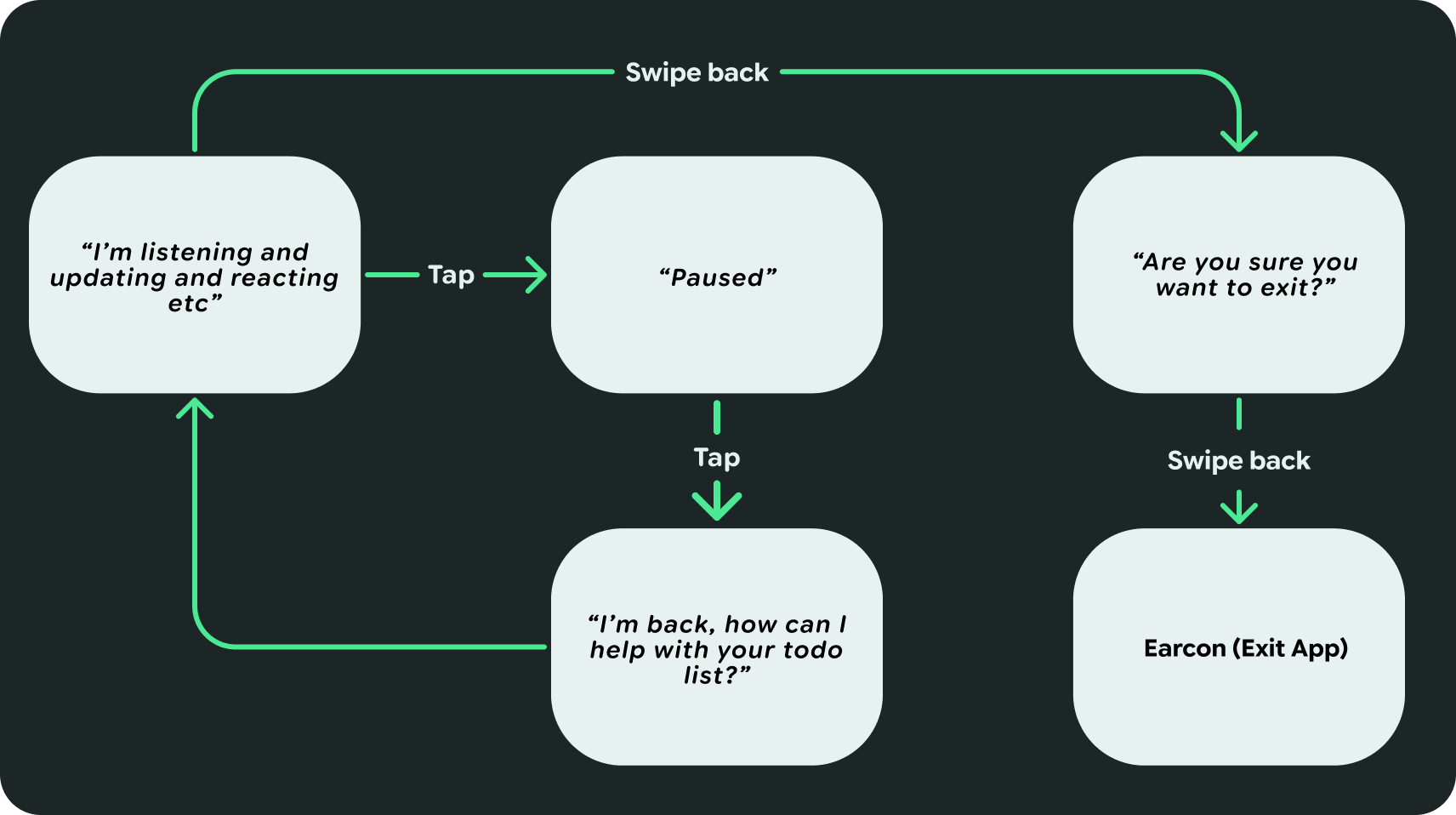
Sesle sohbet edin. Ses, görüntülü gözlüklerde bile uygulamanızın deneyiminin büyük bir bölümünü oluşturmalıdır. Ancak ses arabirimli gözlükler için yalnızca sesli bir deneyim de sunmanız gerekir. Bunu yapmak için, bu deneyimi açıklayan, yalnızca sesli bir akış haritası oluşturabilirsiniz. Etkileşimleri ve geri bildirimleri sesli işaretler ve diyaloglarla belirtin. Tasarımınızı değerlendirerek ses akışınızla kullanıcıyı bunaltmaktan kaçının.
4. Harita giriş kontrolleri
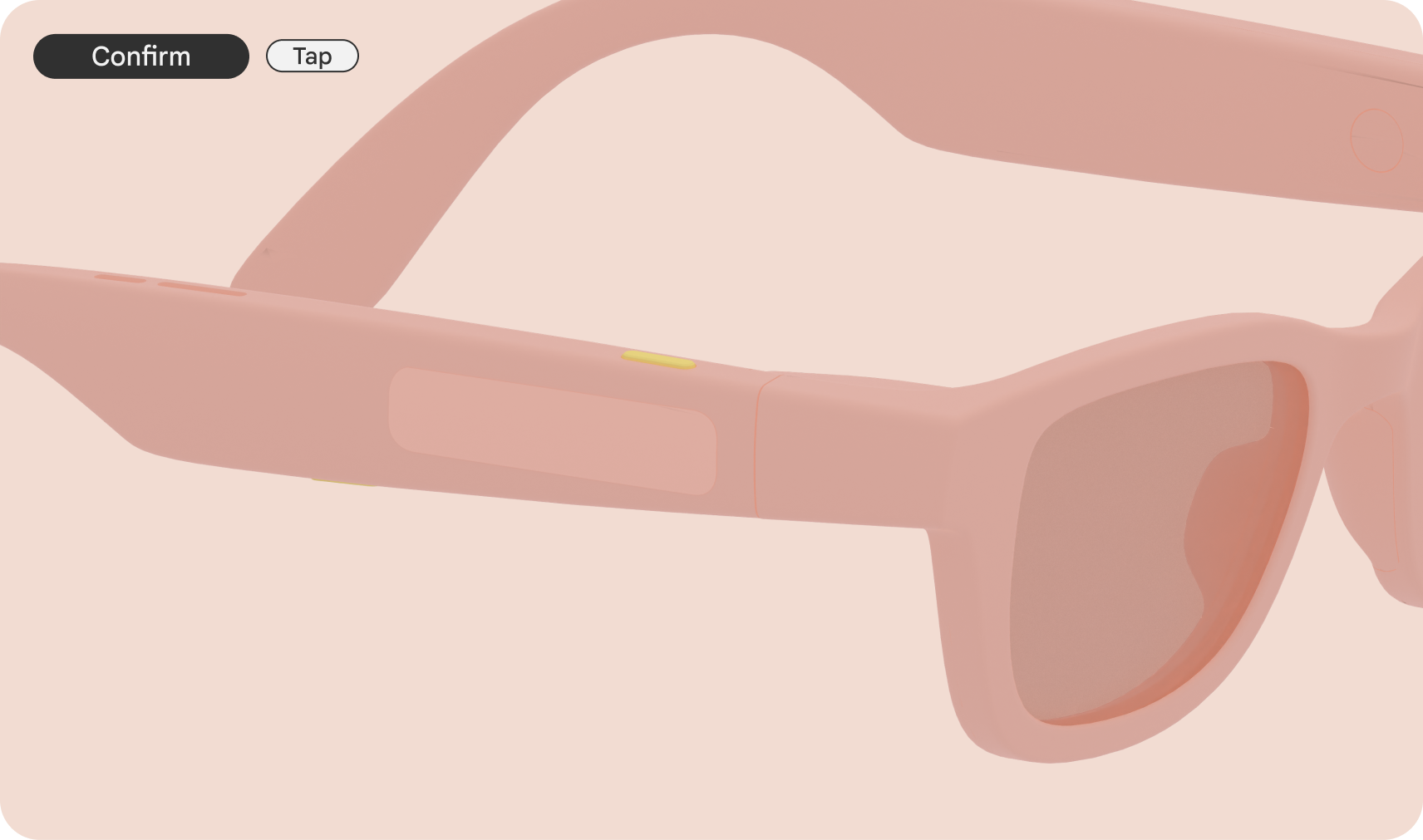
Cihaz kontrolleri ve hareketler için girişleri eşlediğinizden emin olun. Dokunma gibi temel uygulama etkileşimlerini dokunmatik yüzeyde dokunma işlemine dönüştürerek başlayabilirsiniz.
5. SysUI'yi dikkate alma
Diğer sistem arayüzlerini hesaba katın.
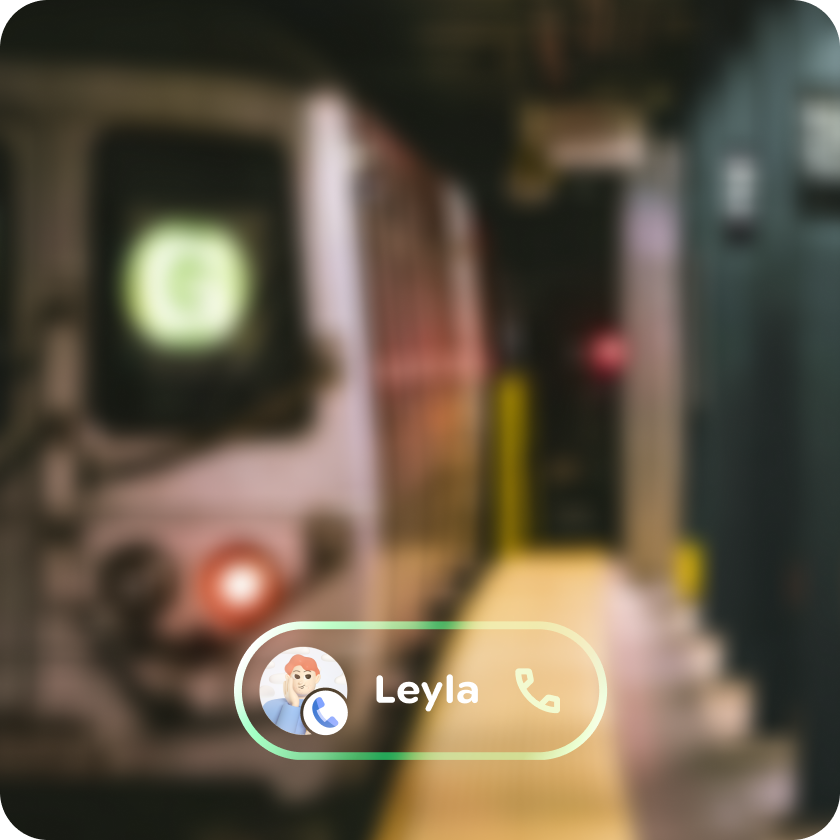
Uygulamanız, ana ekranda ve kullanılıyorsa bildirimler gibi diğer sistem özelliklerinde görünür. Bunlar sistem çubuğunda görünebilir.
6. Ek eyaletler
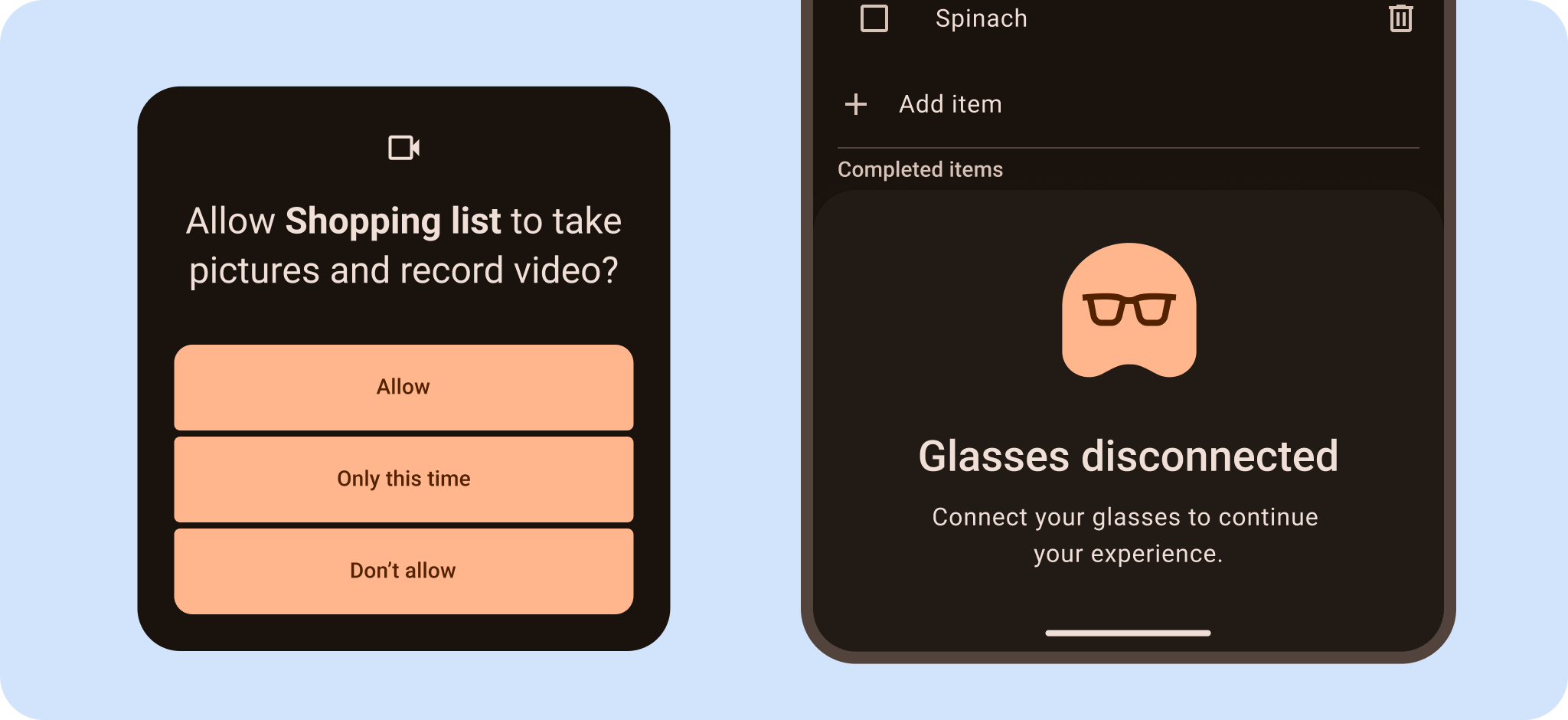
Uygulamanız, sesli ve görüntülü gözlüklerde bağlantı veya izin sorunları gibi farklı senaryolarla karşılaşabilir. Bu farklı durumları hem temel uygulamanızda hem de gözlük uygulamanızda hesaba katın.
Cihaz özelliği izinlerini istemeyi unutmayın.
Bunları görsel kullanıcı arayüzü ve ses üzerinden değerlendirmeniz gerektiğini unutmayın. Örneğin, mobil cihazlarında bir izin akışını tamamlamaları gerektiğini bildirmek veya hataları okumak için sesli geri bildirim verin.
 Not: Figma'da Jetpack Compose Glimmer kullanıcı arayüzü kiti'ni kullanmaya başlayın.