


本指南将介绍如何使用基本的 Android UX 模式和 Material Design 将现有的 iOS 移动设计转换为 Android 设计,帮助您开始使用 Android 设计。
本指南按设计对等性进行概述,并按效率进行排序。如果您遵循共享的基础设计系统,则可以使用自己的系统(而不是 Material 3)来转换设计。Android 和 iOS 都秉持内容至上的理念。
之后,品牌可以通过颜色、字体和形状来体现。这不仅可以提高内容的可读性,还可以更轻松地创建凝聚力。
从 iOS 设计开始
在开始之前,请先制作 iOS 应用的副本。iOS 应用分为三个区域:栏、视图和控件。您可以使用此结构来完成转换,最后进行样式设置。
查看 Android 应用的各个部分。
1. 删除 iOS 系统界面
删除状态栏和主屏幕指示器。现在执行此操作会更简单。
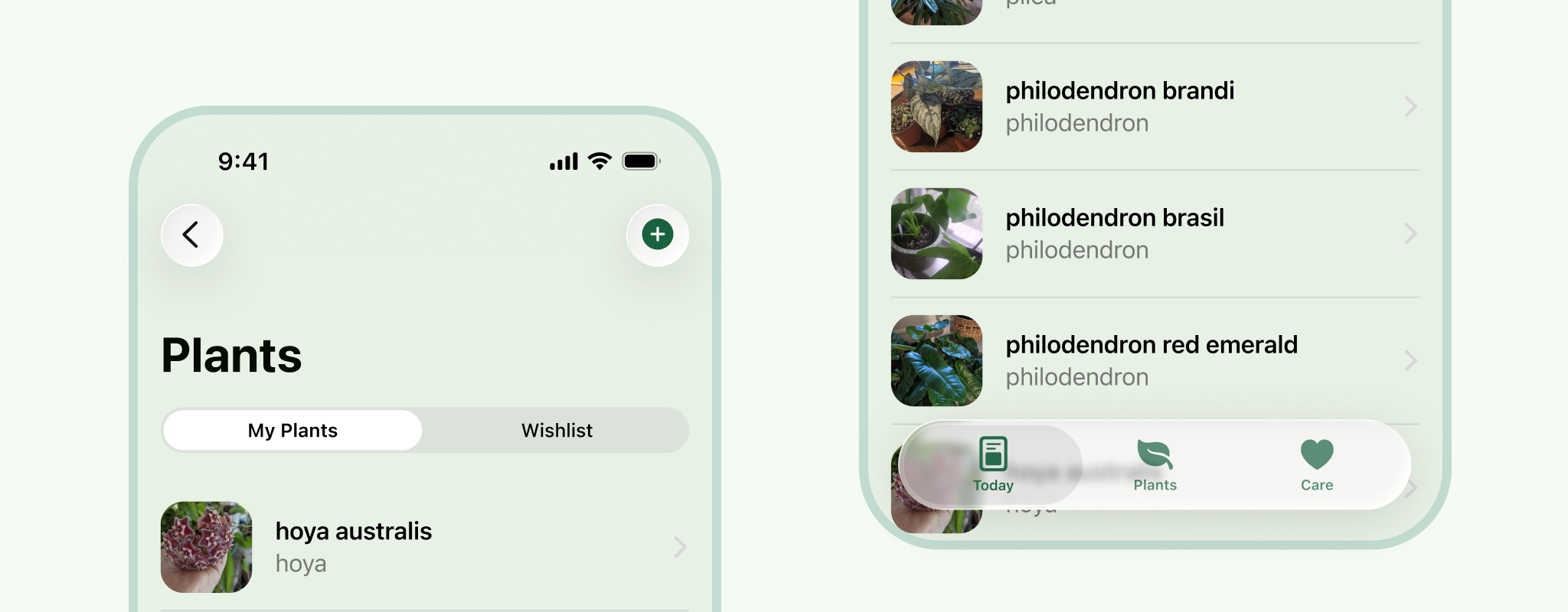
2. 调整帧的大小
您可以使用 Android 紧凑型尺寸 (412 dp)。不过,请考虑窗口类大小范围内的各种设备。例如,在 360 dp 下进行测试,以 适应较小的屏幕,并适应所有 窗口类大小。
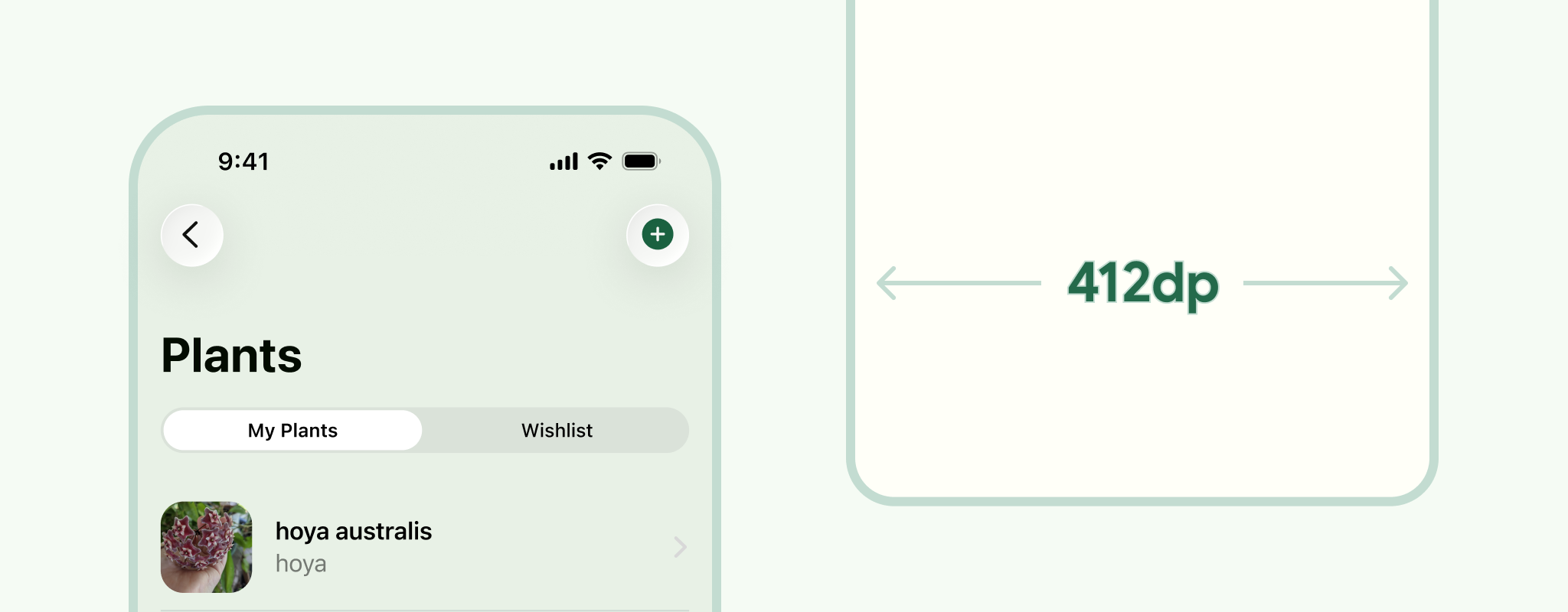
3. 替换为 Android 系统栏
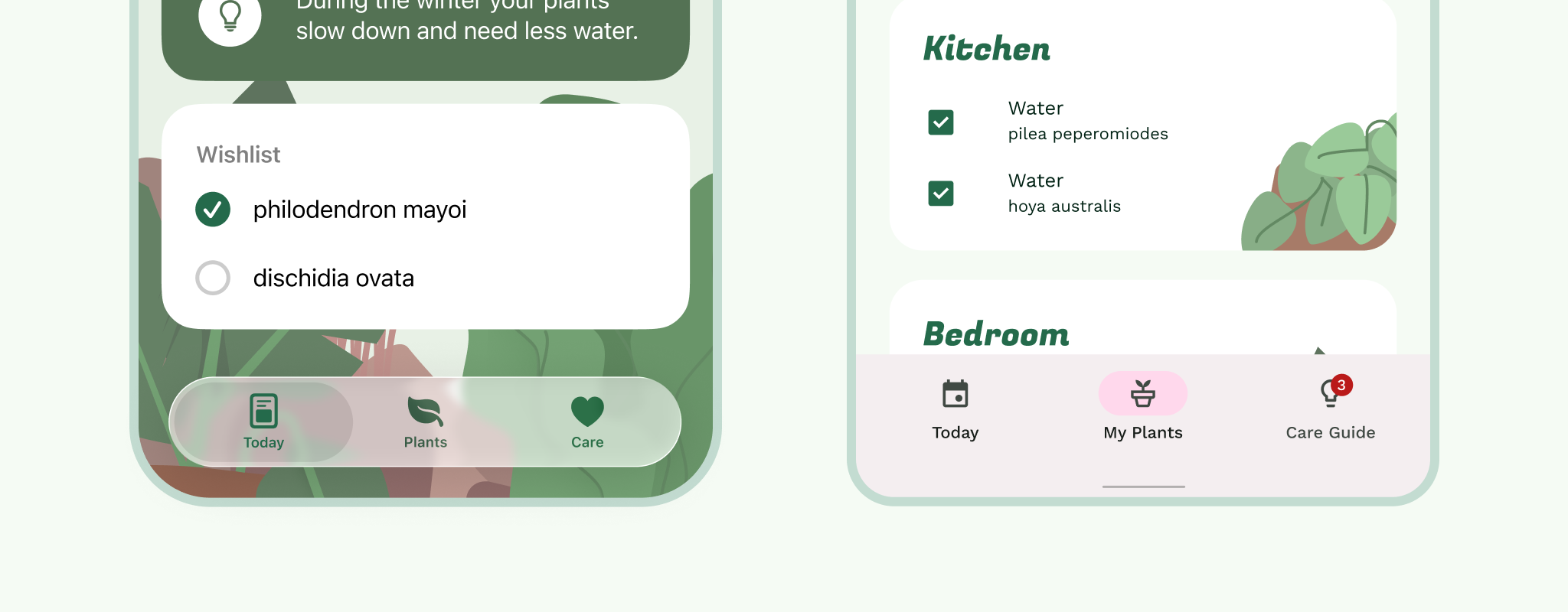
Android 系统界面可能会因用户的设备和设置而异,但显示库存系统界面有助于为您的设计提供更多背景信息。将通知栏放在顶部,并在底部放置手势导航栏或三按钮导航栏。
如需了解详情,请参阅 Android 系统栏。
4. 取决于您的导航
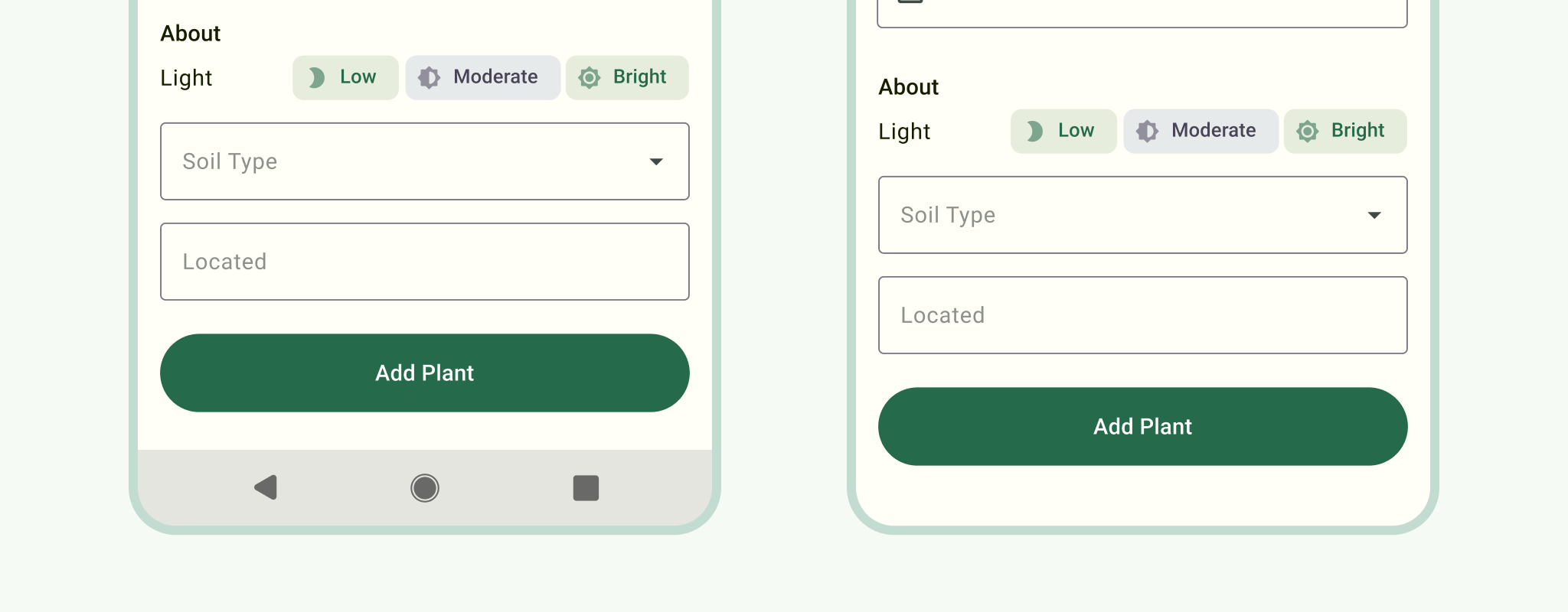
将 Tabbar(底部导航栏)替换为导航栏。
回顾一下您的流程图。您的 iOS 应用是否使用了“更多”菜单?(HIG 最佳实践建议不要使用此模式)。坚持使用五个或更少的项,将底部导航栏保留为主要导航栏,评估是否可以将任何辅助内容(例如个人资料或设置)移到顶部应用栏中,或者您是否有可以转换为 FAB 的主要操作?
您的主要导航栏应始终显示在父视图(流程图中某个部分的最顶层)中。如果子视图(父视图下的任何内容)在导航层次结构中较高且不是模态,则可以包含主要导航栏。
使用适当的图标和标签更新底部导航栏。这两个平台都避免在导航目标之间进行横向移动。
5. 导航栏到顶部应用栏
按部分细分这些内容;先是父视图,然后是子视图。应用栏由左侧(导航和标题)和右侧(操作项)组成。
如果您的应用使用导航抽屉式菜单而不是底部导航栏,则所有父视图上都会显示抽屉式图标。
如果您的应用没有侧边栏广告或抽屉式导航栏,则父视图不会显示主要导航图标。
在 Android 的应用栏中,标题默认左对齐。
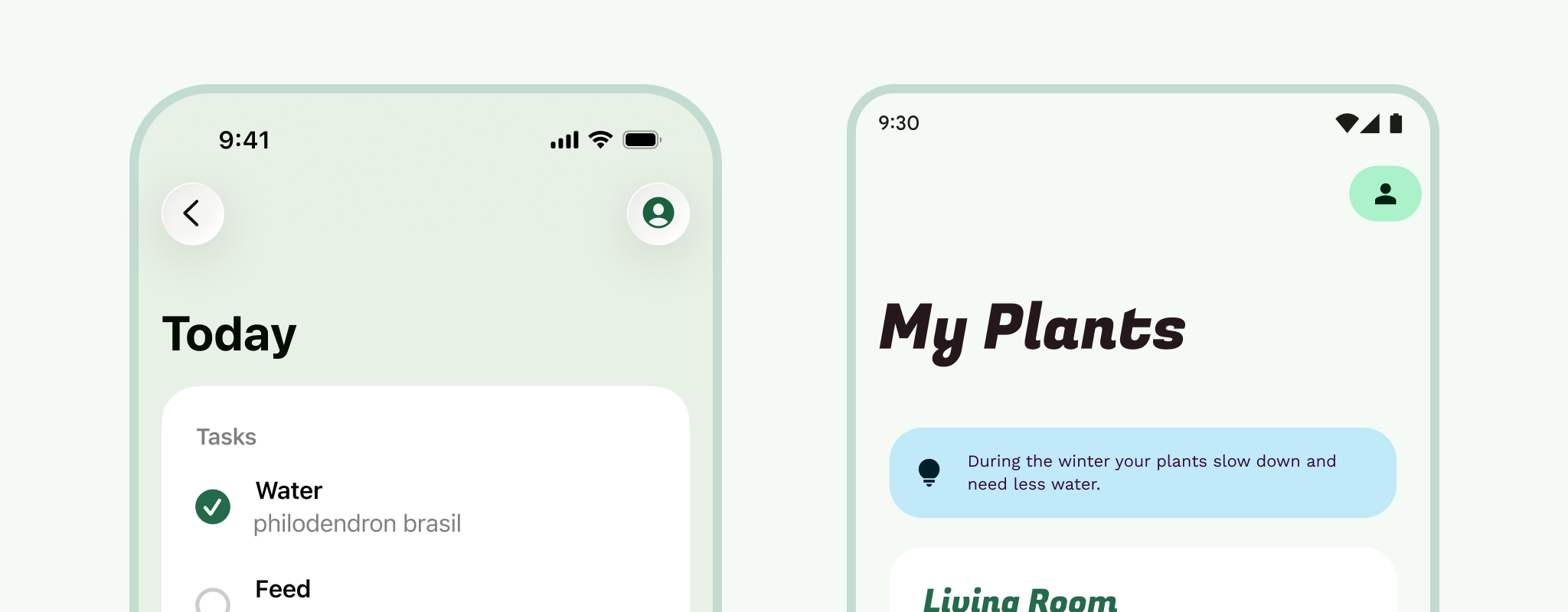
子视图在导航图标位置中包含向上箭头。不要与“返回”混淆。向上箭头会在用户流中将用户向上移动一级,而“返回”或边缘滑动则位于系统导航中,会将用户向后移动,甚至将用户移出应用。
模态视图怎么样?对于全屏模态(例如视频播放器和图片),这与子视图应用栏类似,但导航图标应更改为“关闭”,以关闭模态。
6. 更多模态
从大型模态视图开始,最好用于将用户的注意力集中在任务上。在 iOS 上,这些视图通常显示为工作表,用户可以向下滑动这些工作表。
完成应用栏的替换。对于 iOS 工作表模态,请将顶部工作表部分和背景预览替换为全屏对话框应用栏。
奖励:查看您的任何 iOS 模态工作表是否可以转换为 底部工作表。
操作和活动工作表到底部工作表。(现在也可以转换共享工作表)。
对于提醒,请使用系统对话框。如果您将它们用于需要用户以某种方式确认的重要 信息,请将它们替换为 系统对话框。请记住,此时也要替换任何输入和选择器。
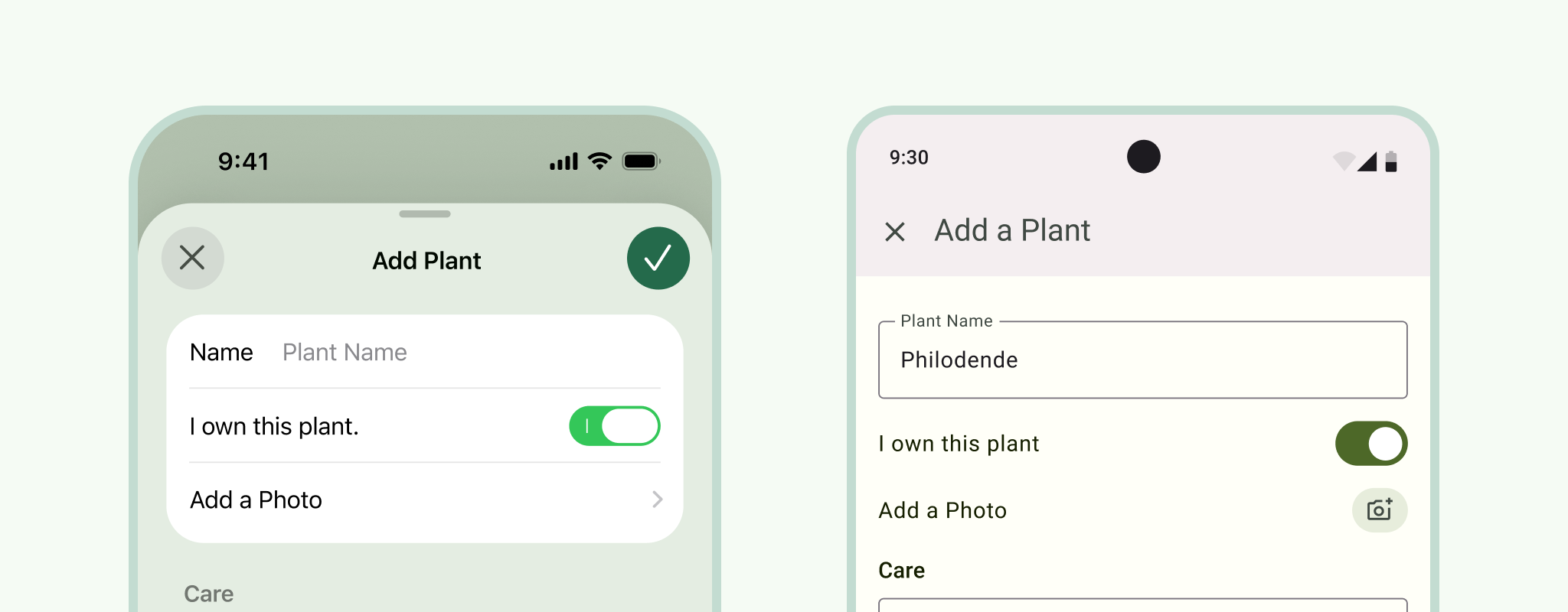
7. 同级内容
标签页或视图分页器或滑动标签页。如果您在 iOS 上使用分段控件,则这些控件会转换为 Android 上的标签页。它们都充当一种过滤相似但不相同的信息视图的方式。Android 标签页通常附加到应用栏,并且具有在内容之间滑动的额外优势。
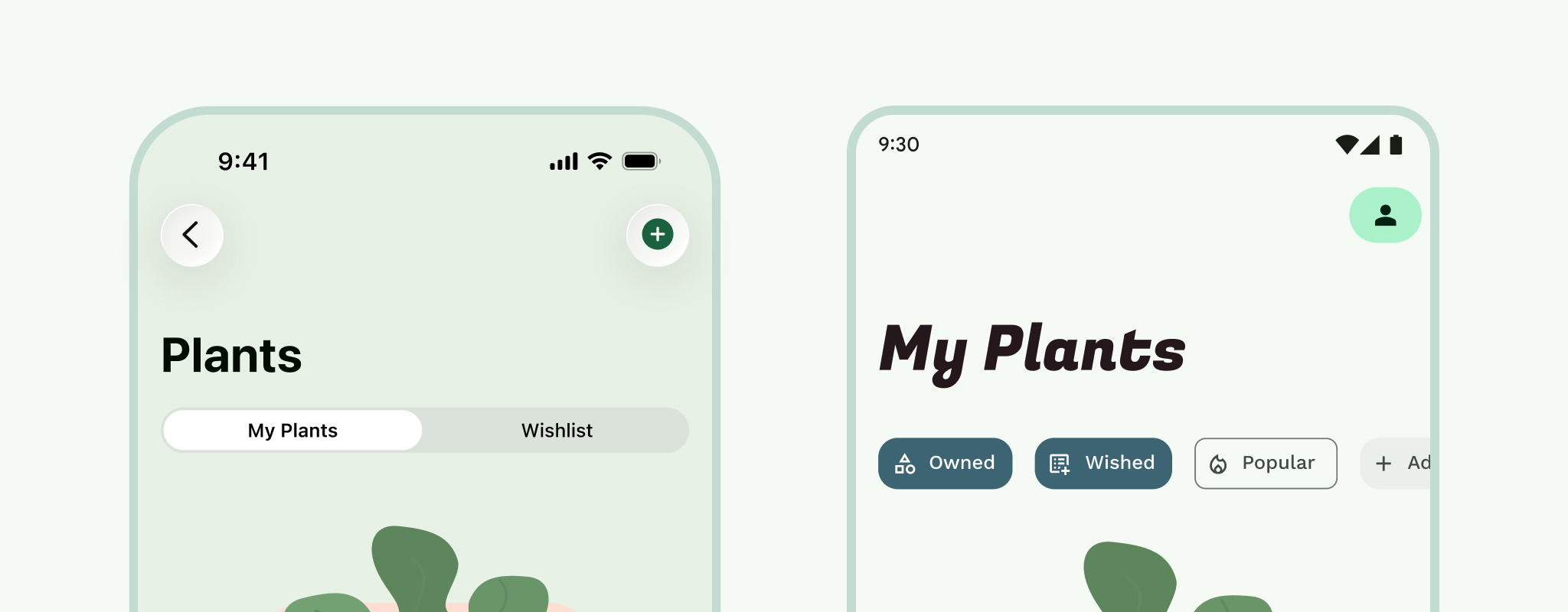
8. 内容和控件
根据您设置约束或调整大小行为的方式,您的大部分内容可能已调整大小。但请花点时间浏览并设置边距。在小屏幕上,16dp 是一个不错的标准。
基线 网格 基于组件的 8dp 网格和字体 及图标的 4dp 网格。8pt 网格在 iOS 上运行良好,因此可以考虑将其作为两个平台的起点。
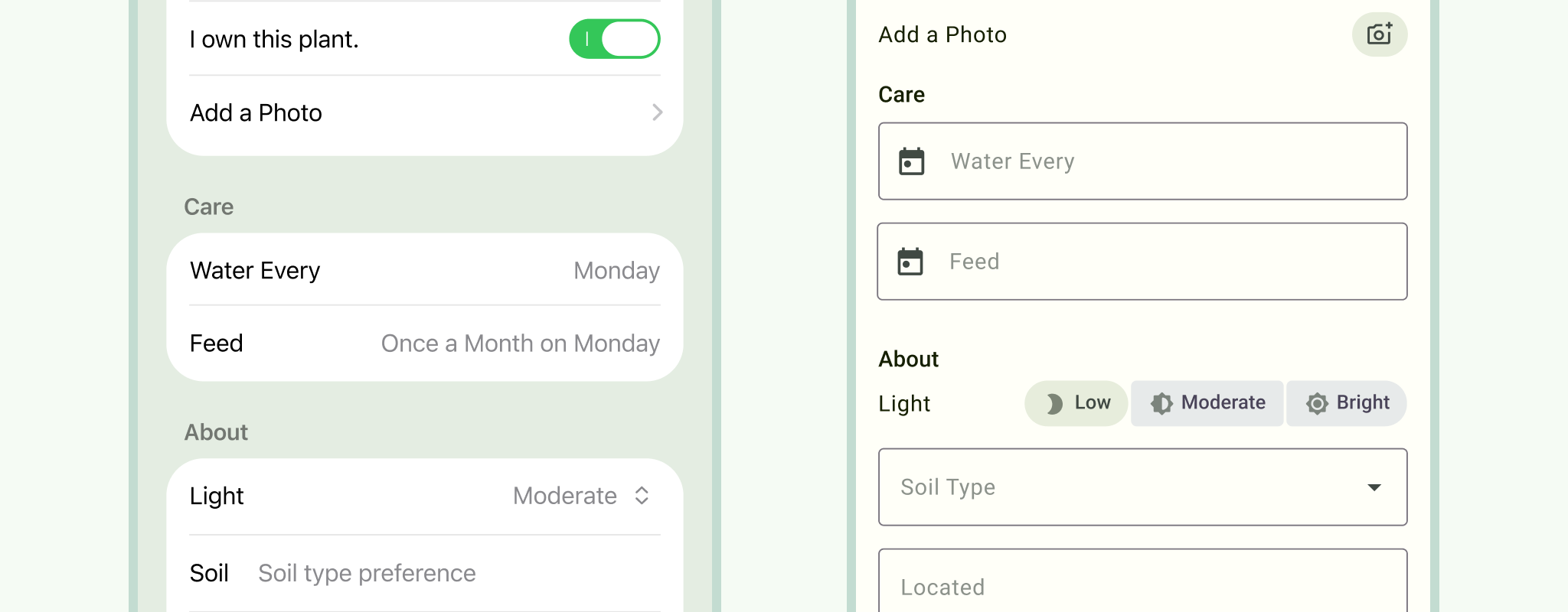
控件 。将这些切换开关切换为 Android 开关。使用 Android 复选框和单选按钮。Android 附带所有这些控件。
如果您有表单,请将 iOS 文本字段替换为 Android 文本字段。Material 附带轮廓或填充等选项,因此请选择最适合您品牌形象的选项。
Material 列表与 iOS 表格单元格相比,有一些差异:
- 分隔线的使用非常谨慎。
- 列表上不使用指示器,以尽可能减少视觉干扰。
- 尺寸遵循 8dp 网格。
9. 样式
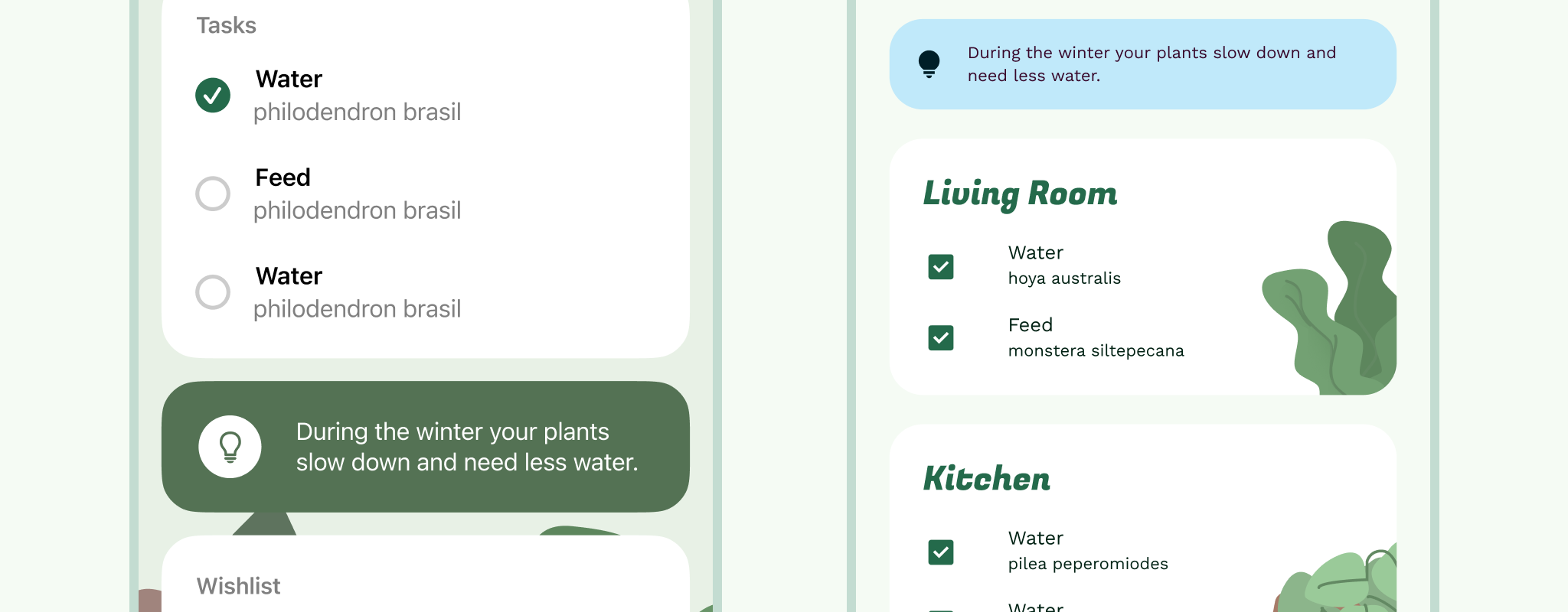
颜色:界面颜色由配色方案中组合的强调色、语义色和表面色组成 。这些颜色按其角色应用于界面。
字体 :如果使用系统字体,请替换 San Francisco。Roboto 是 Android 的默认系统字体。也就是说,我们鼓励您使用主题和可下载的 Google 字体来表达您品牌的 独特风格。
图标 :此处相同。如果使用 SF 符号,请仔细检查是否已全部转换为 Material 图标或符号。选择适合您品牌的变体。您知道可以在任何平台上使用 Material 图标吗?
动态效果 :Android 和 iOS 具有不同的动态效果设计,应针对每个平台遵循。Material 动态效果具有信息性、重点性和 表达性。涟漪是组件中使用的独特突出显示,用于提供触摸反馈。动态效果系统是一组过渡模式,可利用容器转换、共享轴、淡出后淡入和淡出动画。考虑设计中的元素是否具有持久性容器、元素之间的关系以及它们需要如何进入或退出。
10. 清理
如果您要转换原型,这是一个重新连接的好时机。返回查看您的主要导航栏。然后是应用栏,请记住“向上”和“返回”之间的区别,并确保选择适合 Android 的页面转换(在第 9 步中提及)。
您应该已准备好一个功能齐全的原型,并且由于您已调整其大小,因此可以进行移交。
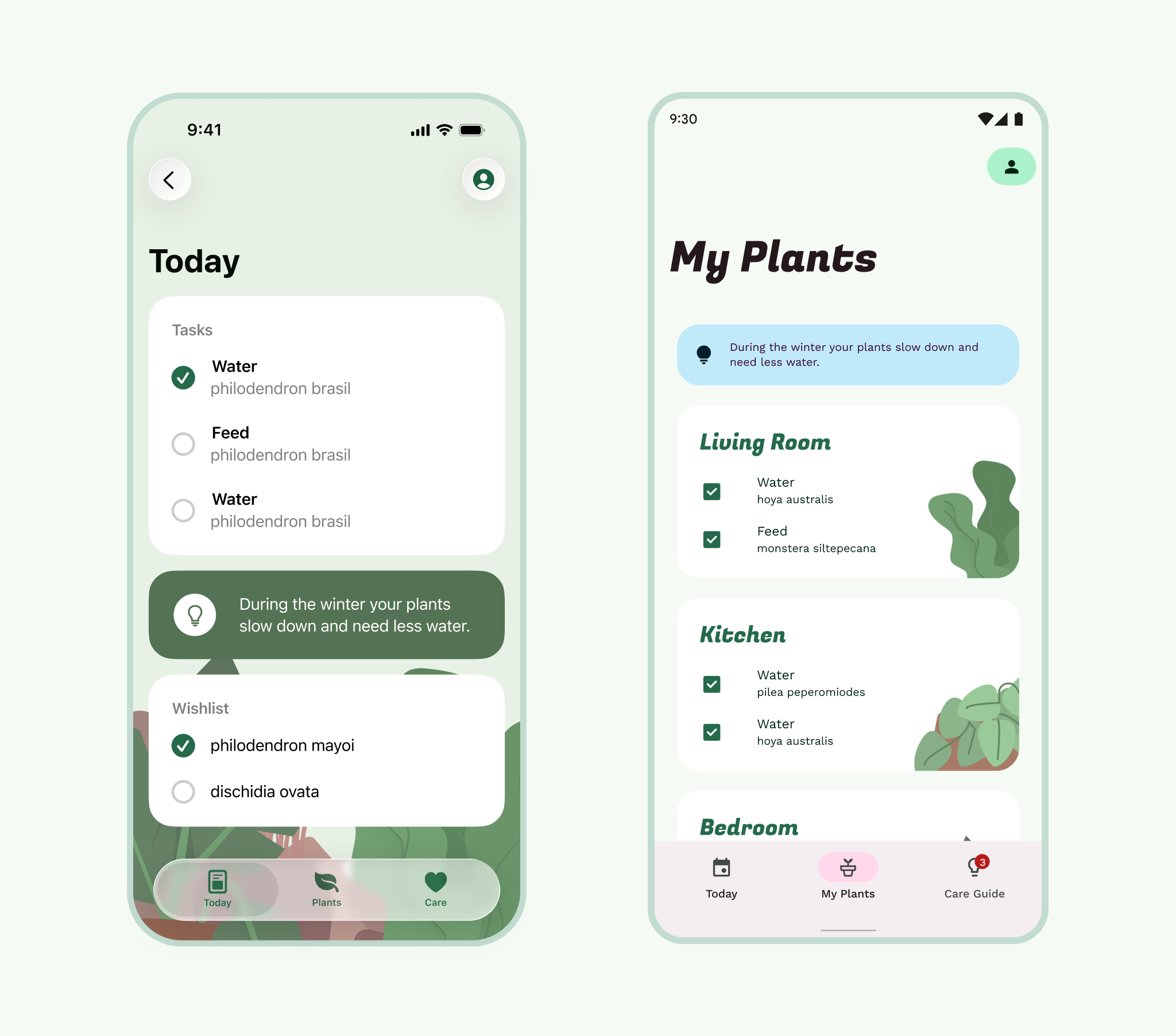
样式和组件指南
如果您有现有的设计系统或样式指南,则可能拥有自己的基础样式(颜色、字体、图标、形状),这些样式可以与 Material Design 一起使用,就像您将它们与 iOS 指南一起使用一样。借助 Material 主题设置,您可以使用颜色、字体和形状,以品牌的独特风格自定义 Material 组件。
对于多平台产品,拥有特定于平台的准则并不罕见,并且可以使您自己的设计系统更加以用户为中心。
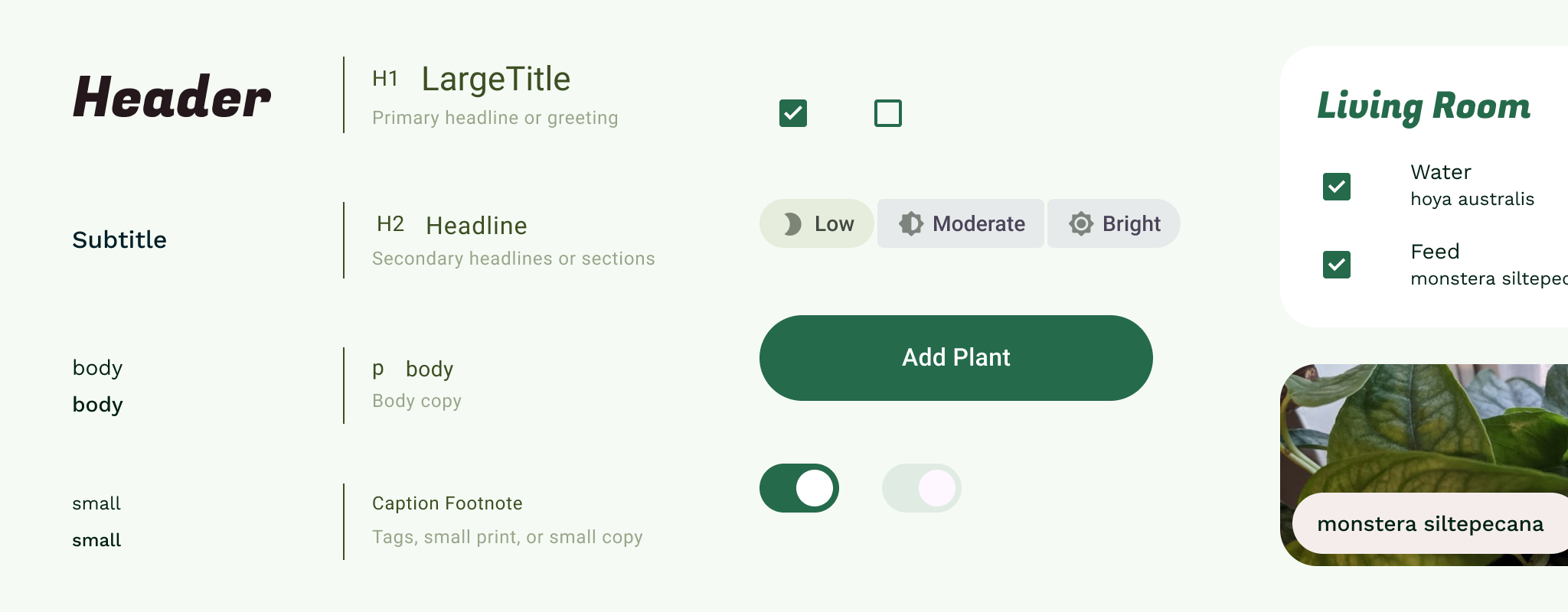
最后,如果您没有样式指南,请注意,并非每个应用或产品都需要完整的自定义设计系统!考虑创建单页样式指南。样式指南是一份文档,其中概述了设计的基础规范。 品牌指南通常包含样式指南。
您可以复制此指南以用于 Android,并将其用作更新样式(或符号、组件或库)的来源。