


ההתראות מספקות מידע קצר, רלוונטי ובזמן שקשור לאפליקציה כשלא משתמשים בה.
מערכת ההפעלה Android שולטת בהרבה היבטים של ההתראות, אבל אתם יכולים לשלוט בהיבטים אחרים. כדי להטמיע התראות, פועלים לפי השלבים הבאים:
- הסבר על המבנה של ההתראה.
- בוחרים את סוג ההתראה שמתאים לתרחיש השימוש.
- מגדירים את קטגוריית ההתראות שתואמת לסוג ההתראה שבחרתם.
חטיפות דסקית
- מהי מטרת ההתראה? למה אתם רוצים להזהיר את המשתמשים?
- קובעים את דפוס ההרשאות להצגת התראות, חושבים כמה חשובות ההתראות לאפליקציה ואיפה כדאי לבקש הרשאה במהלך השימוש באפליקציה.
- בוחרים תבנית להתראות.
- יוצרים את תוכן ההתראה:
- טקסט הכותרת צריך לסכם בקצרה את ההודעה.
- הטקסט של התוכן צריך להופיע בתצוגה מקדימה של ההתראה.
- תוכן תמונות, אם רלוונטי לתוכן האפליקציה.
- מטא-נתונים ואיורים של מדיה לתבנית מדיה.
- כדי שהמשתמש יבין מה אפשר לעשות עם ההתראה, כדאי לספק פעולות שמבוססות על התוכן שלה באמצעות לחצני טקסט, הקלדה או אמצעי בקרה של מדיה.
- הוספת סמל האפליקציה והגדרת צבע הרקע של סמל האפליקציה.
- הגדרת ערוצים וקטגוריות להתראות. כך המערכת והמשתמש יכולים להתאים אישית את ההתראות שהם מקבלים, וההתראות יתנהגו לפי סדר העדיפויות.
- אם האפליקציה עשויה לשלוח כמה התראות בו-זמנית, כדאי לקבץ אותן.
- כדאי לעיין בערכת ממשק המשתמש של Android ב-Figma כדי לראות תבניות של התראות.
המבנה של התראה
ההודעות נועדו לאפשר לכם לסרוק בקלות את הרכיבים הכי חשובים שלהן ולהשתמש בהן. הרכיבים האלה הם:
- תוכן ראשי: זהו הרכיב הבולט ביותר בהתראה. מידע משני, כמו חותמת זמן, מוצג בגודל קטן יותר ומרוכז מעל התוכן העיקרי.
- אנשים: אם ההתראה קשורה לאדם, האווטאר שלו בולט משאר התוכן.
- פעולות: המשתמשים יכולים להרחיב את ההתראות בלחיצה על סמל האינדיקטור. הפעולות מוצגות עם תוויות טקסט בצבע רקע ובמיקום נפרדים.
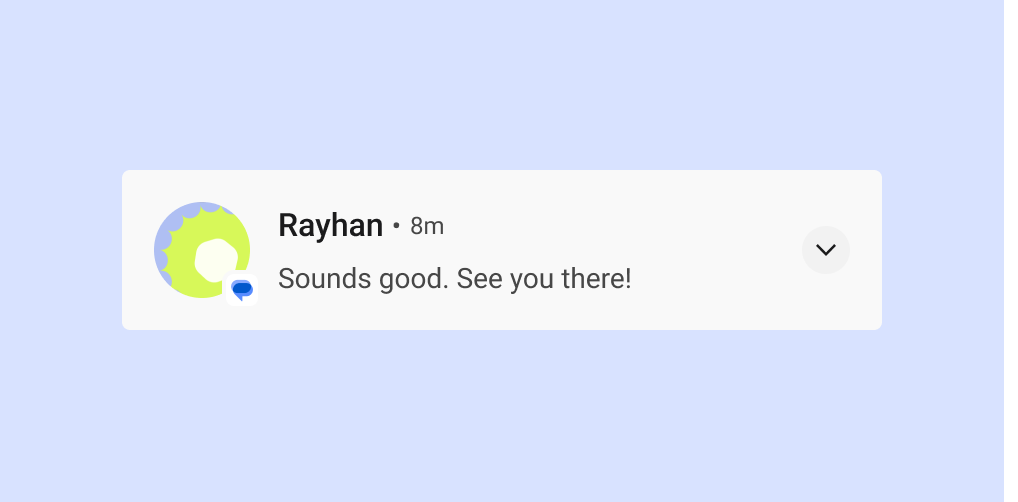
הכותרת והתוכן של ההתראה
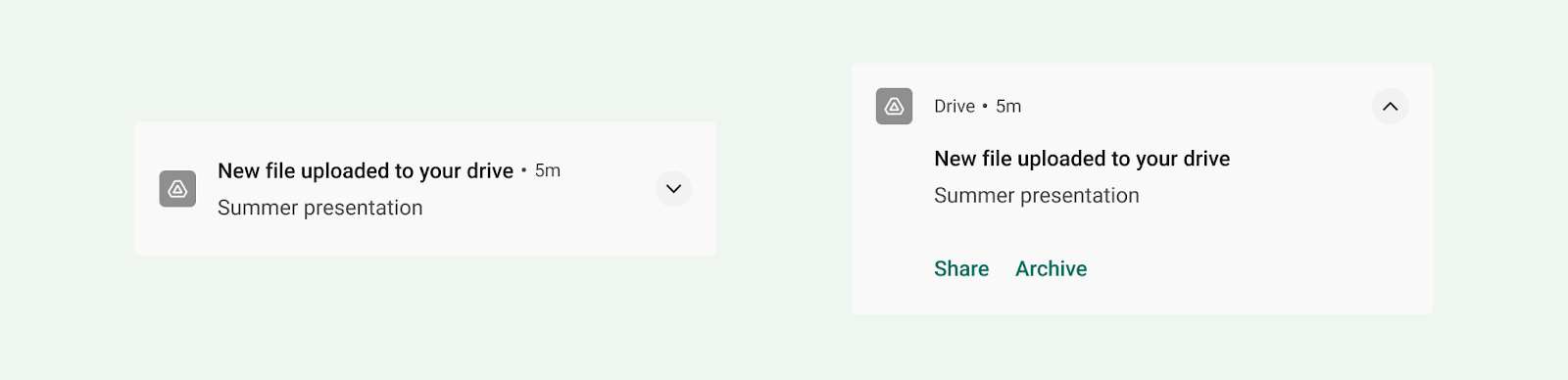
כשההתראה מכווצת, מוצגים סמל האפליקציה, טקסט הכותרת, חותמת הזמן, סמל ההרחבה וטקסט התוכן. אפשר גם להציג סמל גדול.
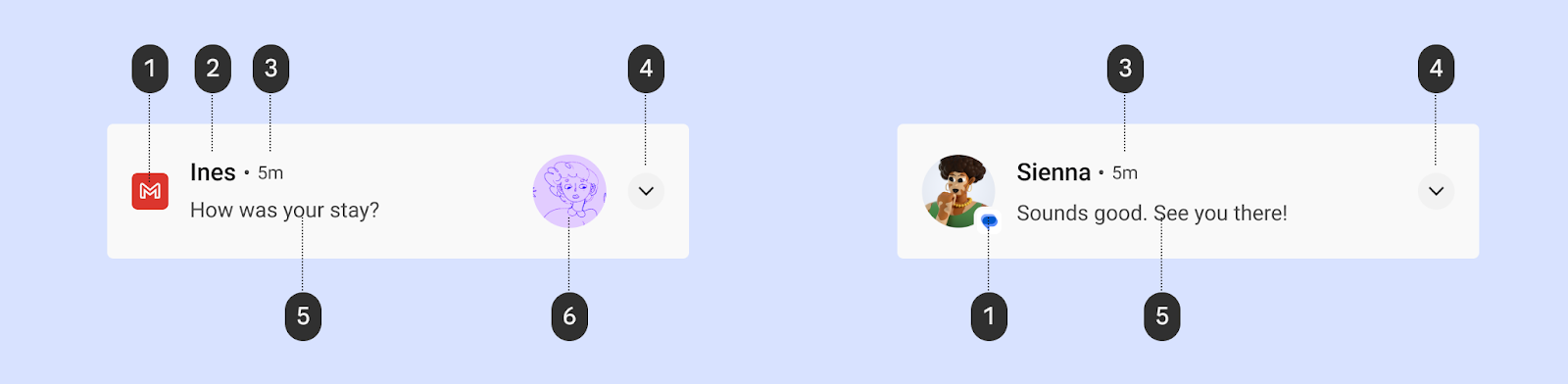
1 סמל האפליקציה: סמל האפליקציה הוא ייצוג דו-ממדי של זהות האפליקציה. הוא מופיע בשחור-לבן בשורת הסטטוס. אם האפליקציה שולחת מגוון רחב של התראות, כדאי להחליף את סמל האפליקציה בסמל אחר כדי להבחין בין סוגי ההתראות השונים. פרטים נוספים זמינים במאמר בנושא החלת צבע הסמל.
2 טקסט הכותרת: כותרת קצרה של ההתראה או המקור, כמו שם החשבון של המשתמשים. התוכן הוא הרכיב הבולט ביותר בהתראה.
3 חותמת זמן: מציינת מתי נשלחה ההתראה, למשל השעה שבה התקבלה שיחה שלא נענתה.
4 חץ להרחבה: מציין אם ההתראה מכווצת או מורחבת.
5 Content text: מידע תומך.
6 סמל גדול (אופציונלי): אפשר להוסיף תמונה כדי לחזק את ההתראה בצורה משמעותית, למשל הודעה שכוללת את האווטאר של השולח.
החלת צבע הסמל
החל מ-Android 12 (רמת API 31), המערכת גוזרת את צבע הסמל מצבע ההתראה שהגדרתם באפליקציה. אם האפליקציה לא מגדירה את הצבע, המערכת משתמשת בצבע העיצוב של המערכת. בעבר, הצבע היה אפור.
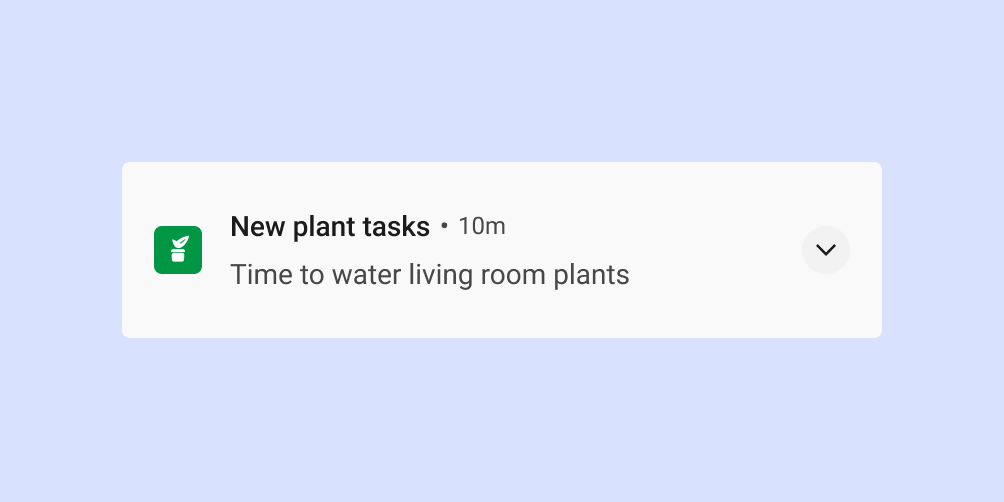
ברוב הסגנונות, המערכת משתמשת בצבע הזה רק אם ההתראה היא על שירות שפועל בחזית. עם זאת, אין דרישה כזו לגבי התראות של MediaStyle ושל DecoratedMediaCustomViewStyle שמצורף אליהן סשן מדיה.
בקטע הקוד הבא אפשר לראות איך משנים את צבע הסמל.
val notification = Notification.Builder()
    .setColor(Color.GREEN)
    .setColorized(true)
    .setSmallIcon(R.drawable.app_icon)
    .setStyle(Notification.DecoratedCustomViewStyle())
    .build()
פעולות בעת התראה
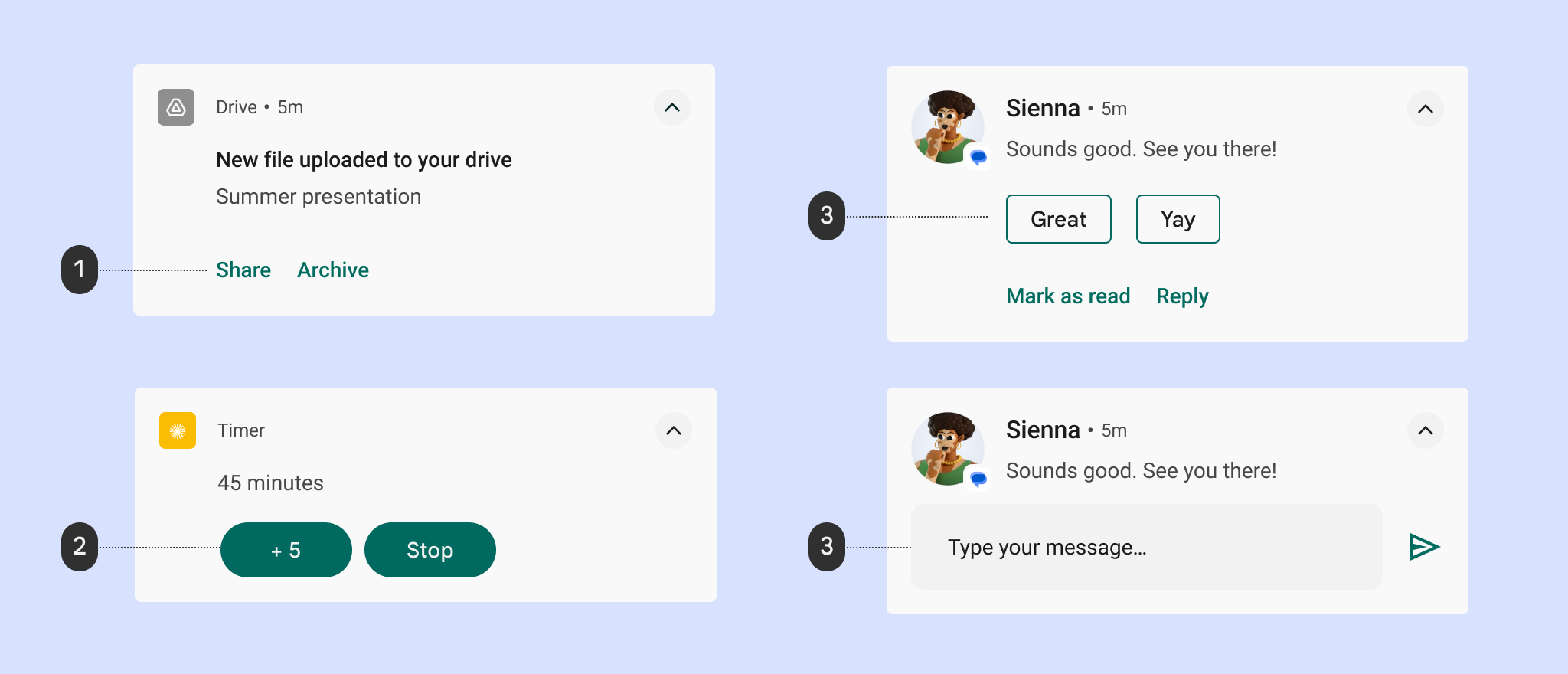
1 פעולות בלחצן טקסט
2 כפתורי פעולה מלאים
3 הצעות לתשובות
4 שדה הטקסט של התשובה
החל מ-Android 7.0 (רמת API 24), המערכת מציגה פעולות ללא סמלים כדי להכיל יותר טקסט. כדי להתאים למכשירי Android Wear ולמכשירים עם Android בגרסה 6.0 (רמת API 23) ומטה, האפליקציה שלכם עדיין צריכה לספק סמל.
צפיות מורחבות
אפשר להשתמש בתצוגה מורחבת כדי להציג למשתמש מידע נוסף בלי שהוא יצטרך לצאת מההודעה.
כשמרחיבים את ההתראה, אפשר לראות עד שלוש פעולות מהסוגים הבאים:
- הצעות לתשובות
- פעולות מודגשות (כפתורים בצורת גלולה)
- פעולות סטנדרטיות בטקסט
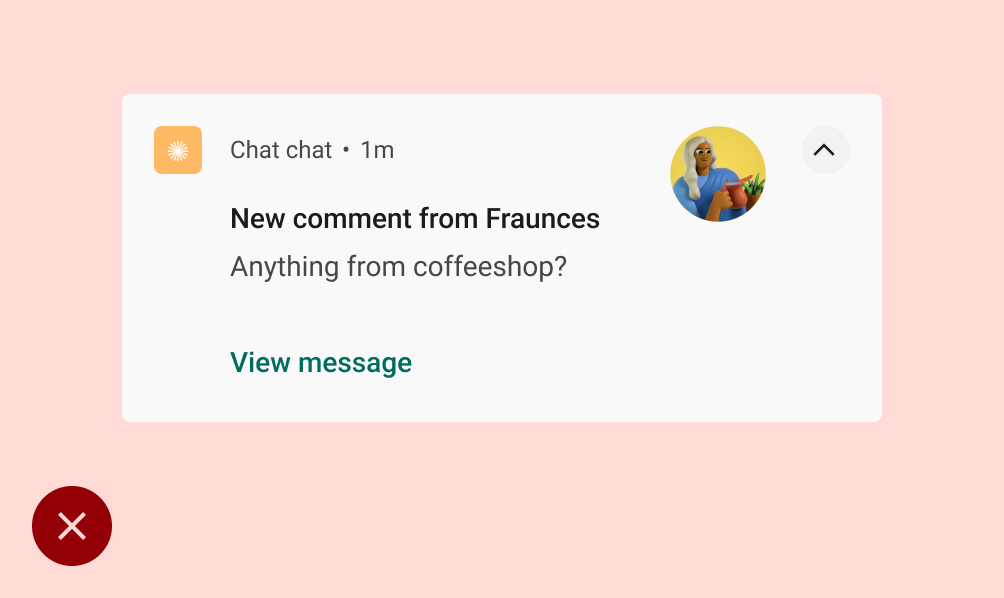
מה אסור לעשות
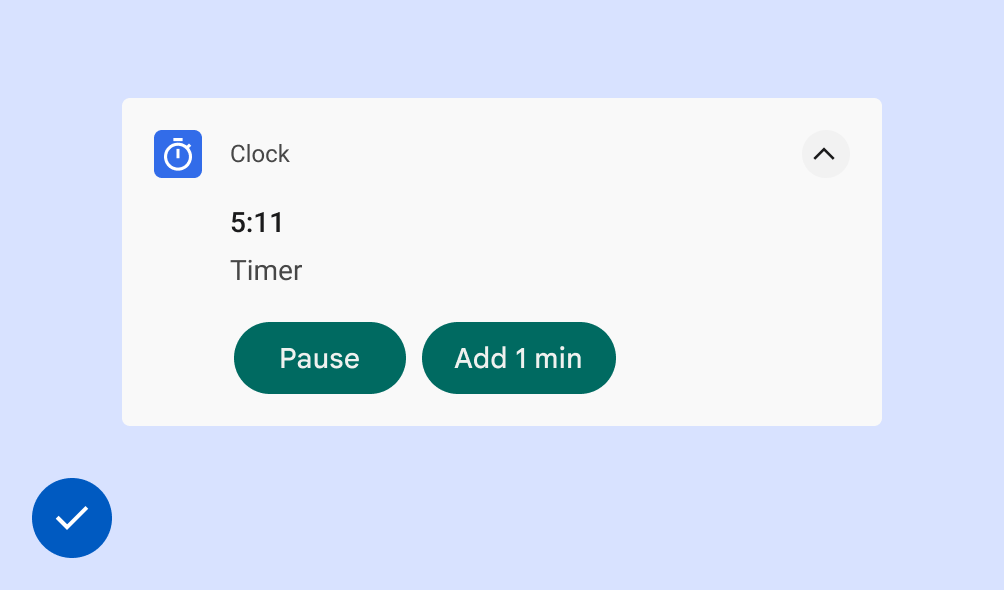
מה מומלץ לעשות
הפעלת הקלדה בהתראות
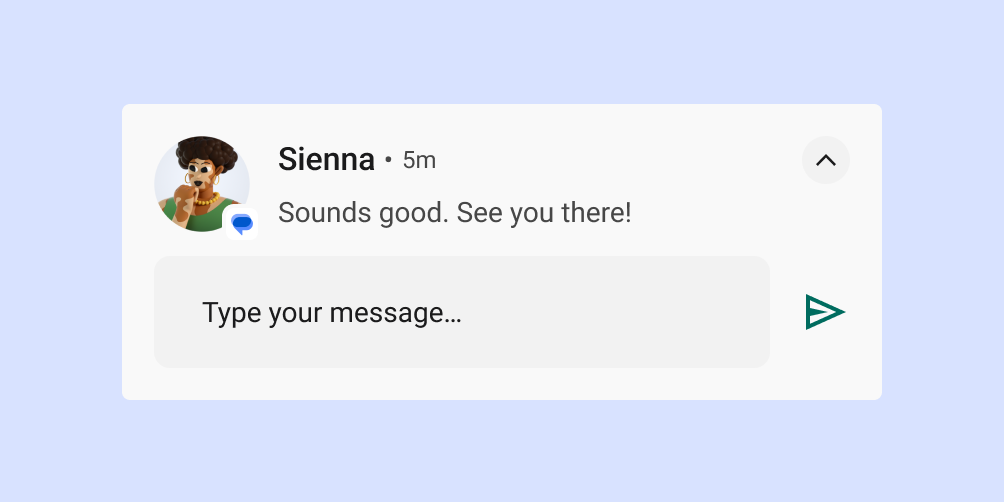
כדי לאפשר למשתמש להקליד ישירות בהתראה, צריך לכלול פעולת תגובה. המקלדת הזו מיועדת להקלדה של כמות קטנה של טקסט, למשל כשמשיבים להודעת טקסט או כותבים הערה קצרה.
אם המשתמשים צריכים להקליד טקסט ארוך, כדאי להפנות אותם לאפליקציה כדי שיהיה להם יותר מקום לצפייה בטקסט ולעריכה שלו.
באפליקציות להעברת הודעות, מומלץ להשאיר את ההתראה גם אחרי שהמשתמש שולח את התשובה, ולחכות עד שהשיחה מושהית לפני שמסירים אותה אוטומטית.
בחירת סוג ההתראה בהתאם לתרחיש השימוש
Google משתמשת בתבניות ההתראות הבאות באפליקציות שלה ל-Android. אפשר להתאים את התבניות האלה לאפליקציה שלכם במידה מסוימת.
אפשר לעיין בערכת הכלים לבניית ממשק משתמש ב-Android ב-Figma כדי לראות תבניות של התראות.
תבנית רגילה
התבנית הרגילה מתאימה לרוב ההתראות, ומאפשרת להציג טקסט תמציתי, סמל גדול (אם רלוונטי) ופעולות.
תבנית טקסט גדול
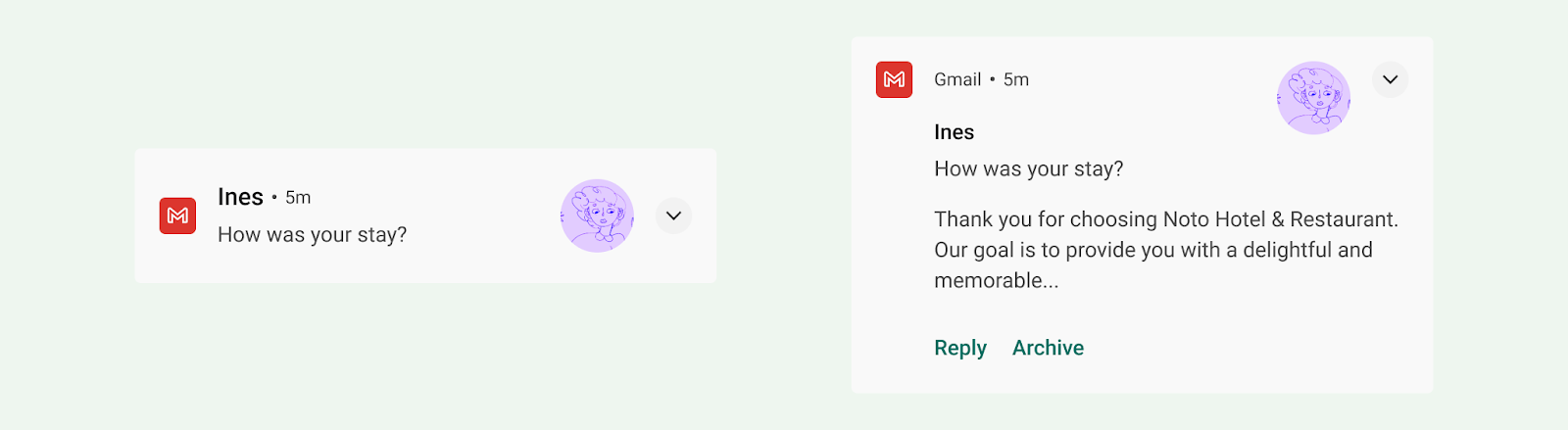
תבנית הטקסט הגדול מתאימה במיוחד להצגת בלוקים של טקסט ארוך יותר. המשתמש יכול להרחיב את ההתראה כדי לראות עוד טקסט.
תבנית של תמונה גדולה
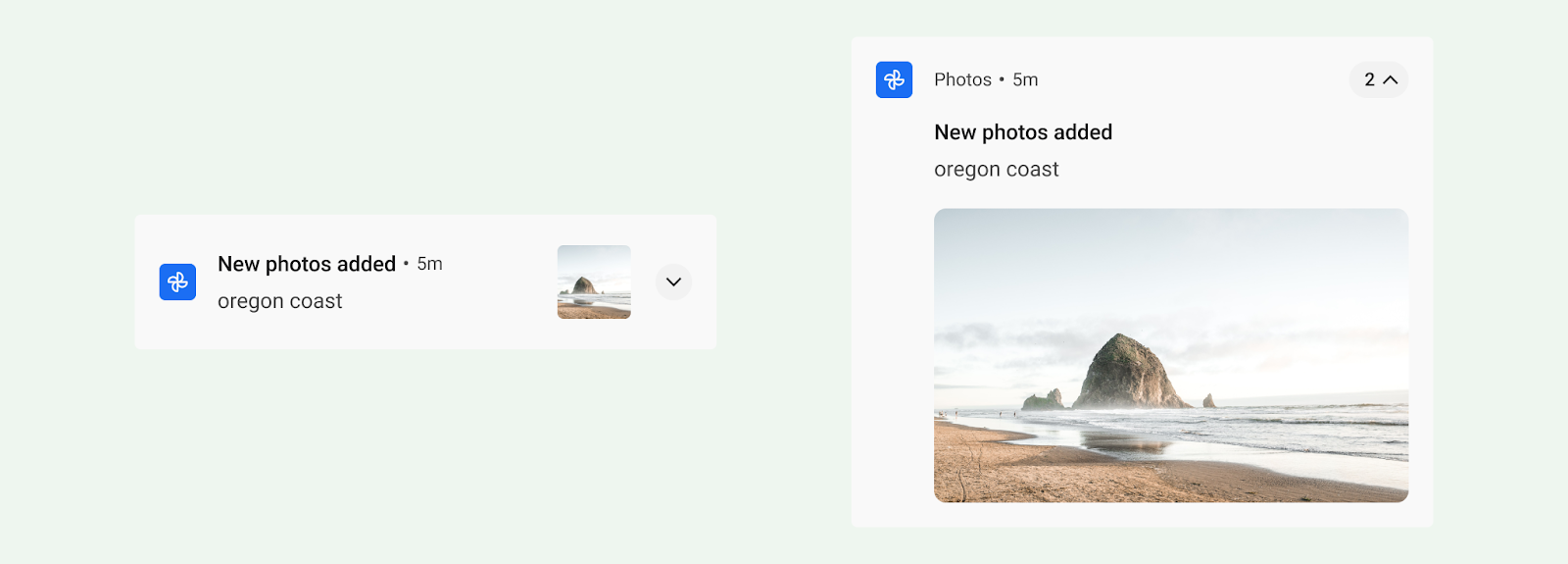
תבנית התמונה הגדולה מיועדת להתראות שמכילות תמונה. כשההתראה מכווצת, מוצגת תמונה ממוזערת גדולה של התמונה. כשמרחיבים את ההתראה, מוצגת תצוגה מקדימה גדולה יותר.
תבנית להתקדמות
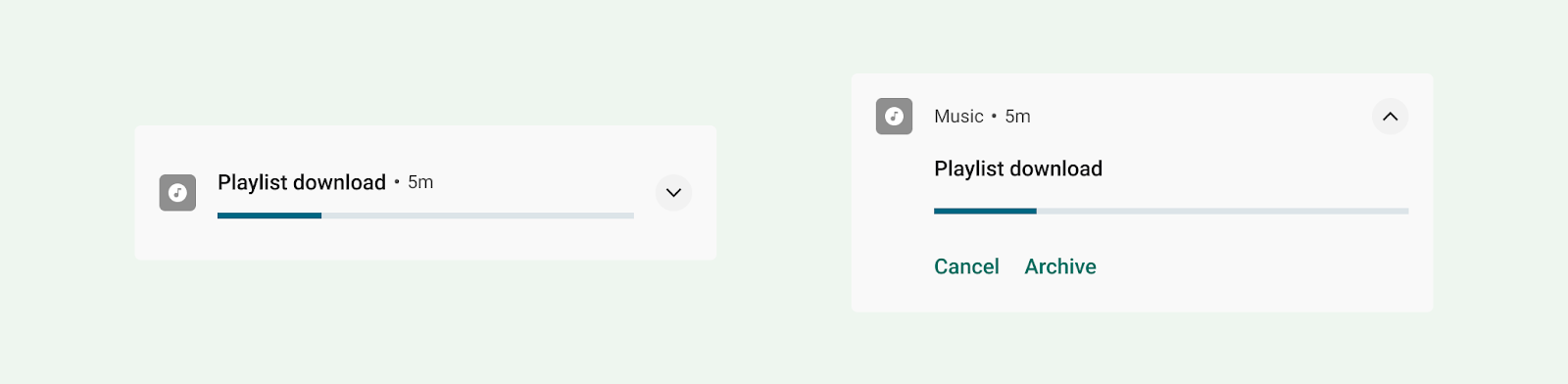
תבנית ההתקדמות מיועדת לפעילויות שהמשתמשים מתחילים בעצמם ושלוקח זמן להשלים אותן. כשמרחיבים את ההודעה שנוצרה באמצעות התבנית הזו, מוצג סרגל התקדמות וגם פעולת 'ביטול' שמאפשרת למשתמש להפסיק את הפעילות הזו. (אין צורך בהתראות לגבי פעילויות שלא ניתן לבטל).
תבנית מדיה
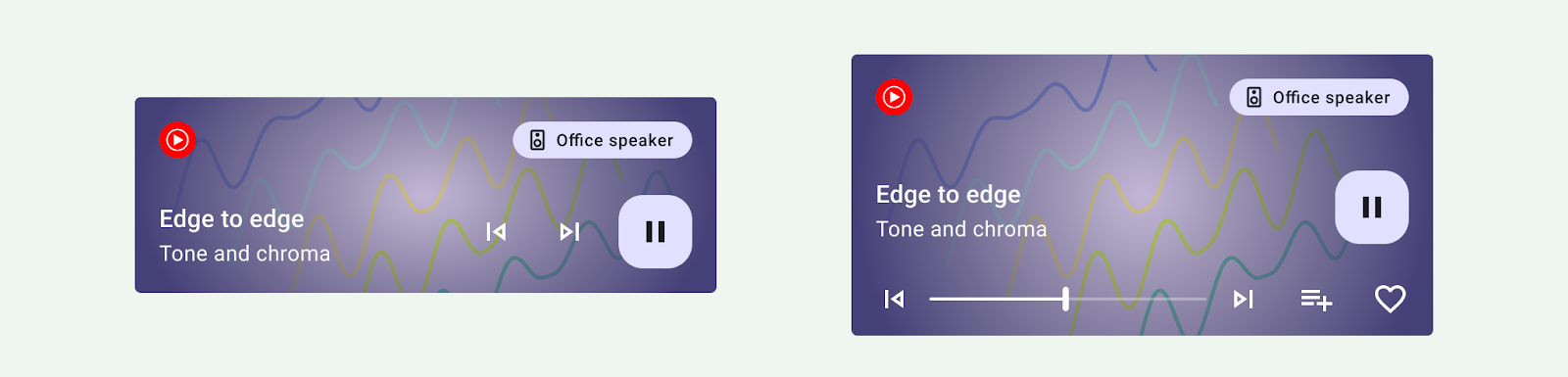
תבנית המדיה נועדה לאפשר למשתמשים לשלוט במדיה שמופעלת כרגע מאפליקציה.
- כשההתראה מכווצת, אפשר לראות בה עד שלוש פעולות. בסמל הגדול יכולה להופיע תמונה קשורה, כמו עטיפה של אלבום.
- כשמרחיבים את ההודעה, מוצגות עד חמש פעולות עם תמונה גדולה יותר, או שש פעולות ללא תמונה. הרקע ואלמנטים אחרים בהתראה מקבלים באופן אוטומטי את הצבעים מהתמונה.
תבנית הודעה
תבנית MessagingStyle מיועדת לתקשורת בזמן אמת. כשמרחיבים את ההודעה, המשתמש יכול להשיב להודעות מתוך ההודעה עצמה.
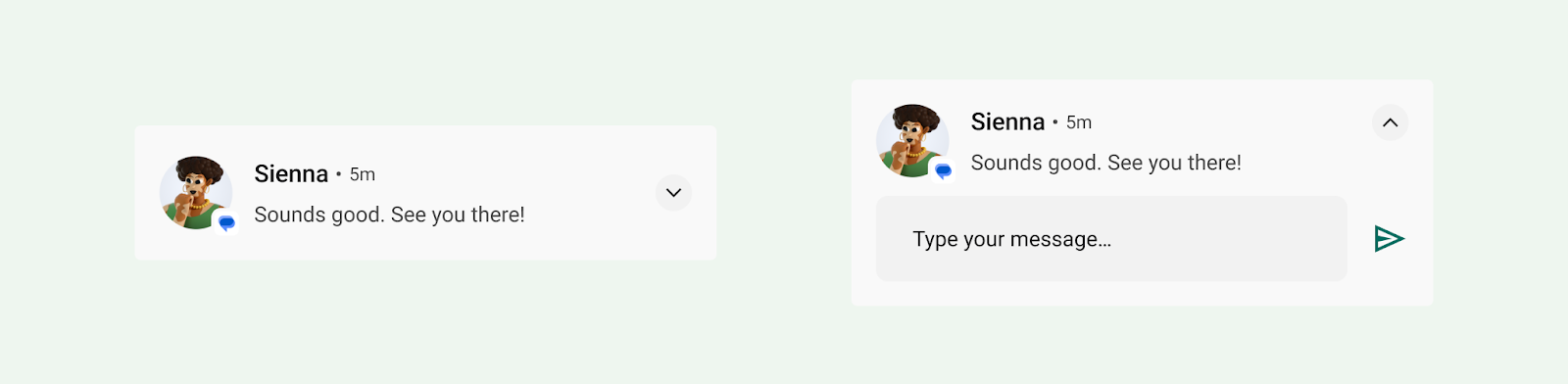
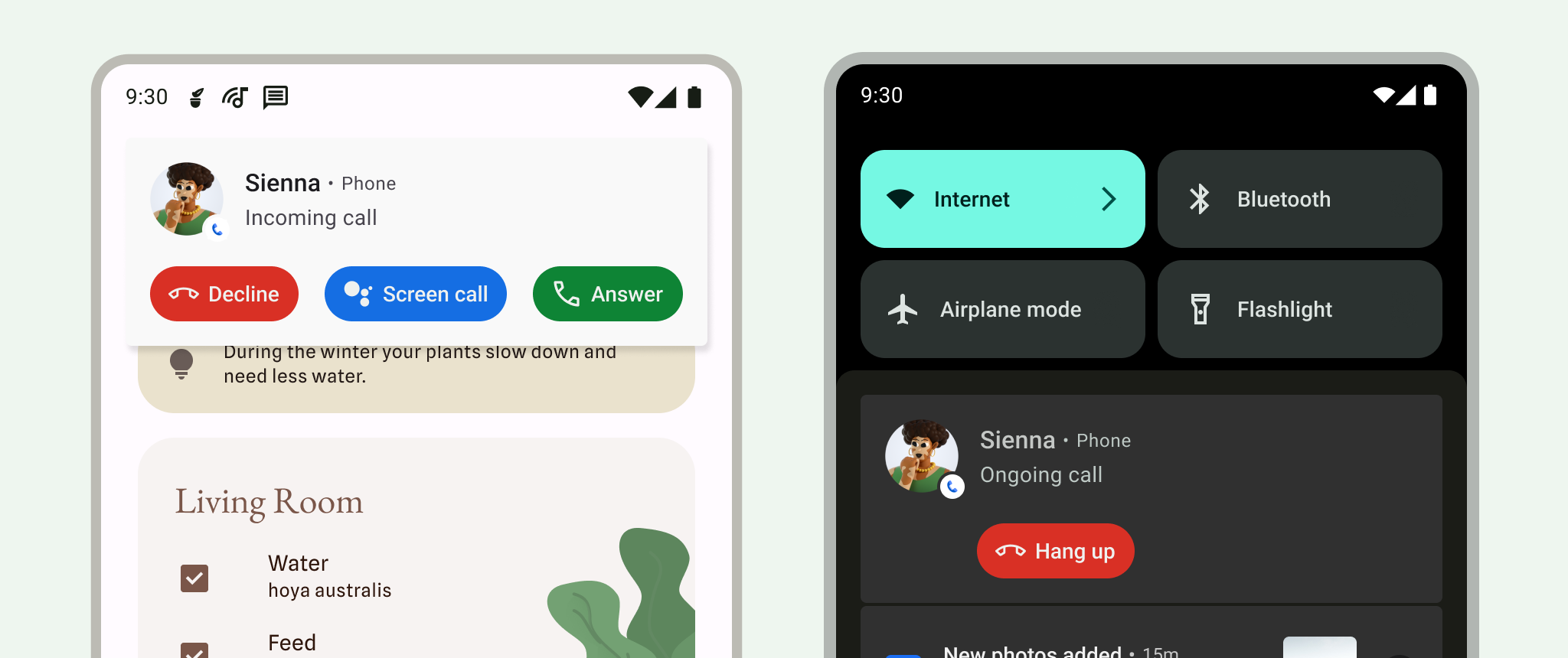
תבנית שיחה
אפשר להשתמש בתבנית CallStyle כדי ליצור התראות בפורמט גדול שכוללות קובץ מצורף של תמונה גדולה ומציינות שיחה נכנסת או יוצאת.
הרשאות לשליחת התראות
ההתראות יכולות להיות רלוונטיות ומוצגות בזמן הנכון, אבל רובן לא פטורות, כלומר המשתמש צריך להביע הסכמה לקבלת התראות מהאפליקציה שלכם.
יש יוצא מן הכלל אחד: החל מ-Android 13 (רמת API 33), סשנים של מדיה ואפליקציות שמנהלות שיחות טלפון פטורים מהצורך לבקש הסכמה מהמשתמש. אפליקציות קיימות עשויות גם הן לעמוד בדרישות אם ההתראות כבר מופעלות אצל המשתמש. פרטים נוספים זמינים במאמר בנושא פטורים.
מומלץ מאוד להוסיף לאפליקציה אפשרויות להגדרת התראות, כדי לאפשר למשתמשים לעדכן את העדפות ההתראות שלהם.
הצגת בקשה למשתמש להביע הסכמה לקבלת התראות שלא פטורות
בהתראות שלא פטורות, המערכת מבקשת מהמשתמש לציין אם הוא רוצה להביע הסכמה לקבלת התראות. משתמשים שבוחרים במפורש לקבל התראות, סביר להניח ימצאו אותן שימושיות יותר ופחות פולשניות.
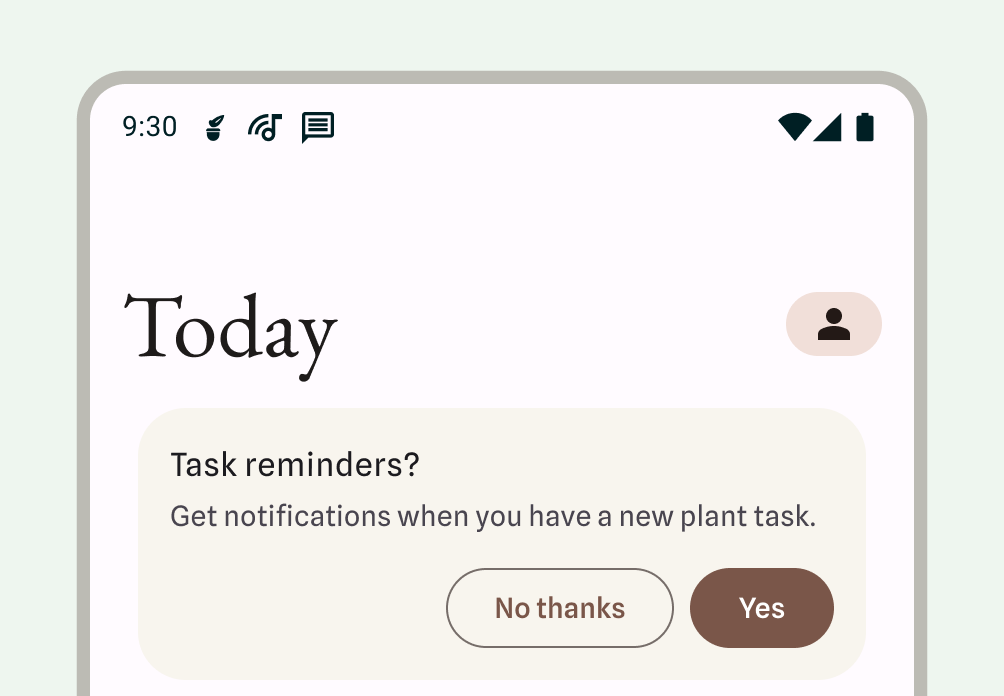
ההמתנה להצגת תיבת הדו-שיח של ההנחיה:
- תאר את היתרונות של ההתראות ואת התוצאה של אי-מתן הרשאות להתראות.
- צריך לספק ממשק משתמש הקשרי שקשור להתראה, לתכונות שלה או למה שהיא משפיעה עליו. ממשק המשתמש הזה יכול לקבל כל צורה כדי להשתלב בצורה הטובה ביותר באפליקציה שלכם: לדוגמה, כרטיס בתוך עמלה, גיליון תחתון או מסך הצטרפות. צריכה להיות אפשרות לסגור כל אחת מההודעות האלה.
- אם המשתמש סגר את ממשק המשתמש, לא תוצג תיבת הדו-שיח לבקשת הרשאה לשליחת התראות.
החל מגרסת Android 13, אפשר להציג למשתמשים שוב בקשות להרשאות לשליחת התראות.
התראות נדרשות
שירותים שפועלים בחזית מבצעים פעולות שהמשתמשים יכולים להבחין בהן, גם אם אין להם אינטראקציה ישירה עם האפליקציה. השירותים האלה מציגים התראה בשורת הסטטוס כדי שהמשתמשים ידעו שהאפליקציה מבצעת משימה בחזית וצורכת משאבי מערכת.
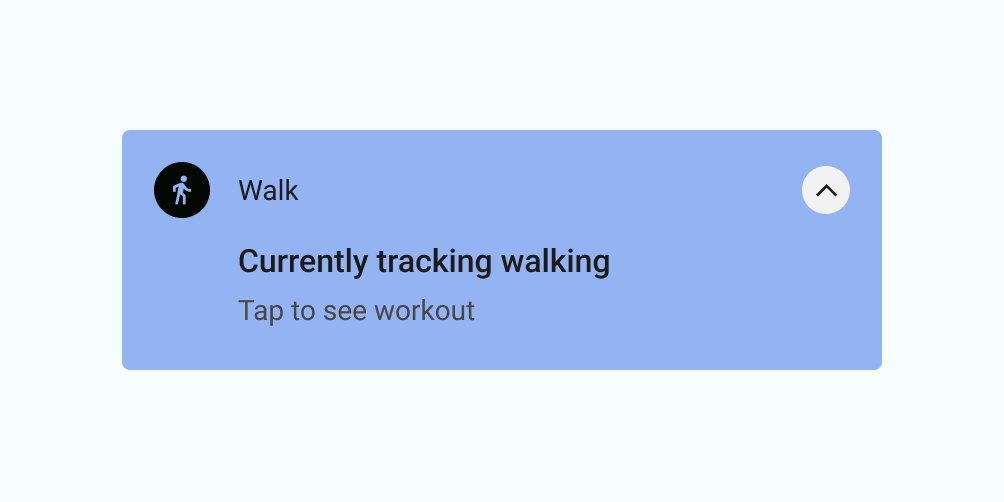
התהליכים האלה צורכים סוללה ואולי גם נתונים, ולכן האפליקציה שלכם צריכה להציג למשתמשים התראה שלא ניתן לסגור כדי ליידע אותם על כך. המשתמש לא יכול לסגור את ההתראה, ולכן אתם צריכים לספק פעולה שתאפשר למשתמש להפסיק את השירות.
בדוגמה הבאה מוצגת התראה מאפליקציית כושר. המשתמש התחיל סשן אימון פעיל, שיוצר מופע של שירות בחזית שעוקב אחרי סשן האימון. ההתראה מוצגת באפליקציה כדי לציין שהיא עוקבת אחרי ההליכה, עם אפשרות לראות את האימון.
מתי לא כדאי להשתמש בהתראה
לא כדאי להשתמש בהתראות בתרחישי השימוש הבאים:
- לקידום צולב או לפרסום של מוצר אחר (פעולה שאסורה לחלוטין בחנות Play)
- אם המשתמש מעולם לא פתח את האפליקציה
- כדרך העיקרית לתקשורת עם משתמשים
- כדי לעודד את המשתמש לחזור לאפליקציה, אבל לא לספק ערך ישיר (לדוגמה, "לא ראינו אותך כבר הרבה זמן!")
- לבקשות לדירוג האפליקציה
- לפעולות שלא דורשות מעורבות של המשתמש, כמו סנכרון מידע
- כדי להודיע על מצבי שגיאה שהאפליקציה יכולה להתאושש מהם ללא אינטראקציה עם המשתמש
- לשליחת הודעות לרגל חגים או ימי הולדת
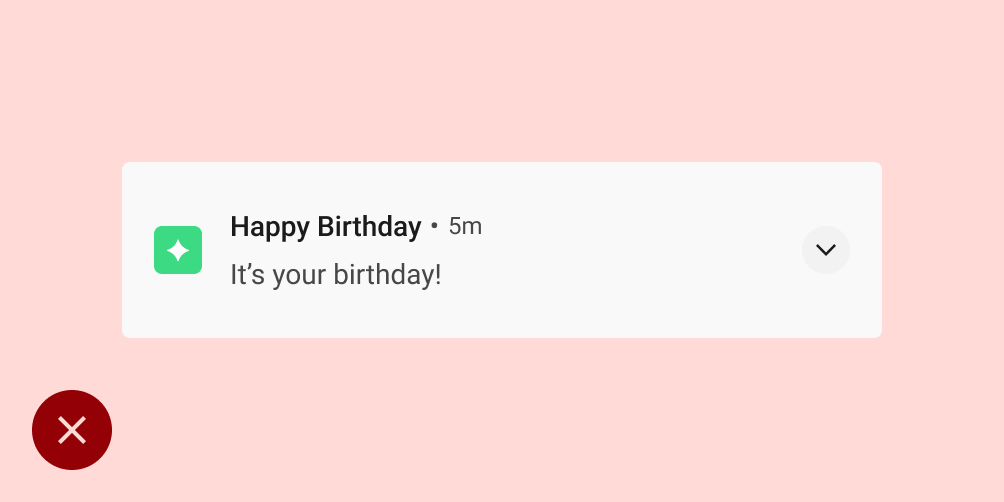
מה אסור לעשות
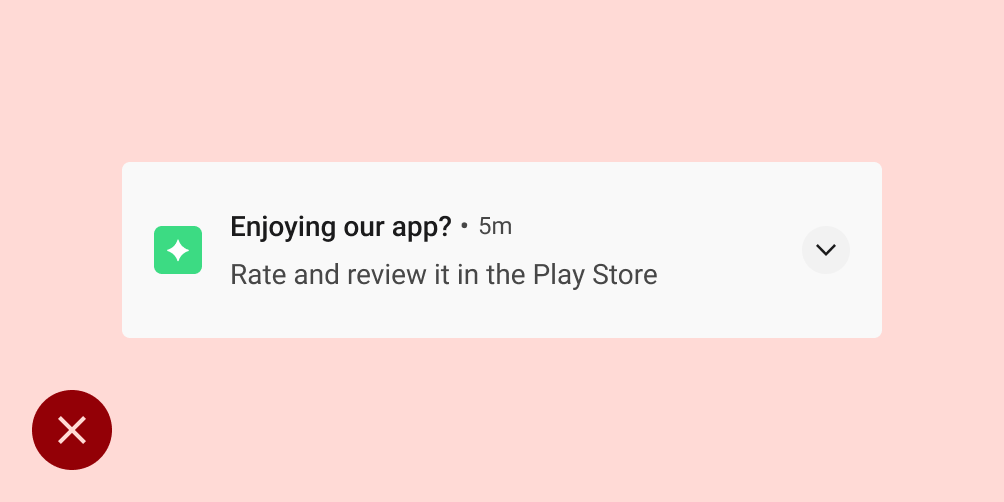
מה אסור לעשות
התנהגות
חשוב להכיר את ההתנהגויות הבאות של התראות ואת הדרכים לטפל בהן בהקשרים מסוימים.
התראה על הגעה
כשמתקבלת התראה, מערכת Android מוסיפה אותה למגירת ההתראות. בהתאם לפרמטרים שהגדרתם ולמצב הנוכחי של המכשיר, יכול להיות שההתראה תבצע את הפעולות הבאות:
- להשמיע צליל או לגרום לטלפון לרטוט.
- הצגה בשורת הסטטוס עם סמל. בדרך כלל זהו סמל האפליקציה, אבל אם יש לכם כמה סוגים של התראות, כדאי להשתמש בסמל שמייצג את מטרת ההתראה.
- ההתראה מוצגת כהתראה קופצת, מציצה למסך הנוכחי כדי למשוך את תשומת הלב של המשתמש.
כמו תמיד, המשתמש יכול לשנות את אופן הפעולה של ההתראות שהגדרתם.
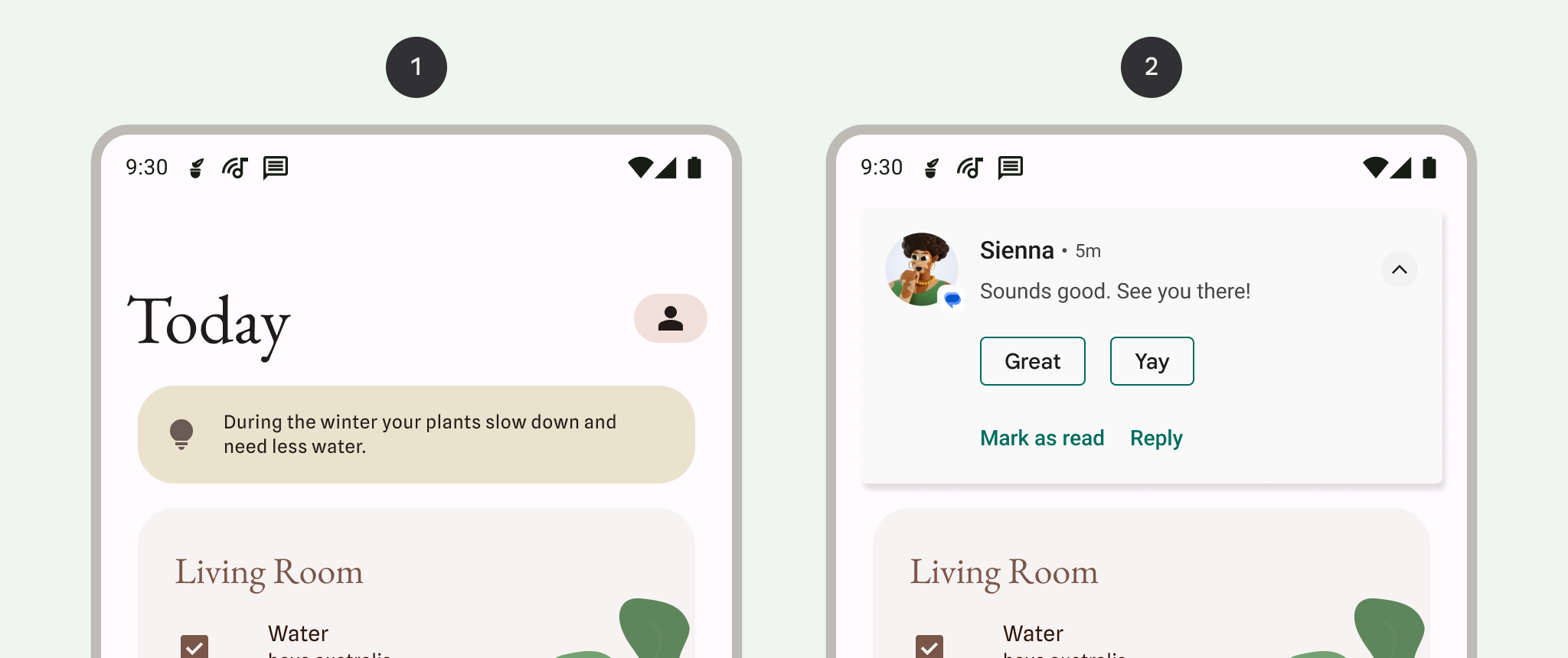
1 חיווי להתראה בשורת הסטטוס, שמציין שיש התראה בחלונית ההזזה של ההתראות.
2 התראה שמוצגת בחלק העליון של המסך כדי למשוך את תשומת הלב של המשתמש באמצע משימה.
מגירת ההתראות
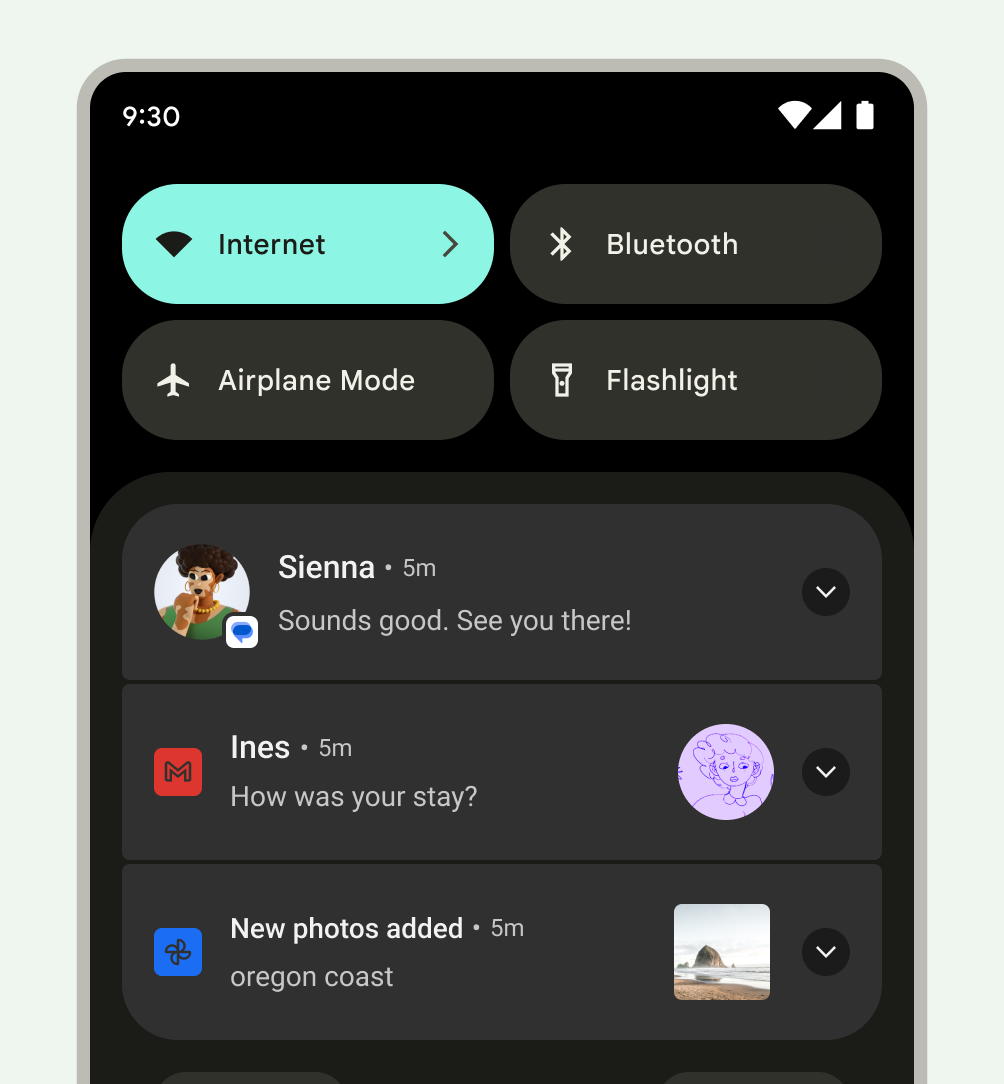
בדרך כלל, מגירת ההתראות ב-Android מציגה את ההתראות בסדר כרונולוגי הפוך, עם התאמות שמושפעות מהתנאים הבאים:
- העדיפות או החשיבות של ההתראות שצוינו באפליקציה
- האם ההתראה הציגה לאחרונה למשתמש צליל או רטט
- האנשים שצורפו להתראה והאם הם מסומנים בכוכב
- אם ההתראה מייצגת פעילות חשובה שמתבצעת, כמו שיחה טלפונית או השמעת מוזיקה
- שינויים במראה של חלק מההתראות על ידי מערכת ההפעלה Android בחלק העליון והתחתון של הרשימה, באמצעות הוספה או הסרה של הדגשה, כדי לעזור למשתמש לסרוק את התוכן
טיפול בהתראות לא עדכניות
מגירת ההתראות נועדה להציג למשתמשים מידע שרלוונטי לרגע הנוכחי. אם התראה קודמת לא רלוונטית, כלומר לא רלוונטית יותר, כדאי לסגור אותה כדי שהמשתמש לא יראה אותה.
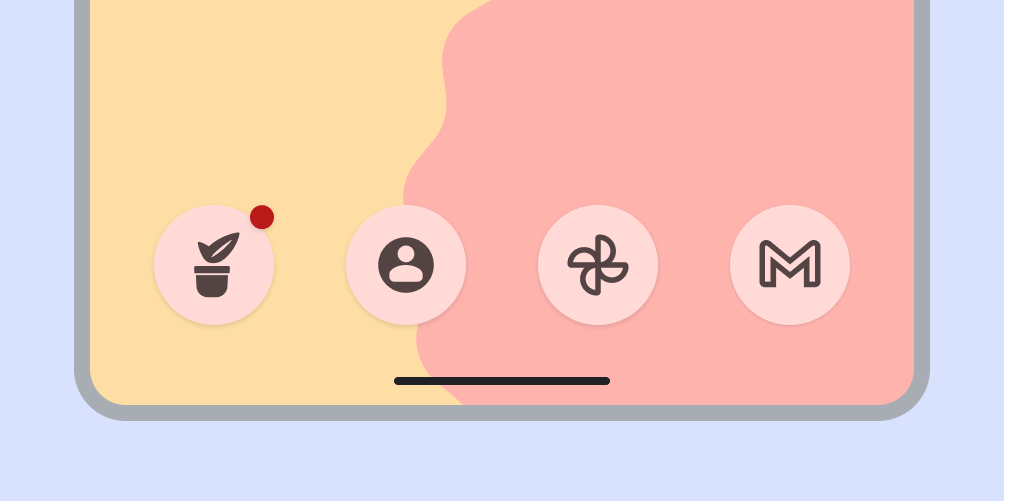
התראות חדשות מסומנות בתגית בסמל האפליקציה
בממשקי הפעלה נתמכים במכשירים עם Android 8.0 (רמת API 26) ואילך, בסמלי האפליקציות מוצגת נקודת התראה שמציינת שיש לאפליקציה התראה חדשה שמשויכת אליה. הנקודות האלה מופיעות כברירת מחדל באפליקציות של מרכז האפליקציות שתומכות בהן, ולא צריך לעשות שום דבר באפליקציה. אפשר גם להשבית את התגים או להגביל אותם.
פעולות שמשתמשים יכולים לבצע באמצעות התראות
ההתראות מאפשרות למשתמשים לבצע את הפעולות הבאות:
ניווט ליעד: כדי לנווט, המשתמש יכול להקיש על התראה. אם ההתראה מוצגת במסך נעול, המשתמש צריך להקיש עליה הקשה כפולה ואז להזין את קוד האימות, קו ביטול הנעילה או הסיסמה.
כשמשתמש מקיש על התראה, האפליקציה צריכה להציג ממשק משתמש שקשור ישירות להתראה הזו ומאפשר למשתמש לבצע פעולה מיידית. לדוגמה, אם בהתראה כתוב שהגיע תורו במשחק עם שני שחקנים, הקשה על ההתראה אמורה להעביר אותו ישירות למשחק הזה.
כדי לראות תצוגה מורחבת של ההתראה: מופיע חיווי הרחבה בכותרת. כדי להרחיב את ההתראה, המשתמש יכול להקיש על האינדיקטור או להחליק למטה על גוף ההתראה.
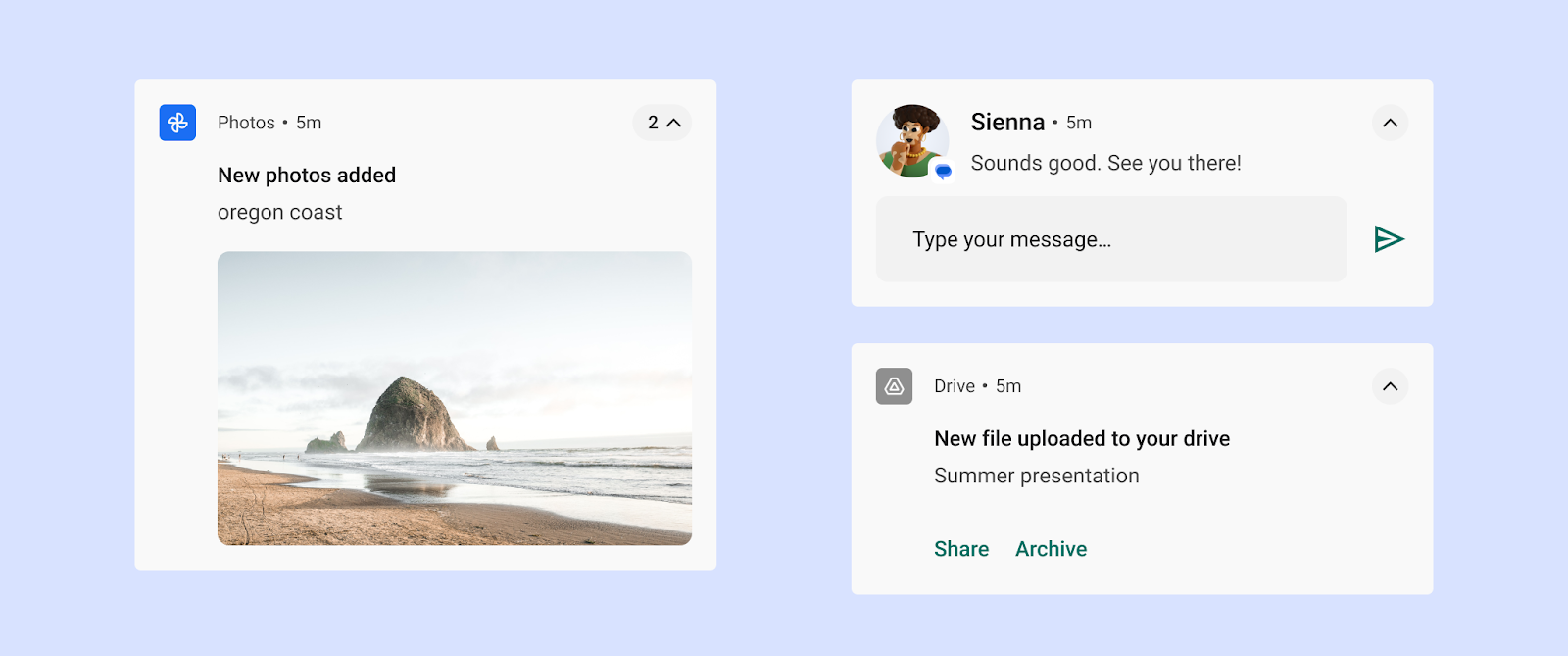
איור 18: התראה מורחבת סגירת ההתראה (אם מותר): המשתמש יכול לסגור אותה בהחלקה ימינה או שמאלה.
יכול להיות שלא תוכלו להחליק כדי לסגור התראות מתמשכות שמציינות תהליך שמתבצע ברקע, כמו השמעת מוזיקה.
השהיית התראה קופצת: משתמש יכול להחליק כלפי מעלה על התראה קופצת, ולא תהיה אפשרות להציג התראות נוספות מהאירוע הזה למשך דקה אחת.
שליטה בהתראות דומות בעתיד: משתמשים יכולים לגשת לאמצעי הבקרה של ההתראות בדרכים הבאות:
- לחיצה ארוכה על התראה ספציפית
- מחליקים את ההתראה ימינה או שמאלה, ואז מקישים על סמל ההגדרות.
אמצעי הבקרה שמוצגים משתנים בהתאם לגרסת Android ולשאלה אם לאפליקציה יש ערוצים להתראות שלה (החל מ-Android 8.0).
קיבוץ של כמה התראות
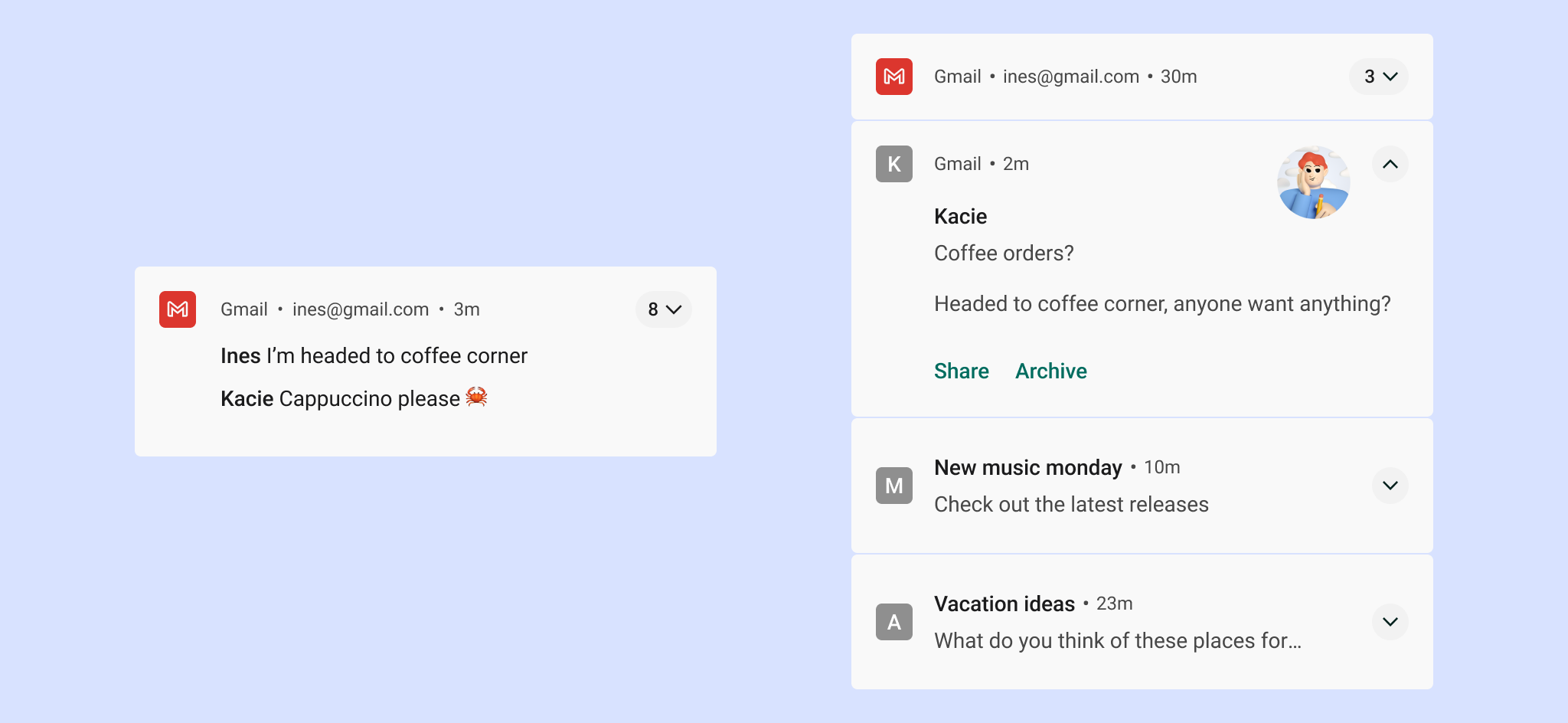
באפליקציות שיוצרות כמה התראות מאותו סוג, מערכת Android מציעה קיבוץ התראות כדי למנוע הצפה של המשתמשים.
האפליקציה יכולה להציג כמה התראות לפי ההיררכיה הבאה.
- בהתראה להורים מוצג סיכום של ההתראות לילדים.
- אם המשתמש מרחיב את הודעת ההורה, מערכת Android חושפת את כל הודעות הצאצא.
- משתמש יכול להרחיב התראה על תוכן שנוצר על ידי AI כדי לראות את התוכן המלא.
ב-Android מוצגות התראות לילדים בלי פרטים כפולים בכותרת. לדוגמה, אם לאפליקציה שמוצגת בהודעה לילדים יש את אותו סמל כמו לאפליקציית האב שלה, הכותרת של האפליקציה שמוצגת בהודעה לילדים לא כוללת סמל.
ההתראות לילדים צריכות להיות מובנות גם אם הן מופיעות לבד, כי יכול להיות שהמערכת תציג אותן מחוץ לקבוצה כשהם יגיעו.
הגדרות
ערוצים
החל מ-Android 8.0 (רמת API 26), צריך להקצות את כל ההתראות לערוץ. לכל ערוץ אפשר להגדיר את ההתנהגות החזותית והקולית שחלה על כל ההתראות בערוץ הזה. המשתמשים יכולים לשנות את ההגדרות האלה ולהחליט אילו ערוצי התראות מהאפליקציה שלכם יכולים להיות פולשניים או גלויים.
הוראות להטמעה מפורטות במאמר יצירה וניהול של ערוצי התראות.
חשוב לבחור את רמת החשיבות תוך התחשבות בזמן ובקשב של המשתמשים. כשמתקבלת התראה לא חשובה שמוצגת כהתראה דחופה, היא עלולה לגרום לבהלה מיותרת.
| חשיבות | התנהגות | שימוש | דוגמאות |
|---|---|---|---|
HIGH |
משמיעה צליל ומופיעה במסך | מידע שחשוב לדעת או לפעול לפיו באופן מיידי | הודעות טקסט, התראות, שיחות טלפון |
DEFAULT |
השמעת צליל | מידע שצריך להציג למשתמש בהקדם האפשרי, אבל לא להפריע לו במה שהוא עושה | התראות על מצב התנועה, תזכורות למשימות |
LOW |
ללא קול | ערוצי התראות שלא עומדים בדרישות של רמות חשיבות אחרות | תוכן חדש שהמשתמש נרשם אליו, הזמנות לרשתות חברתיות |
MIN |
ללא צליל וללא הפרעה ויזואלית | מידע לא חיוני שאפשר לחכות איתו או שהוא לא רלוונטי במיוחד למשתמש | מוקדי עניין קרובים, מזג אוויר, תוכן שיווקי |
קטגוריות מוגדרות מראש
בין אם אתם משתמשים בערוצים ובין אם לא, הקפידו להקצות כל התראה בנפרד לקטגוריה המוגדרת מראש שהכי מתאימה לה. יכול להיות שמערכת Android תשתמש במידע הזה כדי לקבל החלטות לגבי דירוג וסינון.
| קטגוריה | תיאור |
|---|---|
CATEGORY_CALL |
שיחה נכנסת (קולית או בווידאו) או בקשה דומה לתקשורת סינכרונית |
CATEGORY_MESSAGE |
הודעה ישירה נכנסת (SMS, הודעה מיידית וכו') |
CATEGORY_EMAIL |
הודעה לרשימת תפוצה (אימייל) אסינכרונית |
CATEGORY_EVENT |
אירוע של יומן |
CATEGORY_PROMO |
קידום מכירות או פרסום |
CATEGORY_ALARM |
שעון מעורר או טיימר |
CATEGORY_PROGRESS |
התקדמות של פעולה ארוכה ברקע |
CATEGORY_SOCIAL |
עדכון ברשת חברתית או בשיתוף |
CATEGORY_ERROR |
שגיאה בפעולה ברקע או בסטטוס האימות |
CATEGORY_TRANSPORT |
פקדי הפעלה של מדיה |
CATEGORY_SYSTEM |
עדכון סטטוס המערכת או המכשיר. שמור לשימוש המערכת. |
CATEGORY_SERVICE |
סימן לשירות שפועל ברקע |
CATEGORY_RECOMMENDATION |
המלצה ספציפית ובזמן הנכון לגבי דבר אחד. לדוגמה, אפליקציית חדשות יכולה להמליץ על כתבה שהמשתמש ירצה לקרוא בהמשך. |
CATEGORY_STATUS |
מידע שוטף על סטטוס המכשיר או על ההקשר |
התראות במסך הנעילה
אם משתמש בחר להציג התראות כשהמסך שלו נעול, ההתראות האלה יכולות להסתיר כל תוכן שהאפליקציה שלכם מסמנת כרגיש. מערכת Android בודקת את רמת החשיפה של כל התראה כדי לקבוע מה אפשר להציג בבטחה.
הגדרת רמת הרגישות לתוכן במסכי הנעילה
הפרטיות של המשתמשים חשובה מאוד, ולכן חשוב לדעת שיש רמות שונות של התראות שיכולות להיות גלויות במסך הנעילה. לכל הודעה שיוצרים, צריך להגדיר את רמת החשיפה שלה לגלוי לכולם, פרטי או סודי.
- ההתראות הציבוריות גלויות לחלוטין במסכי נעילה מאובטחים.
- ההתראות של שיחות סודיות מוסתרות.
- ההתראות הפרטיות נמצאות באמצע: הן מציגות רק מידע בסיסי, כולל שם האפליקציה שפרסמה את ההתראה והסמל שלה. במקום התוכן הרגיל – שמוסתר – אפשר להציג טקסט שלא חושף מידע אישי, כמו
2 new messages.
בדוגמה הבאה, ההתראות במסך הנעילה של אפליקציות Gmail ו-Photos מציגות את כל התוכן אחרי שהמשתמש בחר להציג את המידע הזה במסך הנעילה.
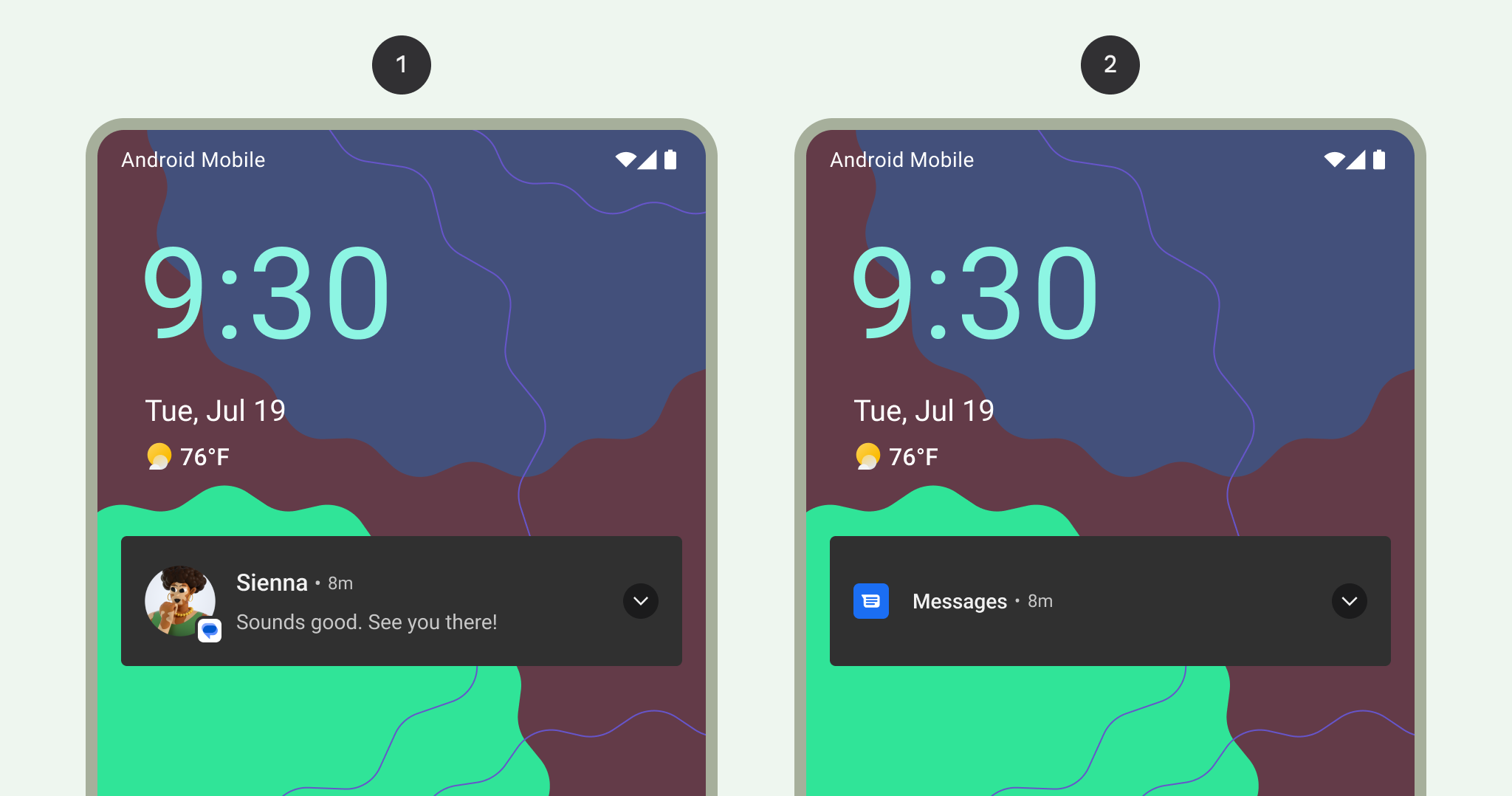
1 כל תוכן ההתראות מוצג במסך הנעילה
2 תוכן רגיש בהתראה שהוסתר במסך הנעילה
סגנון
טקסט ברור ותמציתי
ב-Android, שמות התוכן נחתכים לשורה אחת (גם כשהם מורחבים).
שם טוב של תוכן צריך לעמוד בהנחיות הבאות:
- האורך לא עולה על 30 תווים
- מכיל את המידע הכי חשוב
- התכונה לא משתמשת במשתנים (אלא אם הם מכילים מספר או מחרוזת טקסט קצרה, או אם הם מופיעים אחרי טקסט)
- לא כולל את שם האפליקציה, שכבר מופיע בכותרת
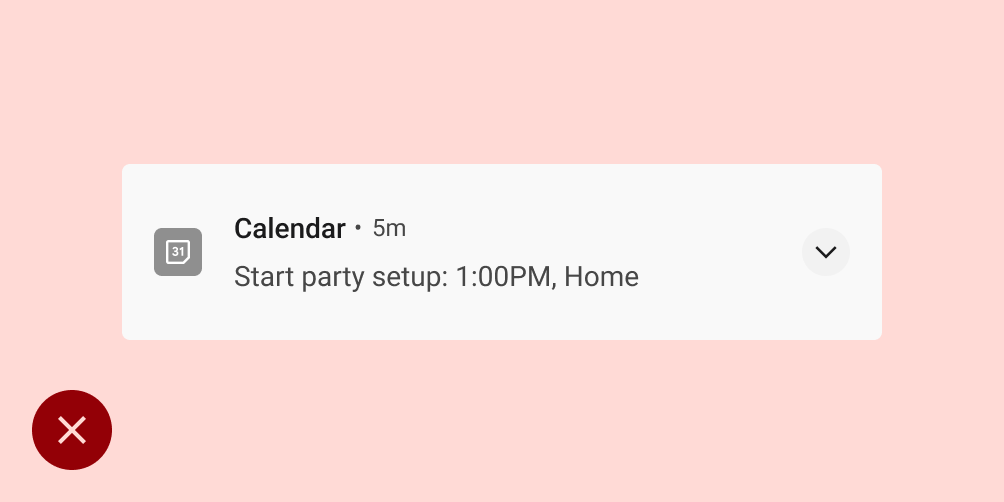
מה אסור לעשות
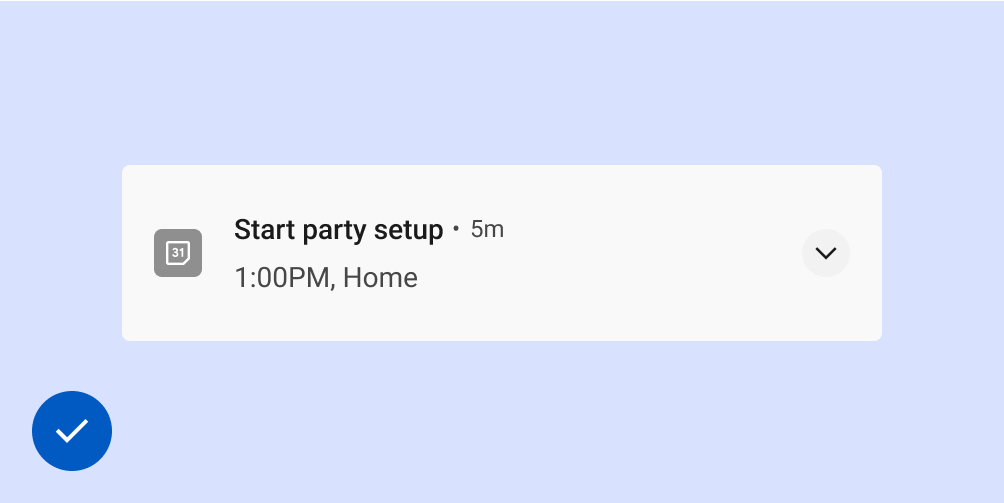
מה מומלץ לעשות
טקסט טוב של תוכן צריך לעמוד בהנחיות הבאות:
- לא חורג ממגבלת 40 התווים
- לא חוזרים על מה שכתוב בכותרת התוכן
הסמל הגדול
משתמשים בסמל גדול בתרחישי שימוש שבהם התמונות מחזקות את התוכן של ההתראה. לפניכם מספר דוגמאות:
- תקשורת מאדם אחר, כמו תמונה של מישהו ששולח הודעה
- מקור התוכן אם הוא שונה מהאפליקציה ששולחת את ההתראה, למשל הלוגו של ערוץ YouTube שהמשתמש נרשם אליו
- סמלים משמעותיים לגבי ההתראה, כמו סמל חץ להוראות נסיעה
סמלים גדולים שמוצג בהם אדם צריכים להיות עגולים, אבל בכל המקרים האחרים הם צריכים להיות ריבועיים.
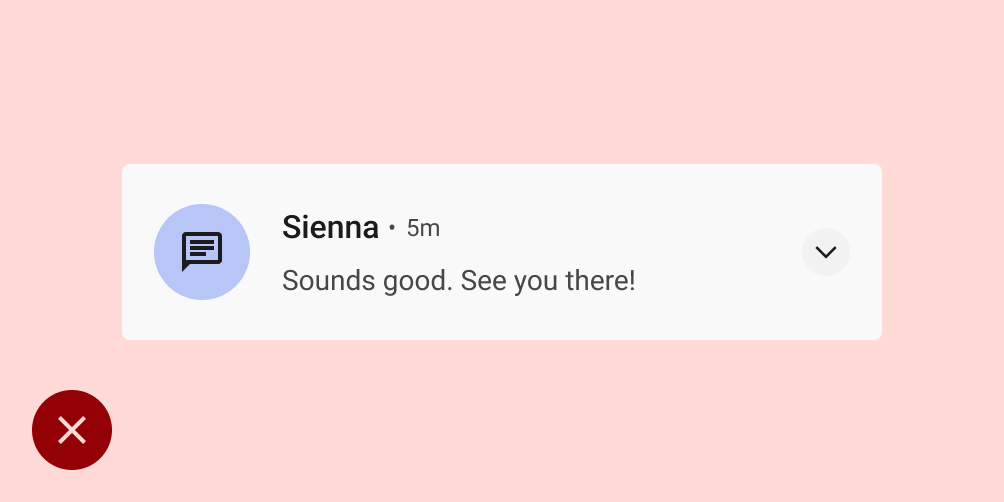
מה אסור לעשות
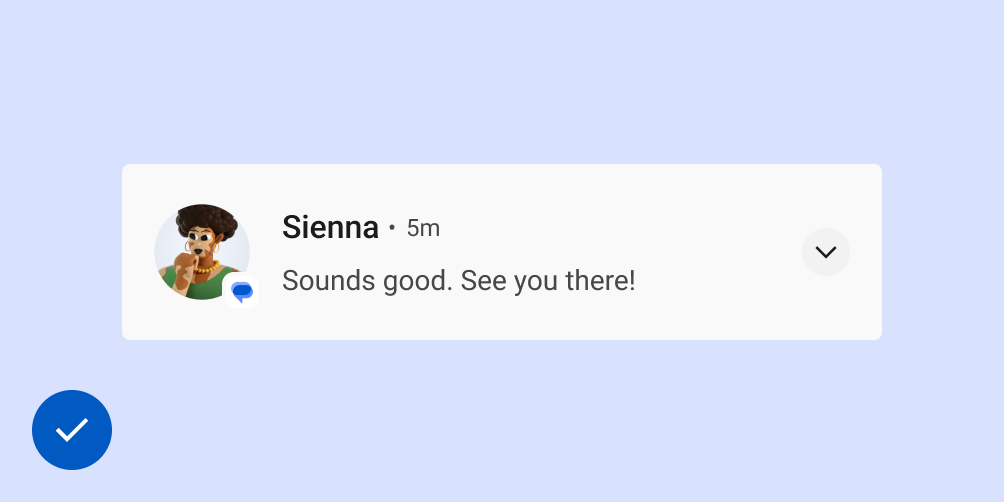
מה מומלץ לעשות
עדכונים לגרסת Android
ממשק המשתמש של מערכת ההתראות ב-Android וממשקי ה-API שקשורים להתראות מתפתחים כל הזמן. רשימת השינויים האלה מופיעה במאמר בנושא תאימות של הודעות.
שיקולים לגבי פלטפורמות
Wear
אם למשתמש יש מכשיר Wear OS משויך, כל ההתראות שלכם יופיעו שם באופן אוטומטי, כולל פרטים שניתן להרחיב ולראות ולחצני פעולה. פרטים נוספים מופיעים בדף העיצוב של התראות ב-Wear.