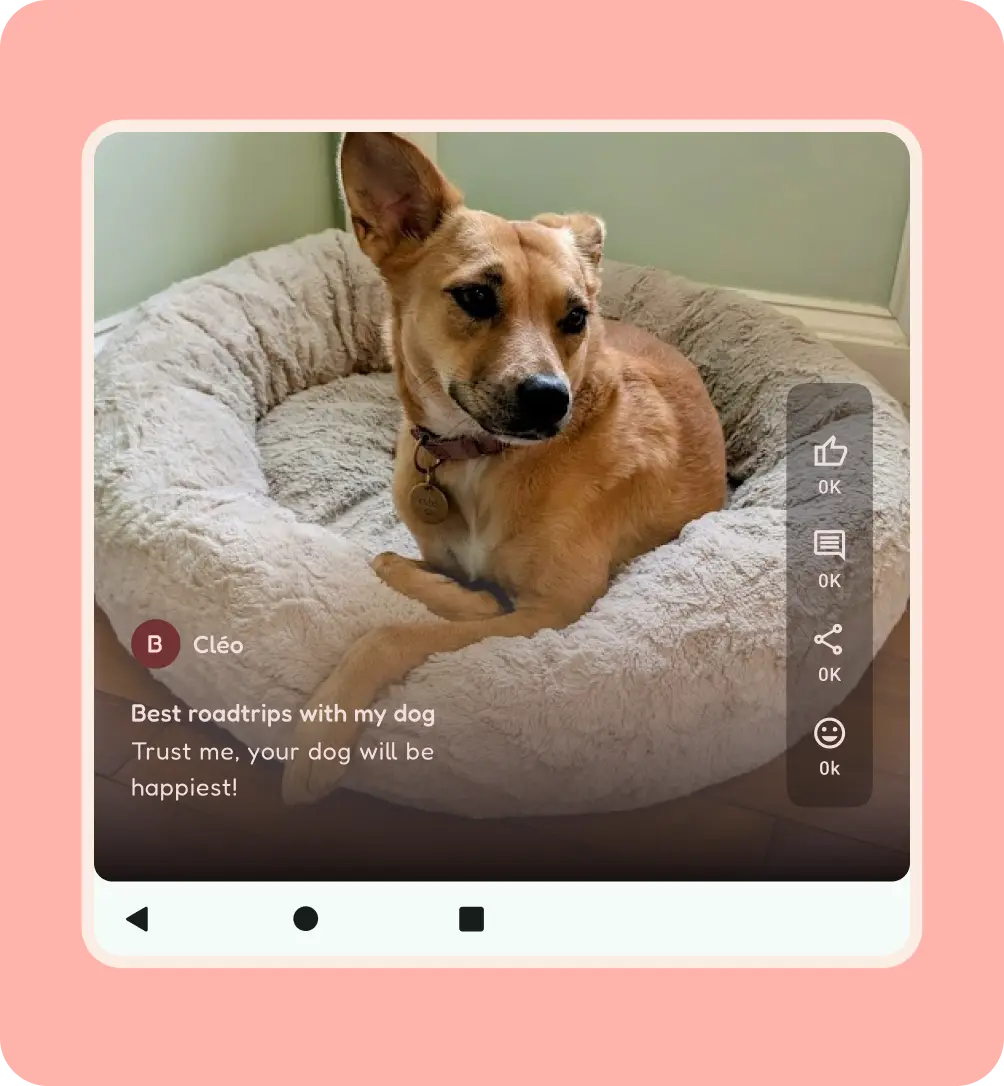
Projektowanie na Androida obejmuje szeroki zakres unikalnych aspektów i urządzeń, w tym urządzenia składane. Samo sprawdzanie punktów przerwania nie wystarczy. Użytkownicy mogą dostosowywać i zmieniać orientację okien aplikacji na swoich urządzeniach. W przypadku urządzeń składanych jedno urządzenie może obejmować wszystkie te zastosowania. Aby dostosować treść, musisz myśleć w kategoriach paneli.
Zmiany orientacji
Nie blokuj aplikacji w trybie pionowym. Może to wyglądać jak błąd i powodować niepożądane obramowanie podczas korzystania z wielu aplikacji jednocześnie.
Użytkownicy często zmieniają orientację urządzeń, aby poprawić ergonomię i wygodę oglądania treści. Aplikacja musi obsługiwać te zmiany orientacji.
Na większych urządzeniach orientacja pionowa i pozioma mogą mieć subtelniejsze efekty, ponieważ przechodzą od średniego do dużego rozmiaru, ale orientacja pozioma zapewnia średni rozmiar okna z kompaktowym widokiem pionowym.
Przy projektowaniu w orientacji poziomej warto pamiętać o tych sprawdzonych metodach:
Obsługa pasków systemowych bez ramki.
Wybierz komponent nawigacyjny, który najlepiej pasuje do Twoich treści, np. poziomy pasek nawigacyjny lub kolumnę nawigacji.
Rozważ zmianę układu treści lub gęstości.
Układy poziome mogą korzystać z interfejsu o średniej szerokości.
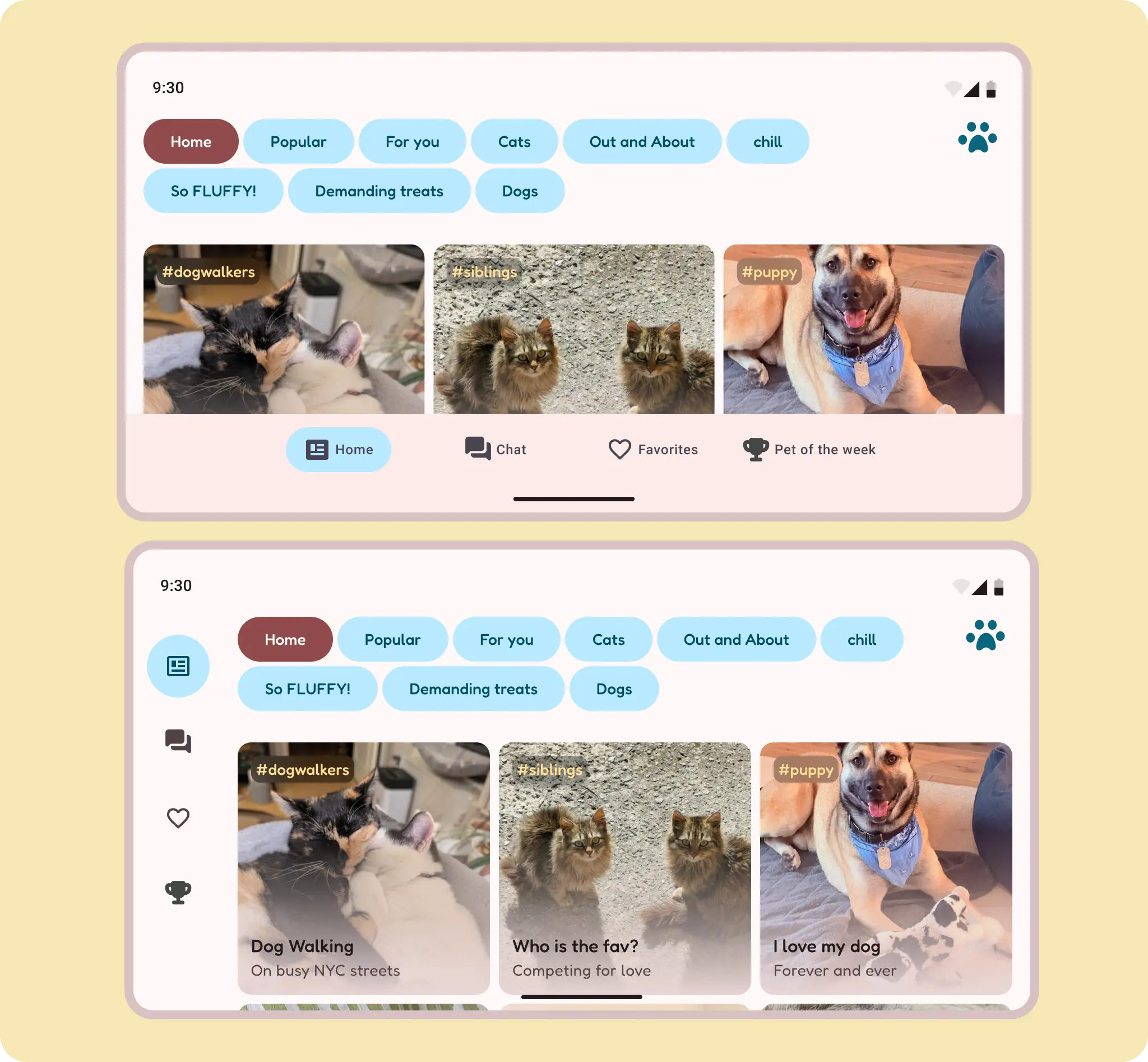
Orientacja pozioma może wykorzystywać zmniejszoną wysokość poziomego paska nawigacyjnego u dołu.
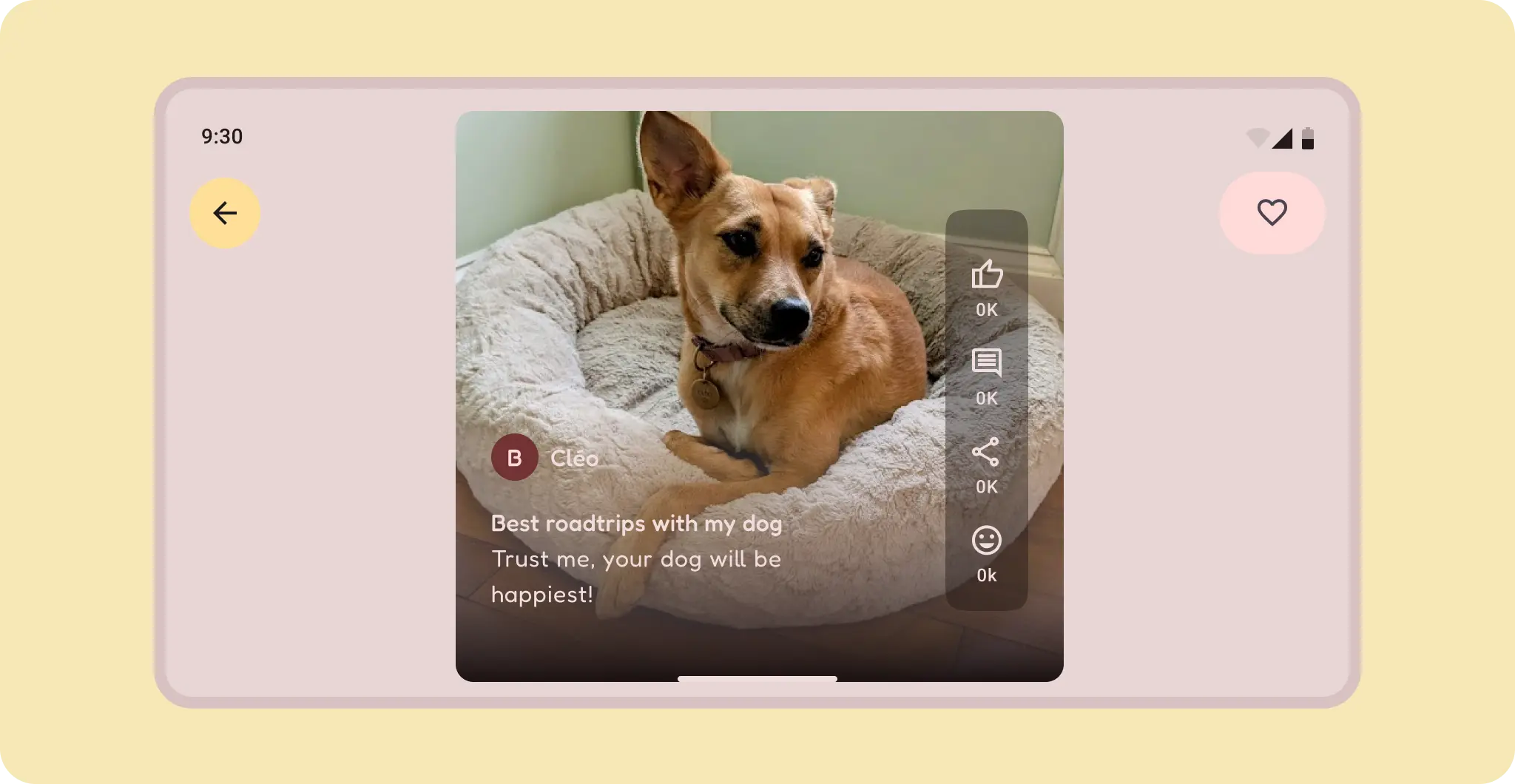
W przypadku treści spróbuj użyć kontenera, aby dodać do nich czarne pasy, lub użyj innej orientacji treści, jeśli jest dostępna, np. pionowej zamiast poziomej. Treści o pełnej szerokości na kompaktowym ekranie w orientacji pionowej zajmują większość ekranu w przypadku dużego układu w orientacji poziomej. Jeśli w trybie pionowym treść nie była przewijana, nie rób tego w trybie poziomym, ponieważ może to dezorientować użytkowników.
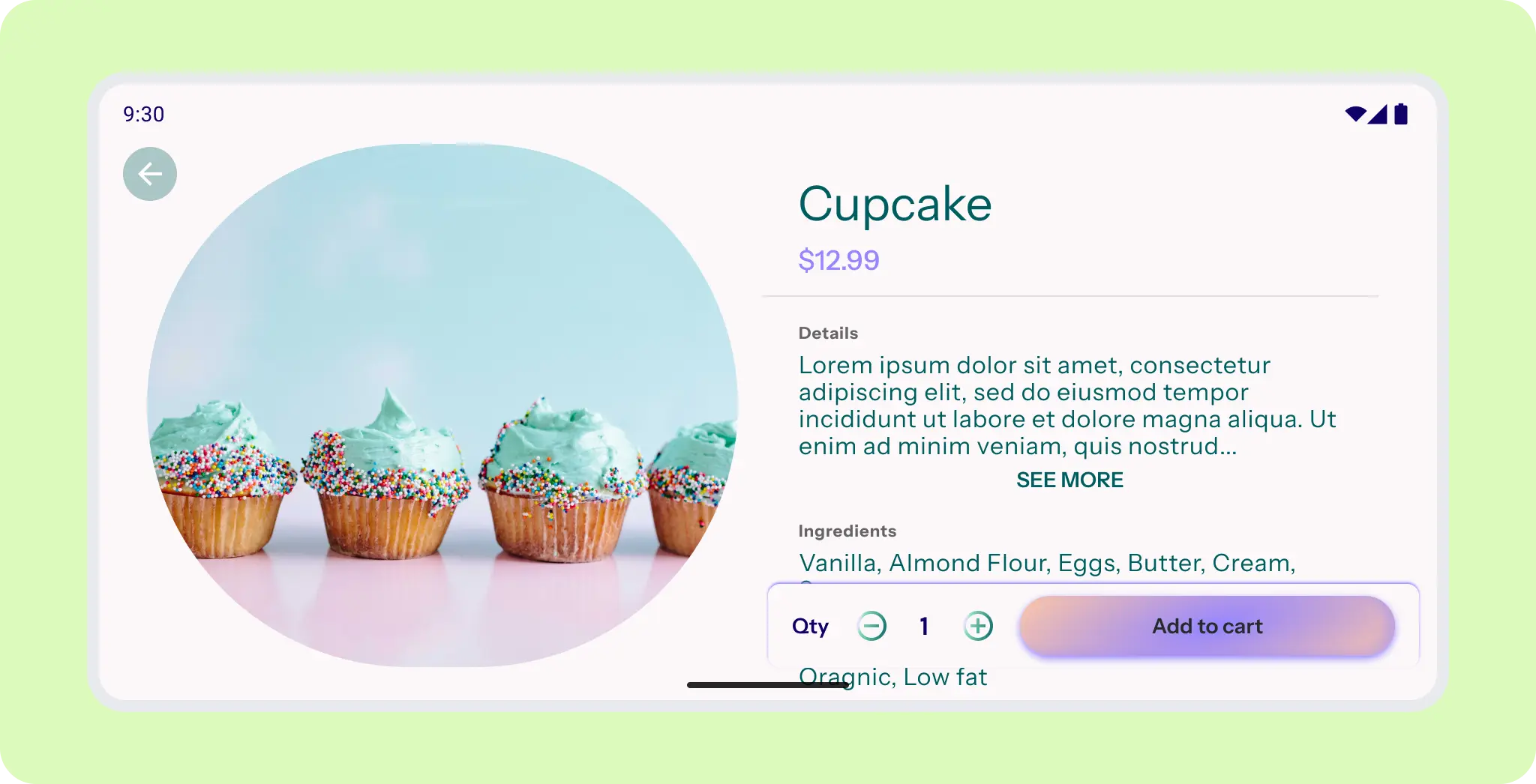
Baner powitalny zajmuje wyróżnione miejsce i jest przyklejony. Dolny pasek aplikacji zostanie odłączony.
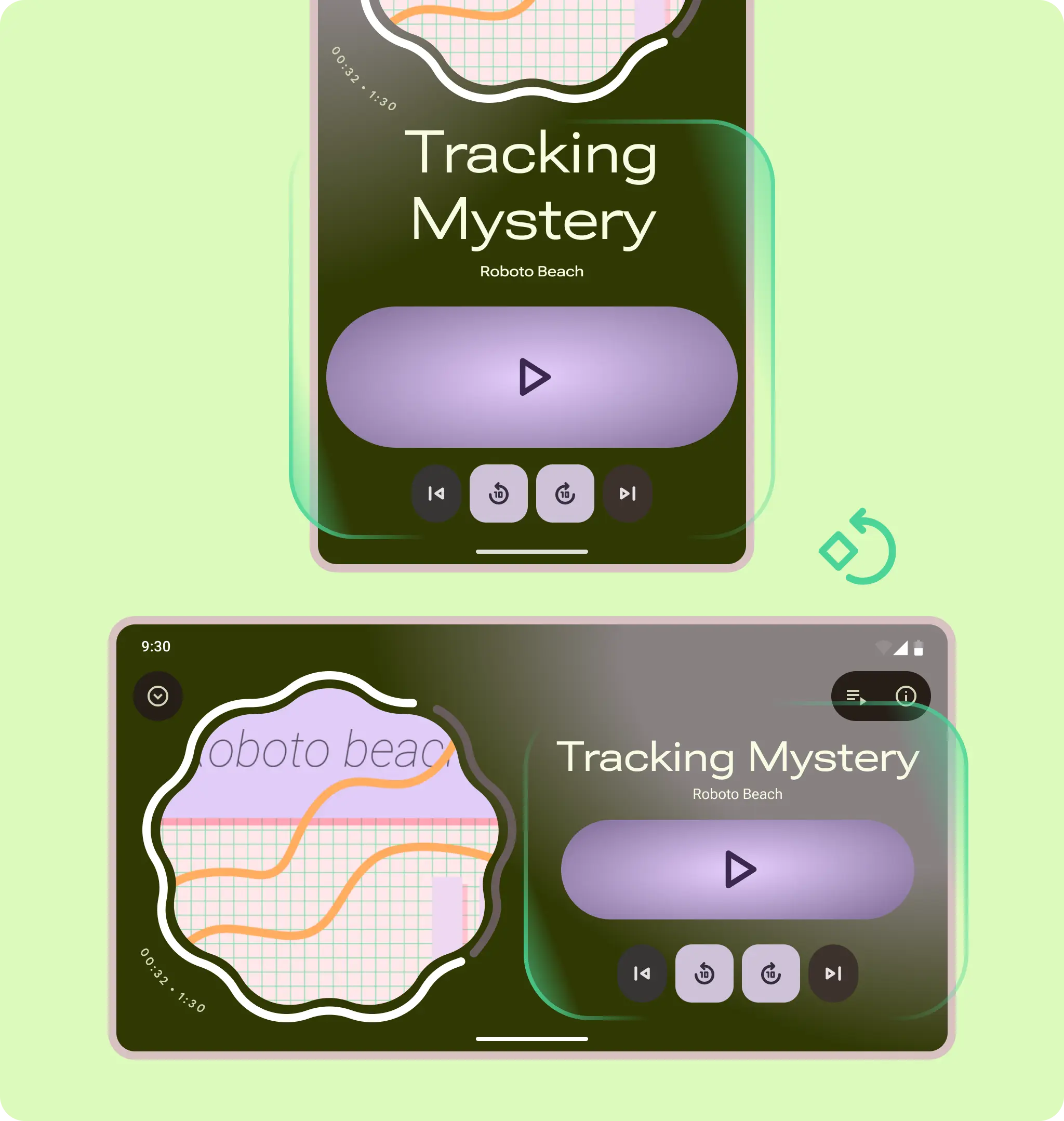
Od orientacji pionowej do poziomej: obie grupy kontenerów obracają się w miejscu.
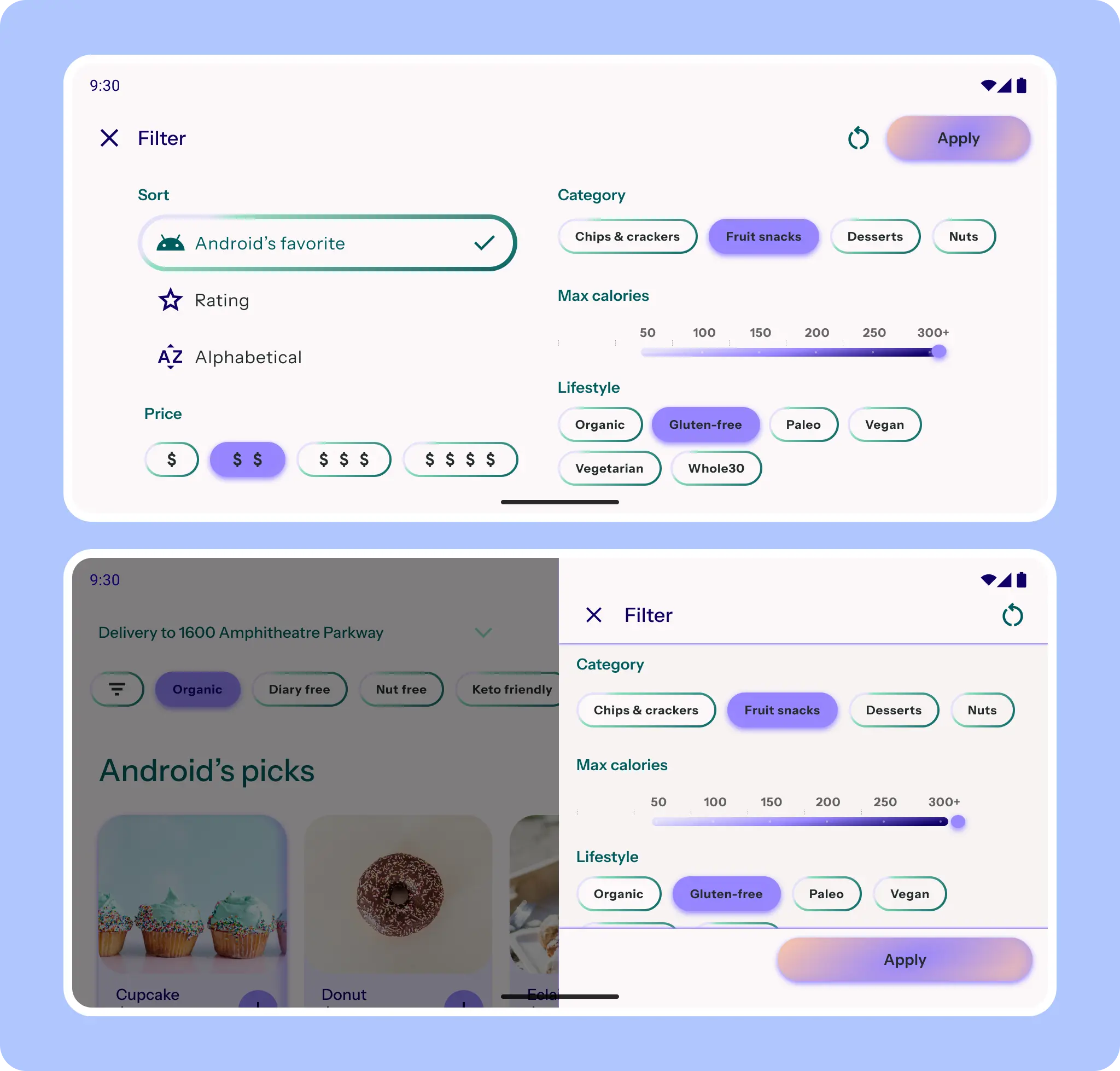
W przypadku arkusza filtra komponent arkusza może zmienić się w arkusz boczny. Jeśli potrzebna jest większa uwaga, arkusz pozostaje w trybie pełnoekranowym, ale dostosowuje się do układu dwukolumnowego.
Stany
Uwzględniaj unikalne przypadki użycia formatów, takie jak pozycje składania (złożona, płaska i na stole).
Dowiedz się więcej o tym, jak obsługiwać wyświetlacze urządzeń składanych.
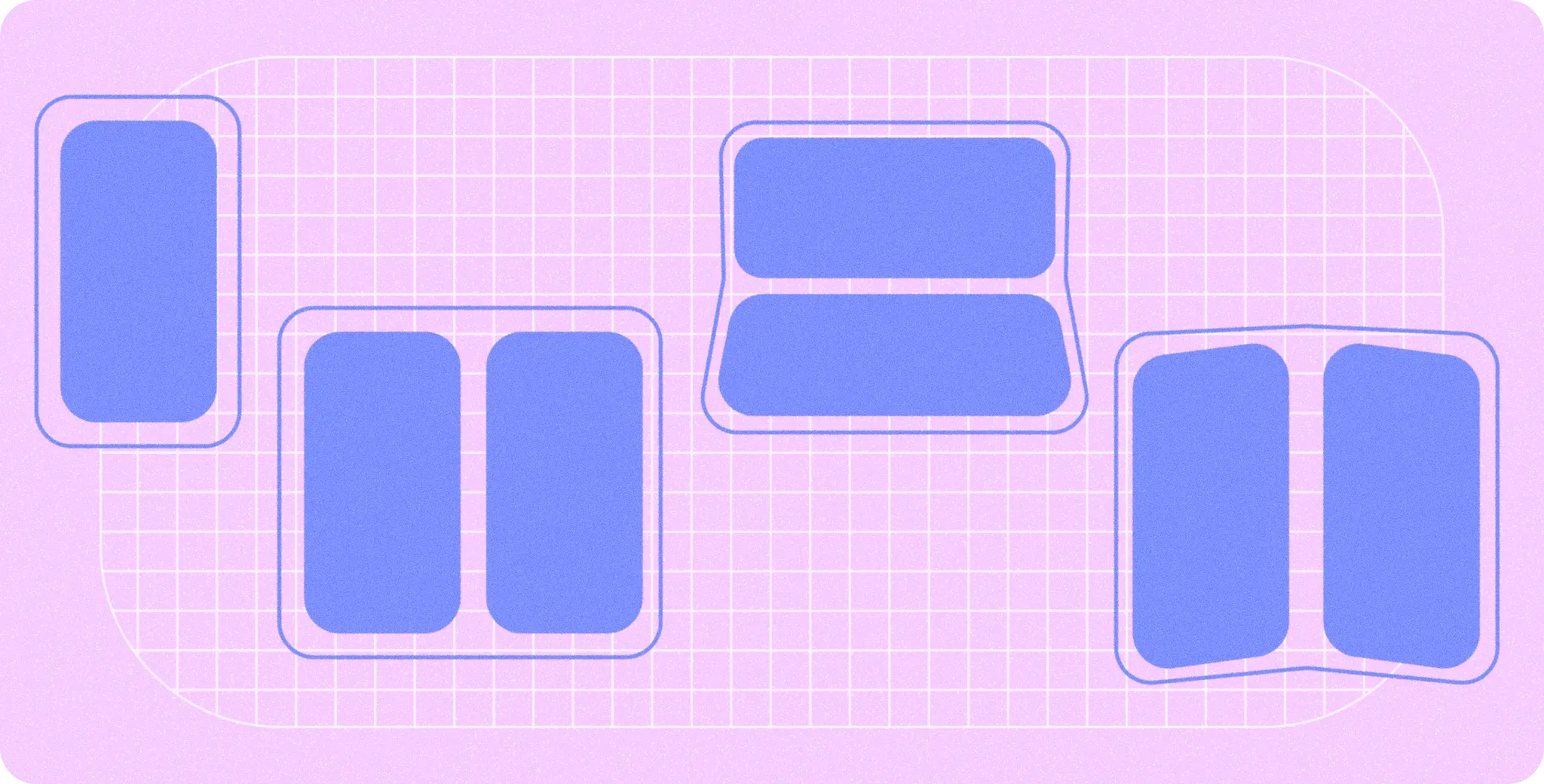
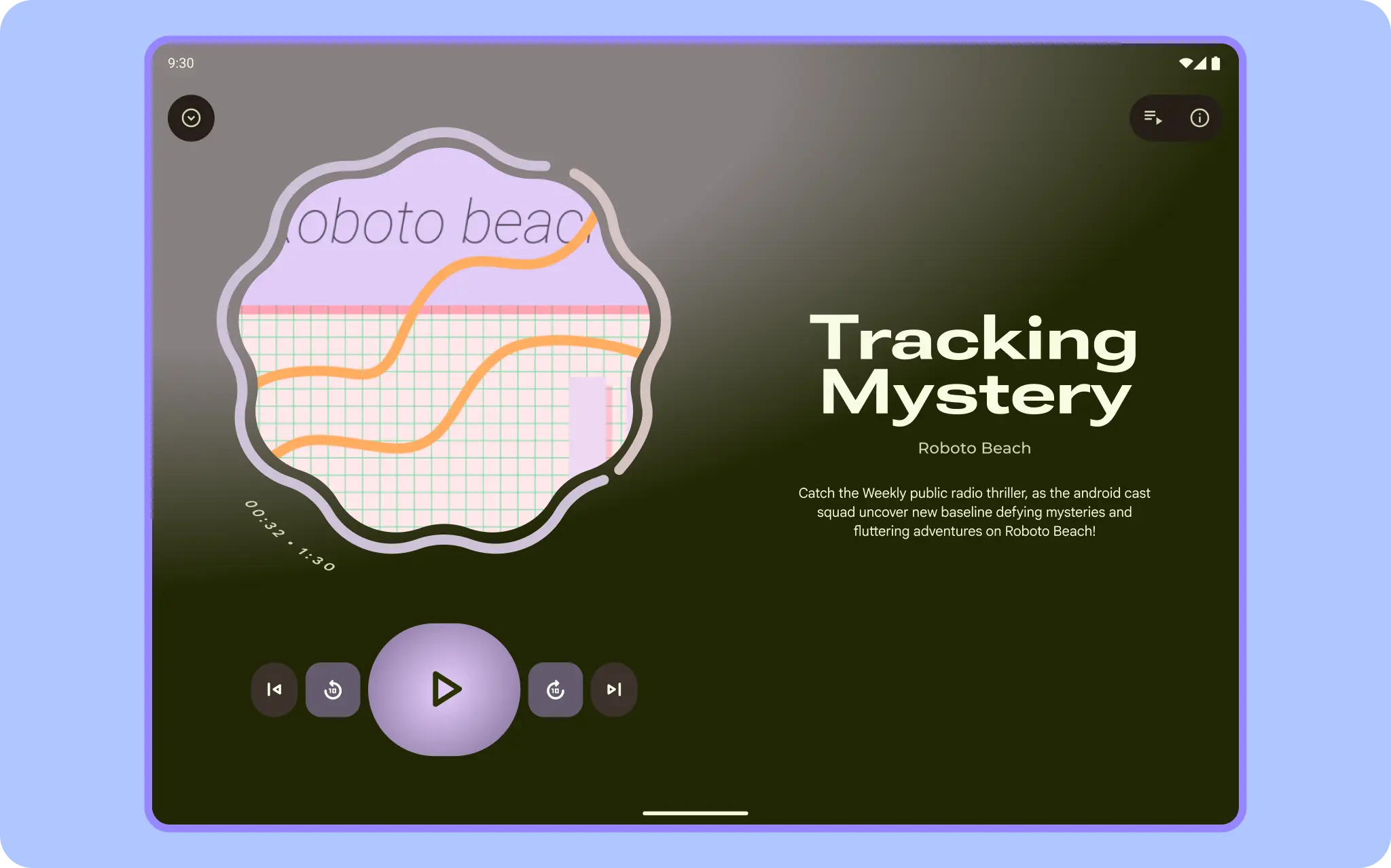
Aplikacja nie musi uwzględniać wszystkich pozycji, ale warto rozważyć wykorzystanie jednej z nich. Na przykład odtwarzacz multimediów może wyświetlać unikalny interfejs w trybie stołowym i interfejs okładki.
Stała
Urządzenie składane jest w pozycji płaskiej, gdy jest rozłożone. Ekran ma zwykle średni lub duży rozmiar.
Po zamknięciu
Gdy urządzenie składane jest zamknięte, znajduje się w pozycji złożonej. W tej pozycji korzystasz z ekranu zewnętrznego, który jest zwykle niewielki.
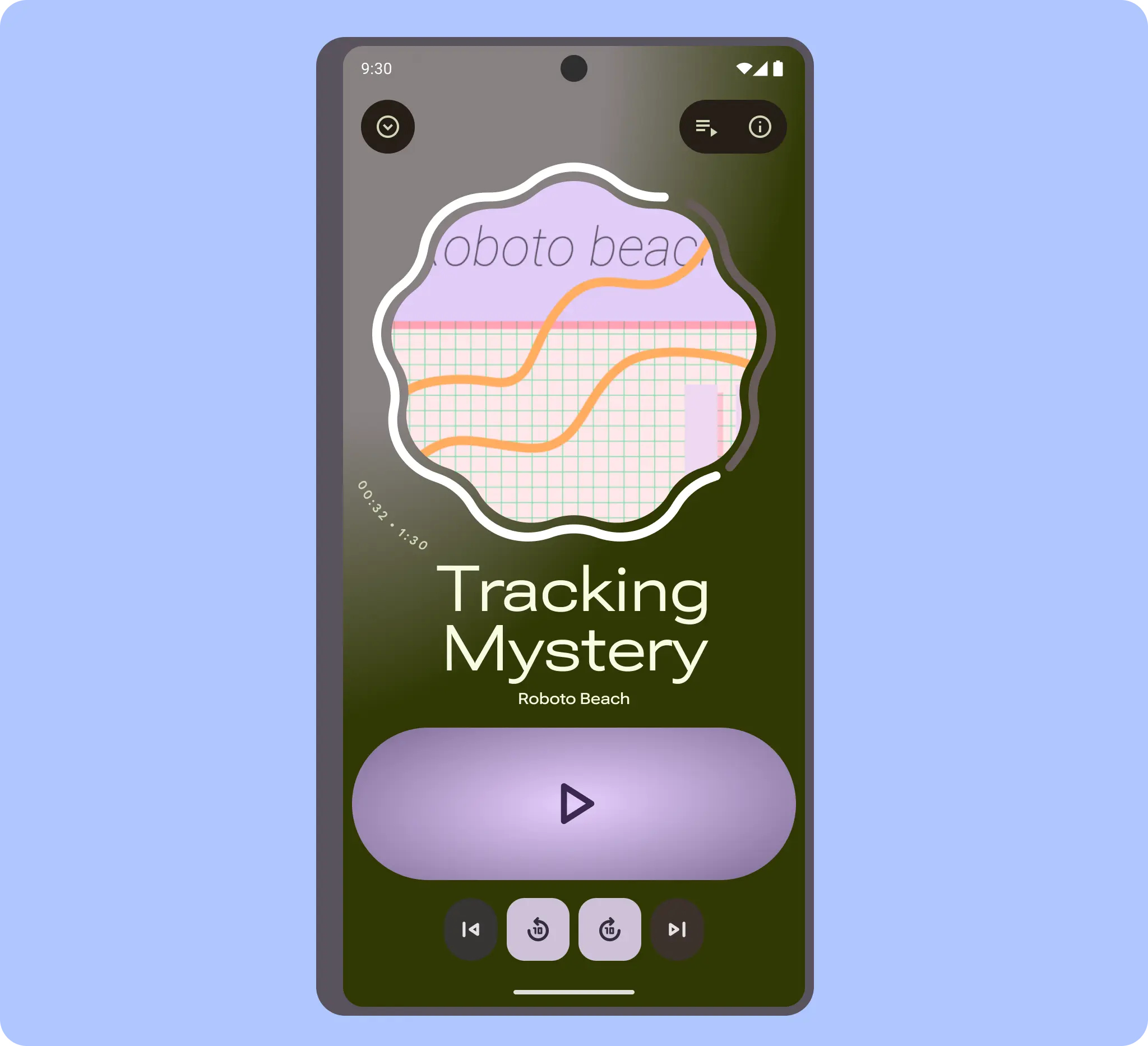
Na stole
Laptop w pozycji na stole jest częściowo złożony i ustawiony poziomo. W tej pozycji możesz korzystać z unikalnych układów, takich jak duże elementy sterujące i filmy w orientacji poziomej.
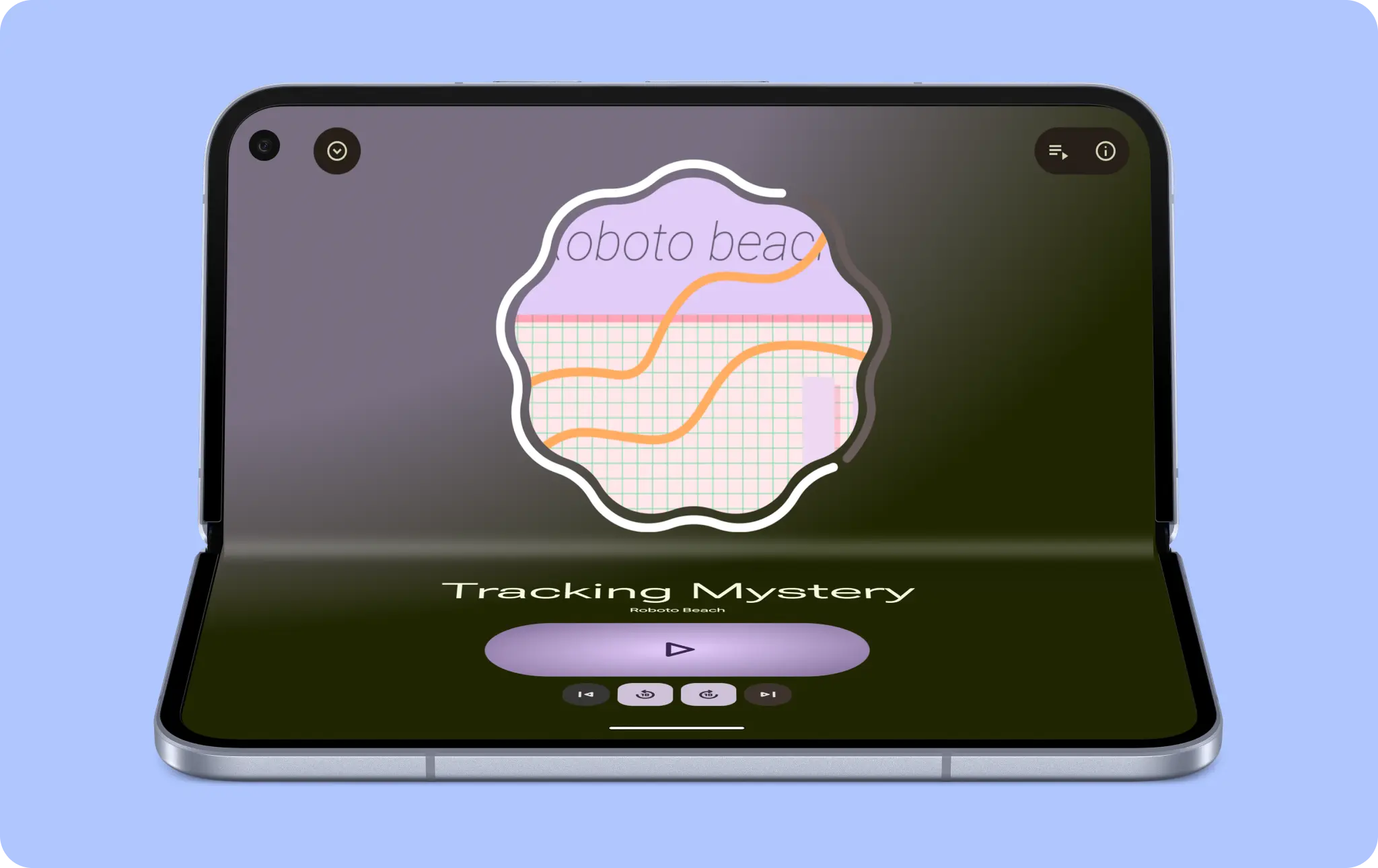
Zawias
Dostosuj aplikację do zawiasu, aby treści płynnie się wyświetlały i nie były zasłaniane przez zawias. W przypadku układów z jednym panelem może to nie być konieczne. Zastanów się jednak, czy elementy sterujące i tekst nie powinny znajdować się poza obszarem zawiasu.
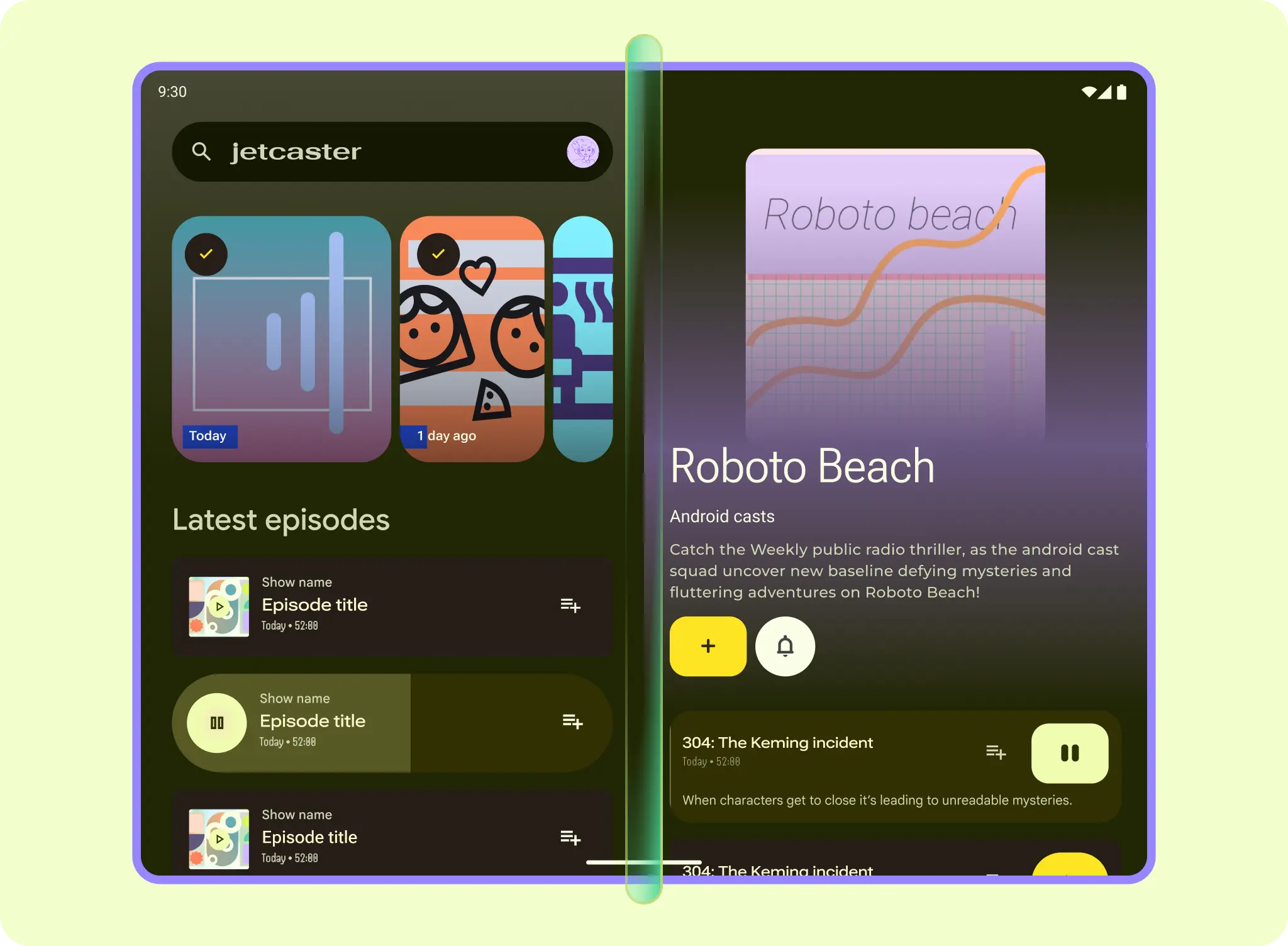
Jeśli projektujesz z użyciem siatki układu i paneli, uwzględnij szerszy odstęp, aby pomieścić zawias, np. w układzie szczegółowej listy z 2 panelami.
Niektóre urządzenia składane, np. trifoldy, mają kilka zawiasów.
Nakrycie
Niektóre telefony składane mogą mieć zewnętrzny ekran na obudowie o kwadratowych proporcjach, np. telefon z klapką.
Podczas projektowania aplikacji na ekrany zewnętrzne postępuj zgodnie z tymi wskazówkami:
- Upewnij się, że aplikacje zajmują cały ekran.
- Upewnij się, że elementy interfejsu nie są zasłonięte przez wycięcia na aparat.
- Skup się na przypadkach użycia i interfejsie.
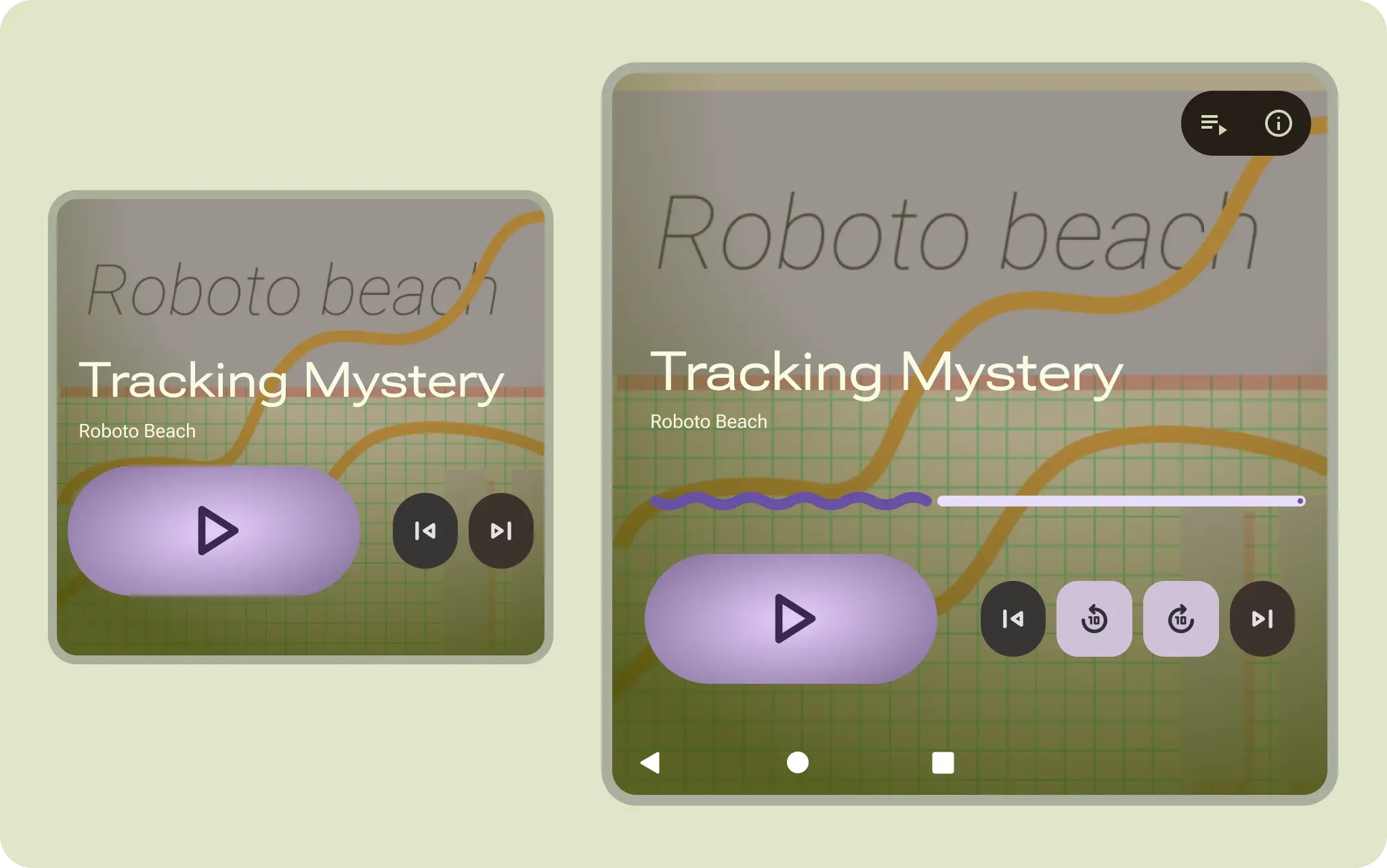
Jeśli na przykład urządzenie jest używane tylko jako odtwarzacz multimediów, okładka może stać się tłem, aby wyświetlać szybki podgląd, który wymaga mniej informacji.
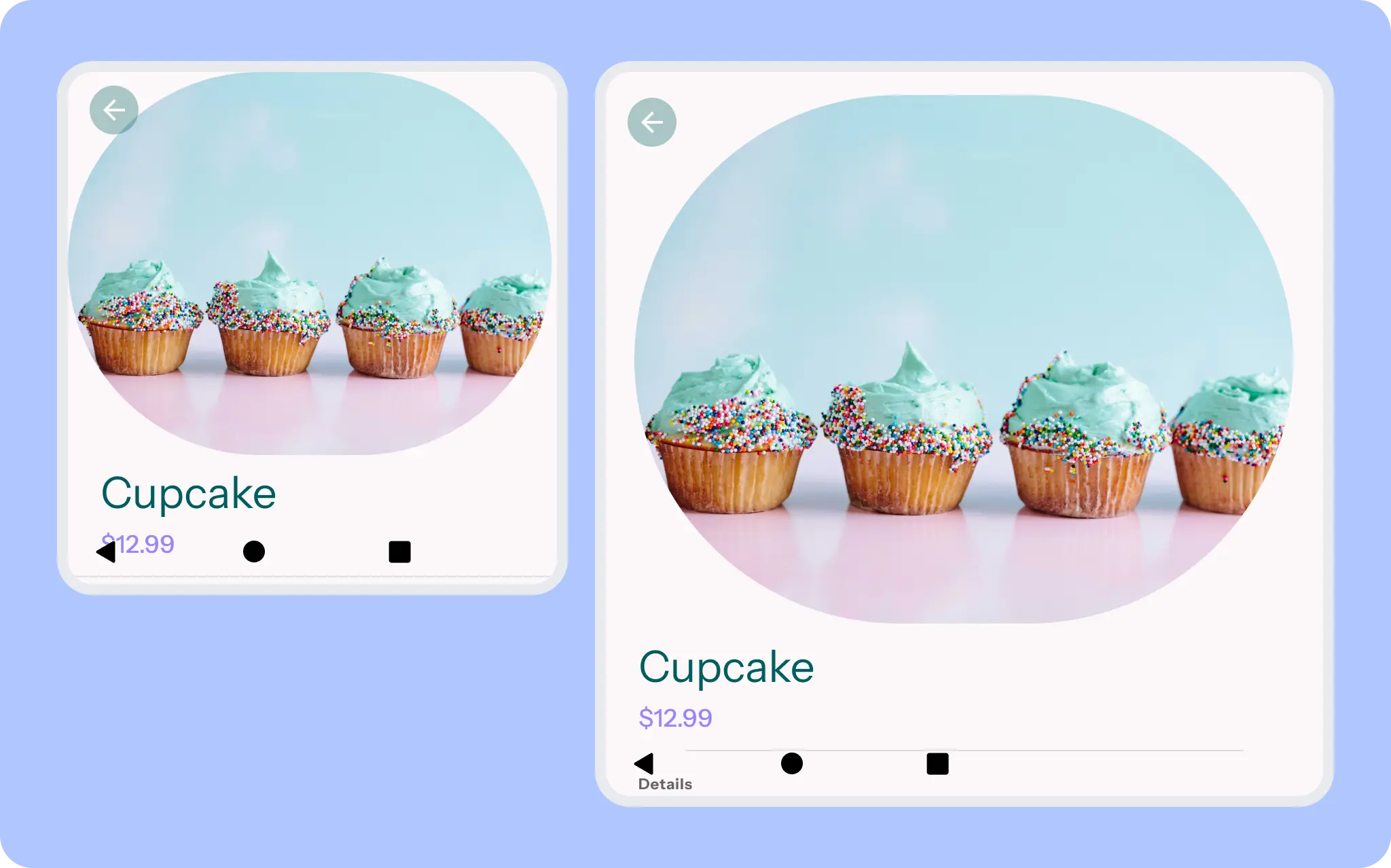
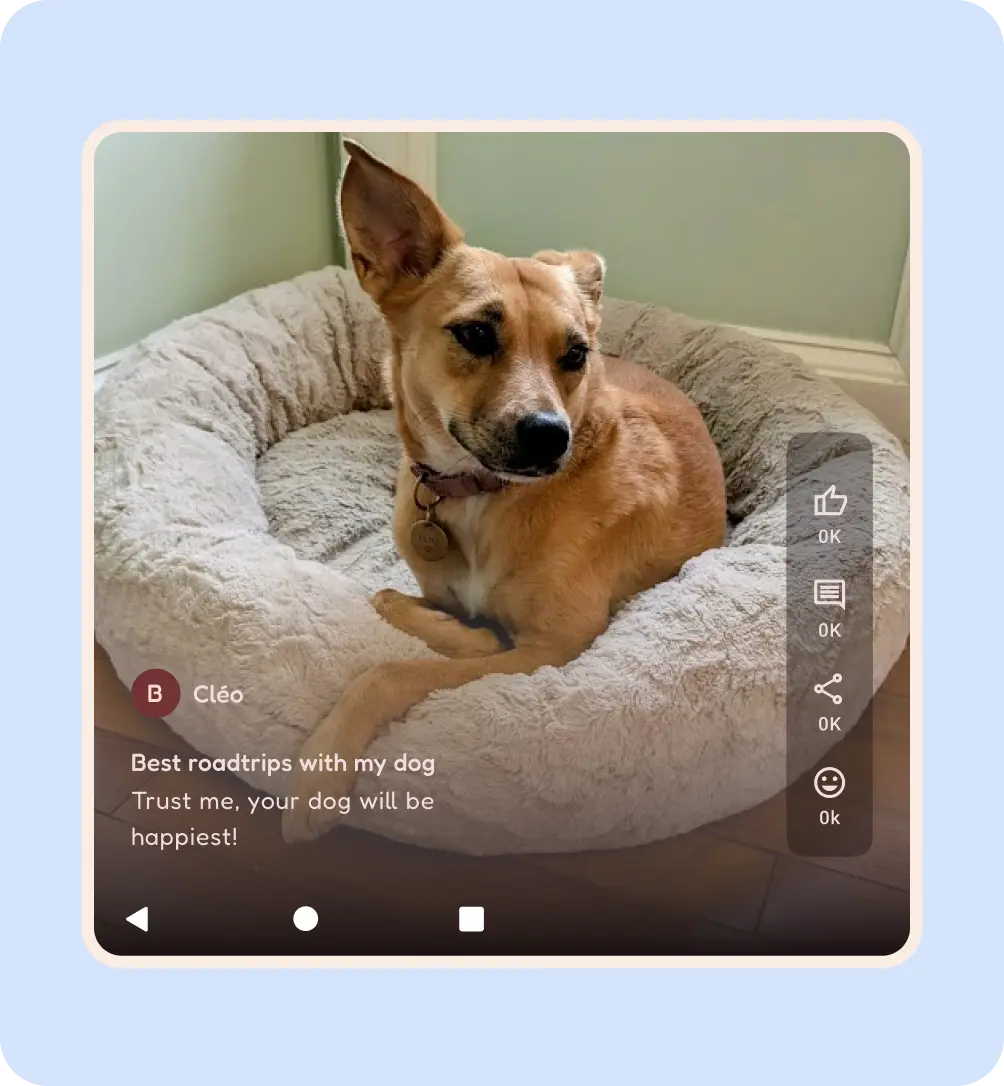
Na mniejszych ekranach i przy mniejszych formatach obrazu weź pod uwagę wrażenia związane z wyświetlaniem treści w trybie skupienia. Baner powitalny zajmuje większość okładki, aby przyciągać wzrok. Widać też tytuł i treść, co ułatwia przewijanie i czytanie.
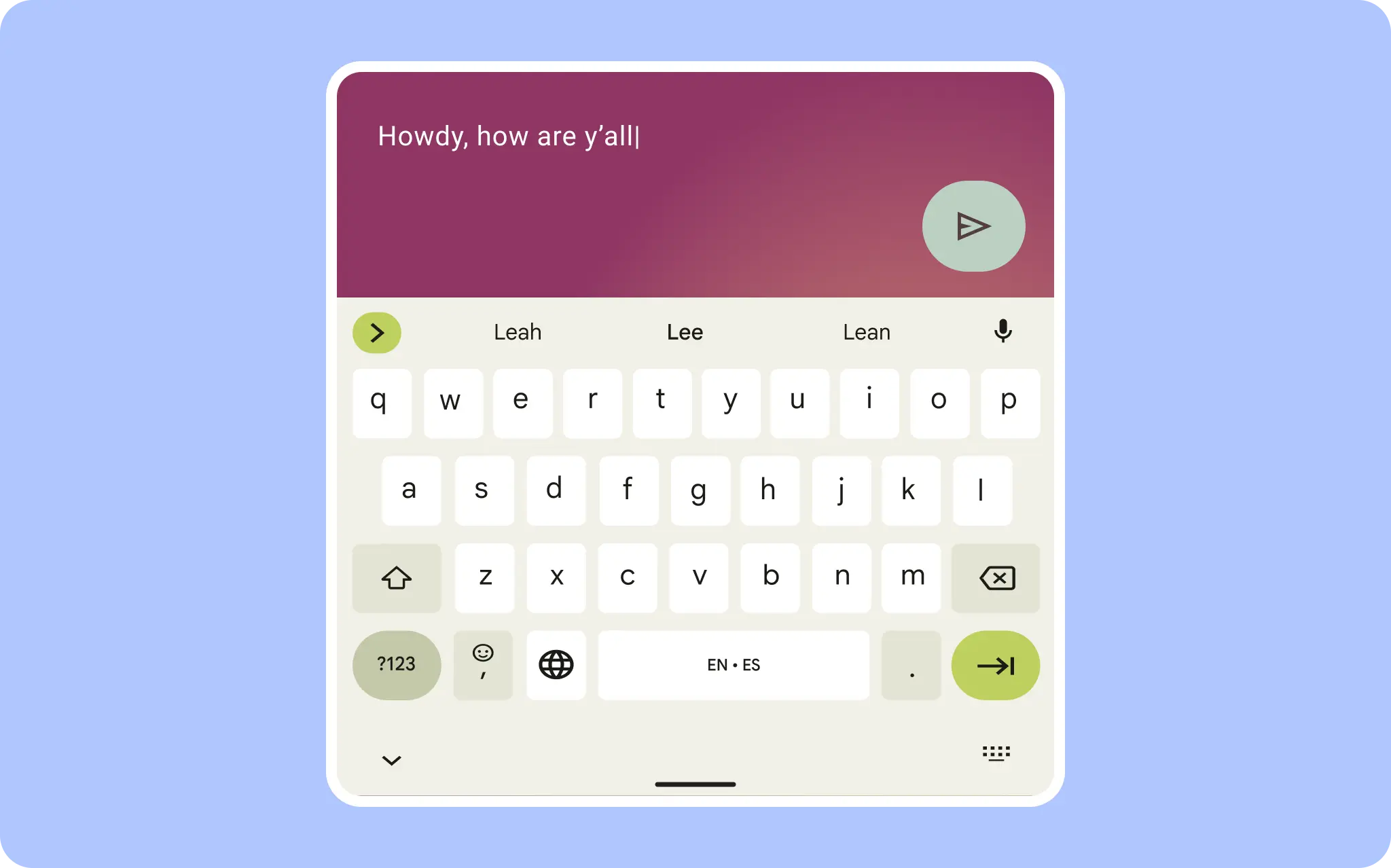
Okładka powinna być w dużej mierze poświęcona danym wejściowym. Gdy na przykład pojawi się klawiatura, wiadomość będzie najważniejszym elementem.
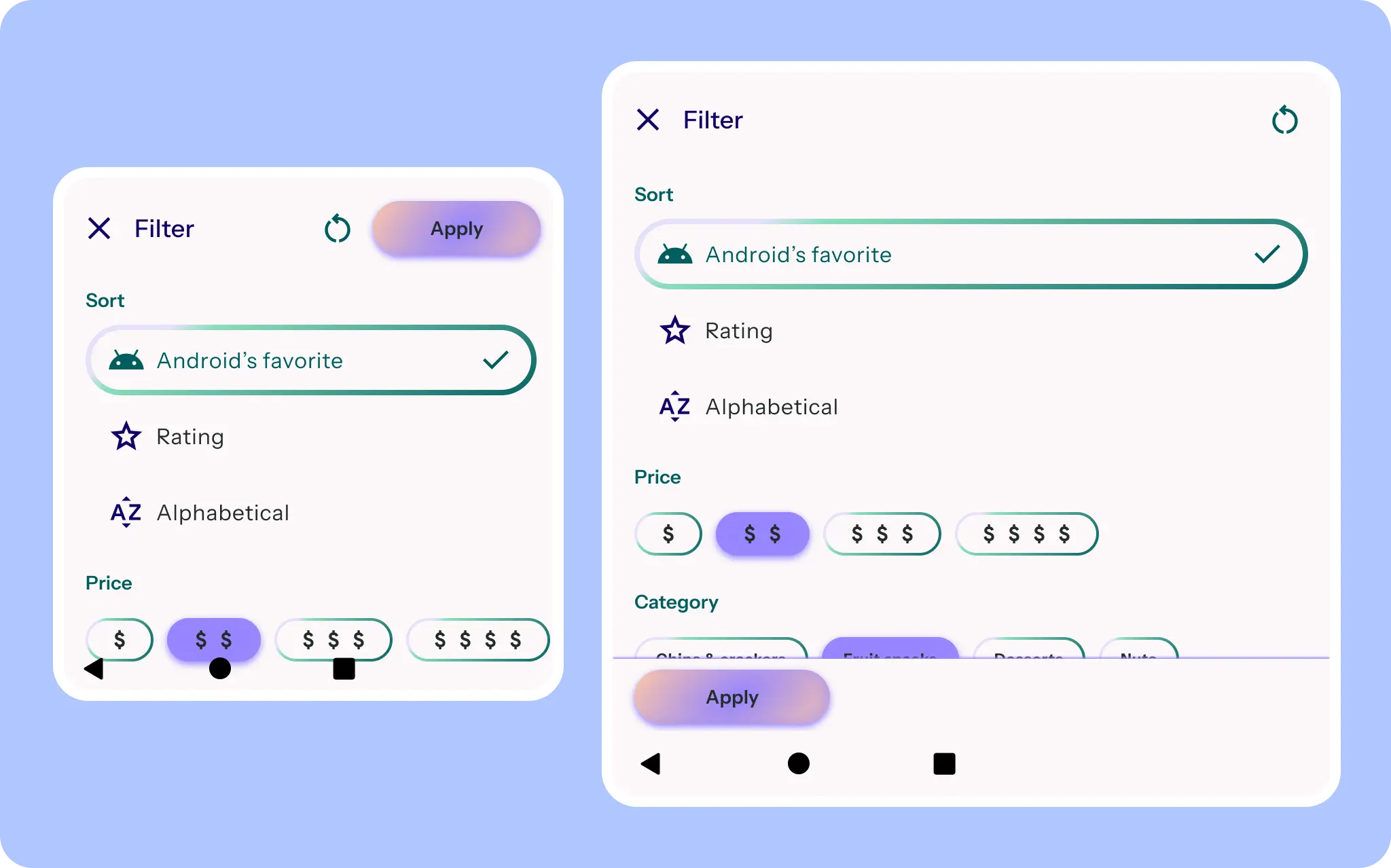
Na mniejszych ekranach, np. na ekranie zewnętrznym, arkusz filtra zajmuje cały ekran, ale położenie i skalowanie przycisków są dostosowywane.
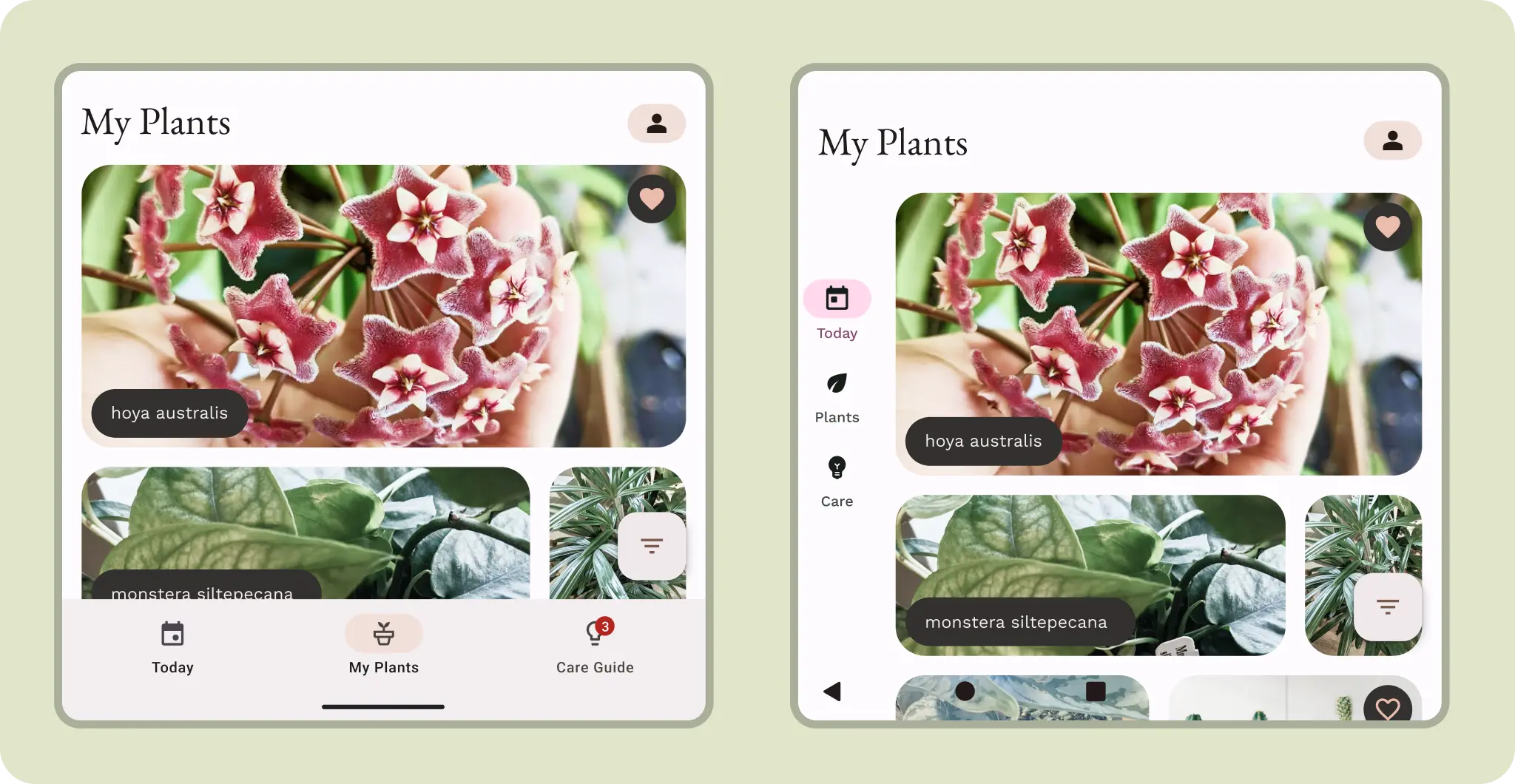
Mimo że jest kompaktowy, pasek nawigacyjny może być bardziej ergonomiczny na ekranie zewnętrznym.
Większe okładki mogą korzystać z obu orientacji nawigacji. Zastanów się, w jaki sposób użytkownicy mogą wchodzić w interakcję z treściami.
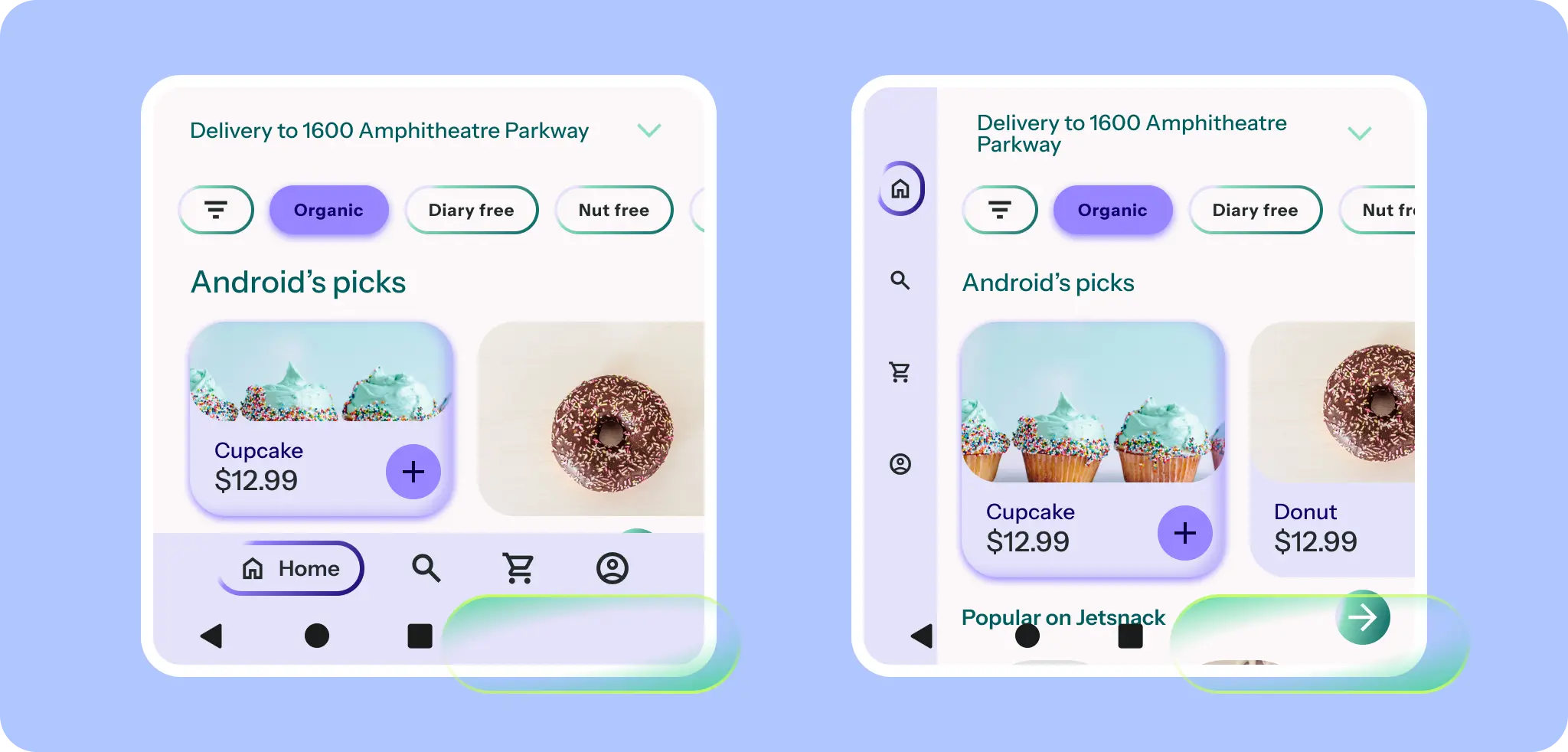
Mały pasek nawigacyjny może omijać wycięcia interfejsu systemu i kamery, zachowując przy tym skróconą wysokość.
Tak