

用户注册和身份验证是最常见的用户转化历程,但往往也是用户最容易放弃且最令人沮丧的环节。它们是用户对您的应用的第一印象,因此务必要提供便捷且值得信赖的体验,让用户感到宾至如归。无论您是设计登录、用户注册还是新手入门导览,以下指南都能帮助您打造理想的体验。
要点总结
- 打造出色的新手入门体验。
- 使用可用的库(例如通行密钥)来提高用户信任度、熟悉度和便利性。
- 仅收集关键用户信息。
- 使用清晰且具有辅助性的语言。
- 整理并说明功能价值和权限理由。
开始使用
收集:考虑用户需要设置、学习和授权哪些内容。
应用内与预先:将所有内容分为使用应用之前需要完成的任务和使用应用期间需要完成的任务。避免让用户在开始使用应用内容时遇到阻力。考虑一下,相应内容和互动是作为提示还是教育时刻更好。
对于上下文元素,请提供说明和操作(如适用)。
对于在使用应用之前必须完成的步骤和教育内容,请按逻辑步骤进行整理。通常,您需要在请求设备权限或创建账号之前展示应用价值。始终在价值主张之后添加行动号召。
如果您的应用需要某种类型的账号,请确定身份验证方法。通行密钥可以缓解用户在账号管理方面的担忧和摩擦。
提供恢复方法。
显示用户的进度。您可以使用步进器、分页器或进度指示器等组件。
用户历程
出色的新手入门体验能让用户获得成就感,并具有鲜明的个性。它通过清晰的引导模式帮助用户设置体验、授予权限并了解进度,同时让他们与应用的品牌和概念互动。
入口点放置位置
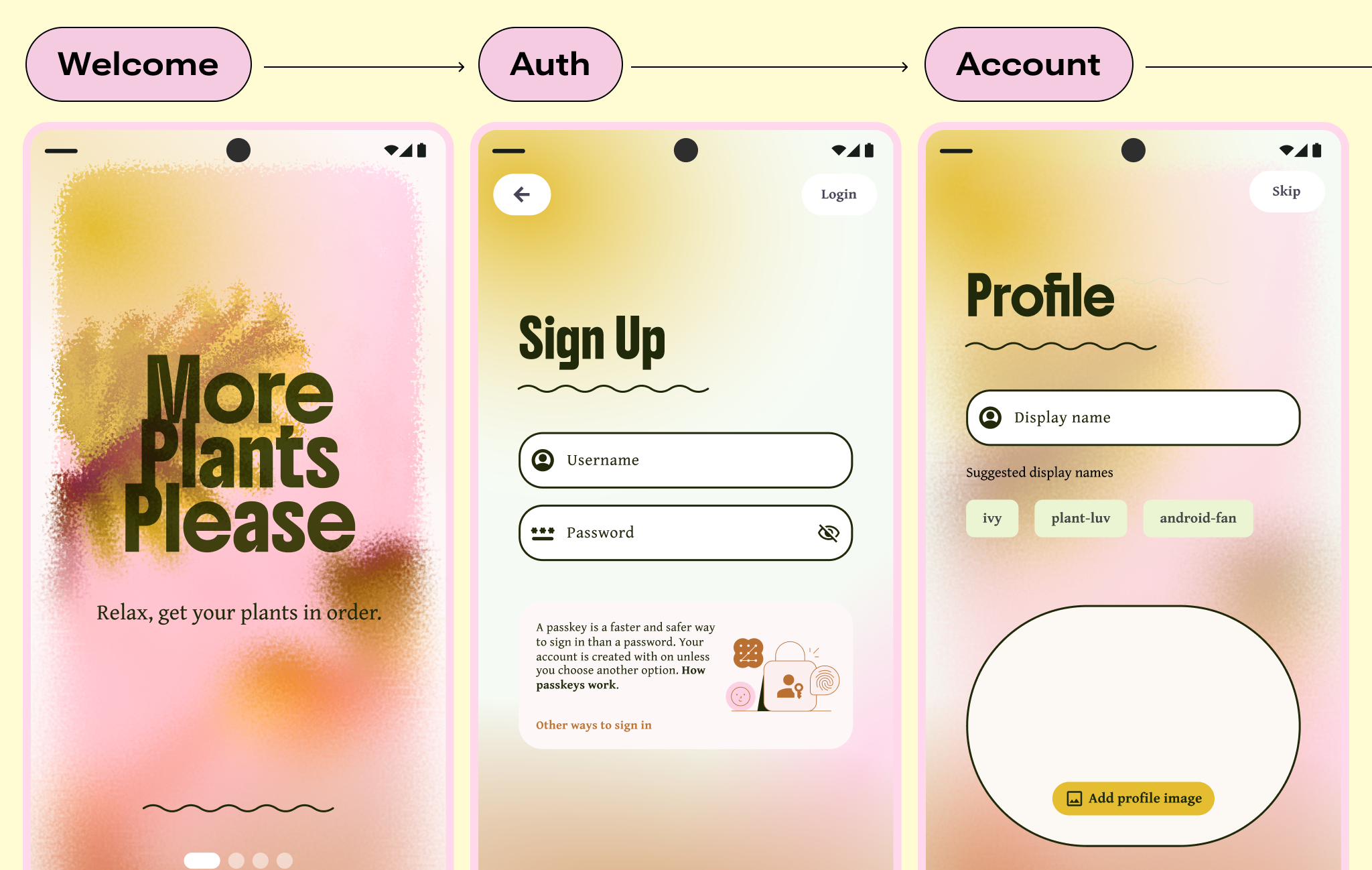
欢迎展示位置会预先加载所有用户教育内容和应用设置。如果您的应用要求用户注册才能访问内容、无法预览内容或不适合进行情境化学习,那么这种方法非常适合。主要优势在于,用户可以立即了解如何使用应用,并更快获得完整访问权限。不过,这种方式存在一个明显的缺点,那就是用户在体验应用之前流失的风险更高,不过可以通过提供一些初始内容认知来缓解这一问题,如下图所示。
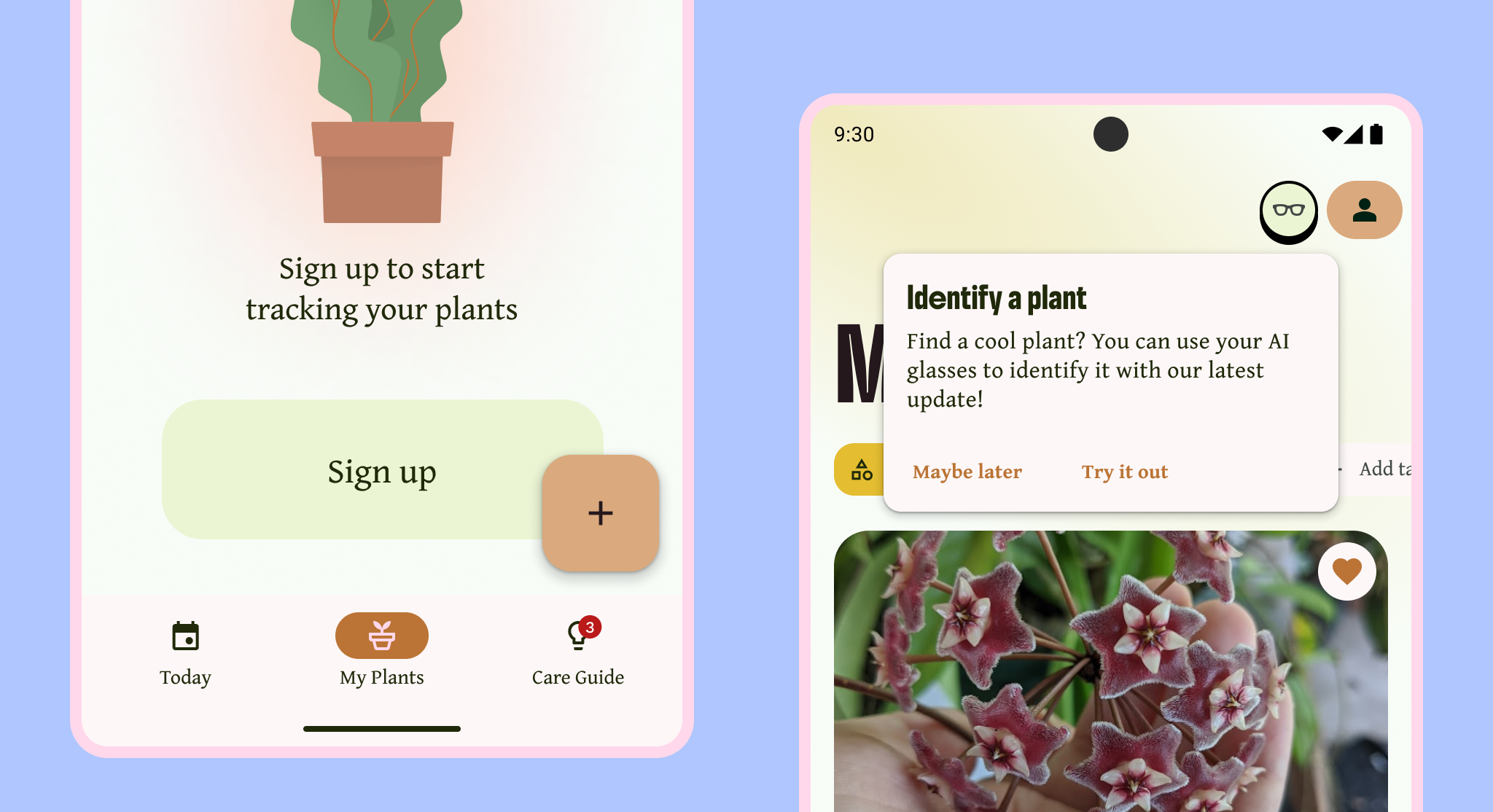
情境化或适时应用内新手入门可让您在内容感知、注册和学习方面拥有更大的灵活性。它支持权限预热等模式,即在需要时才提出请求。如果您想提供预览来吸引用户注册,或者想将注册和教育分成更小、更易于记忆和管理的步骤,最好使用此方法。这样一来,用户就可以边做边学,从而提高留存率。
注册 / 订阅
注册或注册流程可帮助用户为您的应用创建账号。请考虑您的应用是否需要预先注册用户才能使用,或者用户是否可以访问一定级别的内容和功能。
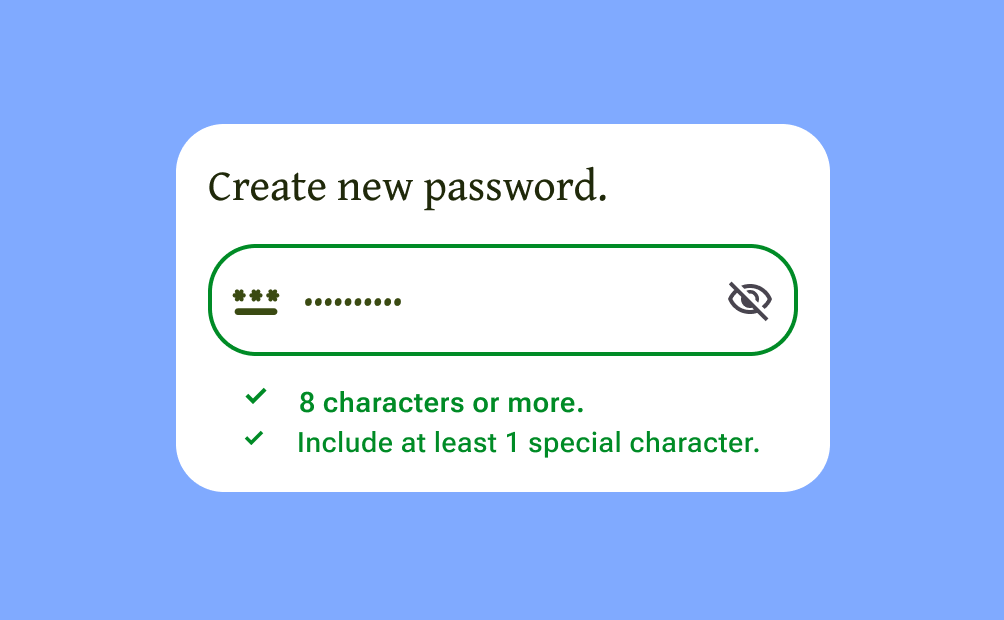
为了优化注册流程,请预先仅收集所需的最少信息(例如电子邮件地址和密码),或合并步骤以减少摩擦。仅捕获必要的属性(例如用于验证的用户名)可避免让用户不知所措。对于较长的流程,请将其分解为多个界面,但不要过度分解,以免每个界面只有一个输入。确保密码要求清晰合理。
登录
回访用户需要一种方式来重新登录其账号。登录应快速且不显眼。如果您的应用仅需要对账号进行身份验证,请考虑通过单点登录方法将注册和登录合并。
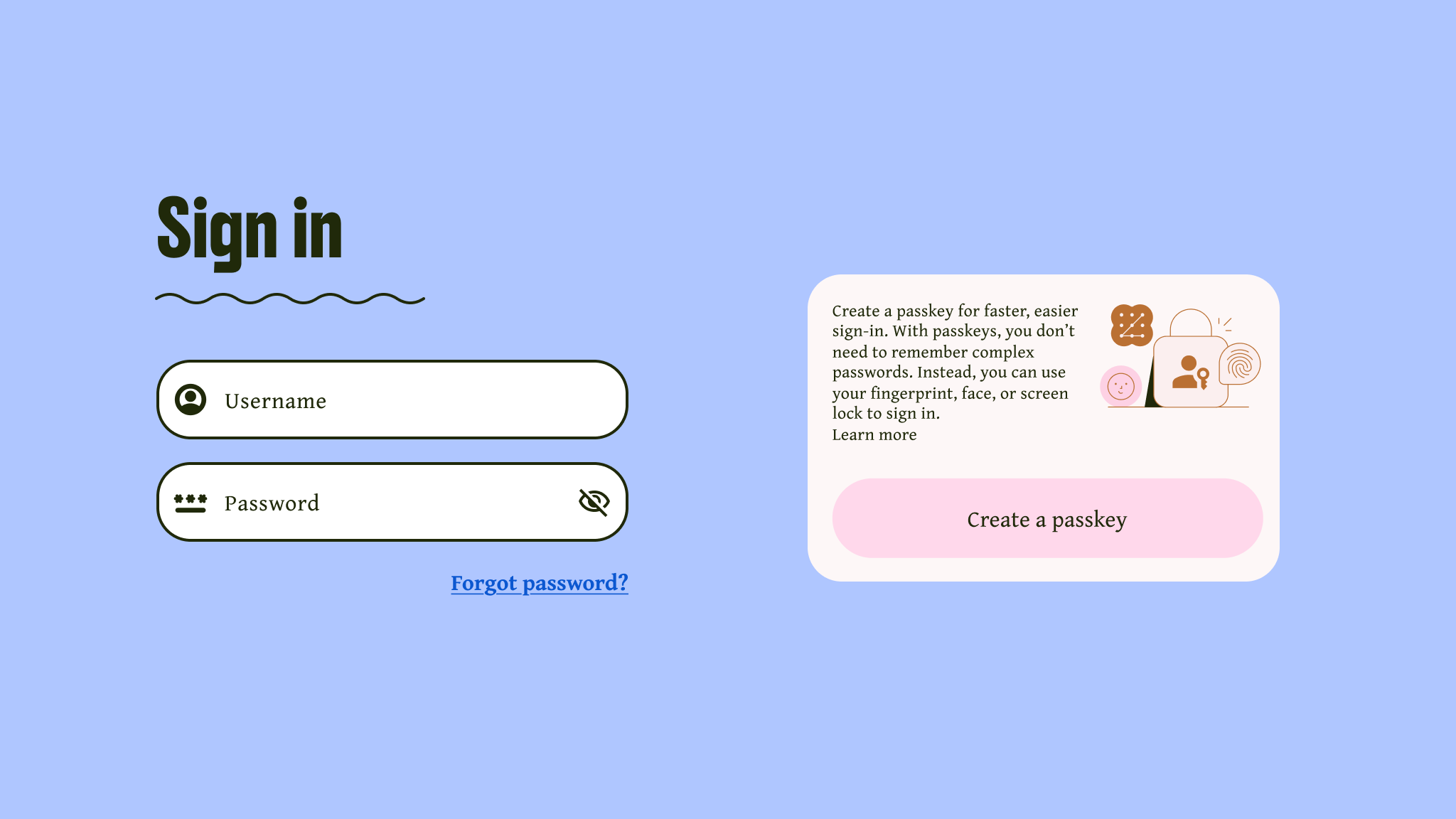
有效的登录历程应通过实现现代身份验证模式来优先考虑用户便利性。这包括提供生物识别提示和自动填充功能,以减少用户所需的认知负荷和手动输入。

新手入门演练和自定义
在实现完整演练之前,请认真评估您的应用是否确实需要演练。通常,通过细微的动态提示或不打断用户初始流程的上下文相关提示,可以更自然地引入复杂功能。
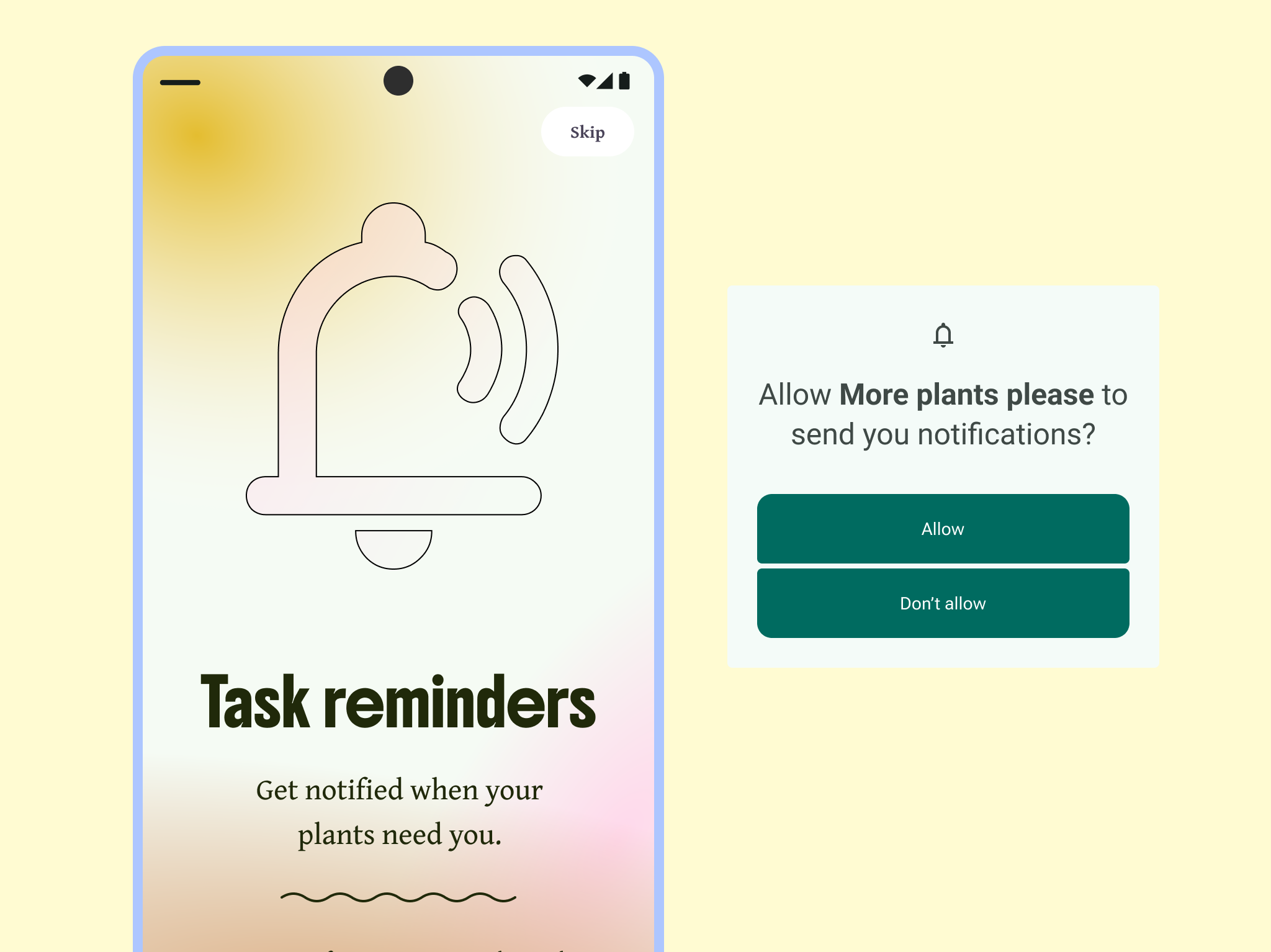
如果设备权限是必需的,请使用“权限预热”来解释所请求访问权限的价值。在需要时请求权限(而不是在应用体验开始时批量请求权限)效果最好。
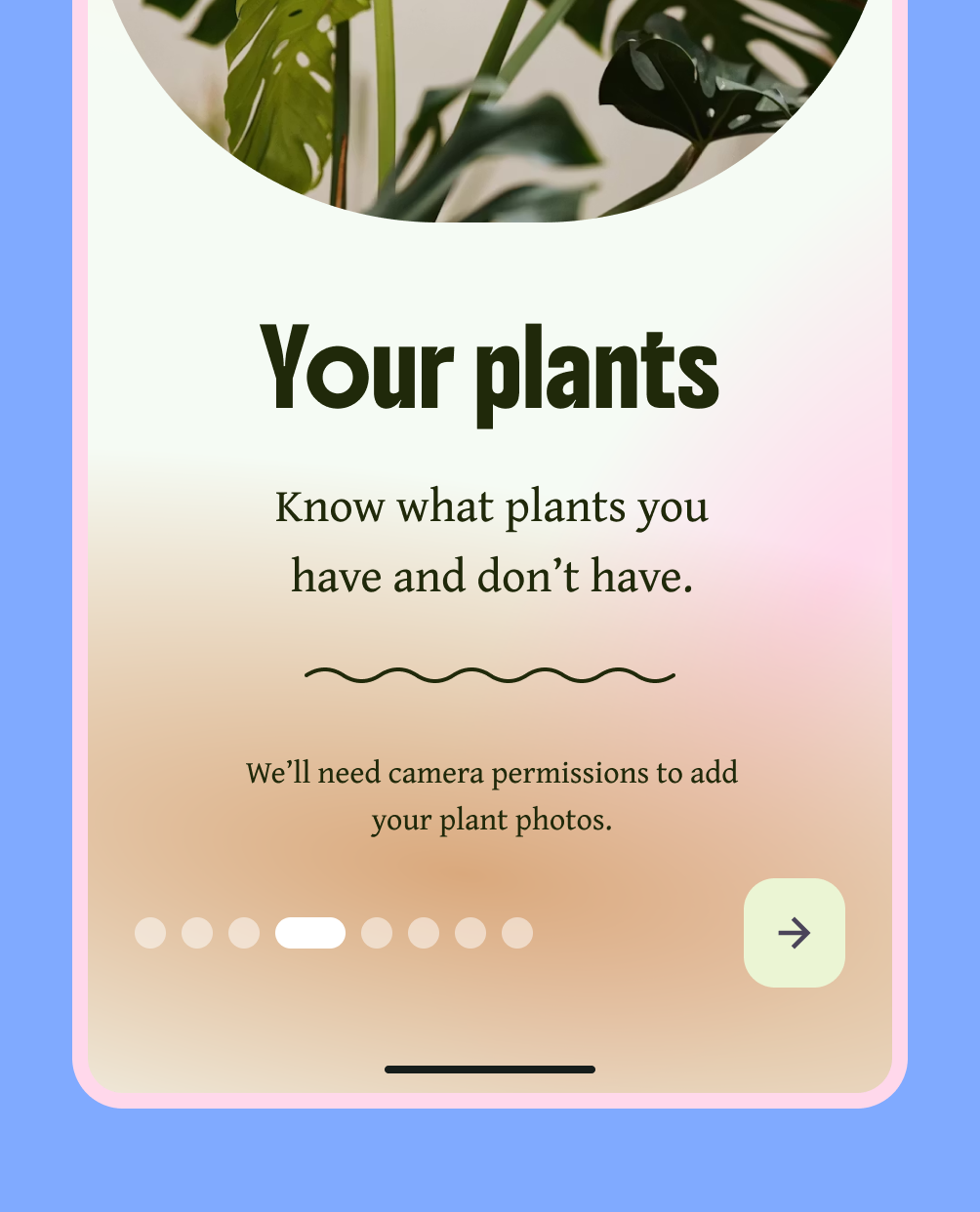
正确做法
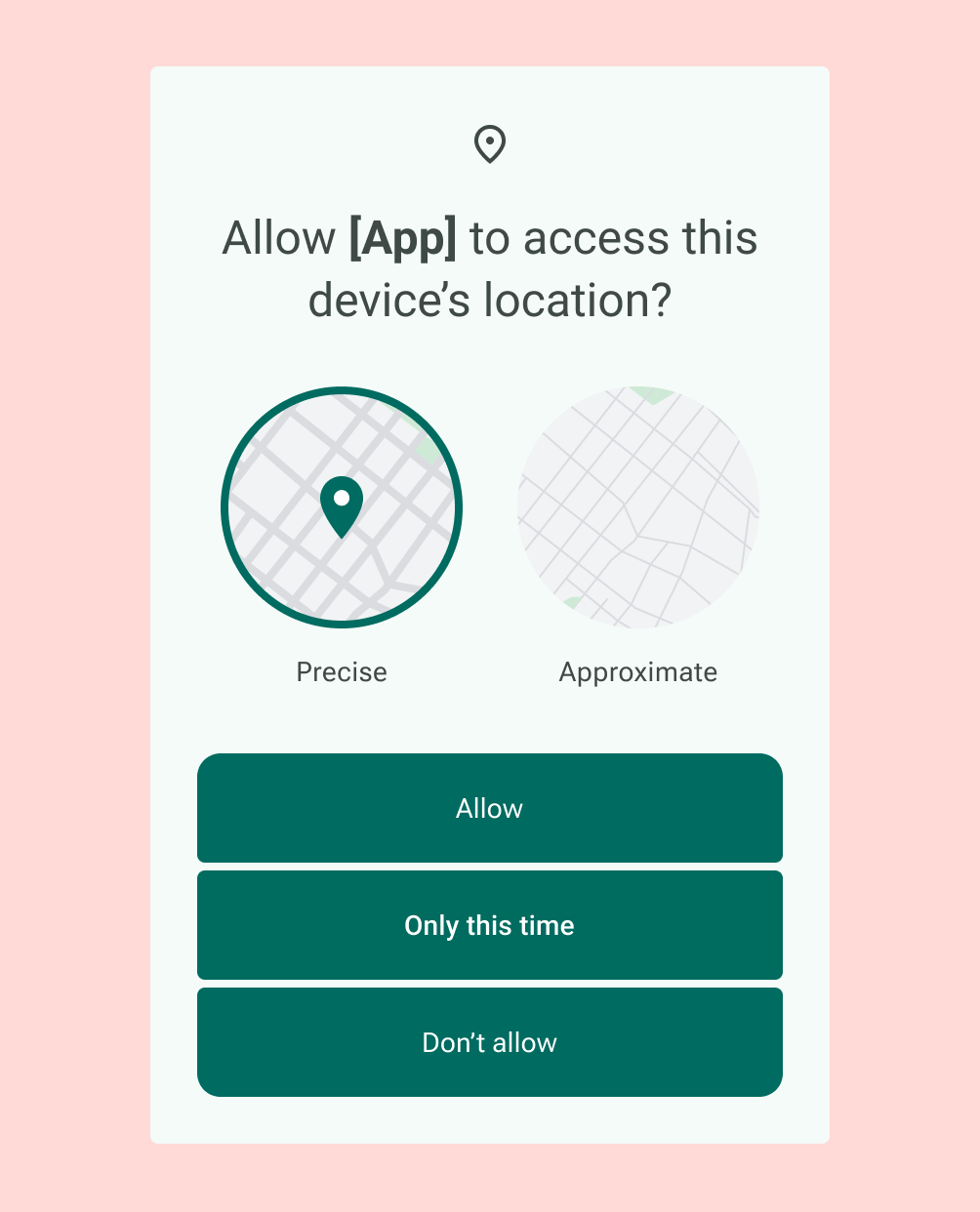
错误做法
在推介应用功能以吸引用户注册时,请考虑预览真实内容是否比一系列静态插页式幻灯片更具说服力。如果您确实要使用导览,请务必确保提供清晰且持久的选项,以便用户跳过导览或立即登录。
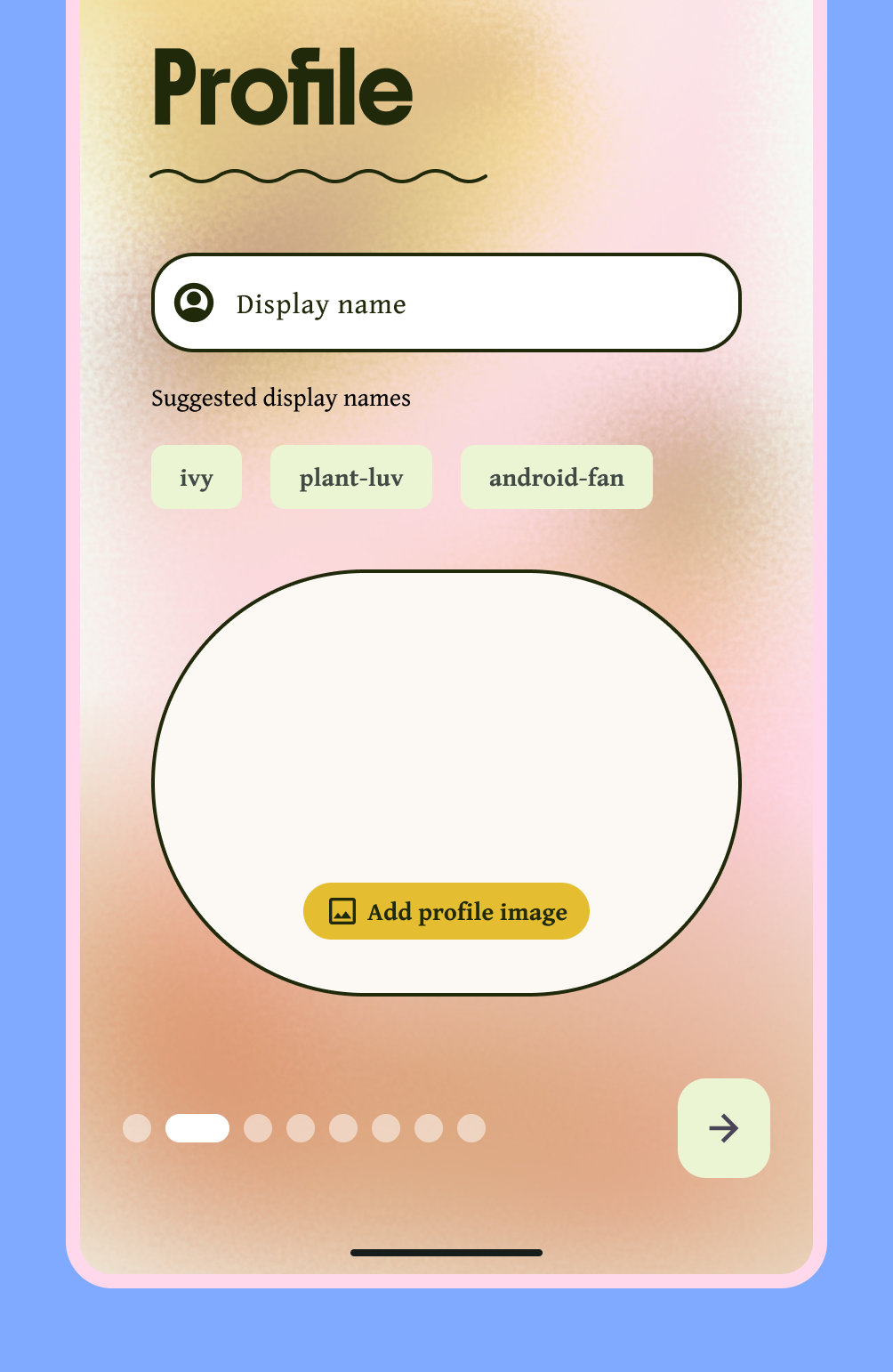
提供一种可跳过并在稍后继续的方式,例如缓存进度。提供保存方式可创建检查点,因此用户更有可能从上次中断的地方继续,而不是完全放弃。始终清楚地告知用户任何进度变化,让用户放心。
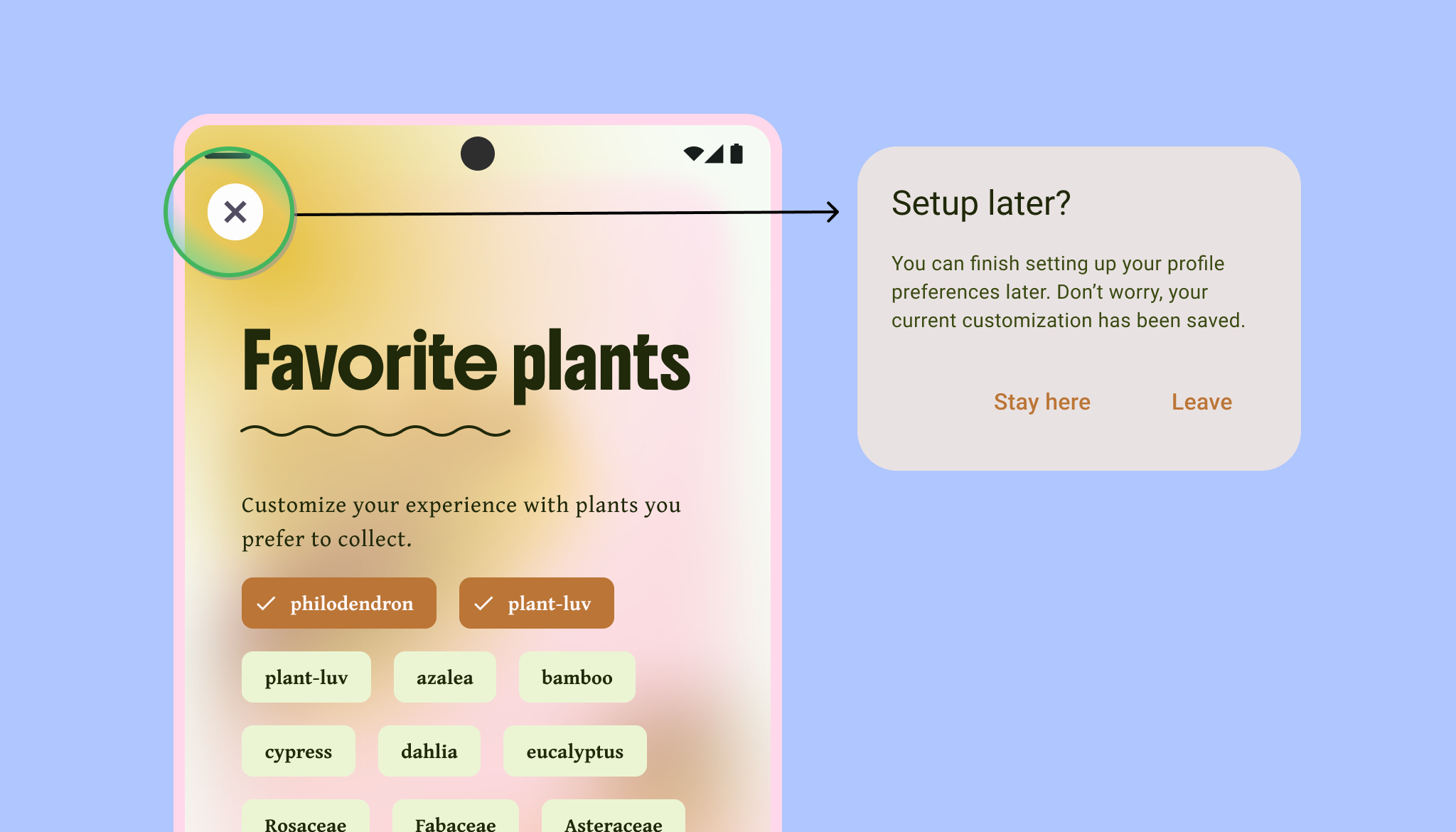
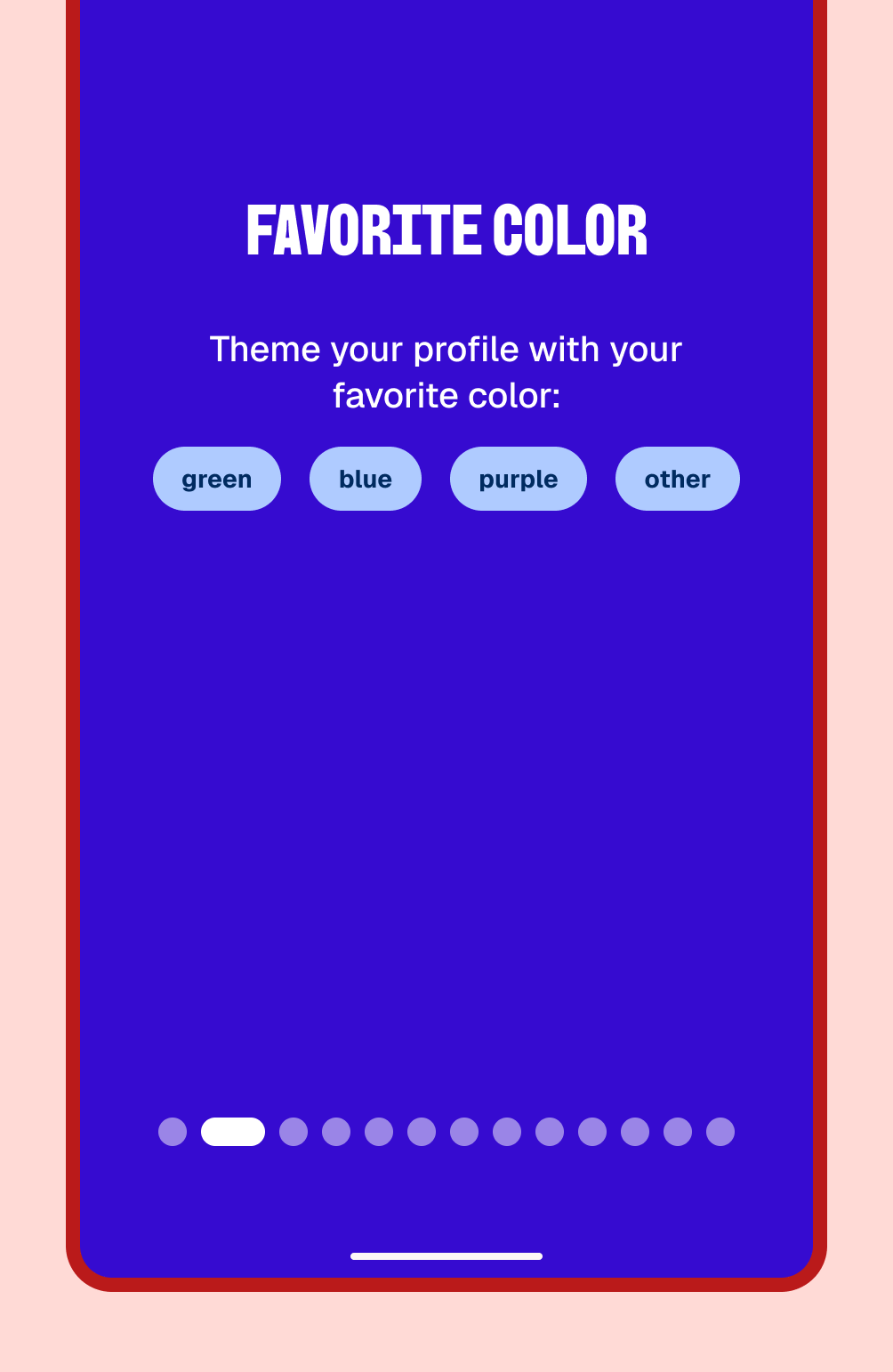
通过使用步进器和进度指示器进行视觉引导,有助于设定用户预期。这些元素可清晰显示剩余的步骤数,从而降低在较长的初始配置或设置过程中放弃的几率。
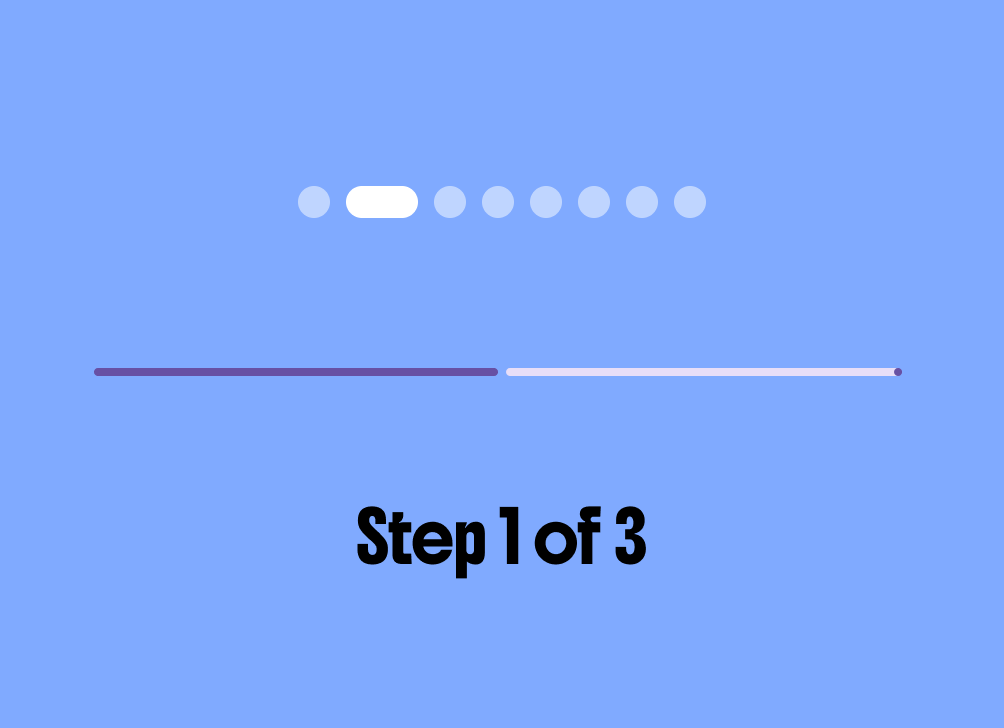
正确做法
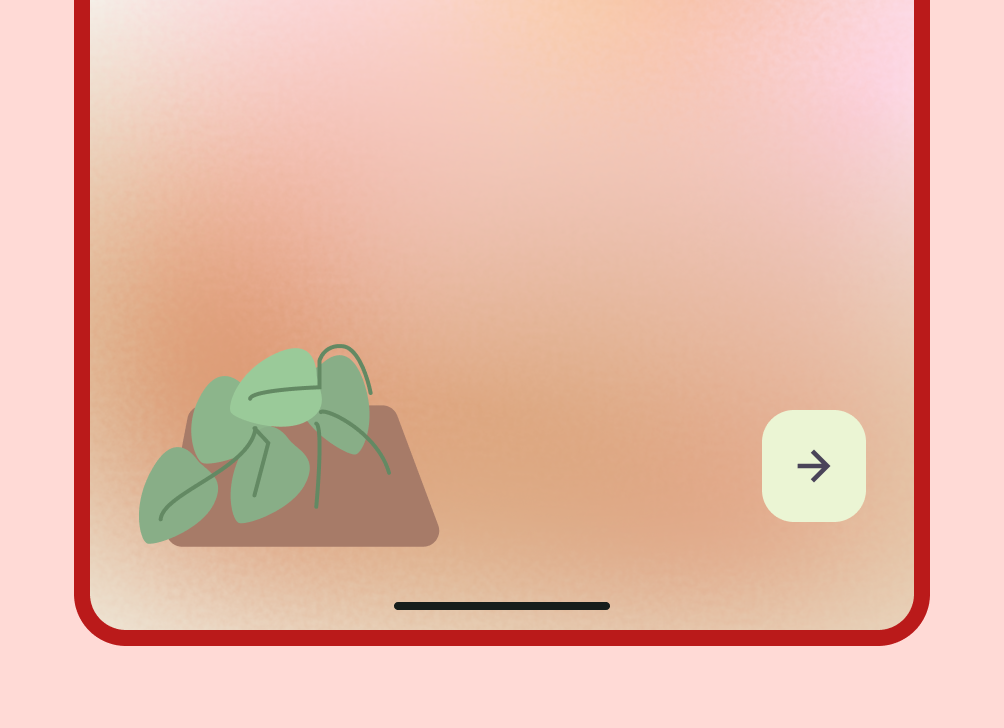
错误做法
恢复
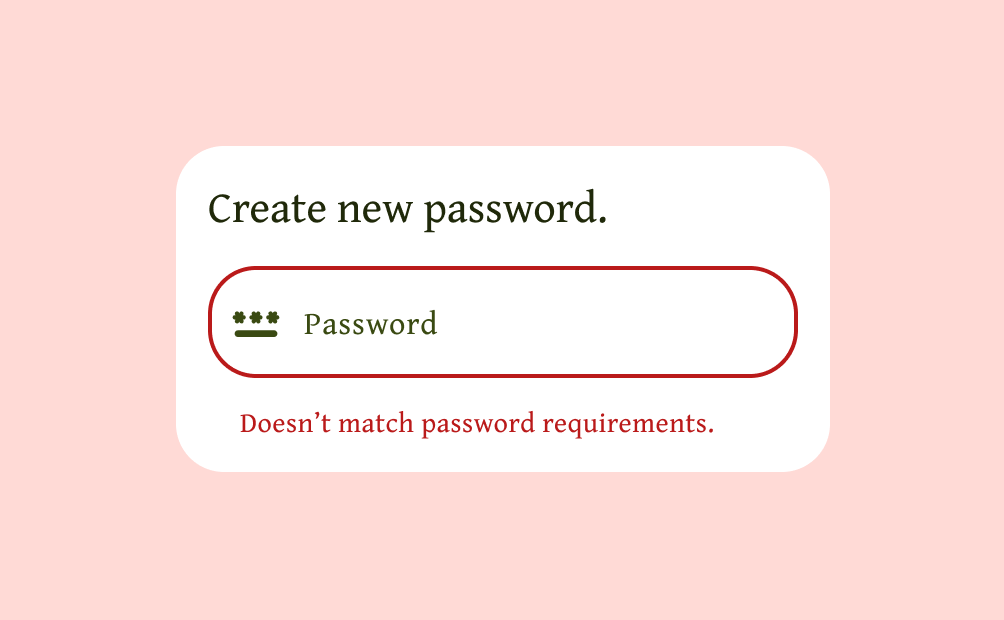
恢复流程的设计应体现同理心,并尊重用户隐私。 切勿仅假设任何账号流程都处于正常状态。确保用户能够轻松解决错误,而不会感到沮丧。
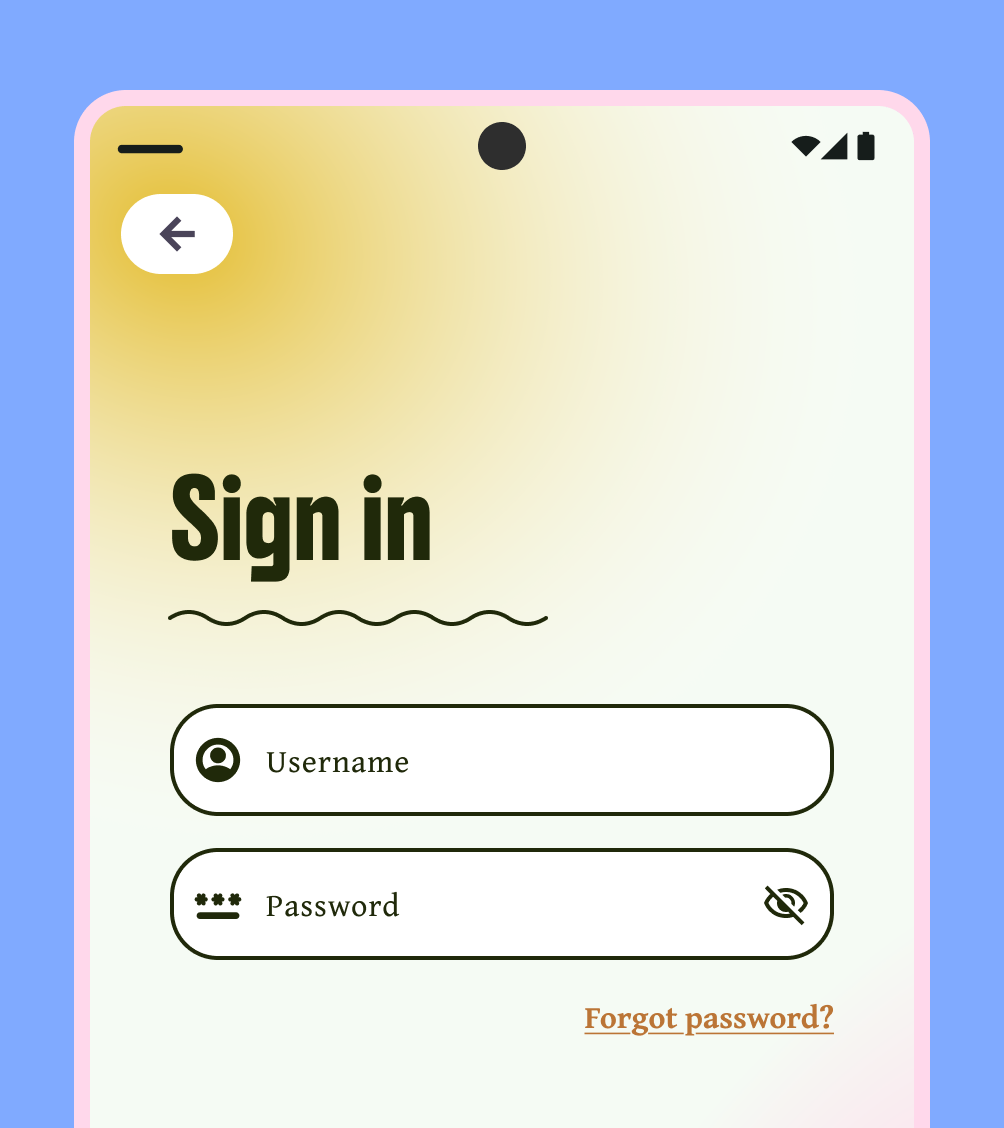
正确做法
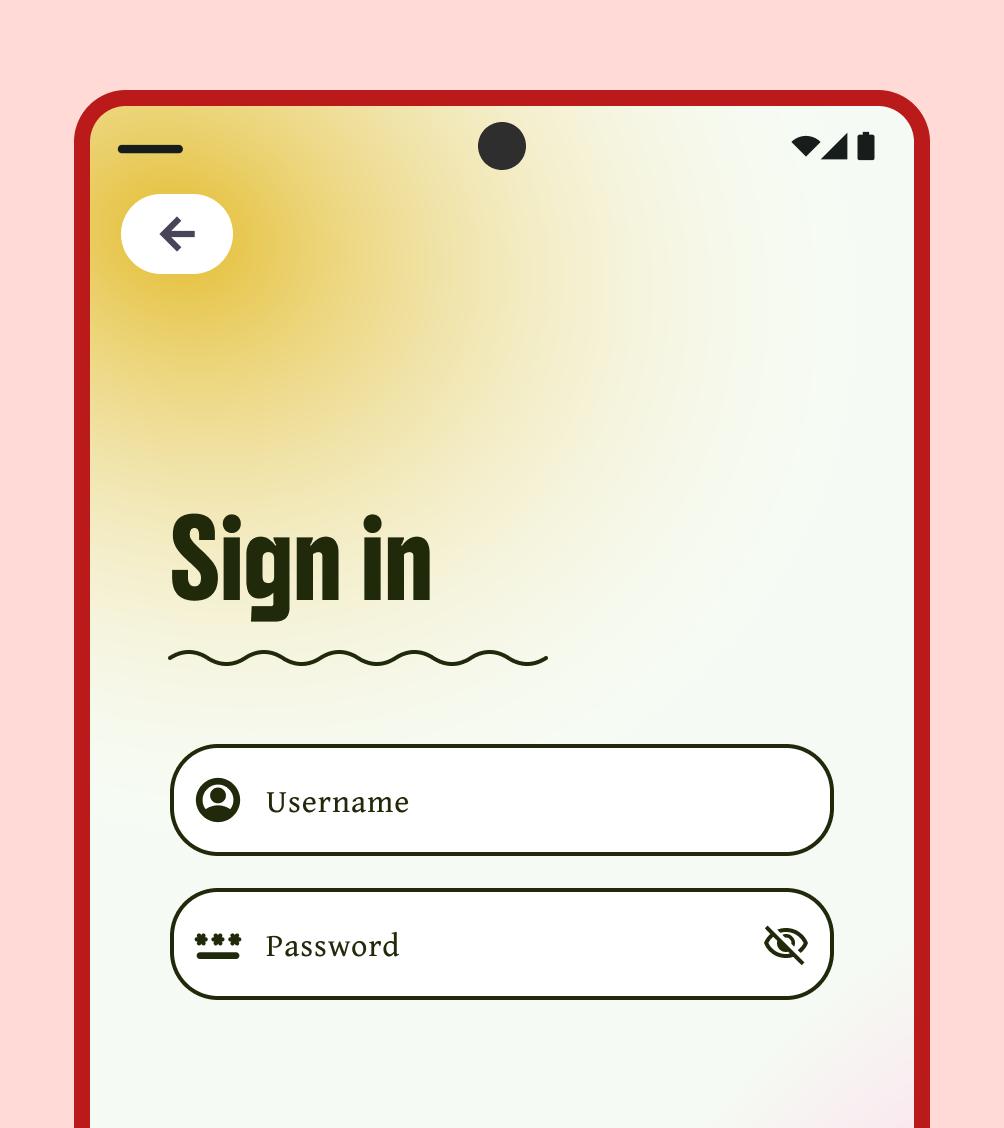
错误做法
如果您的应用需要特定用户名,请提供相应方法来帮助用户轻松记住或重置用户名。
正确做法
错误做法
虽然在注册过程中预先填充电子邮件地址等某些字段会很方便,但在检索或重置密码的过程中,绝不应预先填充密码等敏感信息。始终默认遮盖敏感输入内容,以保护公共场所中的用户隐私。
单点登录 / 通行密钥
与 Passkeys 和单点登录 (SSO) 提供商等成熟的库集成,可增强信任度并提供顺畅、熟悉的体验。 借助这些系统,用户可以利用现有的安全硬件和凭据顺畅地进入您的应用。
布局和组件
设计身份验证表单时,务必要通过将相似和相关的条目分组在一起来利用包含关系,例如将“名字”和“姓氏”字段放在相邻位置。这样做有助于设计可重排的灵活布局。
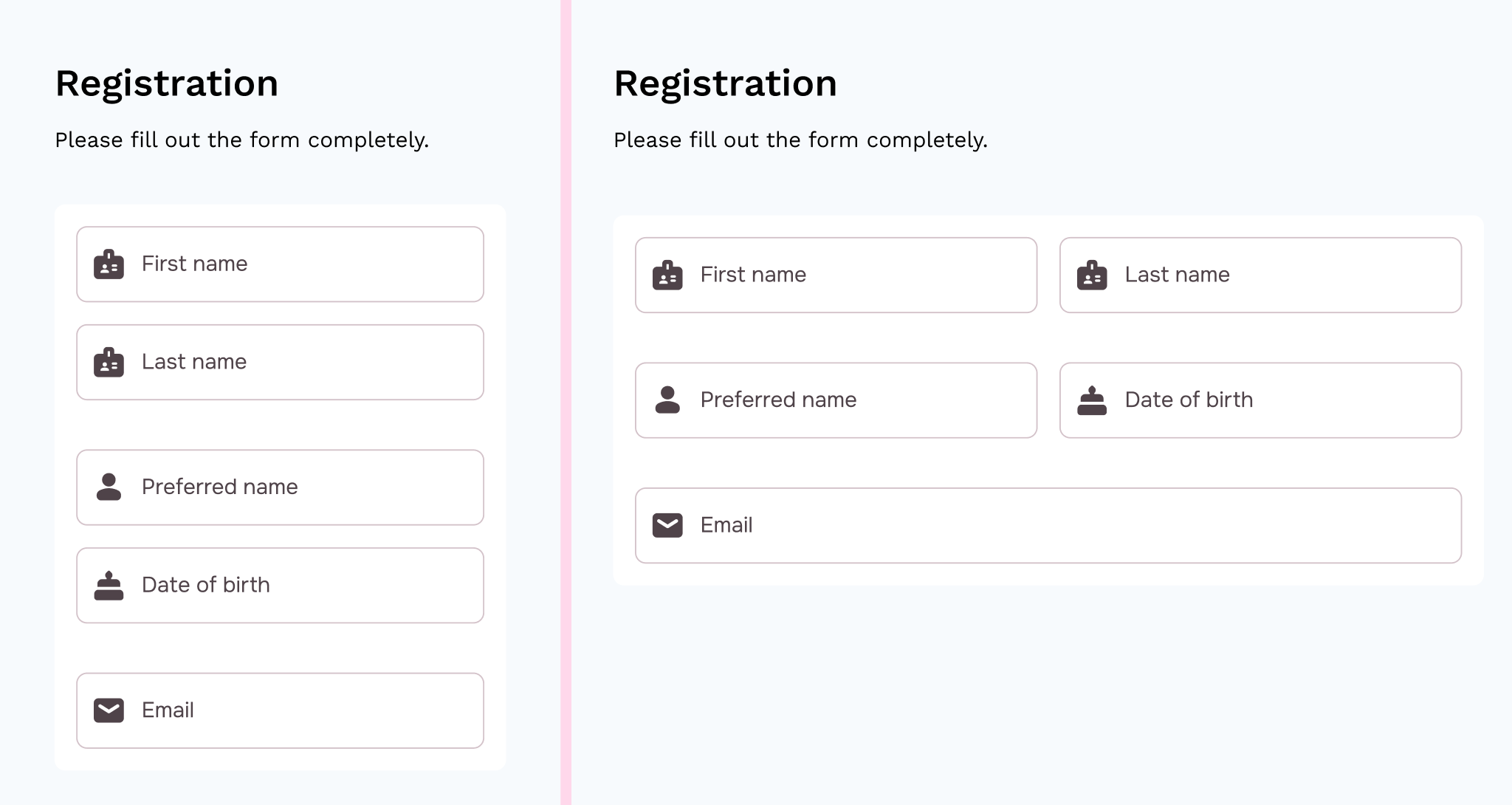
避免创建需要长时间滚动才能完成的长表单,因为这会让用户感到非常沮丧。
在添加任何输入字段之前,请认真评估相应信息是否确实必要。如果用户意外退出内容较多的表单,则需要重新输入详尽的信息,这可能会导致放弃率很高。
正确做法
错误做法
展开后的布局
在为展开或横屏视图调整布局时,设计人员必须确保界面保持可用且美观。具体而言,请避免将按钮等互动组件拉伸到整个屏幕宽度,因为这看起来不自然,并且会降低易用性。
相反,您应继续使用划归原则,为表单元素和内容块设置合理的宽度上限,以便在更大的显示屏上保持可读性和视觉平衡。
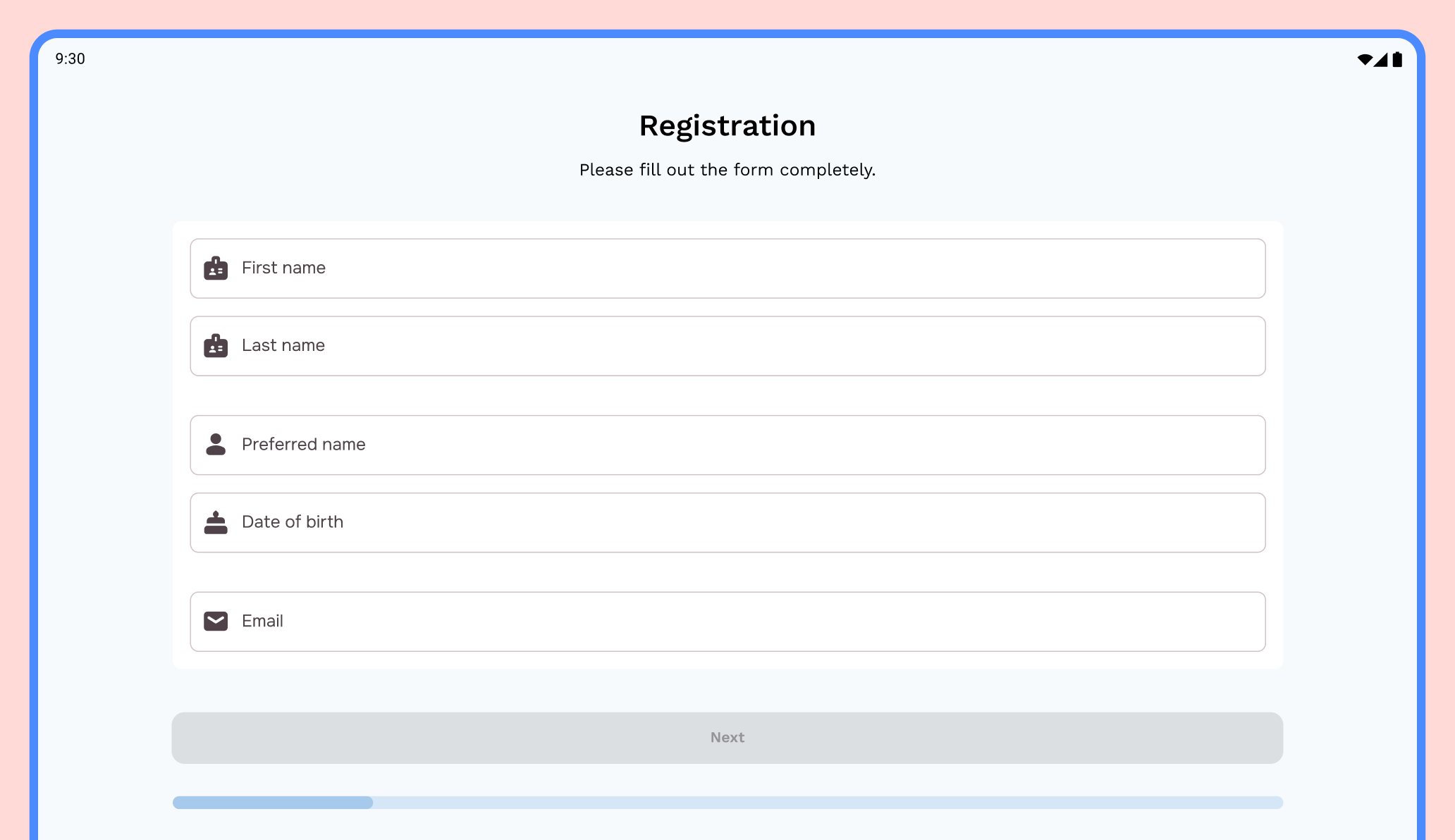
错误做法
用户培训组件
在向用户介绍新功能和引导用户完成初始配置时,您可以使用多个组件。丰富的工具提示和对话框有助于突出显示功能发现,并在应用内为用户提供指导。工作表可以提供插页式状态,以呈现新手入门和教育内容。
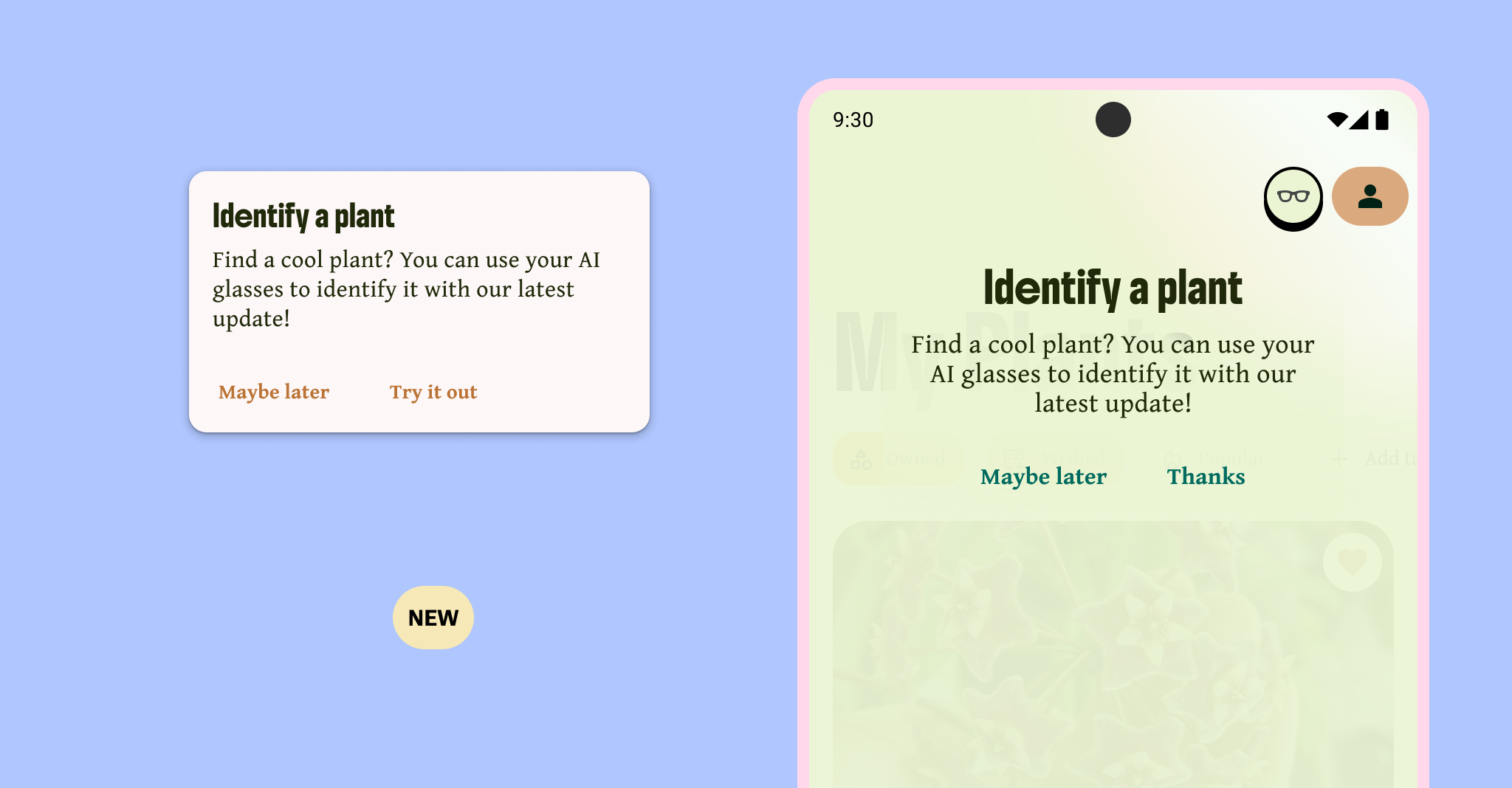
其他设备类型
初始配置可以包括设备切换,以实现跨设备规格和扩展应用使用。
移动应用体验可以提供更符合人体工程学的便捷身份验证管理方式,因此用户可以通过其他设备完成初始配置。例如,用户可以在移动设备上完成在 Google TV 应用上发起的登录。
如果您的应用在其他设备规格(例如 AI 眼镜或 Wear OS)上具有扩展 activity,请提供发现提示和用户教育内容,以引导用户完成初始配置。 详细了解如何设计 AI 眼镜新手入门体验。
用户体验文案
使用非侵入式反馈机制(如 snackbar 和 Toast)来确认用户操作或提供简短的状态更新。这样可确保用户了解系统状态,而无需关闭用于提供次要反馈的模态对话框。
语气
在出现错误时,写作的语气至关重要;请避免使用嘲笑或让用户感到沮丧的语言。使用清晰、辅助性强且令人鼓舞的文案,重点关注解决方案而非错误,尤其是在密码恢复等高压时刻。
资源
在 Android 初始配置 Figma 套件中探索初始配置模板、用户流程和用户教育资源。