


Las llaves de acceso son un reemplazo más seguro y conveniente para las contraseñas. Con las llaves de acceso, los usuarios pueden acceder a apps y sitios web usando las funciones de autenticación integradas de sus dispositivos, como la huella dactilar, el rostro, el PIN o el patrón. Esto proporciona una experiencia de acceso fluida, lo que permite que los usuarios no tengan que recordar contraseñas.
Puntos clave
Ten en cuenta las siguientes consideraciones cuando uses llaves de acceso:
- Usa la API de Credential Manager para admitir llaves de acceso en tu producto. El Administrador de credenciales consolida todos tus métodos de acceso, incluidas las llaves de acceso, las contraseñas y las soluciones de acceso federado, por lo que no es necesario enumerar todas las opciones para acceder por adelantado.
- Admitir las llaves de acceso como método de acceso predeterminado
- Presenta las llaves de acceso en el momento adecuado (durante la creación de la cuenta, la recuperación de la cuenta, después de acceder con una contraseña y en la configuración de la cuenta) para fomentar la participación y la adopción de los usuarios.
- Proporciona una sección dedicada en el menú de configuración del producto para administrar las llaves de acceso, incluida una opción para borrarlas.
- Mantén la información sobre las llaves de acceso coherente en todo el producto para ayudar a los usuarios a conocer este nuevo método de acceso.
- Usa el ícono de llave de acceso que proporciona Google para crear una experiencia de acceso coherente en Android.
Comenzar
Para obtener una experiencia de acceso más sencilla y segura, usa llaves de acceso en tu producto. Las llaves de acceso reducen la necesidad de contraseñas, ofrecen una experiencia del usuario optimizada y son más resistentes a las vulnerabilidades de seguridad, como el phishing o las contraseñas hackeadas.
A continuación, se muestran algunos recorridos del usuario típicos en los que tu producto puede introducir llaves de acceso. Puedes encontrar más detalles en las siguientes secciones de este documento:
- Crea y guarda una llave de acceso para usuarios nuevos y existentes
- Cómo acceder con una credencial guardada
- Administra las llaves de acceso en la configuración de tu app o sitio web
Ten en cuenta los siguientes principios de UX cuando diseñes tu experiencia de acceso con llaves de acceso:
- Prioriza la simplicidad: Minimiza la cantidad de pasos necesarios para registrarse o acceder, y mantén los requisitos para hacerlo de forma directa.
- Sé transparente: Comunica con claridad qué datos recopilas y por qué.
- Bríndales el control a los usuarios: Permite que los usuarios completen los detalles opcionales más adelante
Usa la API de Credential Manager para admitir llaves de acceso en tu producto. Explora la guía de implementación para obtener información sobre cómo integrar esta API.
Cómo crear y guardar una llave de acceso
Te recomendamos que promuevas la creación de llaves de acceso de las siguientes maneras:
- Usuarios nuevos: Promociona la creación de llaves de acceso durante la creación de la cuenta
- Usuarios existentes: Promociona la creación de llaves de acceso durante la recuperación de la cuenta, después de acceder con una contraseña y en la configuración de la cuenta, donde los usuarios ya están pensando en la administración de la cuenta.
- Mensajes coherentes: Mantén un diseño y una redacción coherentes en los mensajes de creación de llaves de acceso en todo tu producto.
El momento de creación de la cuenta
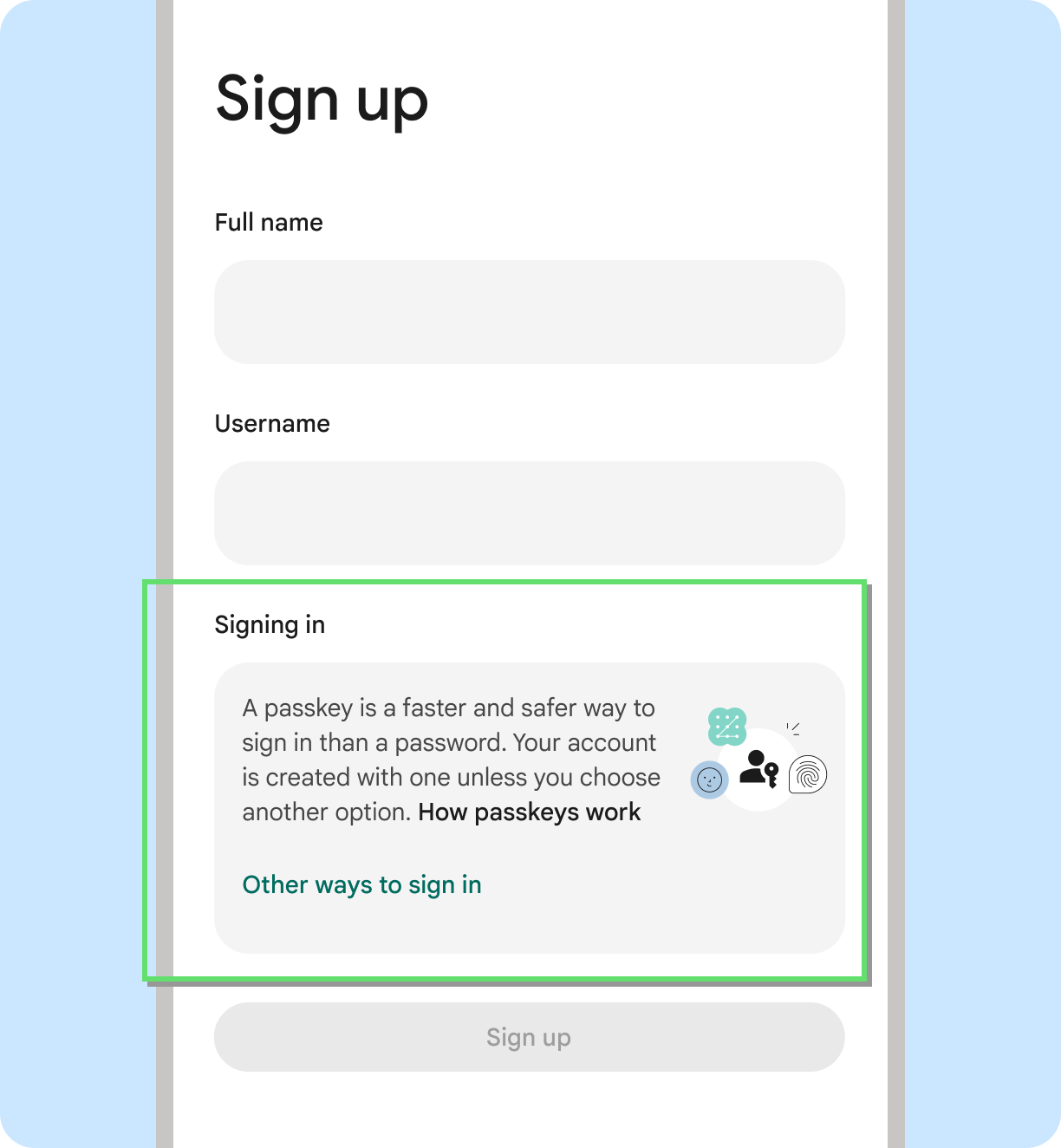
Cuando los usuarios crean una cuenta nueva, ya están pensando en cómo accederán a ella en el futuro. Esta es una buena oportunidad para presentar las llaves de acceso y explicar cómo facilitan y protegen el acceso.
Android 15 optimiza la creación de llaves de acceso y la reduce a un flujo de un solo toque.
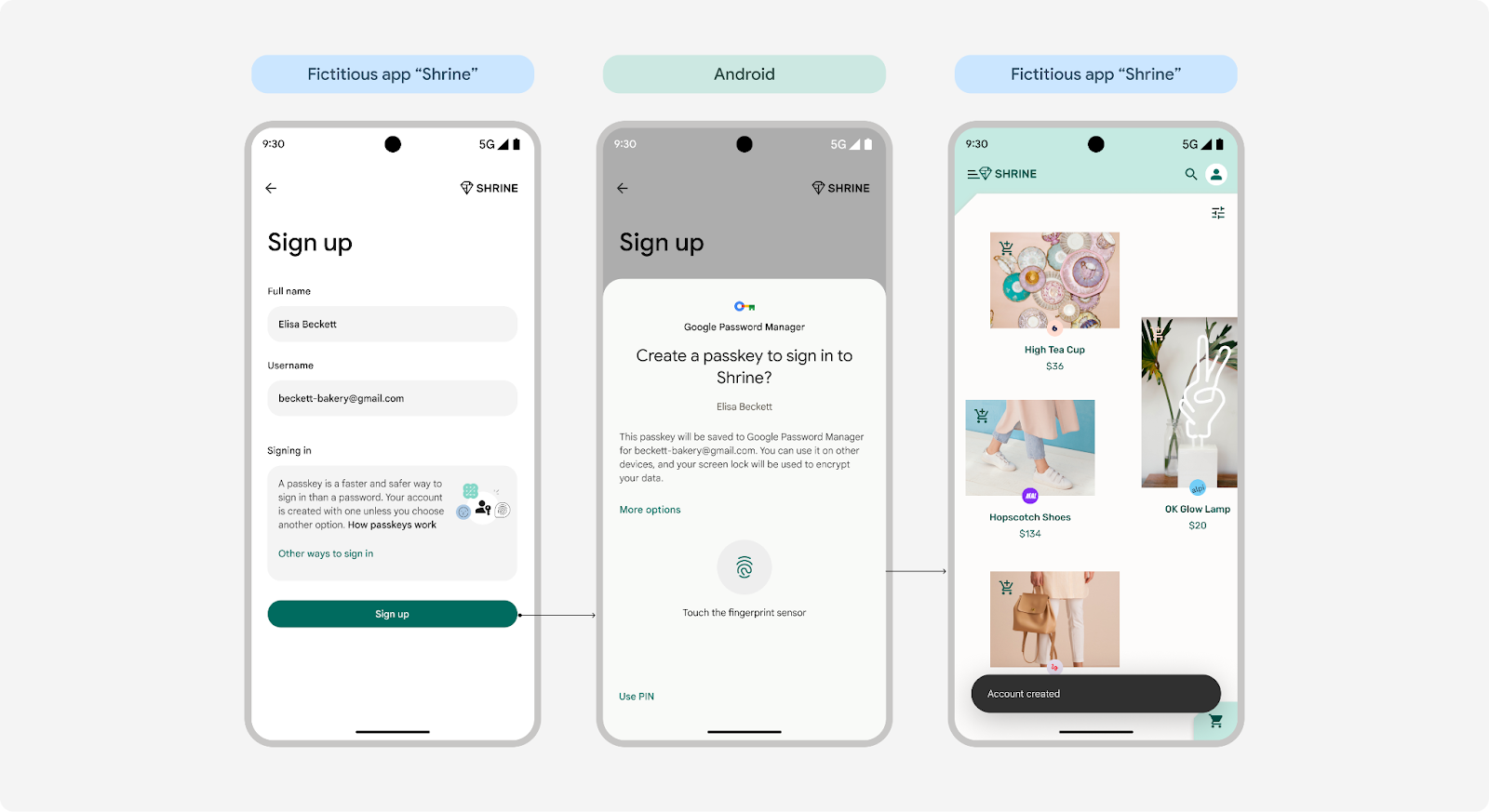 Creación de llaves de acceso con un solo toque en Android 15
Los usuarios de Android 14 y versiones anteriores seguirán usando el flujo de dos presiones.
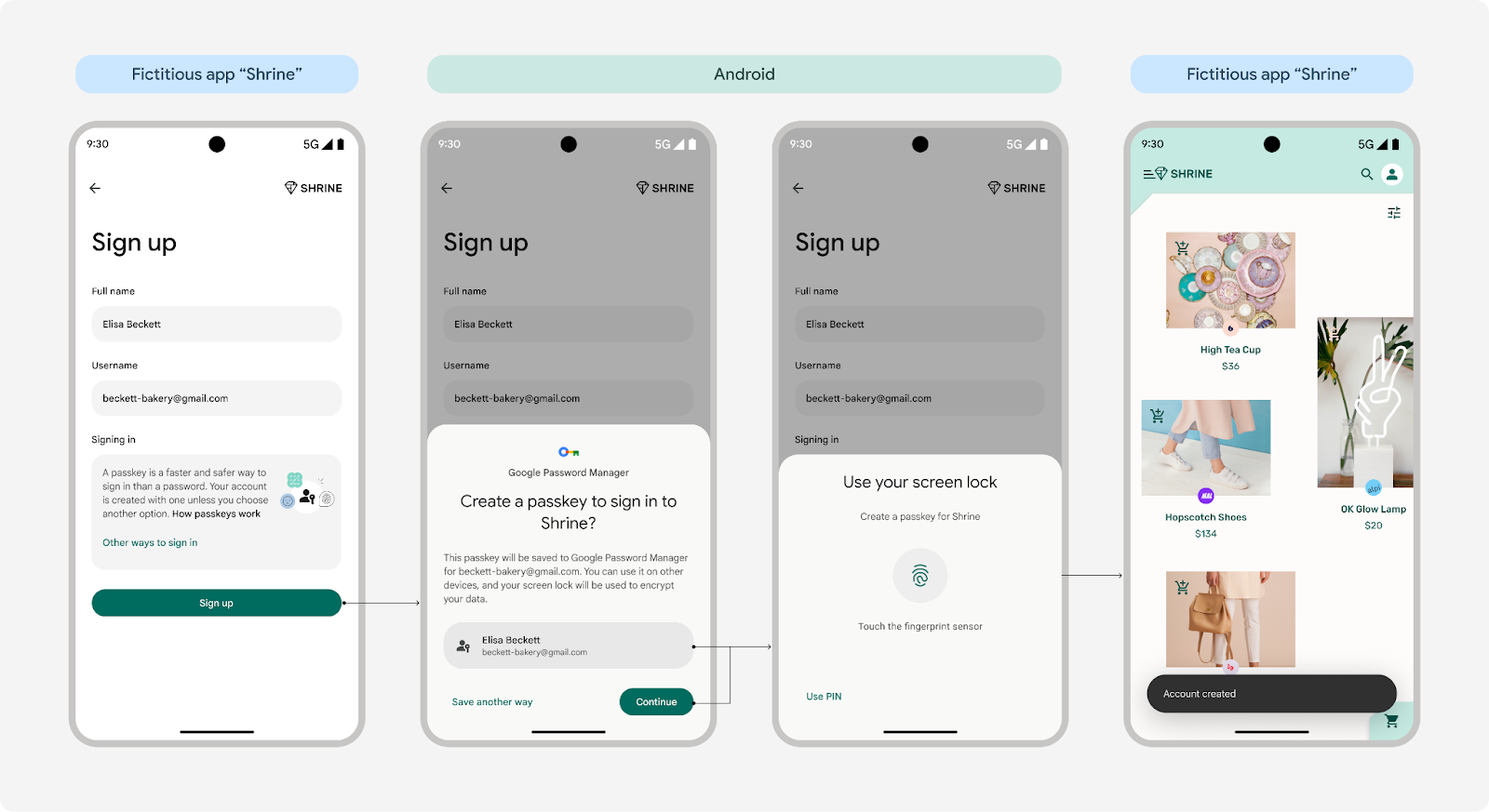 Creación de llaves de acceso con dos presiones en Android 14 y versiones anteriores
Establece las llaves de acceso como la forma predeterminada para que los usuarios se registren
Cuando los usuarios creen una cuenta nueva, prioriza las llaves de acceso como la opción predeterminada para la creación de cuentas. Sin embargo, asegúrate de que los usuarios puedan usar opciones de acceso alternativas si lo prefieren.
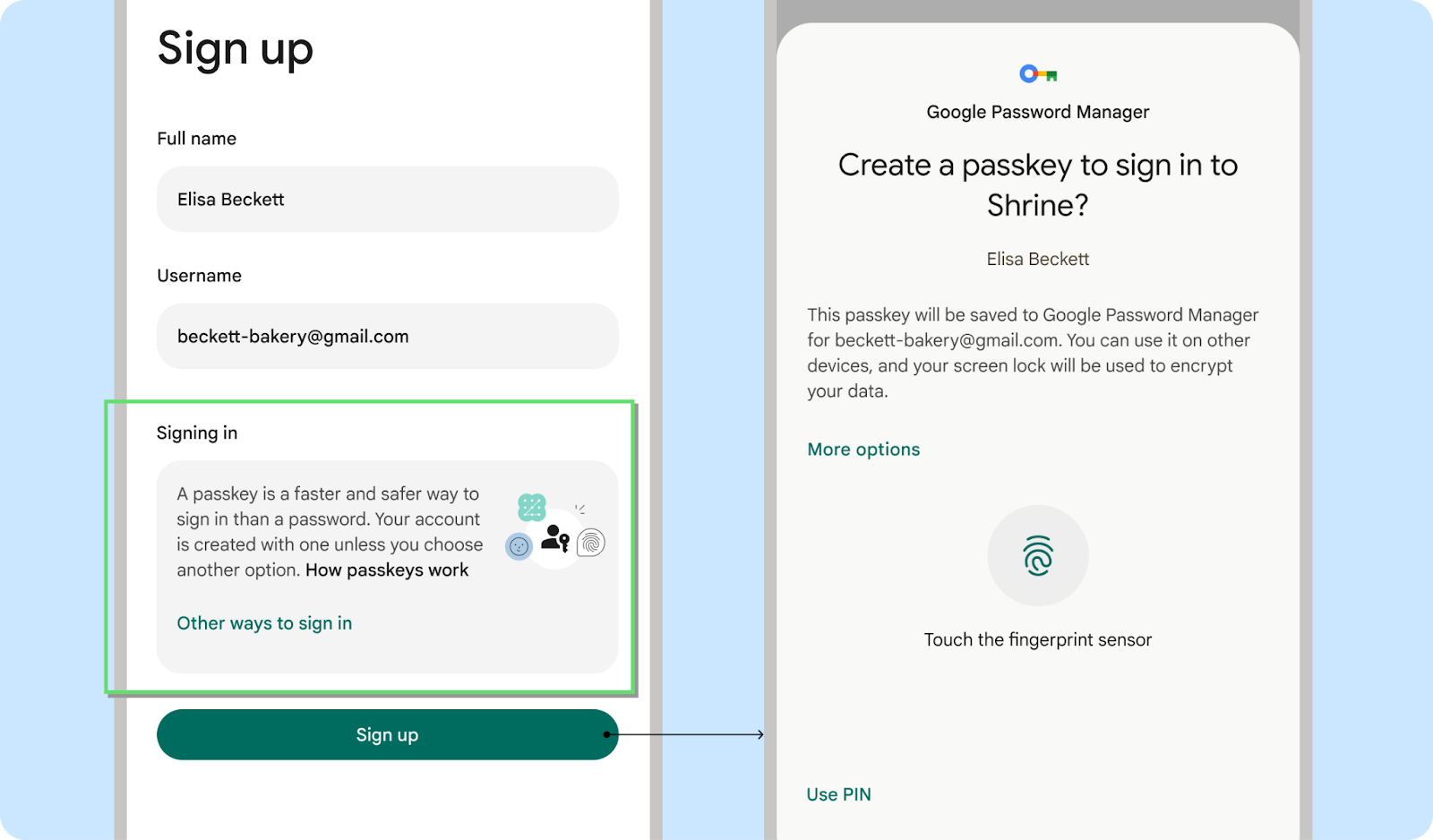
Qué debes hacer
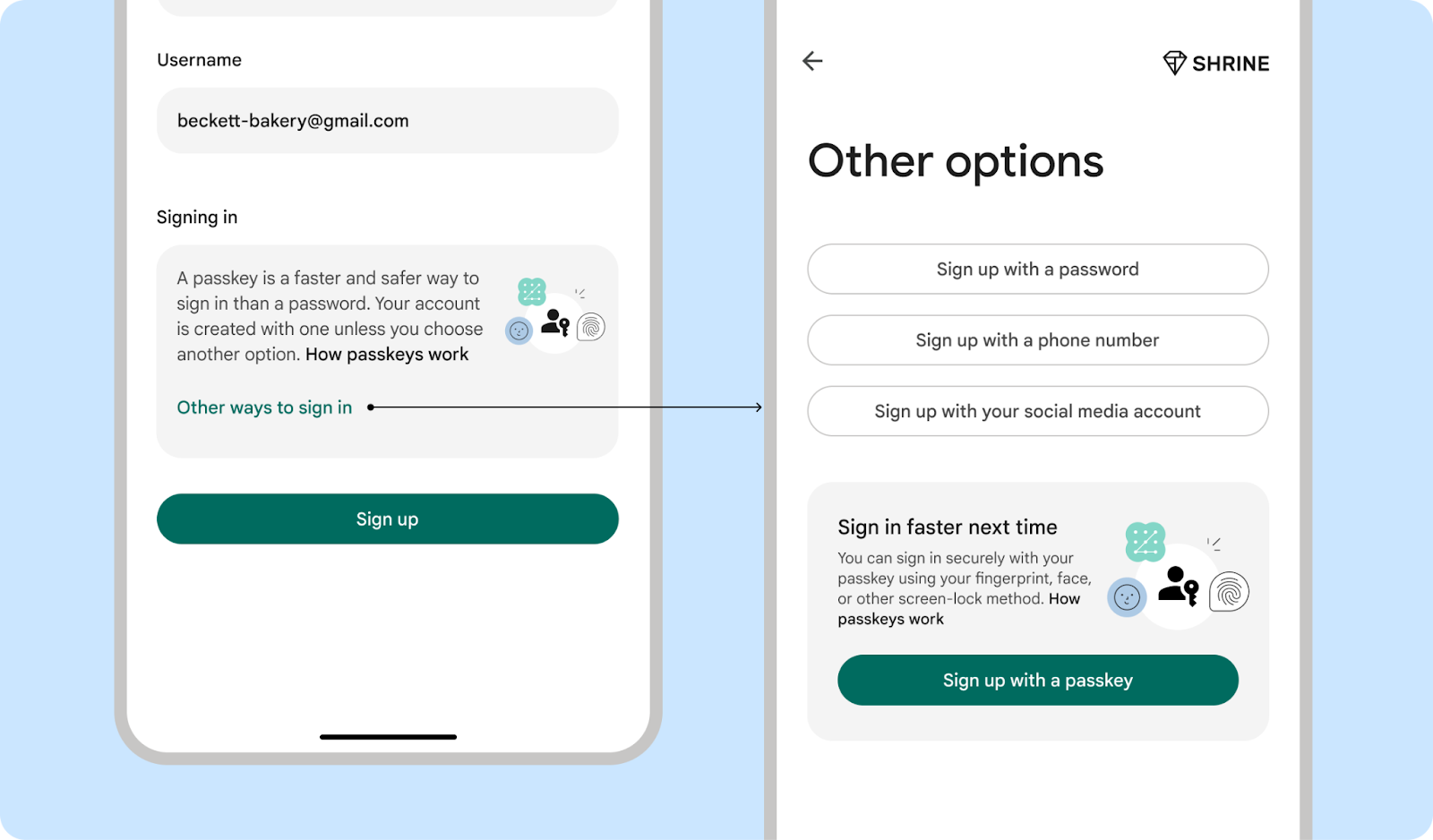
Qué debes hacer
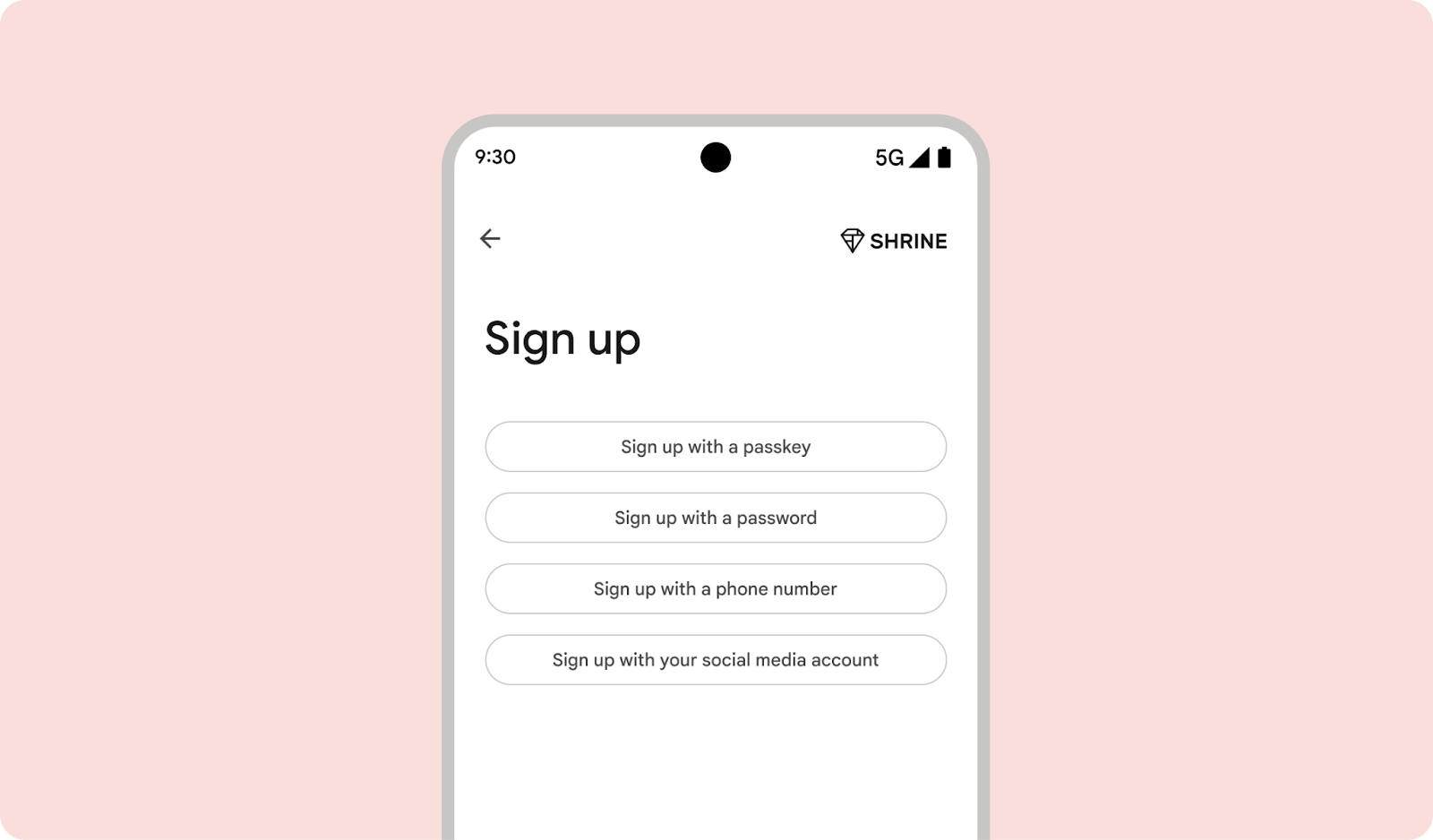
Qué no debe hacer
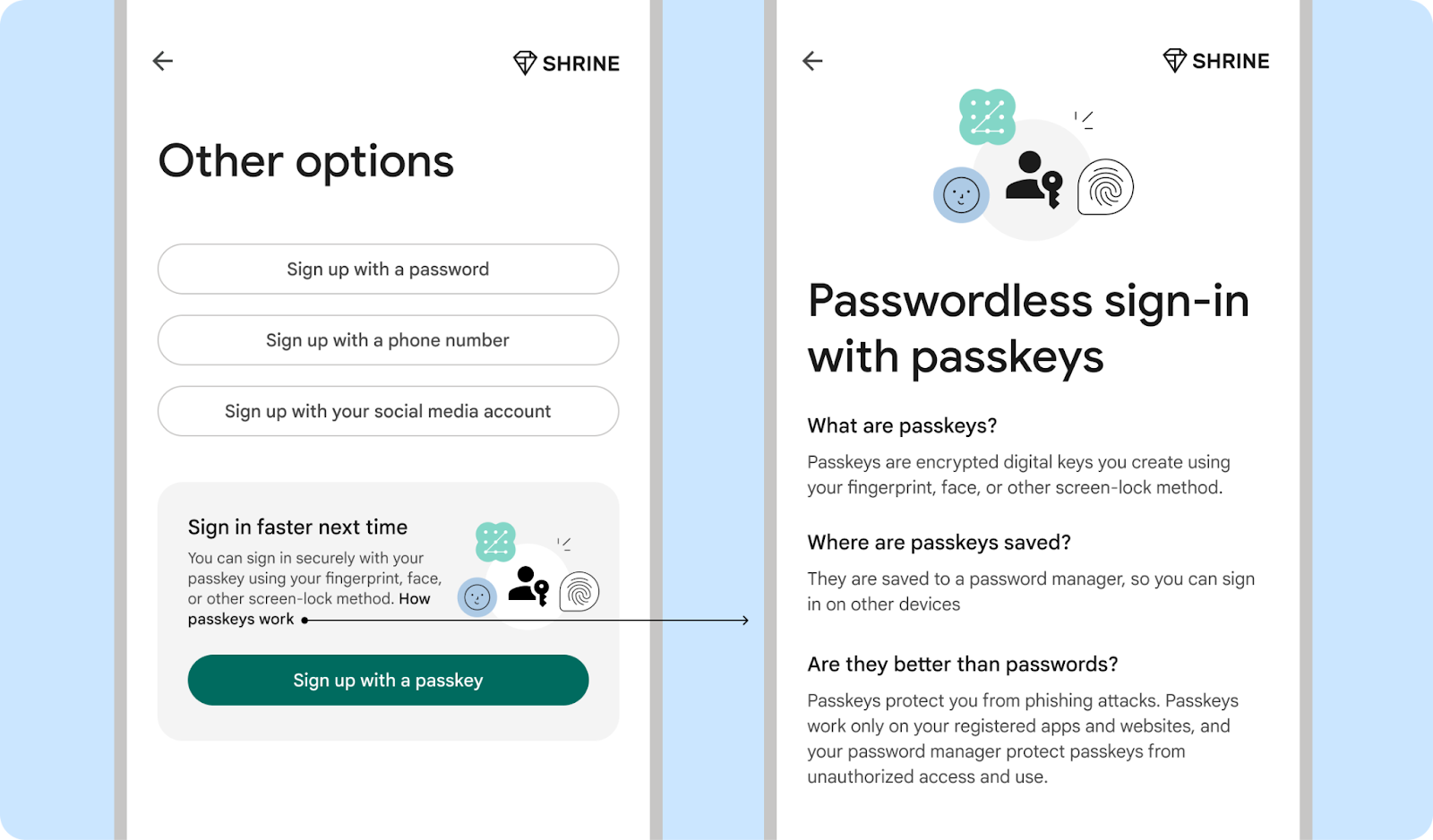
Qué debes hacer
El momento de la recuperación de la cuenta
Es posible que los usuarios que intentaron recuperar sus cuentas con su contraseña anterior y no lo lograron tengan más probabilidades de adoptar las llaves de acceso.
Solicita a los usuarios que creen una llave de acceso cuando restablezcan su contraseña
Alienta a los usuarios a crear una llave de acceso cuando intenten restablecer su contraseña. En este punto, los usuarios experimentan la frustración y el inconveniente de olvidar las contraseñas, lo que los hace más receptivos a la seguridad y la comodidad que ofrecen las llaves de acceso. Considera pedirles a los usuarios que creen una llave de acceso para otros casos de uso de recuperación de la cuenta.
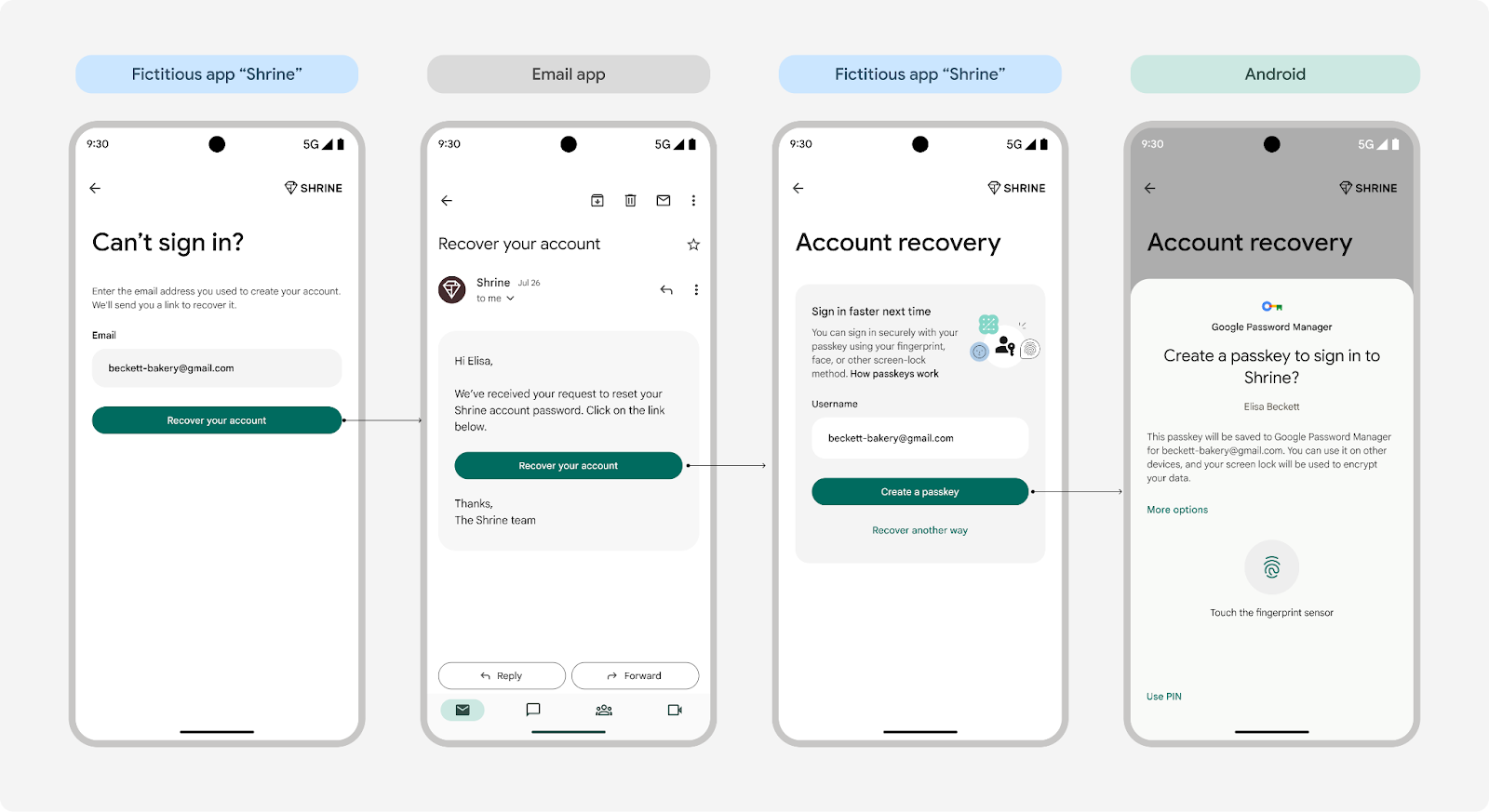 Solicita a los usuarios que creen una llave de acceso cuando restablezcan su contraseña
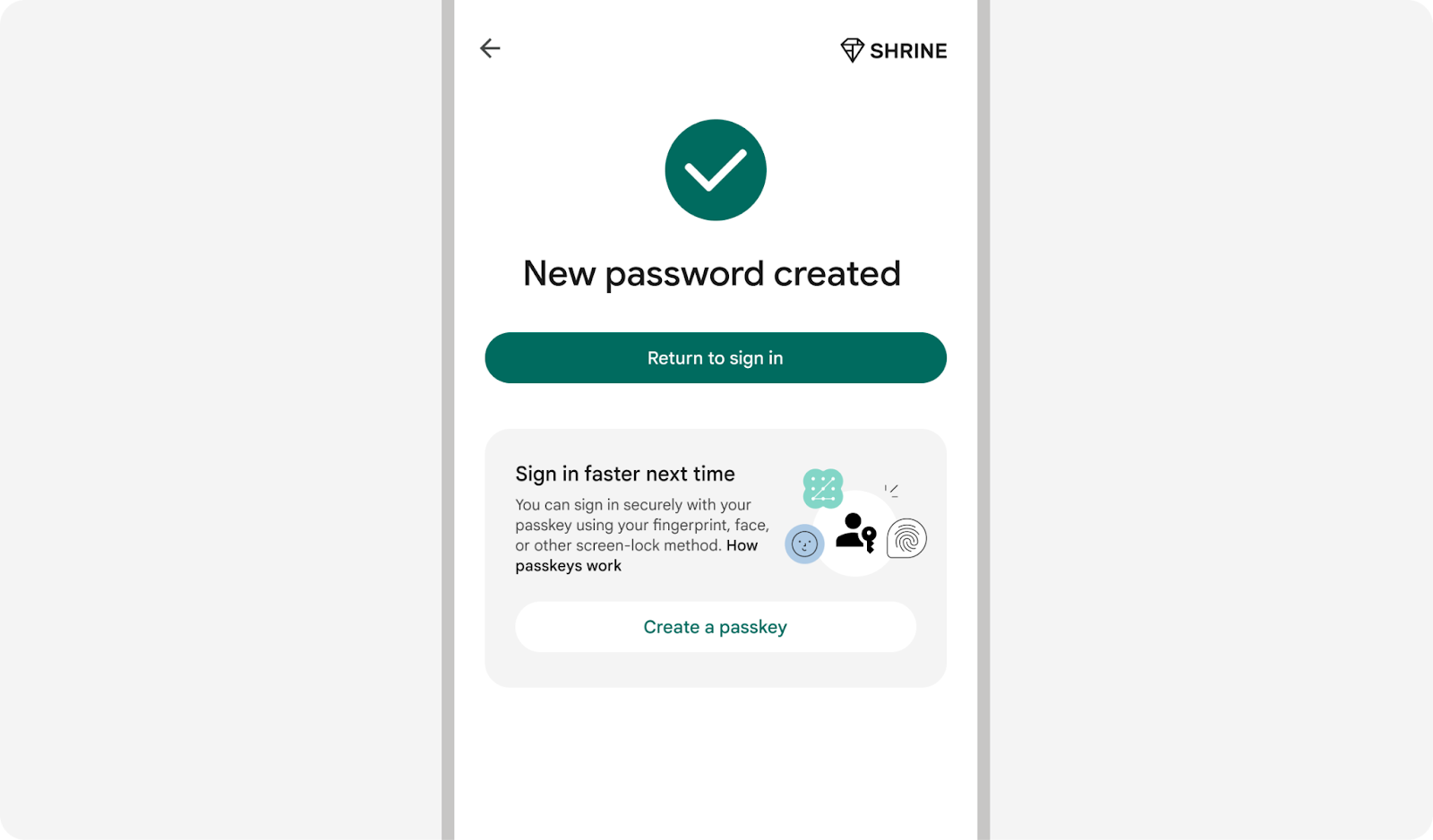 Solicita a los usuarios que creen una llave de acceso al final del restablecimiento de la contraseña, ya que es posible que les lleve mucho tiempo crear y guardar una contraseña nueva.
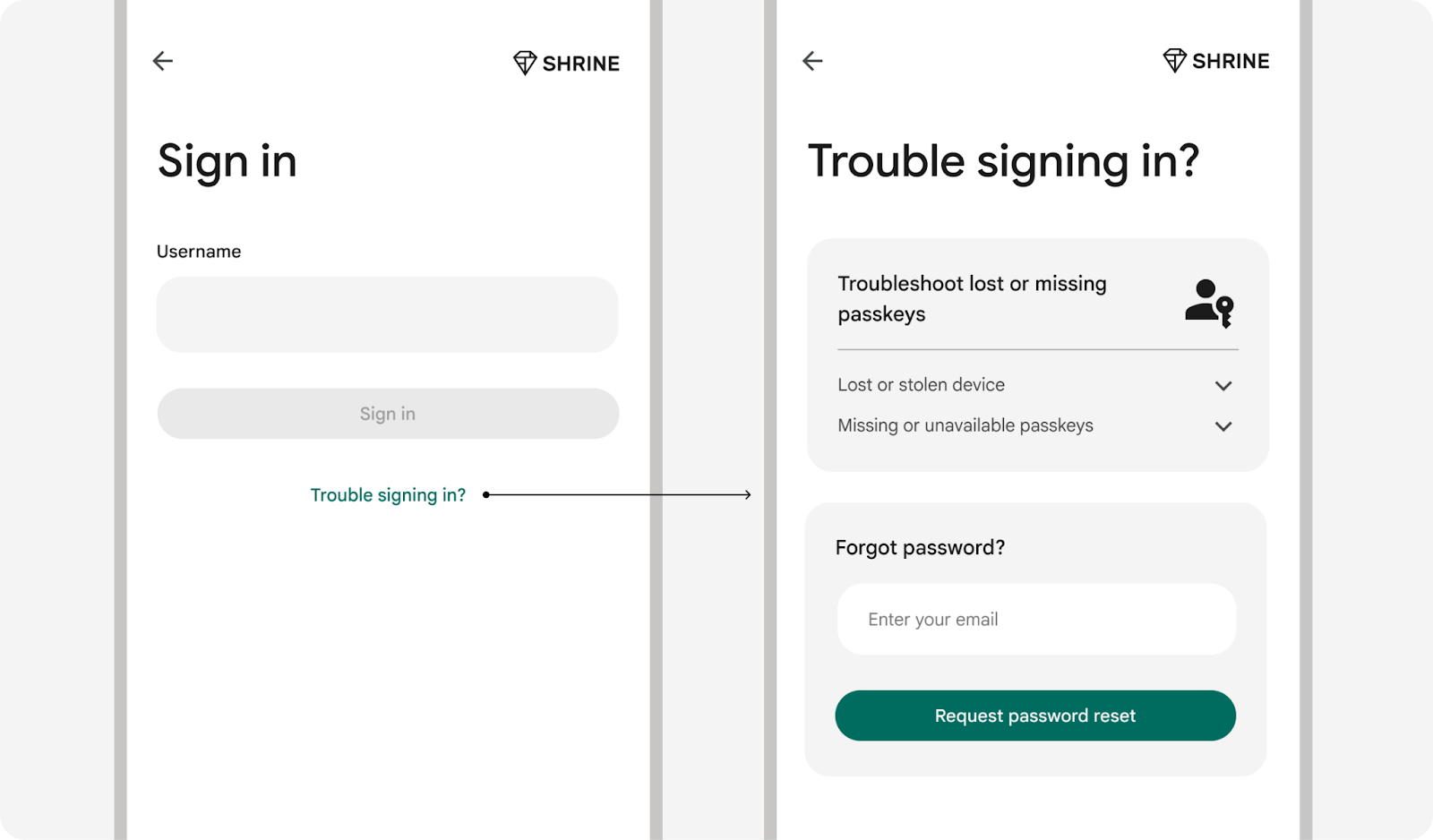
Cómo corregir un problema con tu llave de acceso
Cuando los usuarios soliciten ayuda para solucionar un problema con su llave de acceso, agrega pasos para solucionar problemas o un vínculo a nuestro artículo del Centro de ayuda.
El momento inmediatamente posterior a acceder con una contraseña
Los usuarios pueden olvidar sus contraseñas, lo que genera frustración durante el acceso. Para evitarlo, pídeles que creen una llave de acceso inmediatamente después de acceder con una contraseña o con otro método.
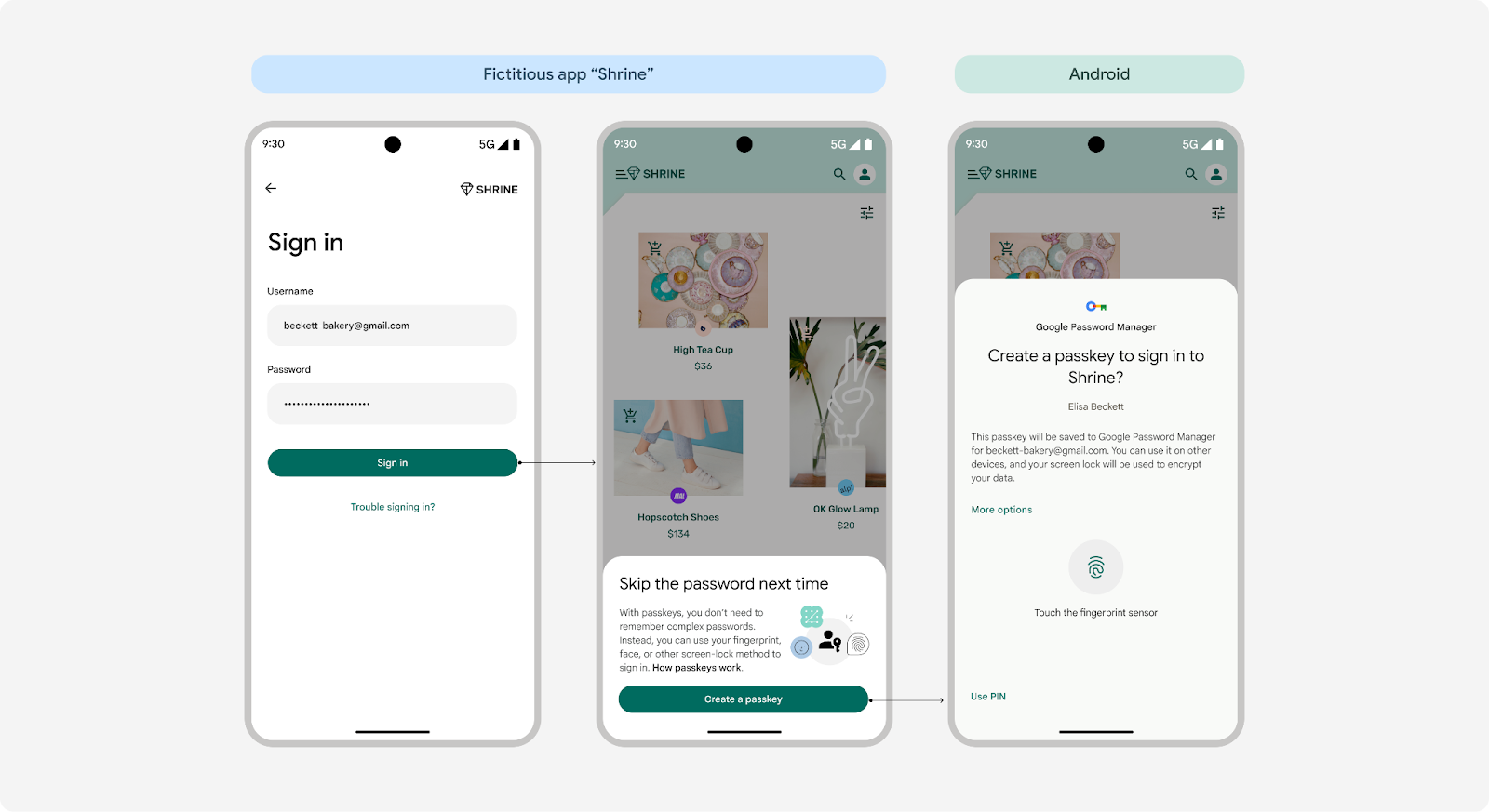 Muestra un mensaje de llave de acceso inmediatamente después de acceder con una contraseña o con otro método.
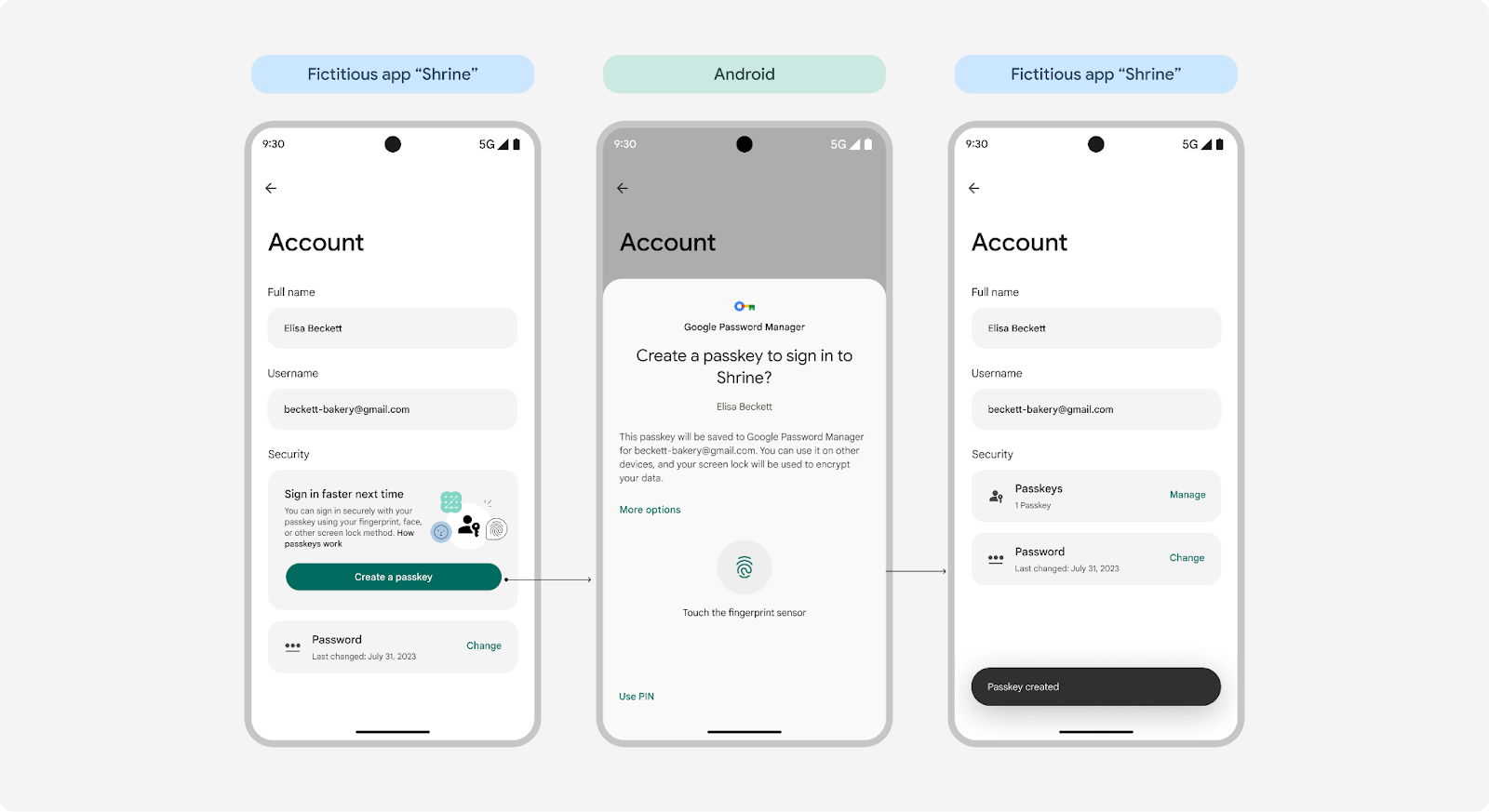
El momento de la administración de la cuenta
En el caso de las cuentas existentes con contraseñas o con otros métodos de acceso, muestra un mensaje de llave de acceso en la configuración de la cuenta para ayudar a los usuarios a actualizar a una llave de acceso. Asegúrate de que el usuario no cree llaves de acceso duplicadas para el mismo nombre de usuario en el mismo administrador de contraseñas.
Guía de diseño de contenido: Presenta las llaves de acceso a tus usuarios
Si priorizas la claridad, la simplicidad y los beneficios para los usuarios, puedes fomentar la adopción de las llaves de acceso. Sigue estos lineamientos para crear una experiencia del usuario más fluida cuando introduzcas las llaves de acceso en tu producto.
Destaca los beneficios clave de las llaves de acceso antes de crearlas
Como las llaves de acceso son un método de acceso nuevo, es fundamental explicarles sus beneficios a los usuarios de forma clara y concisa antes de pedirles que creen una. Enfocarse en los beneficios y, además, incorporar elementos visuales, como el ícono de llave de acceso, la huella dactilar o el rostro, aumentará la comprensión y reducirá el abandono.
Nuestra investigación muestra que los usuarios valoran la velocidad, la simplicidad y la seguridad. Define mejor tus mensajes para enfatizar lo que más les importa a tus usuarios cuando acceden y usan tu producto.
Usa un lenguaje familiar y explicaciones sencillas, y no expliques demasiado la tecnología.
Las llaves de acceso son tecnología avanzada detrás de experiencias conocidas. Cuando presentes las "llaves de acceso", informa a los usuarios que les permiten acceder de forma segura con solo usar el bloqueo de pantalla, de la misma manera que desbloquean su dispositivo, ya sea con una huella dactilar, el rostro, un PIN o algún otro método.
Destacar estas experiencias de seguridad conocidas disminuye la ansiedad en la adopción, y aclarar cómo será la experiencia para el usuario reduce la incertidumbre. Los usuarios que necesiten más información pueden profundizar en ella.
Incluye el término "llave de acceso", pero no lo conviertas en el foco central del diseño de tu contenido cuando las presentes.
El uso del término "llave de acceso" permite la autoeducación del usuario y genera reconocimiento. La industria se alineó para usar este término en las implementaciones en todas las plataformas, y muchas organizaciones publican explicaciones más detalladas de la tecnología, lo que reduce la necesidad de que los productos individuales lo hagan. Como se trata de un término nuevo, evita abrumar a los usuarios colocándolo en un lugar destacado cuando presentes las llaves de acceso por primera vez.
Qué debes hacer
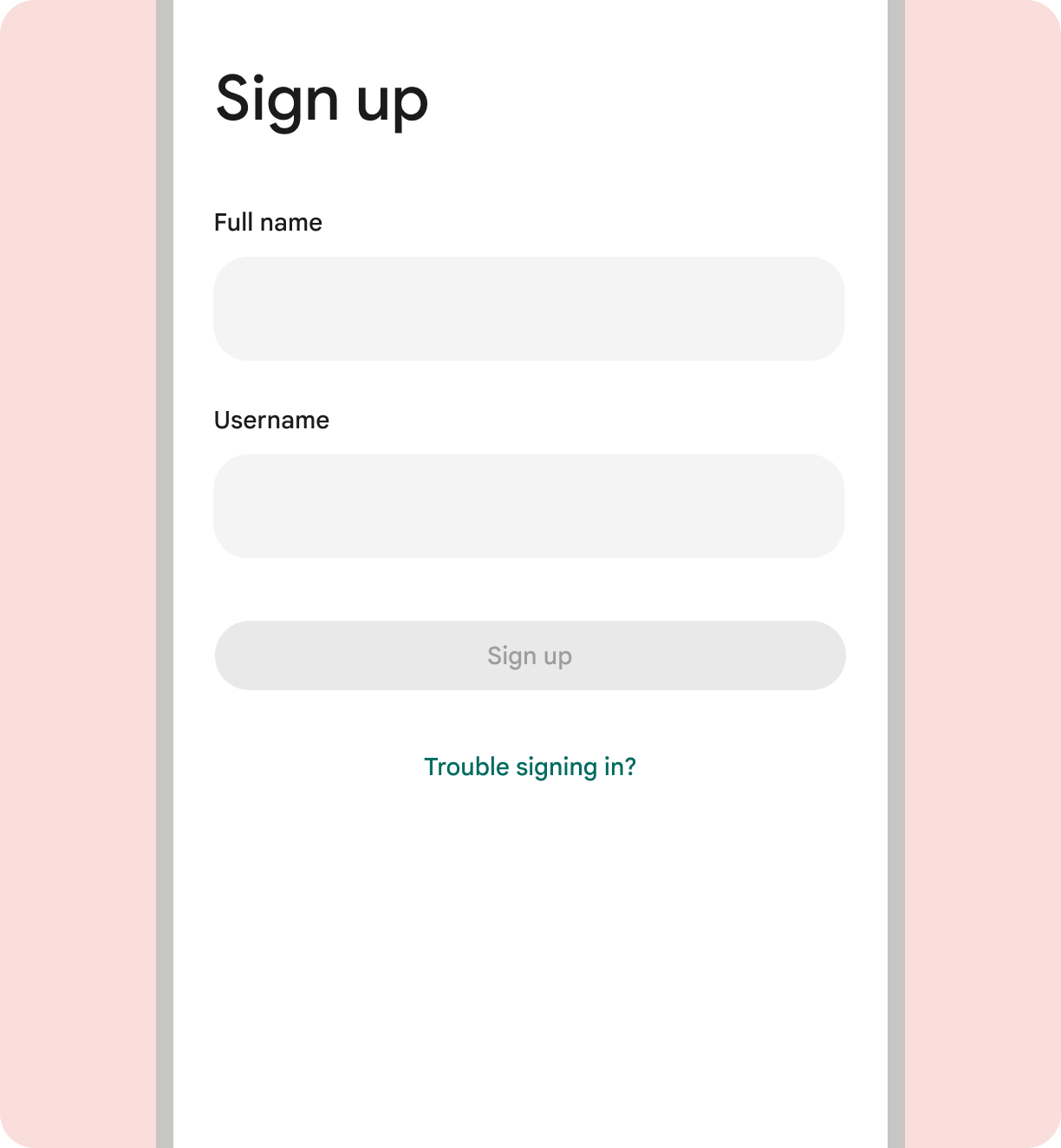
Qué no debe hacer
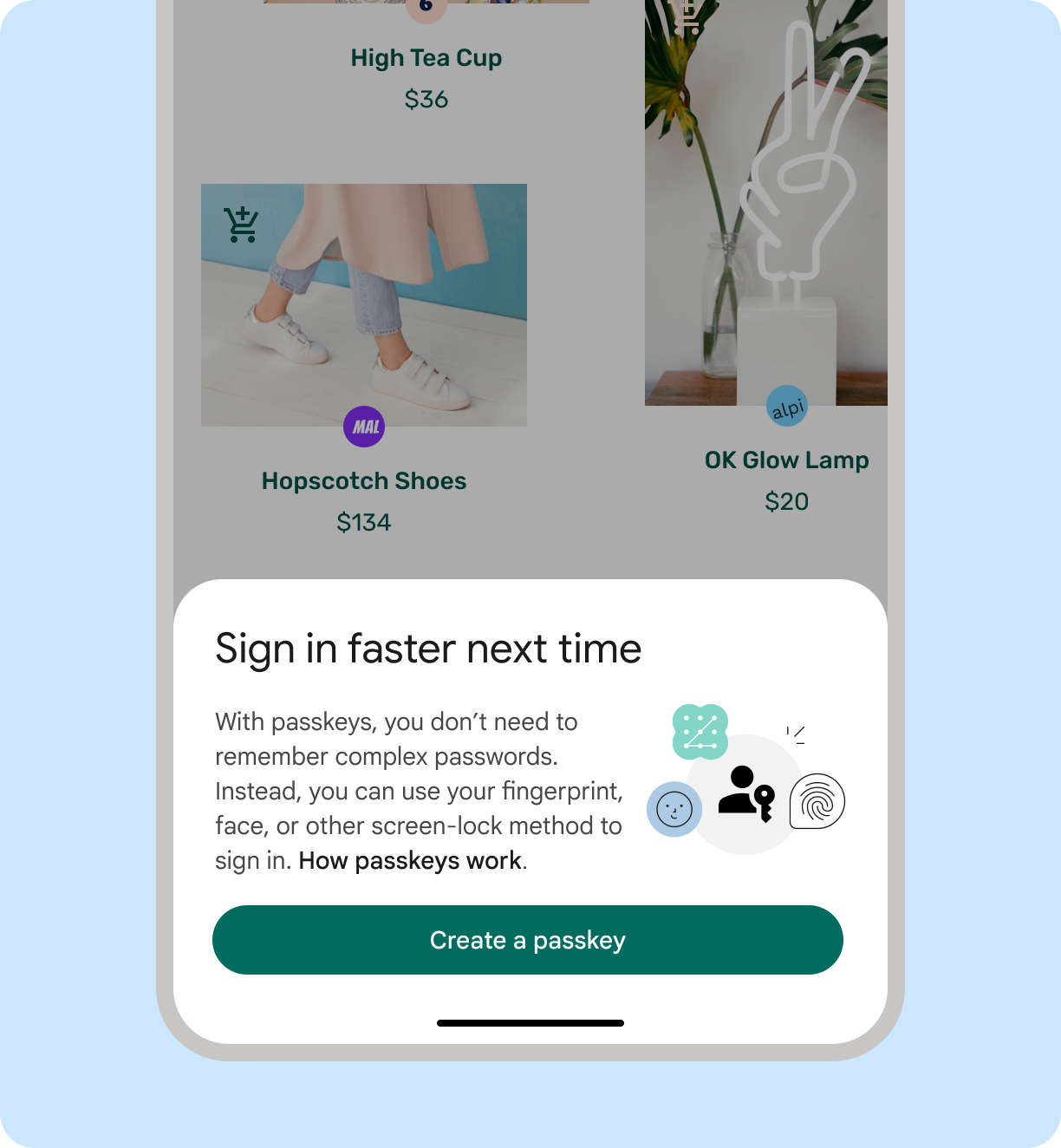
Qué debes hacer
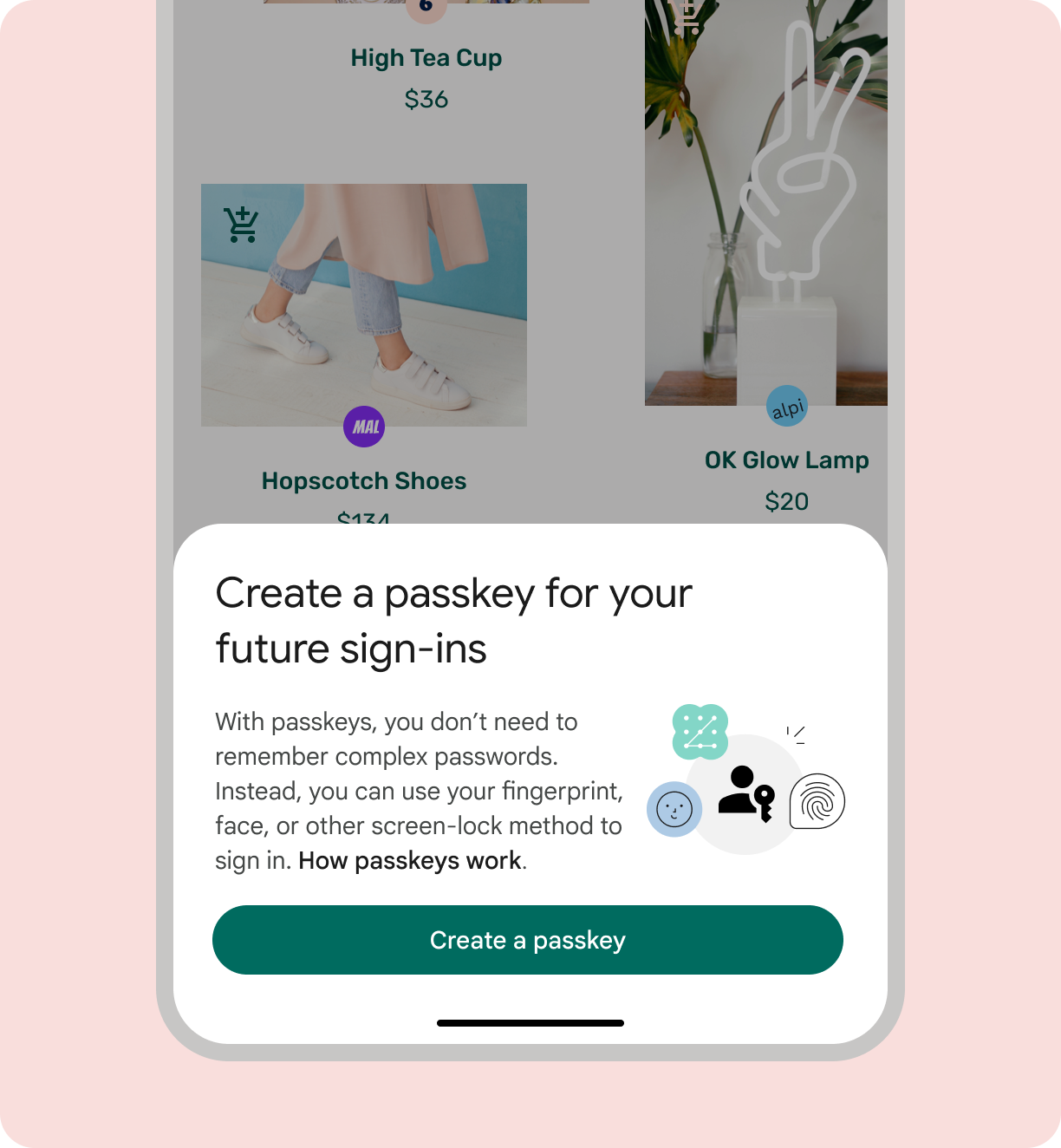
Qué no debe hacer
Muestra a los usuarios el mensaje "Crea una llave de acceso"
Cuando invites a los usuarios a comenzar a usar llaves de acceso, te recomendamos que digas "Crea una llave de acceso". Esto es coherente con las pantallas de la API que pertenecen a las plataformas. Solo se crea una llave de acceso a la vez. Al igual que las contraseñas, las llaves de acceso no son nombres propios. No se escriben con mayúscula inicial y, por lo general, van acompañados de un artículo, como "un". Cuando se hace referencia a más de una llave de acceso, la palabra se puede usar en plural.
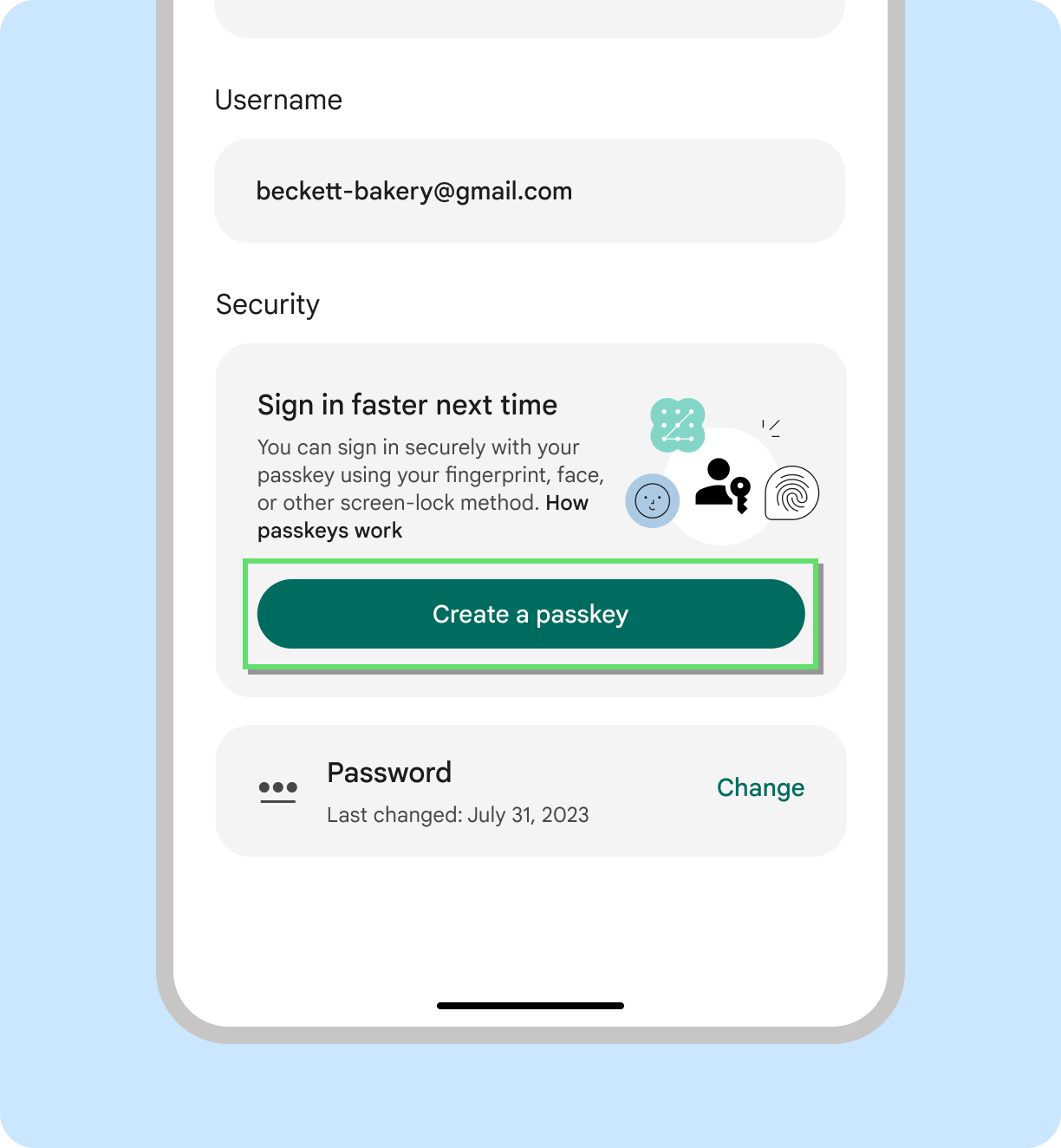
Qué debes hacer
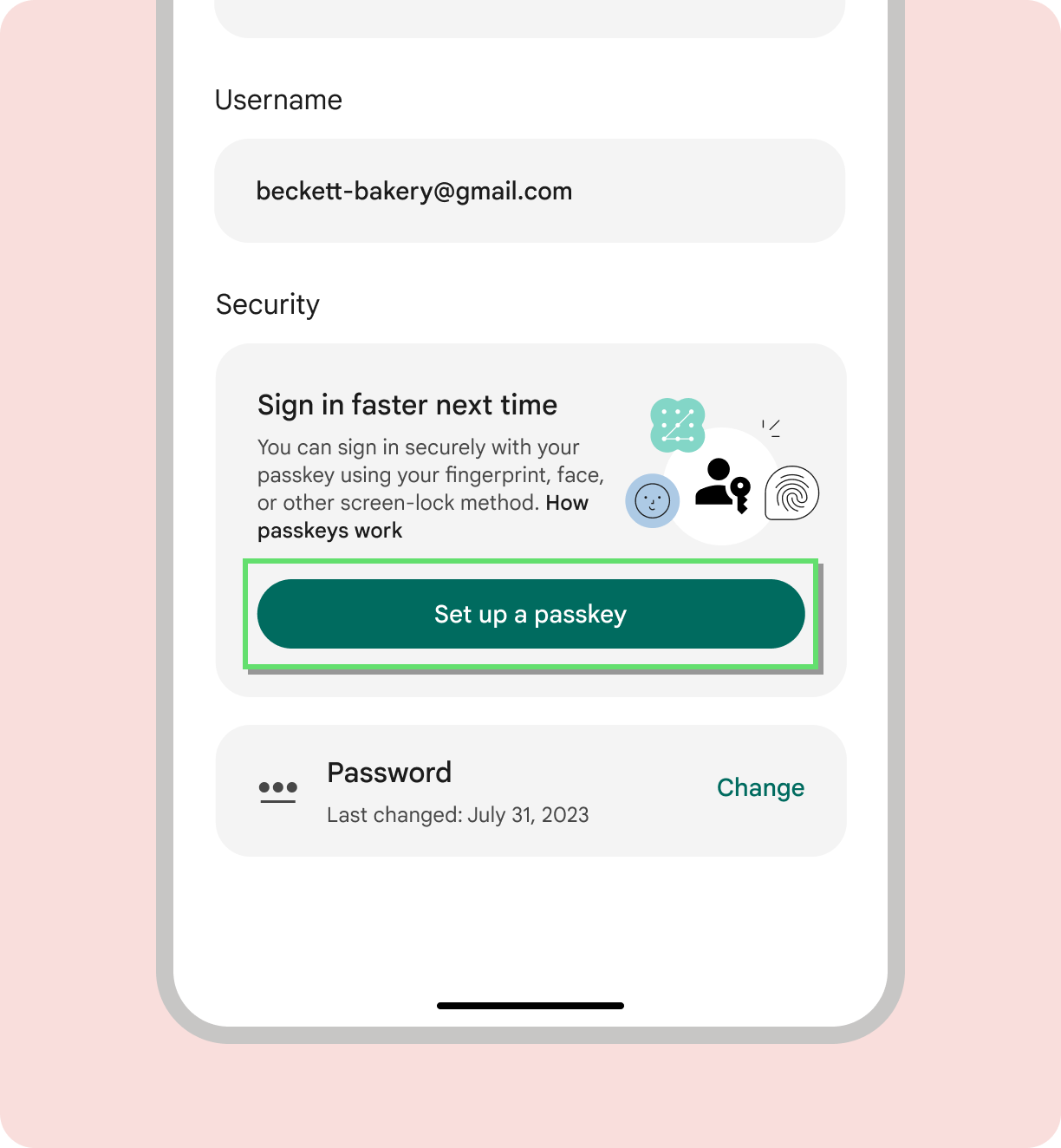
Qué no debe hacer
Usa "Guardar" cuando indiques dónde se almacenan las llaves de acceso.
Los usuarios pueden elegir dónde guardar su llave de acceso, por ejemplo, en un administrador de contraseñas. Cuando se selecciona un administrador de contraseñas específico para el almacenamiento de llaves de acceso, recomendamos decir "Guarda una llave de acceso en [password_manager_name]".
Comunica a los usuarios el estado de la creación de la llave de acceso
Mantén informados a los usuarios sobre lo que sucede durante la creación de la cuenta. Esto aumenta la confianza de los usuarios en las llaves de acceso y en el producto en general.
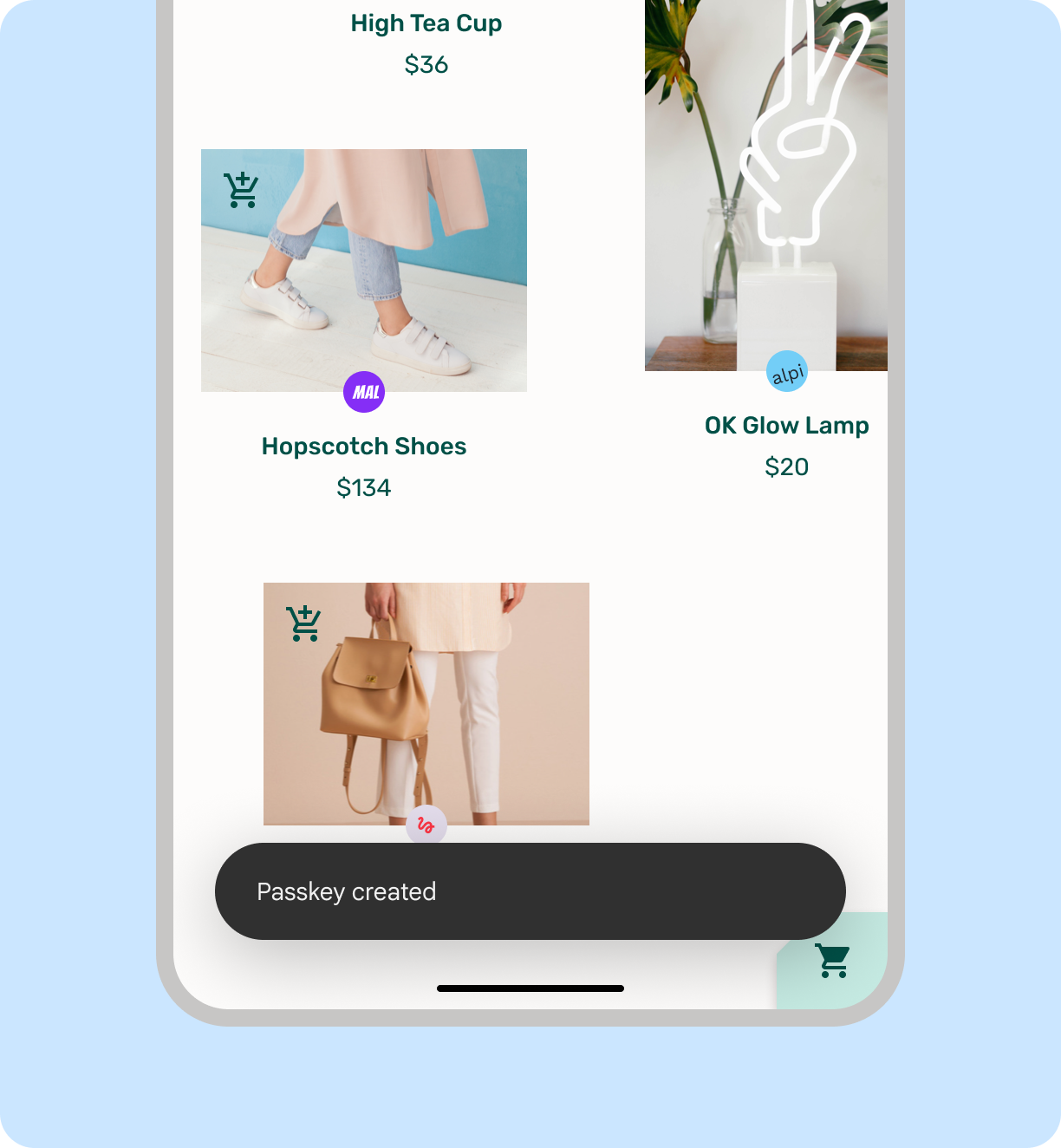
Qué debes hacer
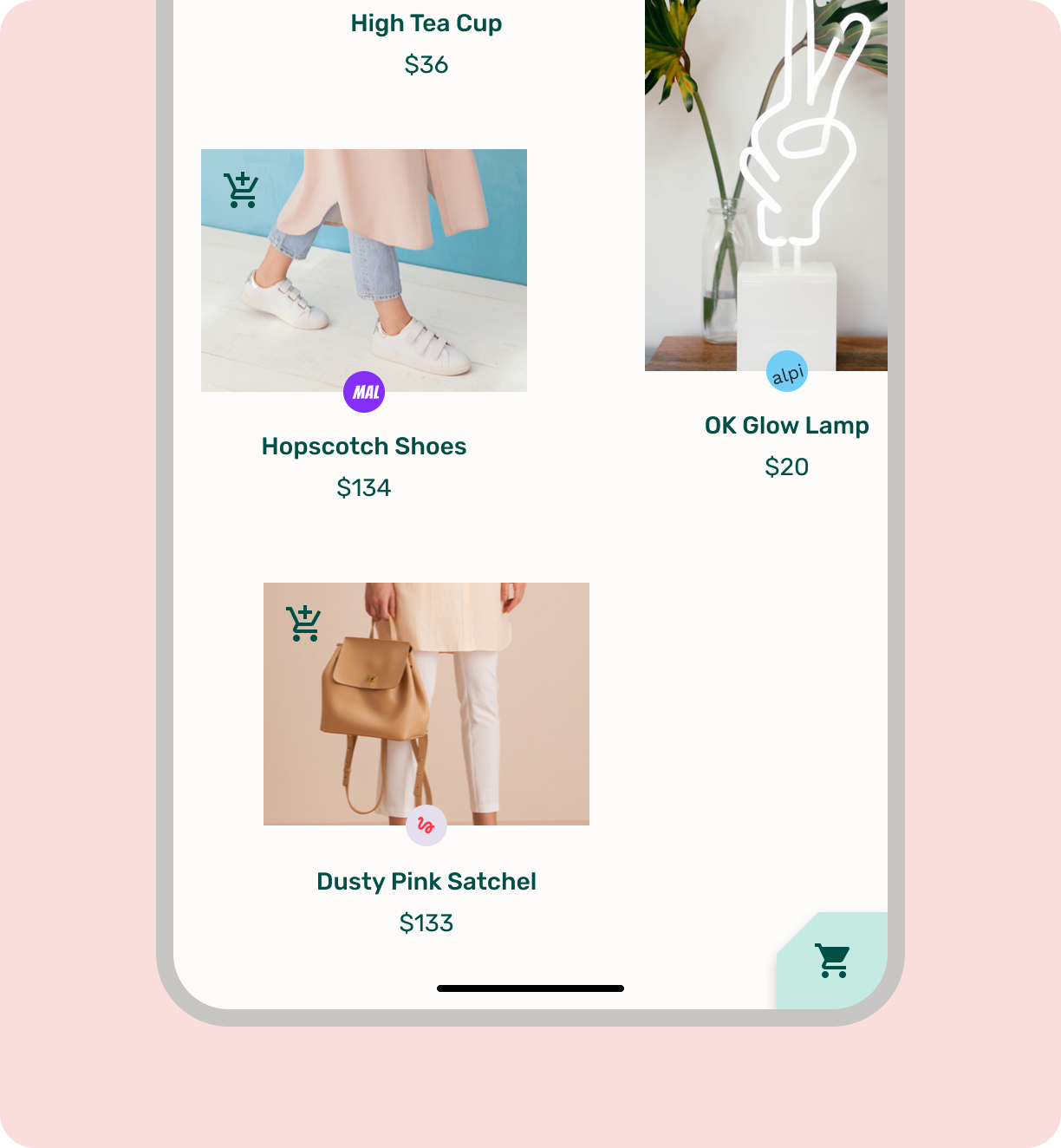
Qué no debe hacer
Cómo acceder con una credencial guardada
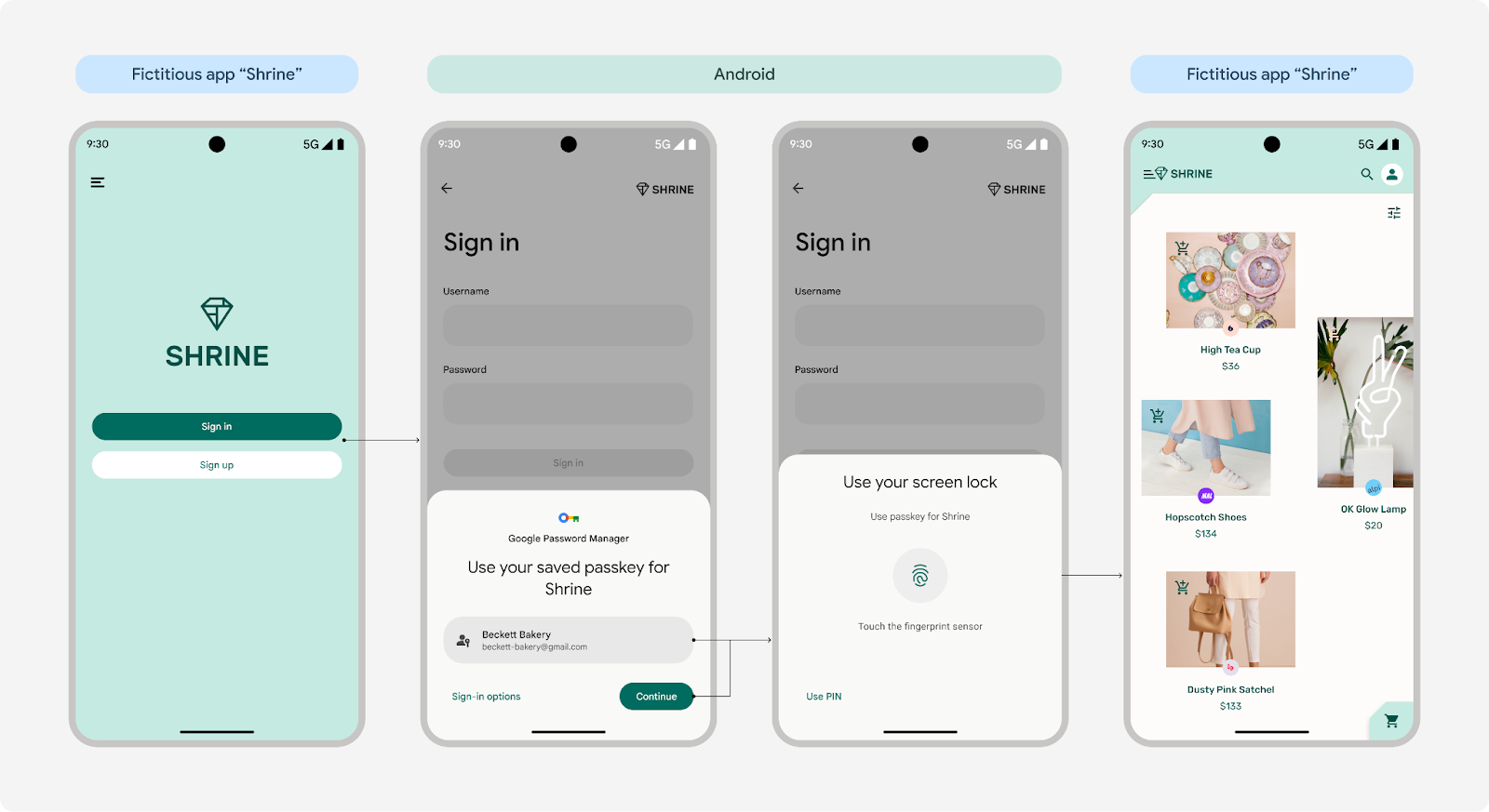
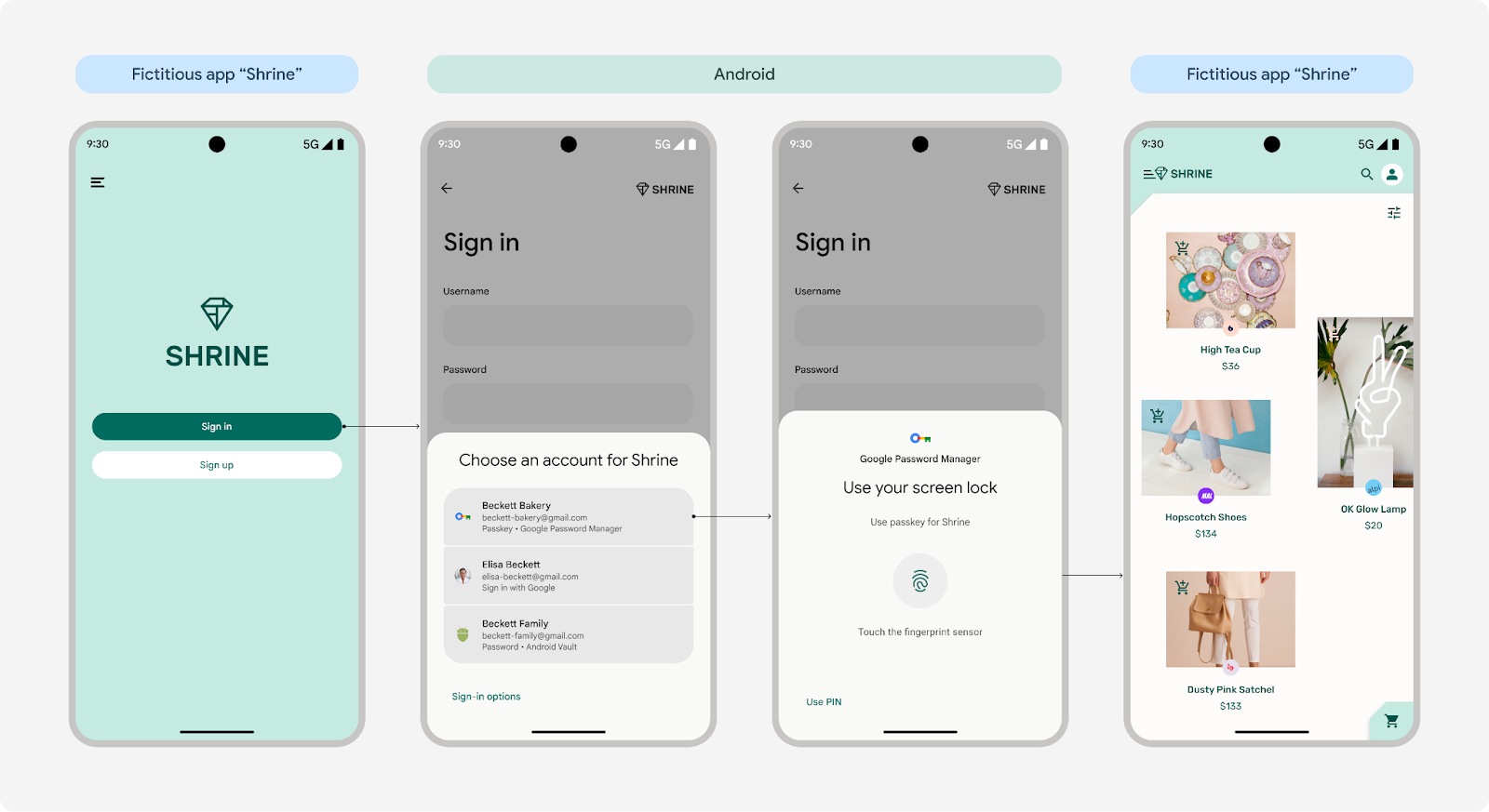
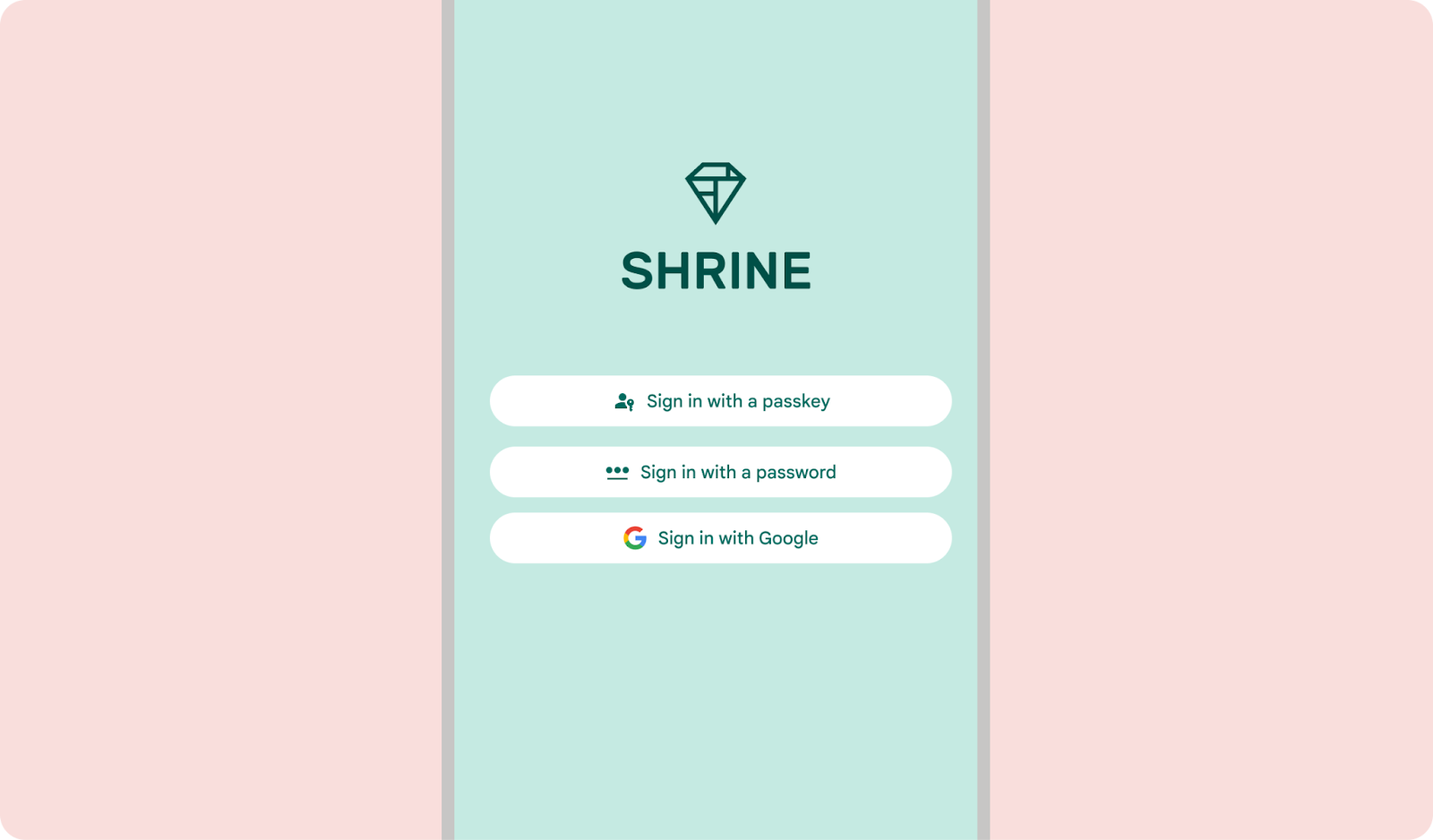
La API de Credential Manager muestra su pantalla de selector de cuentas, que presenta a los usuarios una lista de cuentas disponibles cuando acceden a tu producto.
- Si tienen una sola cuenta, los usuarios pueden acceder de inmediato con su bloqueo de pantalla en Android 15. En Android 14 y versiones anteriores, primero confirmarán la información de su cuenta antes de usar el bloqueo de pantalla para acceder.
- Si el usuario tiene varias cuentas, primero selecciona la cuenta preferida y, luego, usa el bloqueo de pantalla para acceder con una llave de acceso.
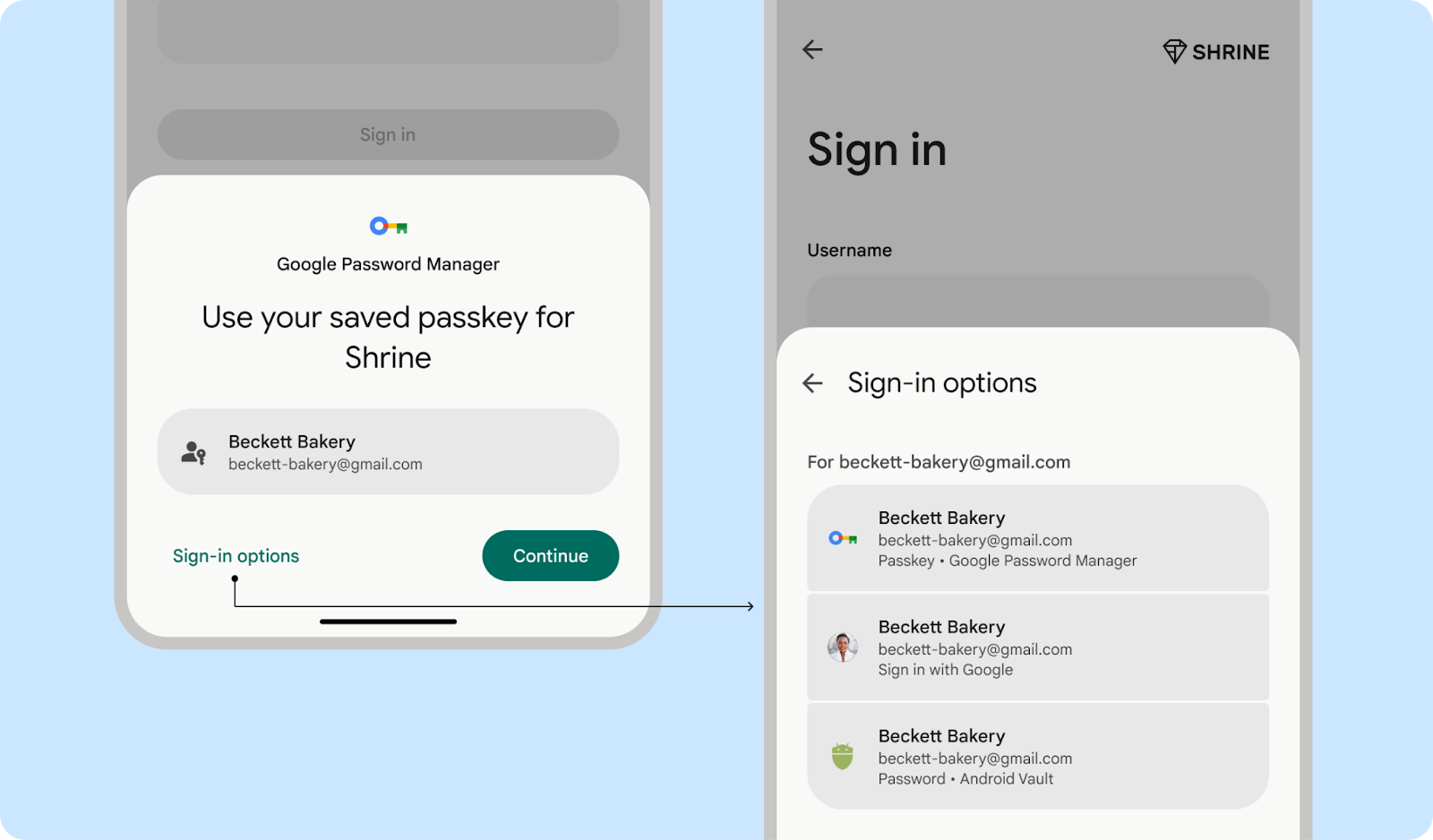
Si los usuarios no encuentran su cuenta en la pantalla de acceso, pueden presionar "Opciones para acceder" o "Más opciones" para ver alternativas, o bien descartar la pantalla para ingresar una contraseña de forma manual o usar otros métodos tradicionales.
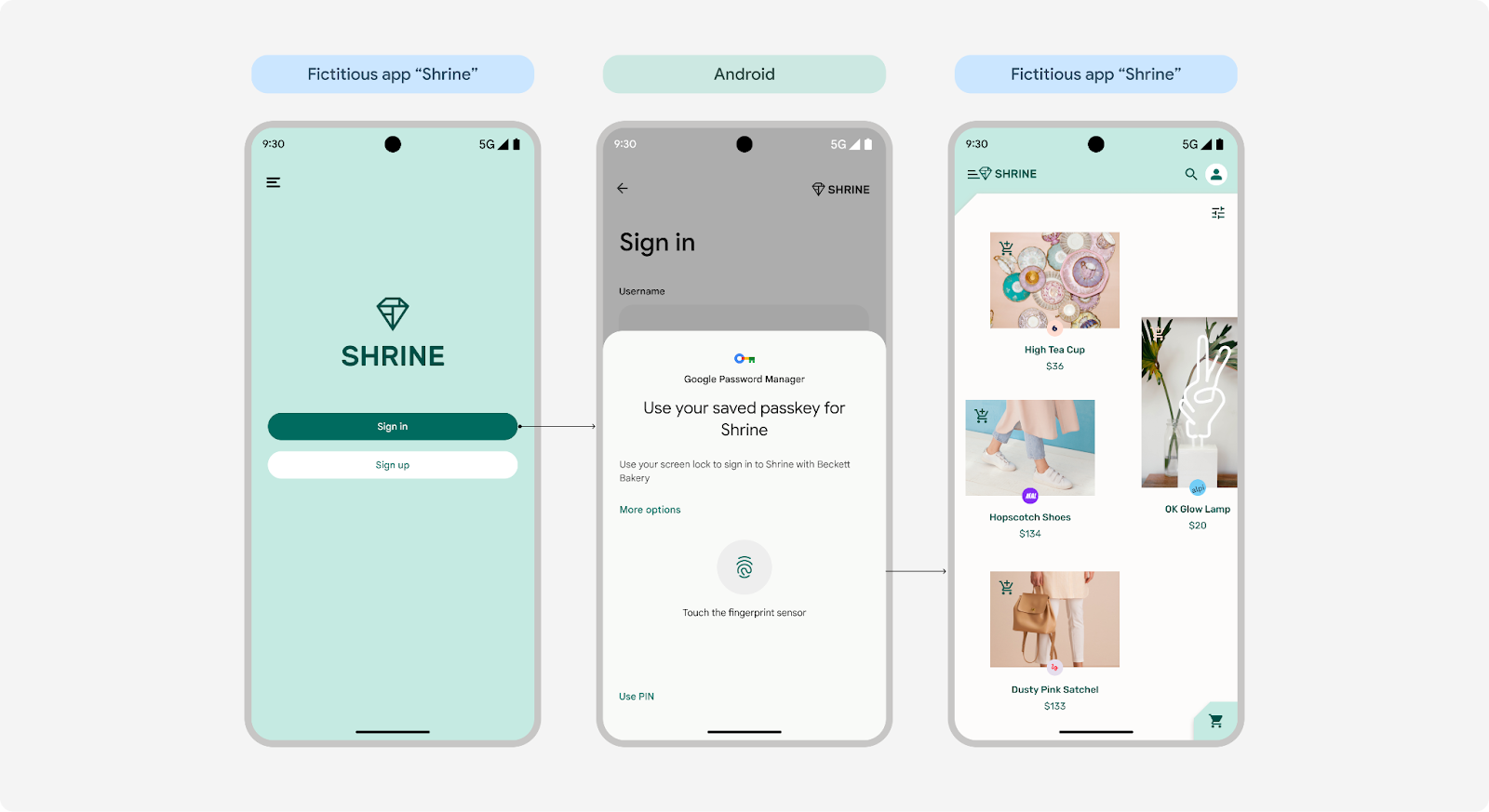 Una cuenta en Android 15
 Una cuenta en Android 14 y versiones anteriores
 Varias cuentas en todas las versiones de Android
(La personalización de la pantalla de datos biométricos solo está disponible para Android 15)
Acceso unificado
Credential Manager reúne las llaves de acceso con métodos de acceso tradicionales, como contraseñas y accesos federados, como Acceder con Google. Funciona de la siguiente manera:
- Android 13 o versiones anteriores: Las llaves de acceso y las contraseñas se guardan en el Administrador de contraseñas de Google y se recuperan de allí. Los usuarios pueden restablecer sus llaves de acceso y contraseñas en otro dispositivo con Android accediendo con su Cuenta de Google.
- Android 14 y versiones posteriores: El Administrador de credenciales funciona con todos los administradores de contraseñas habilitados en el dispositivo del usuario, incluido el Administrador de contraseñas de Google. El sistema Android recopila las credenciales de estos servicios y las muestra en una lista conveniente.
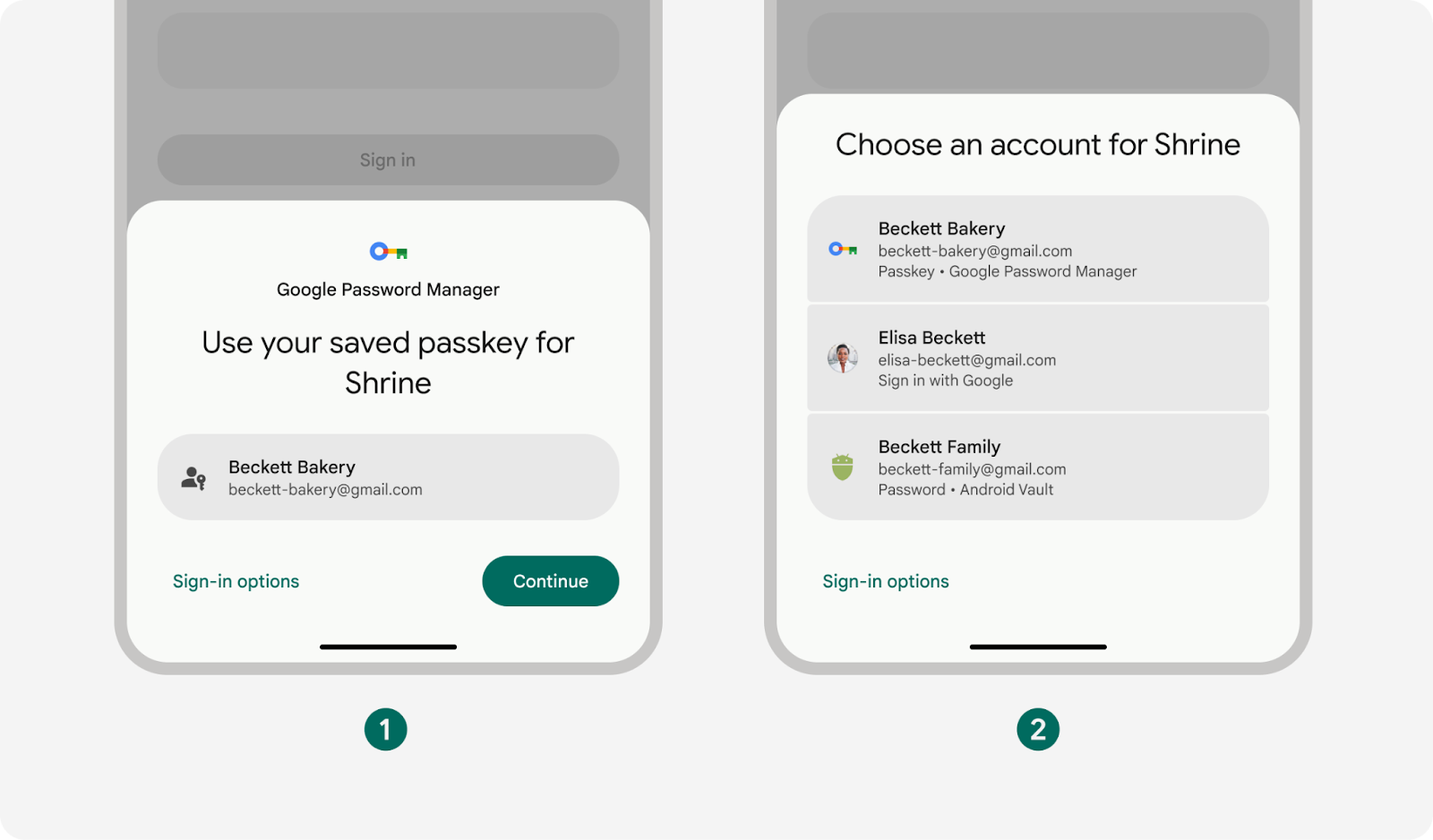
- Una cuenta del Administrador de contraseñas de Google
- Varias cuentas de varios administradores de contraseñas
Qué debes hacer
Qué no debe hacer
Experiencia simple con métodos de acceso consolidados
El Administrador de credenciales simplifica el acceso, ya que consolida los métodos de acceso de cada cuenta y muestra el método de autenticación más seguro y sencillo. Por ejemplo, si el usuario tiene una contraseña y una llave de acceso para su cuenta, el sistema propondrá usar la llave de acceso.
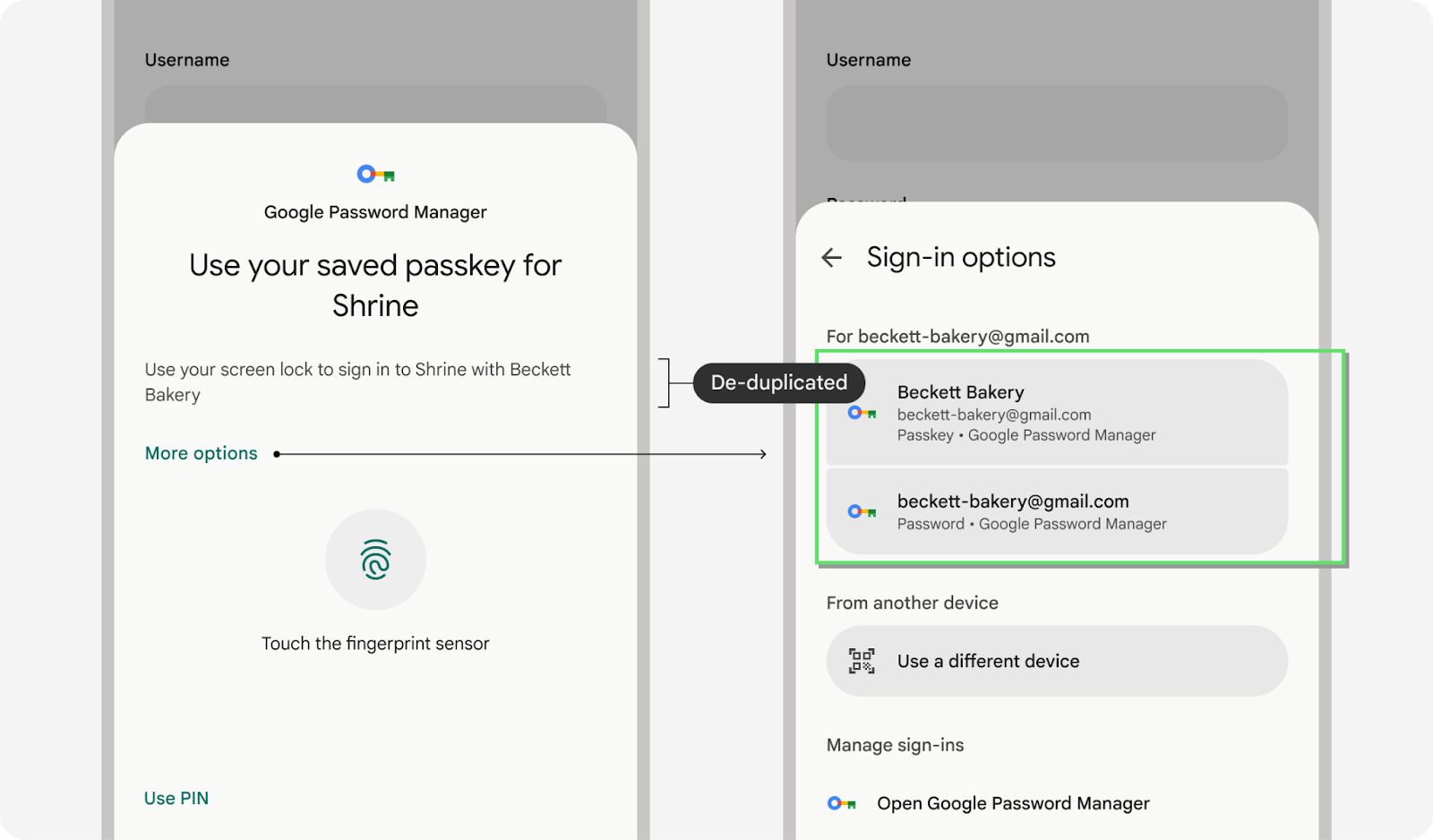
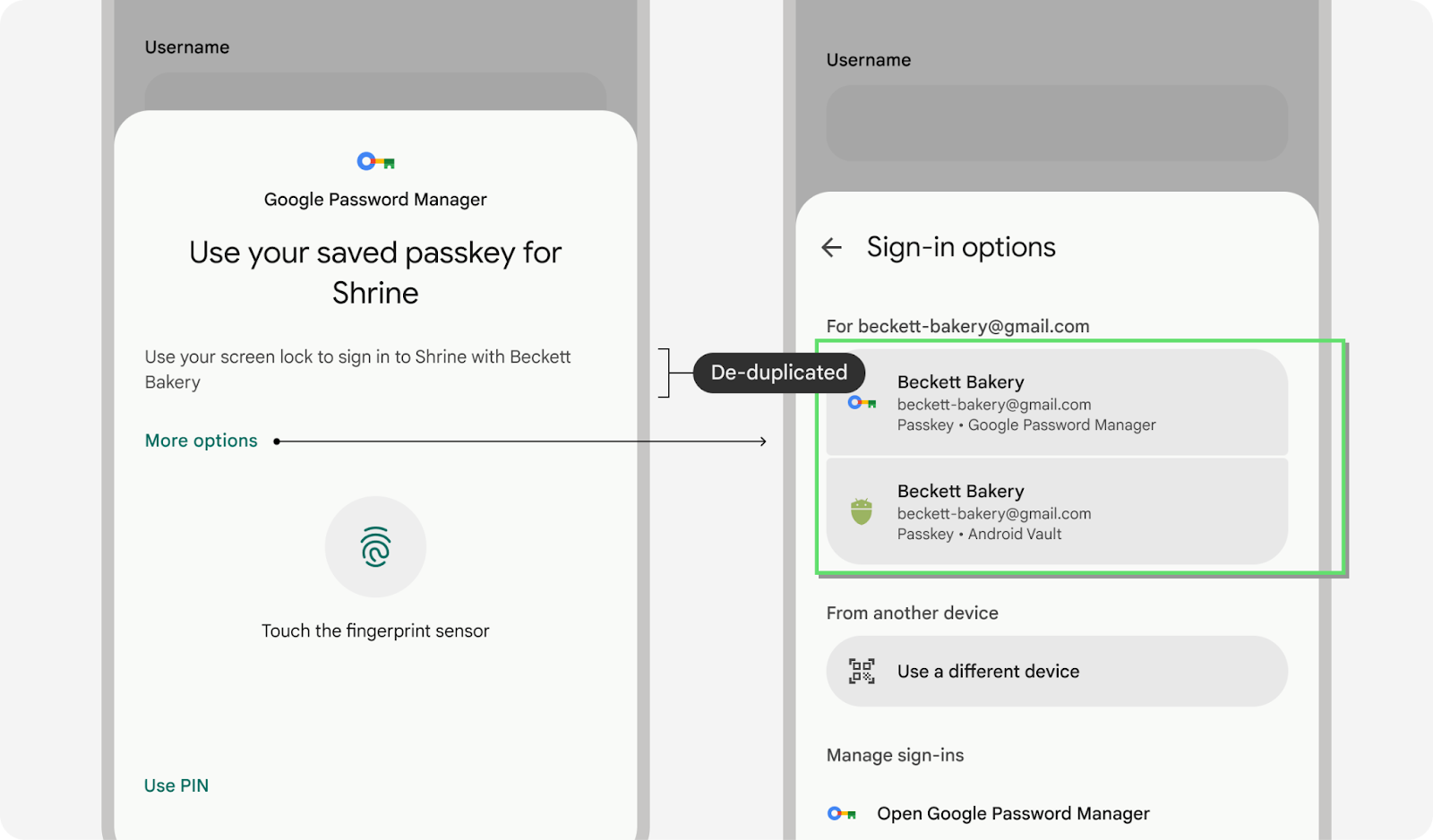
Es posible que los usuarios usen varios administradores de contraseñas para acceder a apps y sitios web, lo que significa que podrían tener varias llaves de acceso guardadas con el mismo nombre de usuario para la misma app o sitio web. Para administrar esto, Credential Manager las organiza por hora de último uso y muestra una. Sin embargo, si el usuario prefiere usar un método diferente, puede presionar "Más opciones" o "Opciones de acceso" para elegir una alternativa.
Guía de estilo de contenido para el acceso
Cuando solicites a los usuarios que accedan a su cuenta a través de la pantalla de acceso del Administrador de credenciales, usa la frase "Acceder" o especifica el tipo de credencial con "Acceder con una llave de acceso" o "Acceder con una contraseña".
"Sign in" (sin guion) es la forma verbal. "Acceso" se puede usar como sustantivo para identificar la experiencia de autenticación o como pronombre.
Aunque "Acceder" y "Iniciar sesión" suelen usarse indistintamente, te recomendamos que uses "Acceder" para alinearte con la terminología que se usa en las pantallas de la API específicas de la plataforma. Esto promueve una experiencia más unificada.
Administra las llaves de acceso en la configuración de tu app o sitio web
Proporciona a tu usuario puntos de acceso para administrar sus llaves de acceso en ubicaciones accesibles y útiles.
Invita a los usuarios a administrar sus credenciales en puntos clave de la configuración.
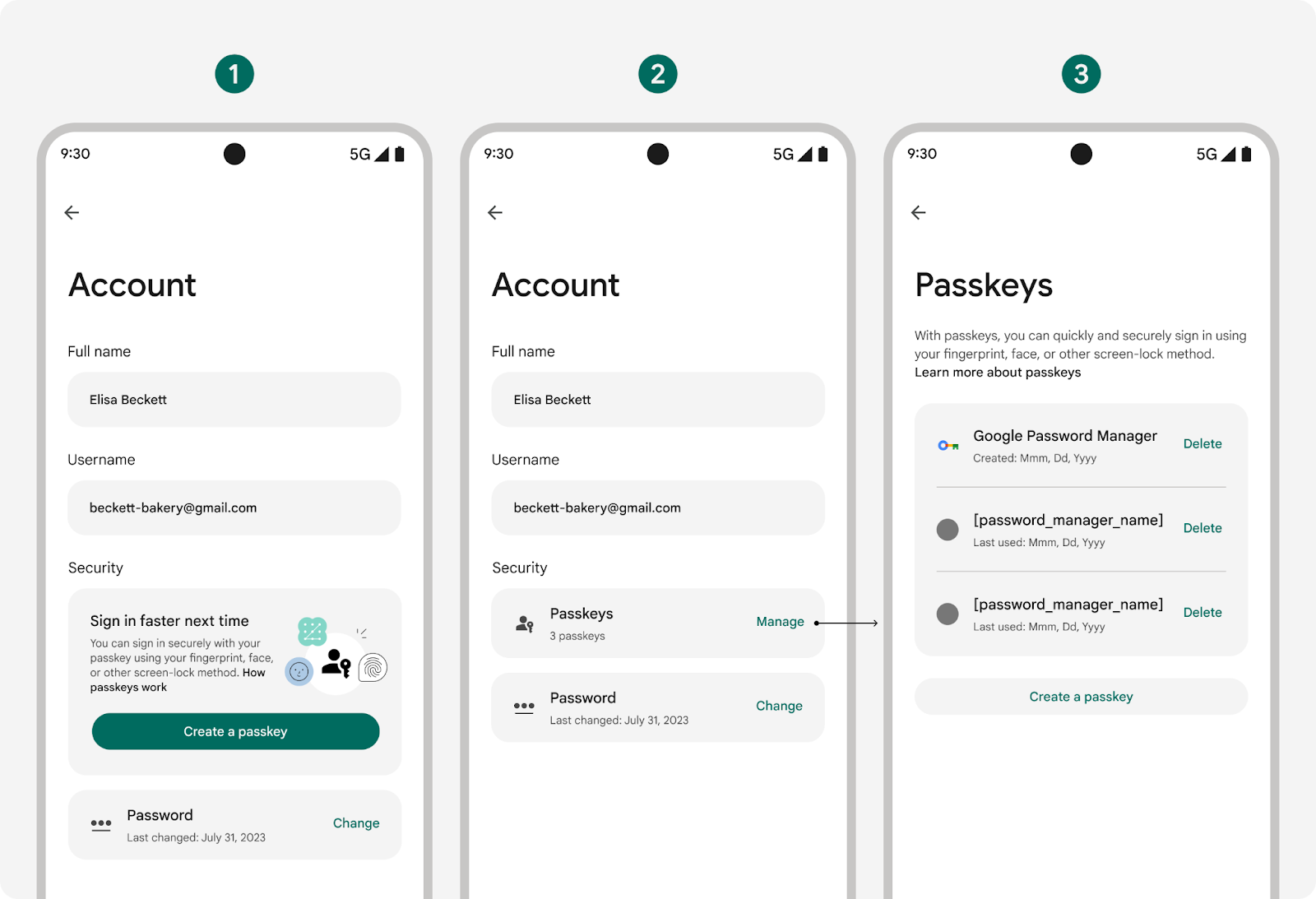
- Antes de crear una llave de acceso
- Después de crear llaves de acceso
- Después de presionar el botón "Administrar"
Haz que la información de la llave de acceso sea fácil de analizar y comprender
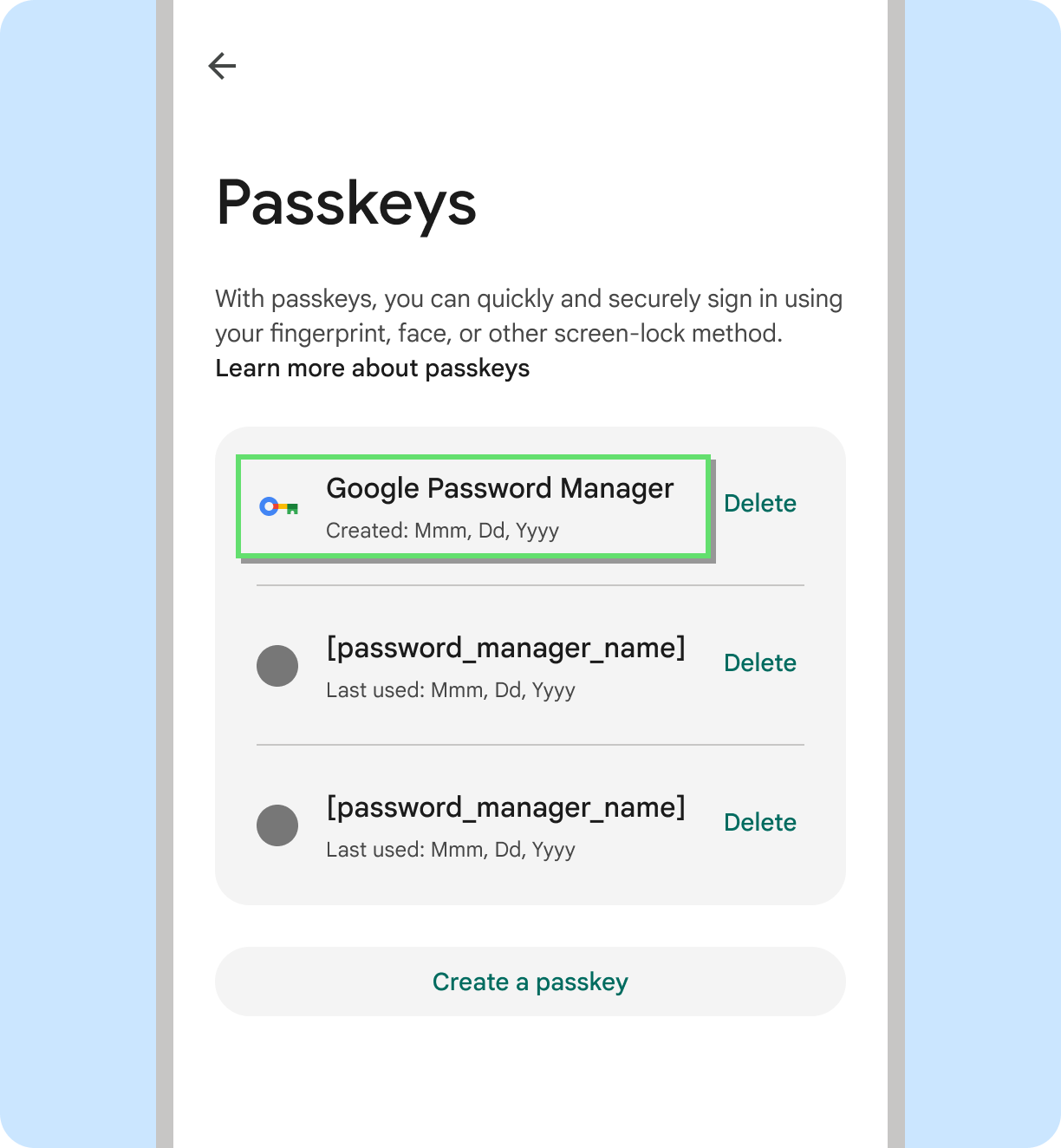
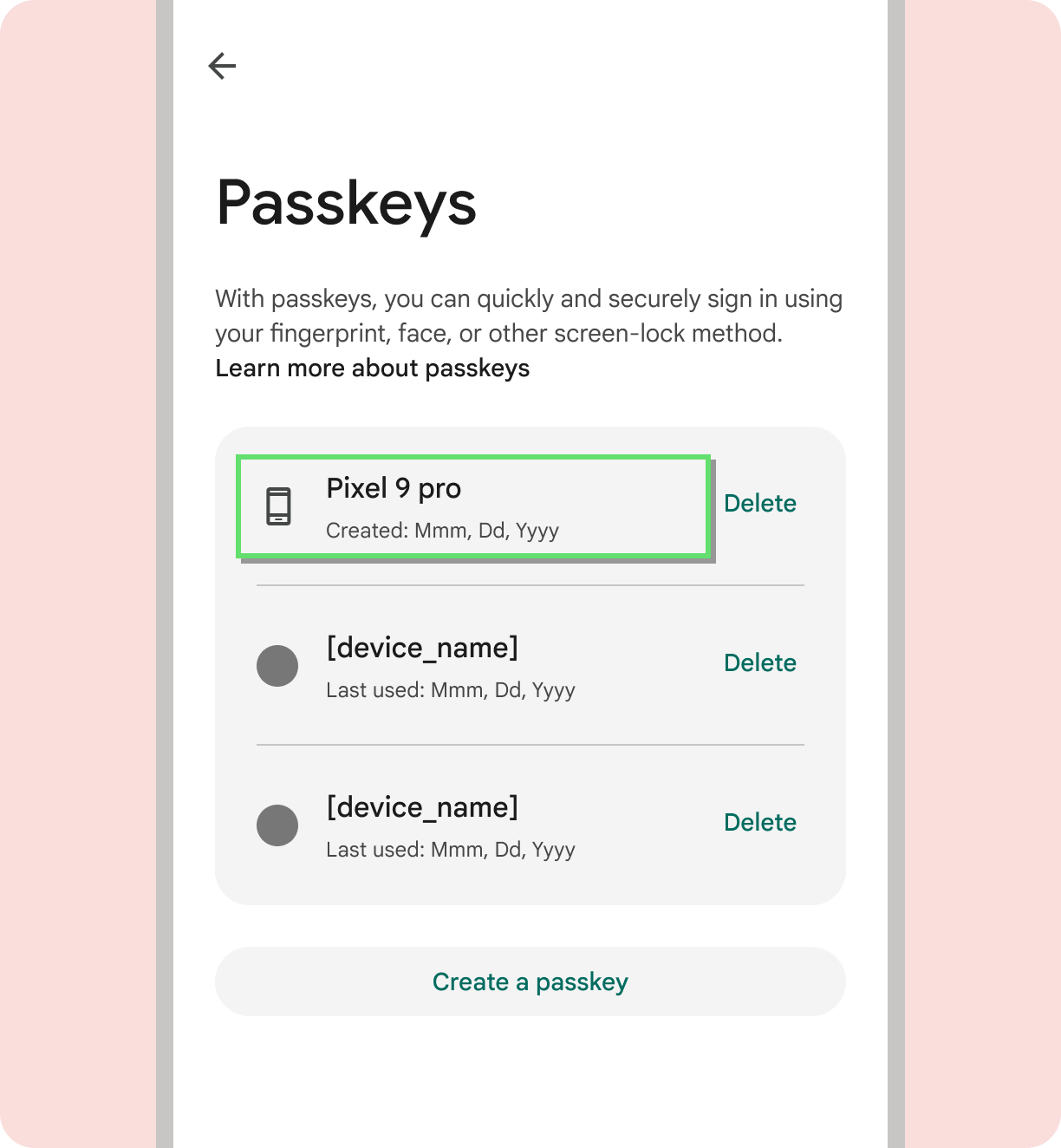
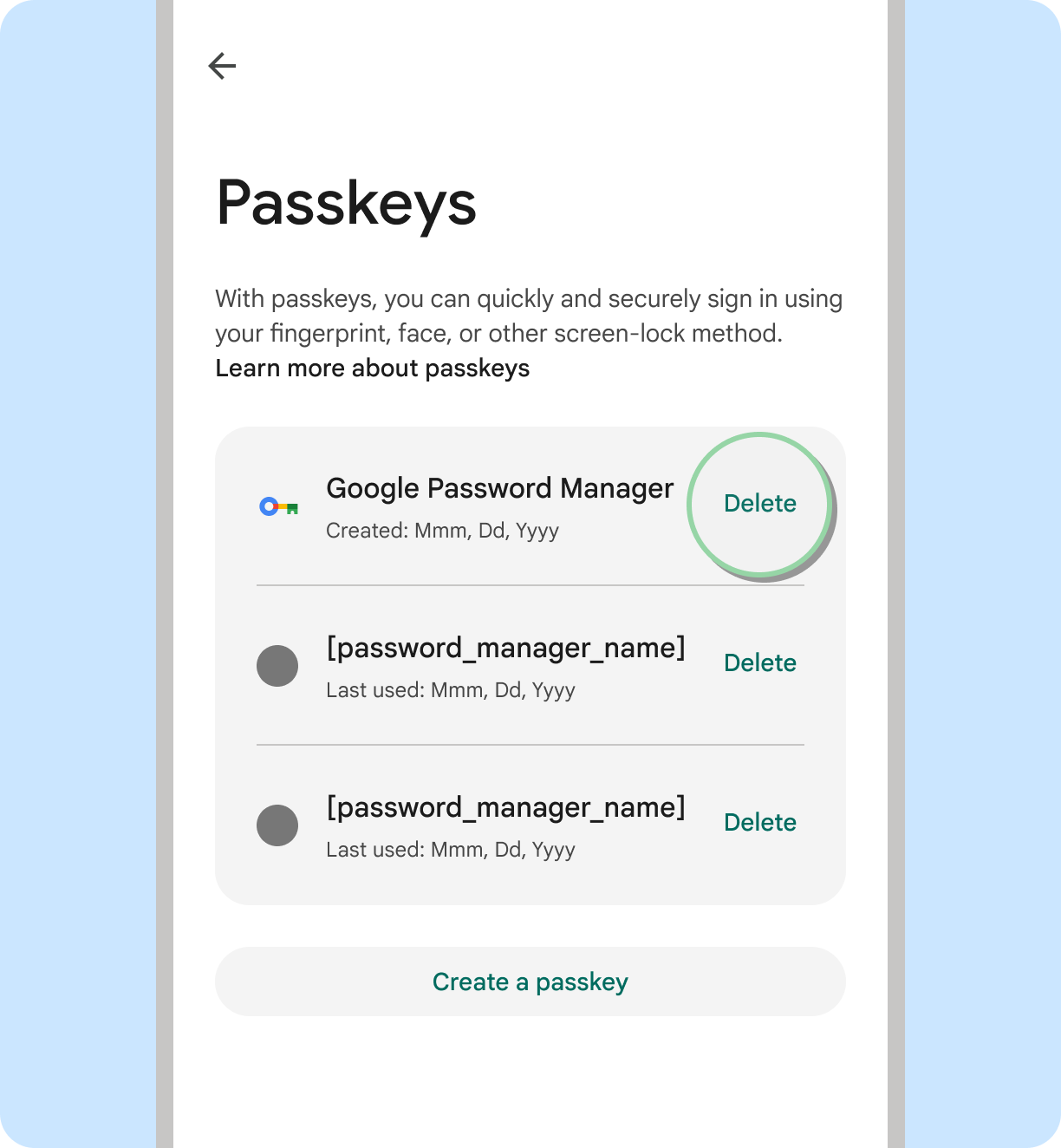
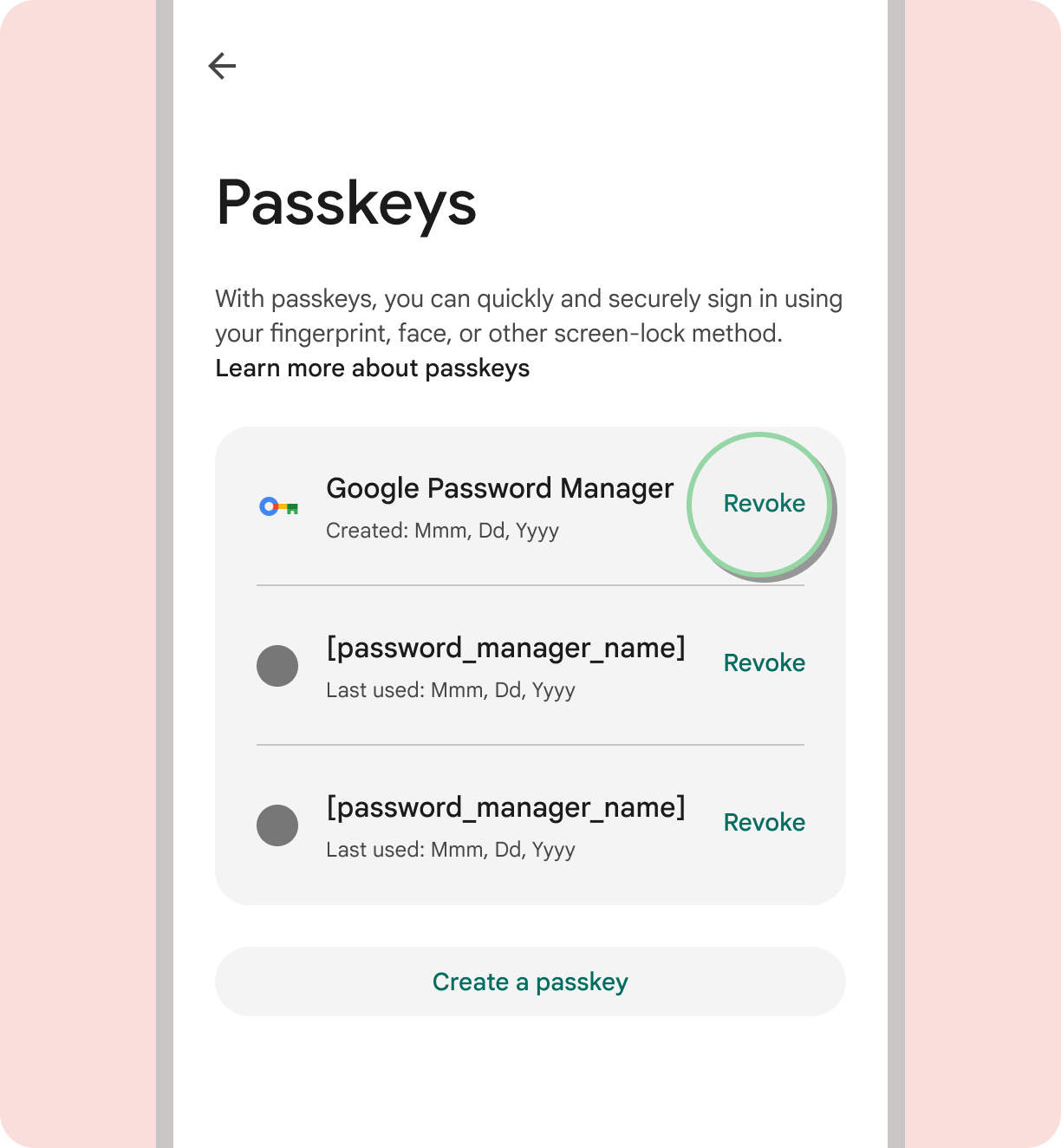
A diferencia de las contraseñas, que son combinaciones tangibles de letras, números y símbolos, las llaves de acceso son, en gran medida, invisibles para los usuarios. Para garantizar la claridad en la IU de configuración, es fundamental mostrar información útil sobre cada llave de acceso. Esto incluye, como mínimo, los siguientes detalles:
- Nombre y el ícono del administrador de contraseñas que sincroniza la llave de acceso
- Marca de tiempo de la creación y el último uso de la llave de acceso
- Una opción para borrar la llave de acceso de la cuenta
Es posible que un usuario deba borrar la llave de acceso de tu producto y, luego, también de su administrador de contraseñas para borrarla por completo, pero una vez que se borre en cualquiera de las ubicaciones, dejará de funcionar.
Qué debes hacer
Qué no debe hacer
Qué debes hacer
Qué no debe hacer
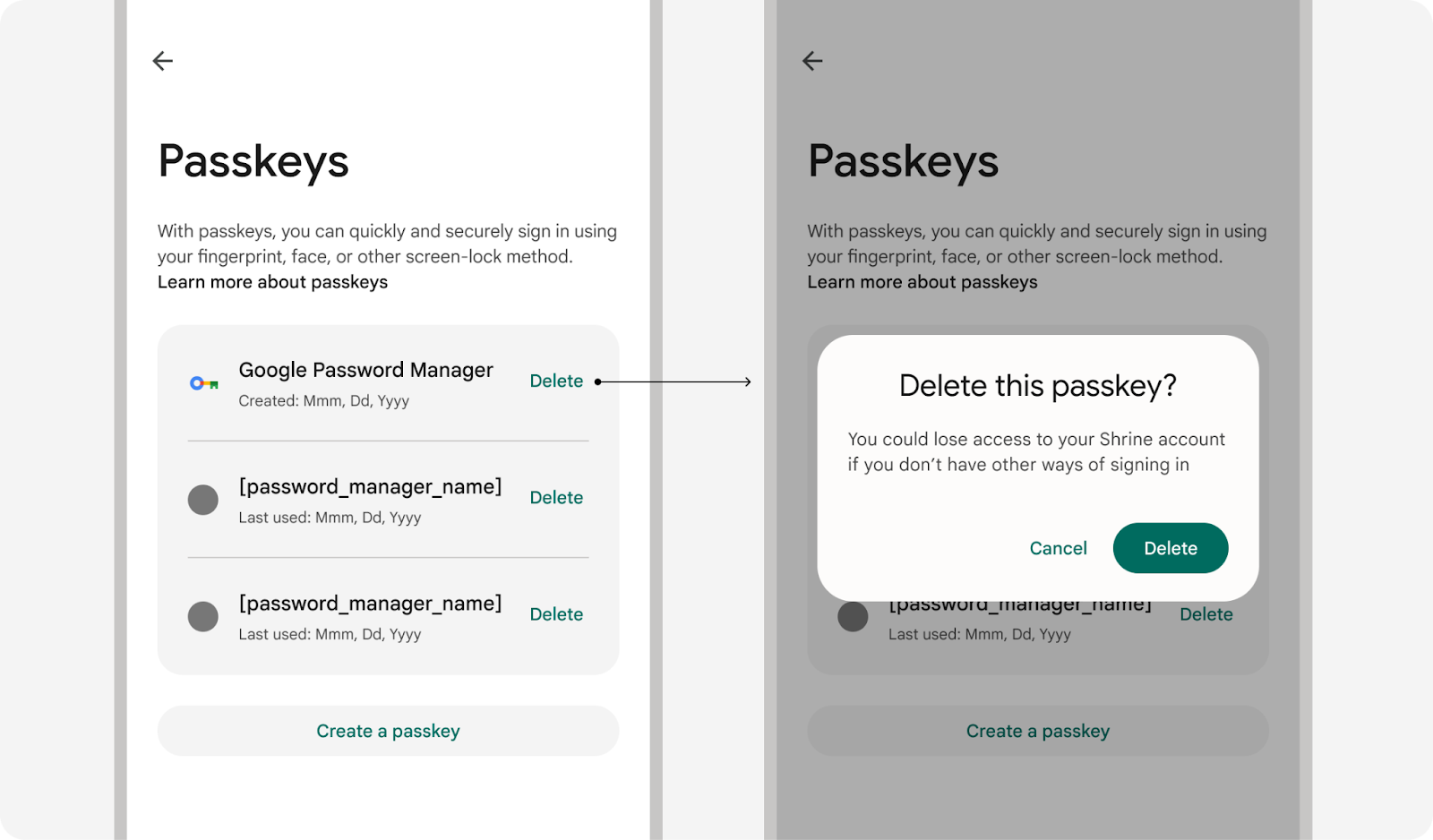
Qué debes hacer
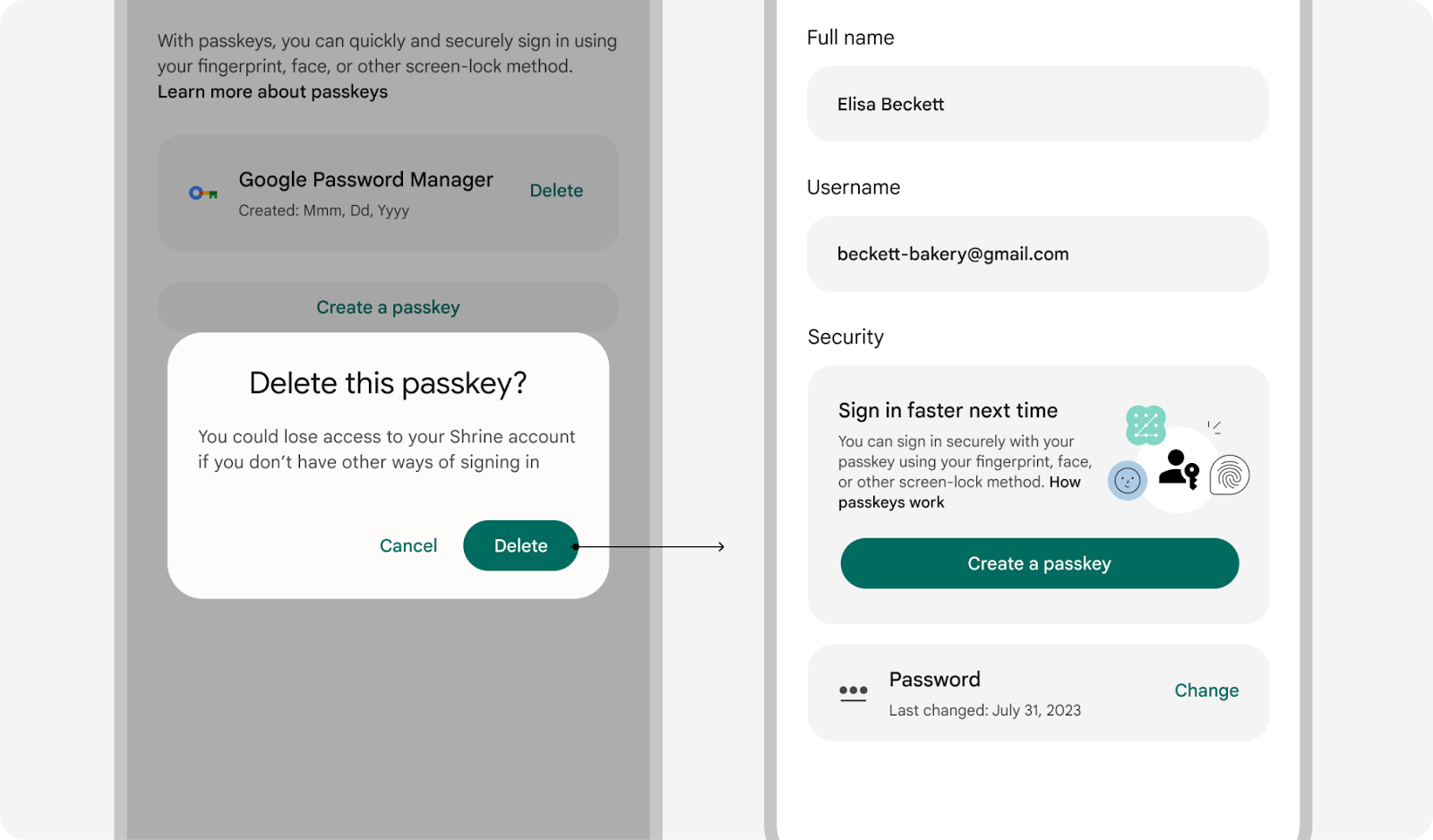
Qué debes hacer
Usa el ícono de llave de acceso de Google
Usa el ícono de llave de acceso de Google para crear una experiencia del usuario unificada para las llaves de acceso en Android. Este ícono facilita que los usuarios reconozcan el nuevo método de acceso y ayuda a aumentar la adopción. Para lograr coherencia y una legibilidad óptima, te recomendamos que uses solo la versión rellena del ícono. Consulta los lineamientos de los íconos de Material para saber cómo usar el ícono en tus productos.
| Tema claro | Tema oscuro | |
|---|---|---|
| Recurso |
|
|
| Recurso | Ícono de llave de acceso |