


En esta guía, se detallan las versiones recomendadas del editor, la configuración de gráficos, la configuración de URP y la configuración del proyecto de Android cuando se desarrolla una aplicación de Unity para Android XR.
Requisitos previos
Para desarrollar con Unity, deberás descargar e instalar Unity Hub.
Instala la versión 6000.0.58f2 o una posterior de Unity Editor y Android Build Support, que incluye lo siguiente:
- OpenJDK
- SDK de Android
- Herramientas del NDK de Android
Selecciona un motor de renderización
Te recomendamos que uses la API de Vulkan Graphics para renderizar apps de Android XR. Para seleccionar Vulkan como tu API de Graphics, sigue estos pasos:
- En Unity, ve a Edit > Project Settings > Player.
- Selecciona la pestaña Android y navega a Other Settings > Rendering.
- Si Auto Graphics API está habilitada, inhabilita esta configuración para revelar la sección Graphics APIs.
En la sección Graphics APIs, selecciona el botón Add (+) y selecciona Vulkan en el menú desplegable.
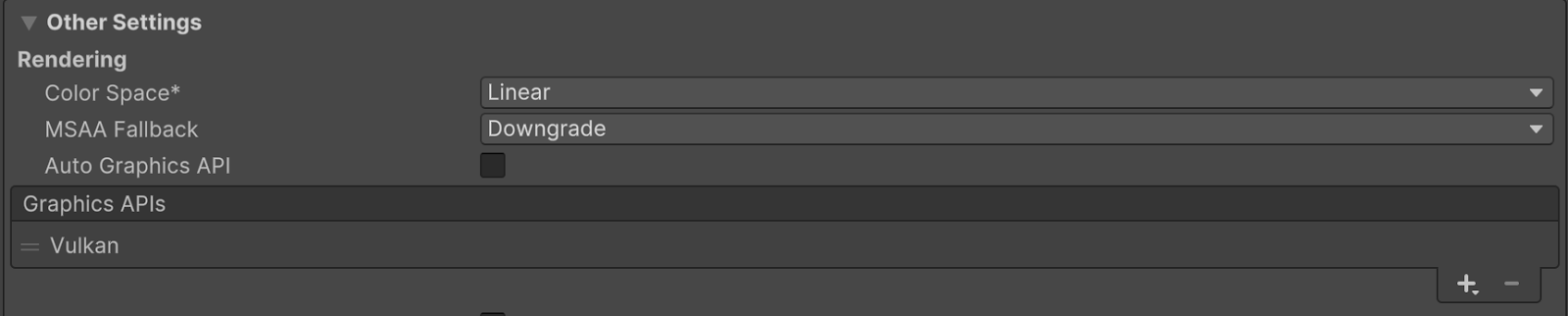
Reordena las APIs de Graphics con los controladores (=) para que Vulkan aparezca primero.
De manera opcional, selecciona cualquier otra API de Graphics y haz clic en el botón Remove (-) para quitarlas.
Canalización universal de renderizaciones
Android XR es compatible con la canalización universal de renderizaciones (URP). Si planeas usar el paso directo, debes actualizar la configuración predeterminada de URP para obtener el mejor rendimiento de paso directo en Android XR.
En la siguiente tabla, se incluye una lista de la configuración de URP recomendada de Unity, que se explica con más detalle en las siguientes secciones.
Configuración |
Ubicación |
Valor recomendado |
|---|---|---|
HDR |
Universal Render Pipeline Asset |
Inhabilitado |
Posprocesamiento |
Universal Renderer Data |
Inhabilitado |
Configuración de Universal Render Pipeline Asset
Sigue estos pasos para optimizar tu Universal Render Pipeline Asset para Android XR:
Busca el Universal Render Pipeline Asset de tu proyecto. Una forma de hacerlo es escribir
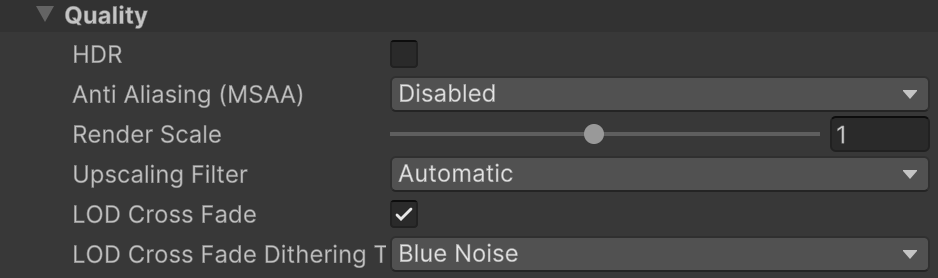
t:UniversalRenderPipelineAsseten la barra de búsqueda de la ventana Project.En el encabezado Quality, inhabilita HDR.
Configuración de Universal Renderer Data
Sigue estos pasos para optimizar tus datos de Universal Renderer para Android XR:
Busca el Universal Renderer Data Asset de tu proyecto. Una forma de hacerlo es escribir
t:UniversalRendererDataen la barra de búsqueda de la ventana Project.En el Inspector, en el encabezado Post-processing, borra Enabled.

Nivel mínimo de API de Android
Configura tu proyecto en un nivel de API mínimo de 24, que requiere el cargador de OpenXR. De lo contrario, es posible que fallen tus compilaciones.
Completa estos pasos para establecer el nivel mínimo de API de Android.
- Ve a Edit > Project Settings > Player.
- Selecciona la pestaña Android y abre Other Settings.
- En la sección Identification, para Minimal API level, selecciona 24 o una versión superior.
Punto de entrada de la aplicación
Establece la siguiente configuración para el punto de entrada de la aplicación:
- Ve a Edit > Project Settings > Player.
- Selecciona la pestaña Android y abre Other Settings.
- En la sección Configuration, asegúrate de que Application Entry Point tenga marcada la opción GameActivity y desmarcada la opción Activity.
Diálogos
La mayoría de las apps de Android XR requieren ventanas redimensionables, ya que son necesarias para renderizar diálogos, como solicitudes de permisos del sistema.
Sigue estos pasos para asegurarte de que los diálogos se rendericen correctamente.
- Ve a Edit > Project Settings > Player.
- Selecciona la pestaña Android y abre Resolution and Presentation.
- En la sección Resolution, habilita Resizeable Activity.
Consulta también
OpenXR™ y el logotipo de OpenXR son marcas comerciales de The Khronos Group Inc. y están registradas como marcas comerciales en China, la Unión Europea, Japón y el Reino Unido.