


คู่มือนี้จะให้รายละเอียดเกี่ยวกับเวอร์ชันของเอดิเตอร์ การตั้งค่ากราฟิก การตั้งค่า URP และการตั้งค่าโปรเจ็กต์ Android ที่แนะนำเมื่อพัฒนาแอปพลิเคชัน Unity สำหรับ Android XR
สิ่งที่ต้องมีก่อน
หากต้องการพัฒนาด้วย Unity คุณจะต้องดาวน์โหลดและติดตั้ง Unity Hub
ติดตั้ง Unity Editor และ Android Build Support เวอร์ชัน 6000.0.58f2 ขึ้นไป ซึ่งรวมถึง
- OpenJDK
- Android SDK
- Android NDK Tools
เลือกเอนจินการแสดงผล
เราขอแนะนำให้ใช้ Vulkan Graphics API เพื่อแสดงผลแอป Android XR หากต้องการเลือก Vulkan เป็น Graphics API ให้ทำตามขั้นตอนต่อไปนี้
- ใน Unity ให้ไปที่แก้ไข > การตั้งค่าโปรเจ็กต์ > เพลเยอร์
- เลือกแท็บ Android แล้วไปที่การตั้งค่าอื่นๆ > การแสดงผล
- หากเปิดใช้ Auto Graphics API อยู่ ให้ปิดใช้การตั้งค่านี้เพื่อแสดงส่วน Graphics APIs
ในส่วน Graphics APIs ให้เลือกปุ่มเพิ่ม (+) แล้วเลือก Vulkan จากเมนูแบบเลื่อนลง
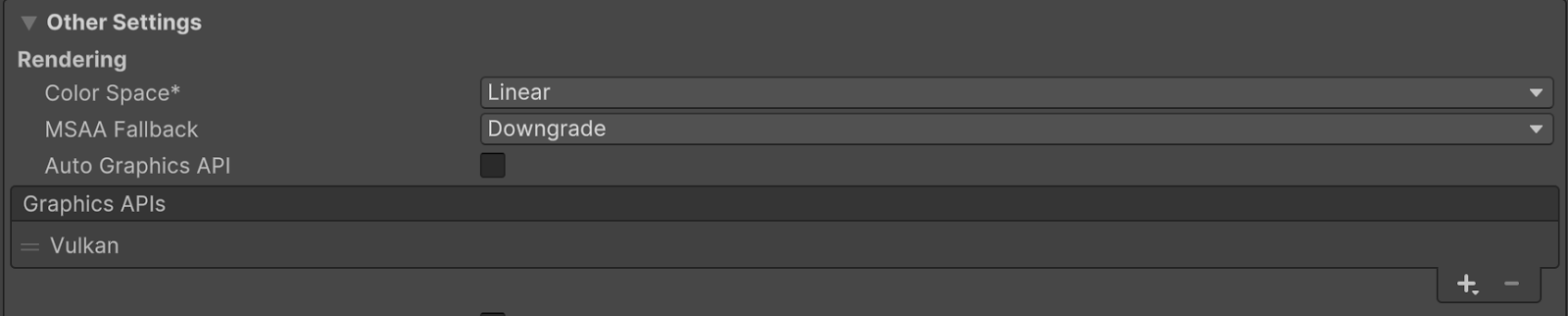
จัดลำดับ Graphics API ใหม่โดยใช้แฮนเดิล (=) เพื่อให้ Vulkan อยู่ในรายการแรก
หรือจะเลือก Graphics API อื่นๆ แล้วคลิกปุ่มนำออก (-) เพื่อนำออกก็ได้
Universal Render Pipeline
Android XR เข้ากันได้กับ Universal Render Pipeline (URP) หากวางแผนที่จะใช้ Passthrough คุณควรปรับการตั้งค่า URP เริ่มต้นเพื่อประสิทธิภาพการทำงานของ Passthrough ที่ดีที่สุดใน Android XR
ตารางต่อไปนี้แสดงรายการการตั้งค่า URP ที่แนะนำของ Unity ซึ่งอธิบายไว้โดยละเอียดในส่วนต่อไปนี้
การตั้งค่า |
ตำแหน่ง |
ค่าที่แนะนำ |
|---|---|---|
HDR |
Universal Render Pipeline Asset |
ปิดใช้ |
หลังการประมวลผล |
Universal Renderer Data |
ปิดใช้ |
การตั้งค่า Universal Render Pipeline Asset
ทำตามขั้นตอนต่อไปนี้เพื่อเพิ่มประสิทธิภาพ Universal Render Pipeline Asset สำหรับ Android XR
ค้นหา Universal Render Pipeline Asset ของโปรเจ็กต์ วิธีหนึ่งคือพิมพ์
t:UniversalRenderPipelineAssetในแถบค้นหาของหน้าต่างโปรเจ็กต์ในส่วนหัว Quality ให้ปิดใช้ HDR
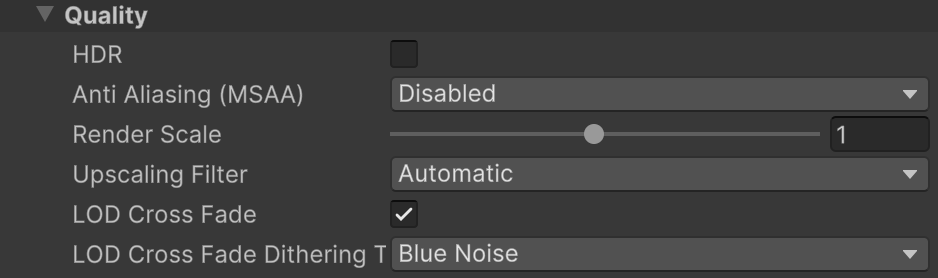
การตั้งค่า Universal Renderer Data
ทำตามขั้นตอนต่อไปนี้เพื่อเพิ่มประสิทธิภาพ Universal Renderer Data สำหรับ Android XR
ค้นหา Universal Renderer Data Asset ของโปรเจ็กต์ วิธีหนึ่งคือพิมพ์
t:UniversalRendererDataในแถบค้นหาของหน้าต่างโปรเจ็กต์ใน Inspector ให้ยกเลิกการเลือก Enabled ในส่วนหัว Post-processing

ระดับ API ของ Android ขั้นต่ำ
ตั้งค่าโปรเจ็กต์เป็นระดับ API ขั้นต่ำที่ 24 ซึ่งเป็นระดับที่ OpenXR Loader กำหนด มิเช่นนั้นการสร้างอาจล้มเหลว
ทำตามขั้นตอนต่อไปนี้เพื่อตั้งค่าระดับ API ของ Android ขั้นต่ำ
- ไปที่แก้ไข > การตั้งค่าโปรเจ็กต์ > เพลเยอร์
- เลือกแท็บ Android แล้วเปิดการตั้งค่าอื่นๆ
- ในส่วนการระบุตัวตน ให้เลือก 24 หรือ สูงกว่าสำหรับระดับ API ขั้นต่ำ
จุดแรกเข้าของแอปพลิเคชัน
กำหนดการตั้งค่าต่อไปนี้สำหรับจุดแรกเข้าของแอปพลิเคชัน
- ไปที่แก้ไข > การตั้งค่าโปรเจ็กต์ > เพลเยอร์
- เลือกแท็บ Android แล้วเปิดการตั้งค่าอื่นๆ
- ในส่วนการกำหนดค่า ให้ตรวจสอบว่า Application Entry Point เลือก GameActivity และไม่ได้เลือก Activity
กล่องโต้ตอบ
แอป Android XR ส่วนใหญ่ต้องมีหน้าต่างที่ปรับขนาดได้ เนื่องจากต้องแสดงผลกล่องโต้ตอบ เช่น คำขอสิทธิ์ของระบบ
ทำตามขั้นตอนต่อไปนี้เพื่อให้แน่ใจว่ากล่องโต้ตอบจะแสดงผลอย่างถูกต้อง
- ไปที่แก้ไข > การตั้งค่าโปรเจ็กต์ > เพลเยอร์
- เลือกแท็บ Android แล้วเปิดความละเอียดและการนำเสนอ
- ในส่วนความละเอียด ให้เปิดใช้กิจกรรมที่ปรับขนาดได้
ดูเพิ่มเติม
OpenXR™ และโลโก้ OpenXR เป็นเครื่องหมายการค้าของ The Khronos Group Inc. และจดทะเบียนเป็นเครื่องหมายการค้าในจีน สหภาพยุโรป ญี่ปุ่น และสหราชอาณาจักร