

Możesz udostępniać alternatywne systemy rozliczeniowe lub zewnętrzne linki do stron internetowych wraz z płatnościami w Google Play. Google może renderować ekran wyboru, ale możesz też renderować własne ekrany wyboru, o ile przestrzegasz tych wytycznych dotyczących UX i zadeklarujesz swoje preferencje dotyczące renderowania w Konsoli Play podczas rejestracji (możesz to też w każdej chwili zaktualizować). Obie ścieżki implementacji wymagają integracji z interfejsami API wyboru rozliczeń, aby wyświetlać niezbędne ekrany z informacjami i umożliwiać kontrolę rodzicielską. W tej sekcji znajdziesz wymagania dotyczące renderowania własnych ekranów wyboru, które zapewniają użytkownikom spójne i przejrzyste wrażenia podczas podejmowania świadomych decyzji dotyczących rozliczeń.
Przejrzystość płatności
Aby mieć pewność, że użytkownicy są w pełni poinformowani o opcjach rozliczeń przed dokonaniem zakupu, musisz przestrzegać tych wytycznych:
- Etykietowanie: musisz wyraźnie oznaczyć alternatywne systemy rozliczeniowe nazwą upoważnionego podmiotu, nazwą aplikacji lub nazwą dewelopera. Dzięki temu użytkownicy będą wiedzieć, kto jest odpowiedzialny za realizację zakupu i zapewnienie obsługi klienta.
- Ikona aplikacji lub logo marki: każda opcja rozliczeń musi zawierać odpowiednią ikonę aplikacji lub logo marki. W przypadku opcji płatności w Google Play postępuj zgodnie z wytycznymi dotyczącymi marki Google Play, wyświetlając ikonę Google Play w pełnym kolorze na neutralnym jasnym lub ciemnym tle. W przypadku opcji własnych płatności musisz wyświetlać tylko ikonę własnej aplikacji lub logo marki dewelopera.
Formy płatności: używaj komponentu dostarczonego przez
getBillingChoiceInfoAsyncinterfejs API, aby wyświetlać dostępne formy płatności w przypadku opcji płatności Google Play, zachowując podobny sposób prezentowania form płatności w przypadku własnej opcji płatności.- Loga form płatności: upewnij się, że wszystkie loga form płatności są wyświetlane jednolicie w przypadku każdej opcji rozliczeniowej.
- W przypadku Płatności w Google Play zapoznaj się z
getBillingChoiceInfoAsyncinterfejsem API, aby poznać dodatkowe opcje konfiguracji form płatności. - Jeśli nie możesz określić, które formy płatności mają być wyświetlane użytkownikom na ekranie wyboru, możesz zrezygnować z wyświetlania form płatności w przypadku własnej opcji rozliczeniowej. W takim przypadku nadal musisz wyświetlać formy płatności dla opcji Płatności w Google Play.
- W przypadku Płatności w Google Play zapoznaj się z
- Pobieranie w czasie rzeczywistym: musisz pobierać i wyświetlać formy płatności zwracane przez interfejs API za każdym razem. Nie możesz zmieniać ani buforować tych zasobów.
- Tekst dodatkowy: jeśli liczba dostępnych form płatności przekracza liczbę wyświetlanych logo, możesz dodać dodatkowy tekst, aby poinformować o tym użytkownika.
Przykład:
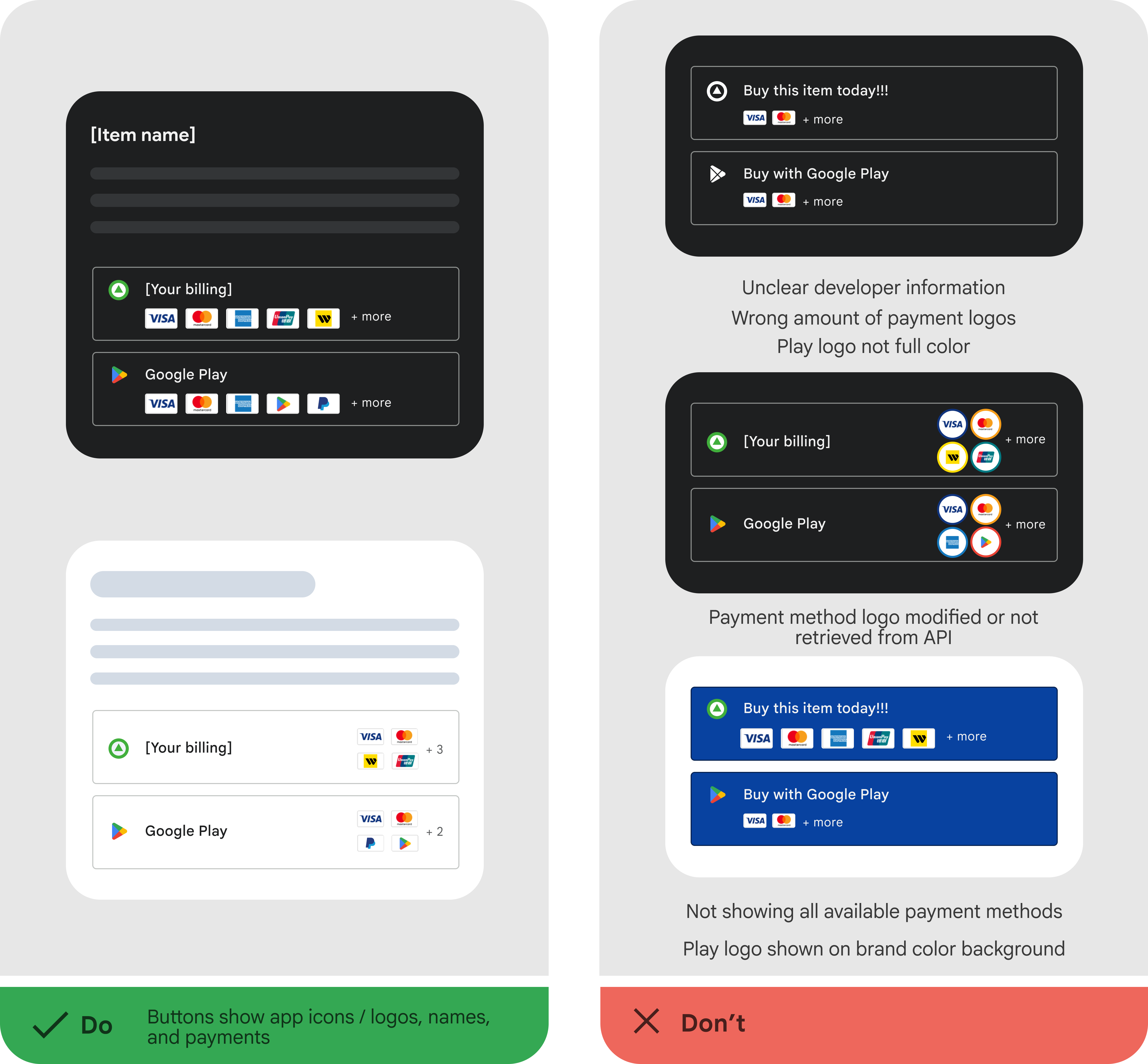
Rysunek 2. Loga płatności - Loga form płatności: upewnij się, że wszystkie loga form płatności są wyświetlane jednolicie w przypadku każdej opcji rozliczeniowej.
Styl przycisku i bliskość
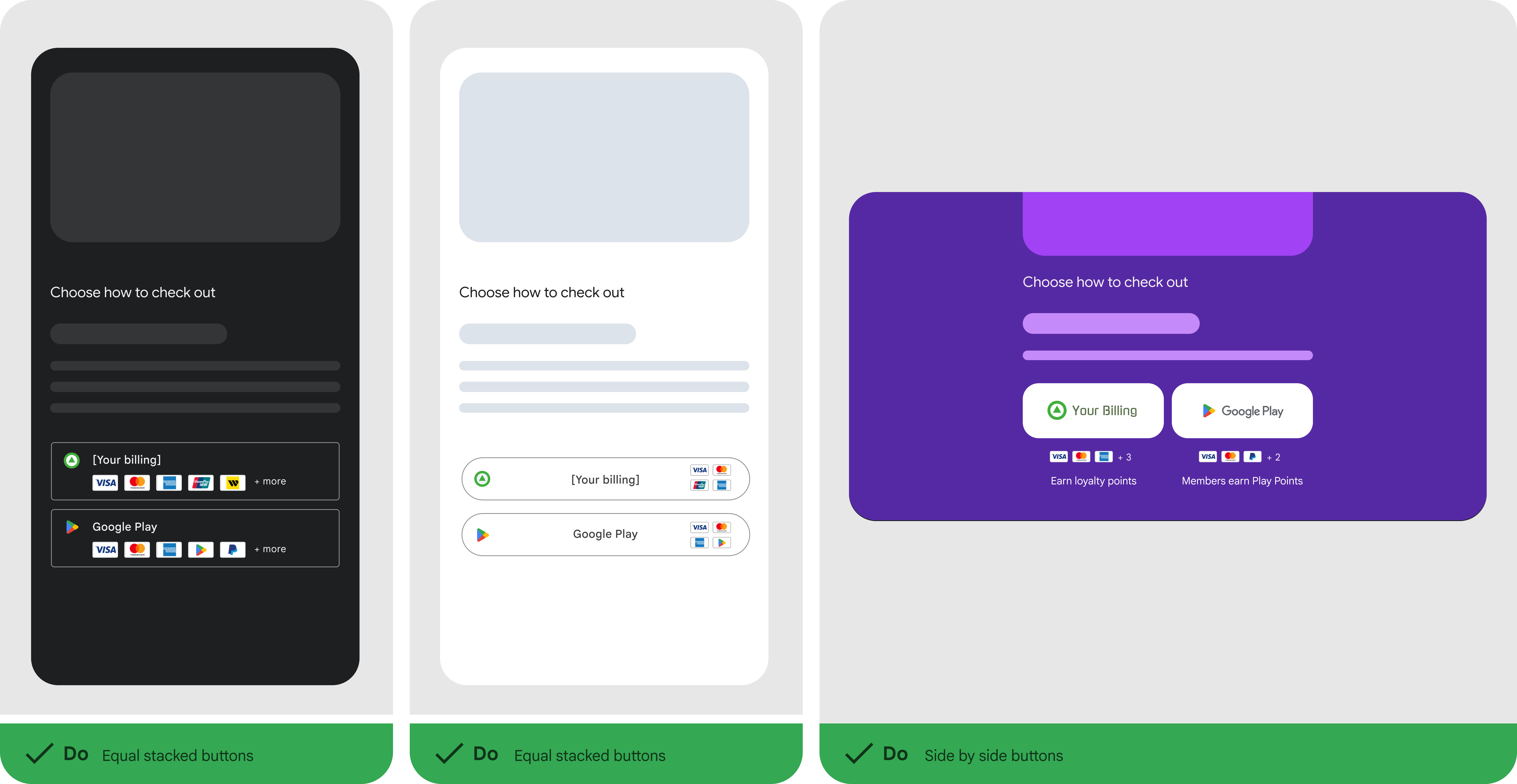
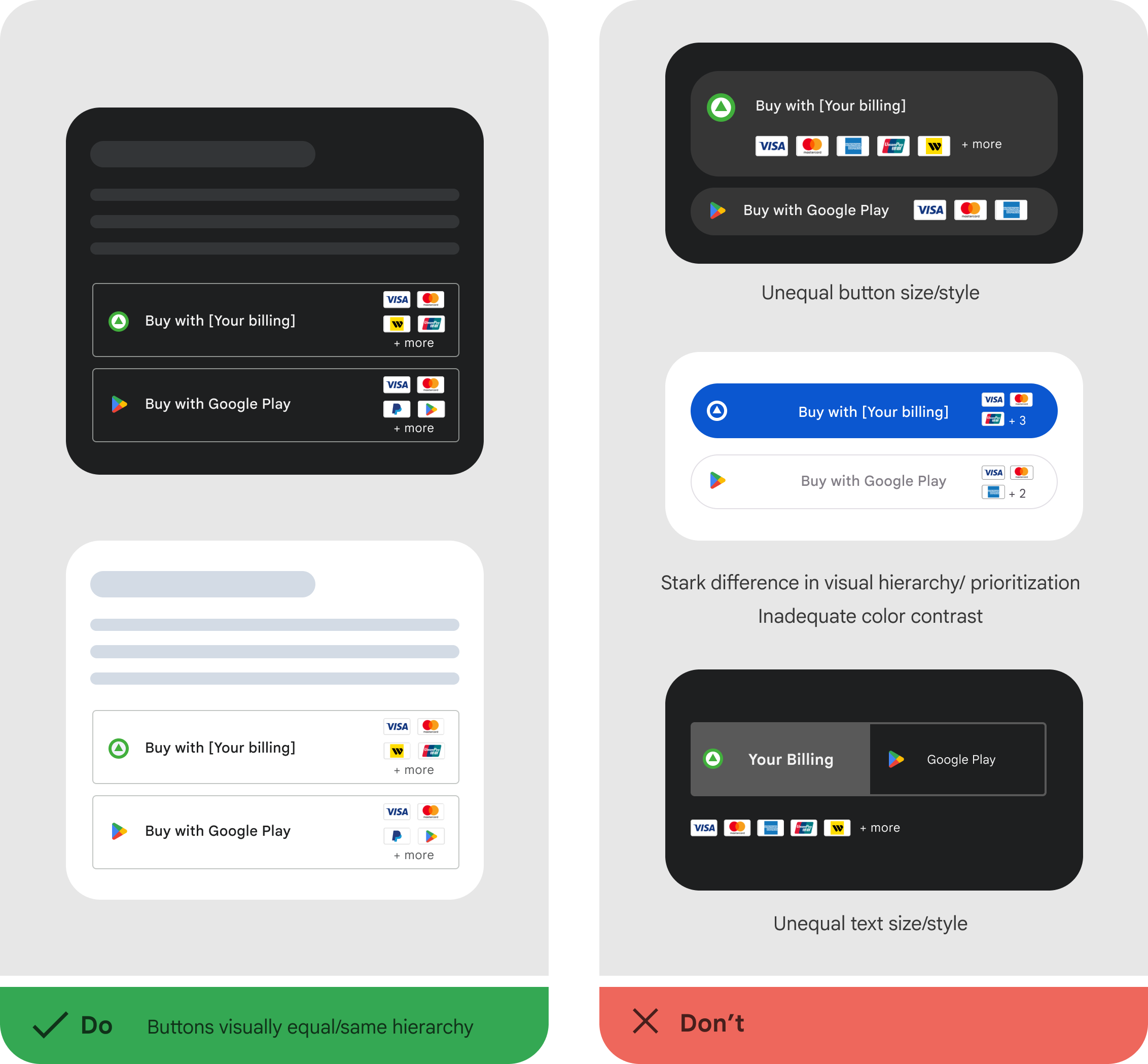
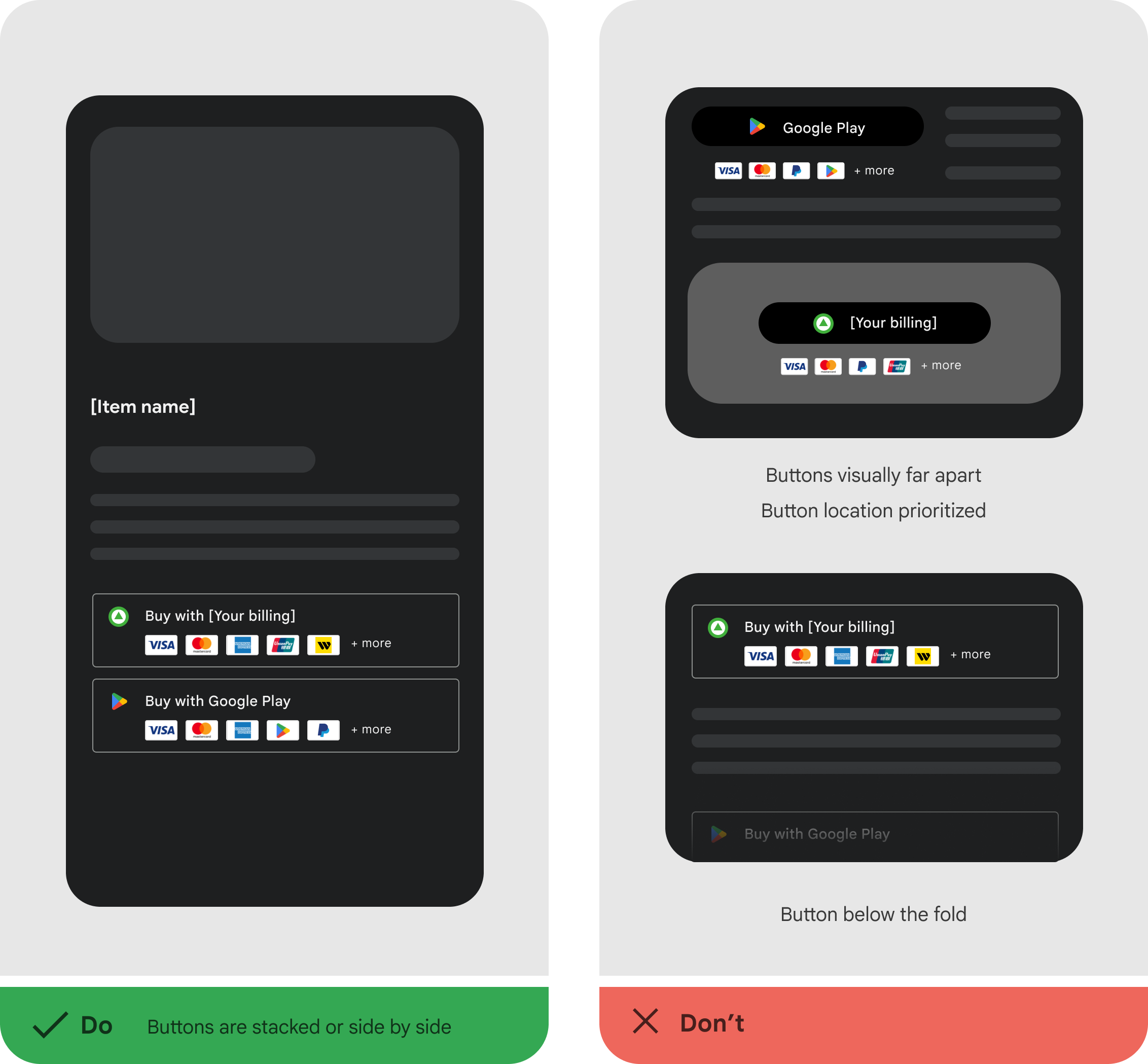
Przyciski alternatywnego systemu rozliczeniowego i systemu rozliczeniowego Google Play muszą być prezentowane w sprawiedliwy i równy sposób, aby ułatwić użytkownikowi wybór.
- Równa reprezentacja: wszystkie elementy wizualne, w tym rozmiary przycisków, rozmiar tekstu, styl czcionki, kontrast i wymiary obszaru kliknięcia, powinny być reprezentowane w równym stopniu. Użycie logo i jego rozmiar w przyciskach muszą być też takie same.
- Bliskość: przyciski każdej opcji płatności muszą być umieszczone blisko siebie, aby użytkownicy mogli je porównać i wybrać jedną z nich.
Wezwanie do działania (CTA)
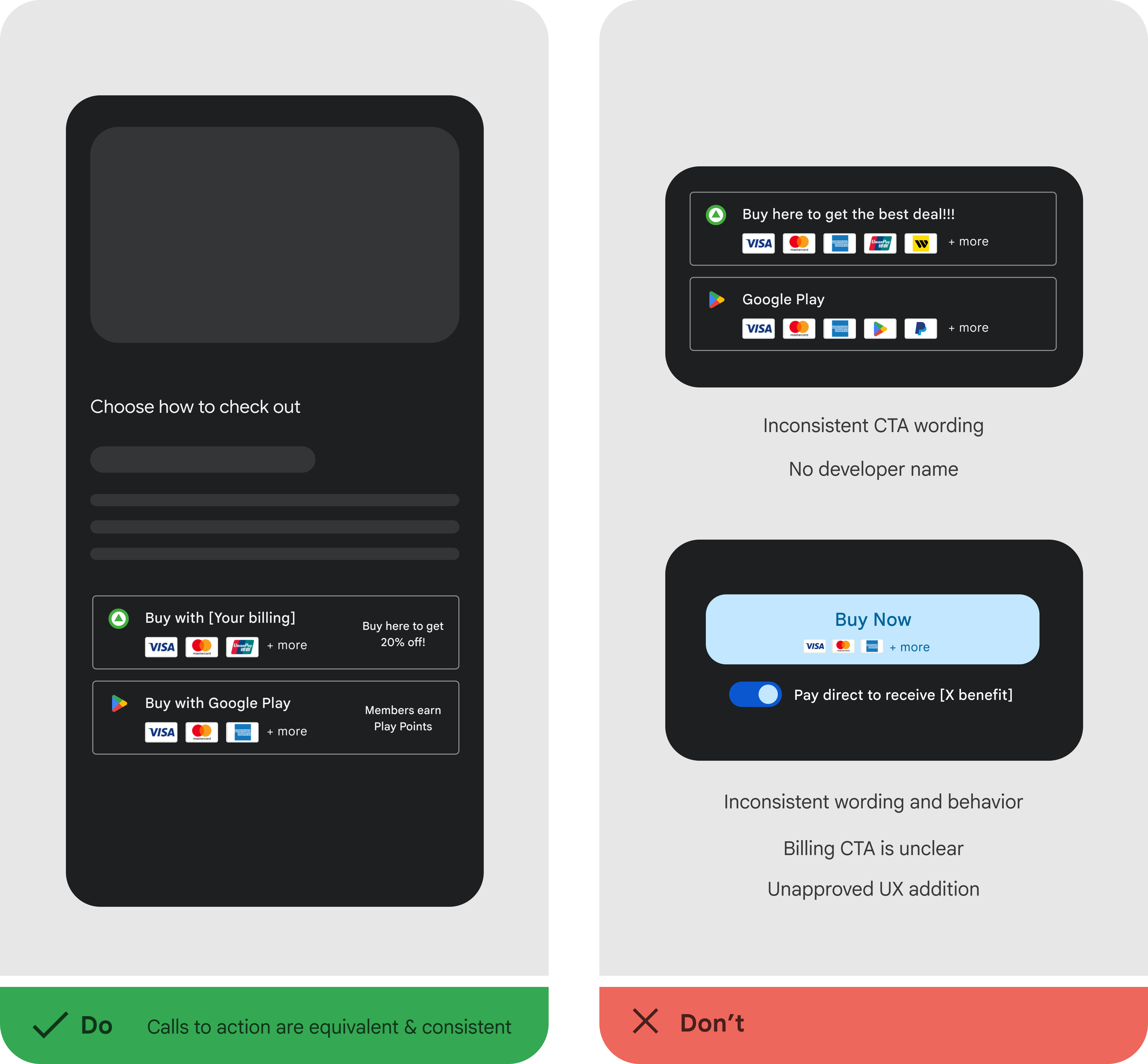
Główne etykiety przycisków prowadzących użytkowników do poszczególnych opcji płatności muszą być równoważne i spójne. Deweloperzy nadal mogą prezentować zróżnicowane oferty i korzyści w przypadku każdej opcji rozliczeniowej. Jeśli jednak podasz te informacje, musisz też w równoważny sposób wyświetlać korzyści z programów lojalnościowych w Google Play.
Przykład:
Funkcje opcjonalne
Możesz uwzględnić te funkcje, o ile są one również widoczne w przypadku opcji Płatności w Google Play.
Korzyści z programu lojalnościowego: jeśli wyświetlane są informacje o programie lojalnościowym, muszą być one traktowane w taki sam sposób i wyświetlane w przypadku obu opcji rozliczeniowych. Za każdym razem pobieraj komunikat o programie lojalnościowym dla opcji rozliczeń w Google Play z interfejsu
getBillingChoiceInfoAsyncAPI. Nie zapisuj tych informacji w pamięci podręcznej ani nie przechowuj ich. Przykład: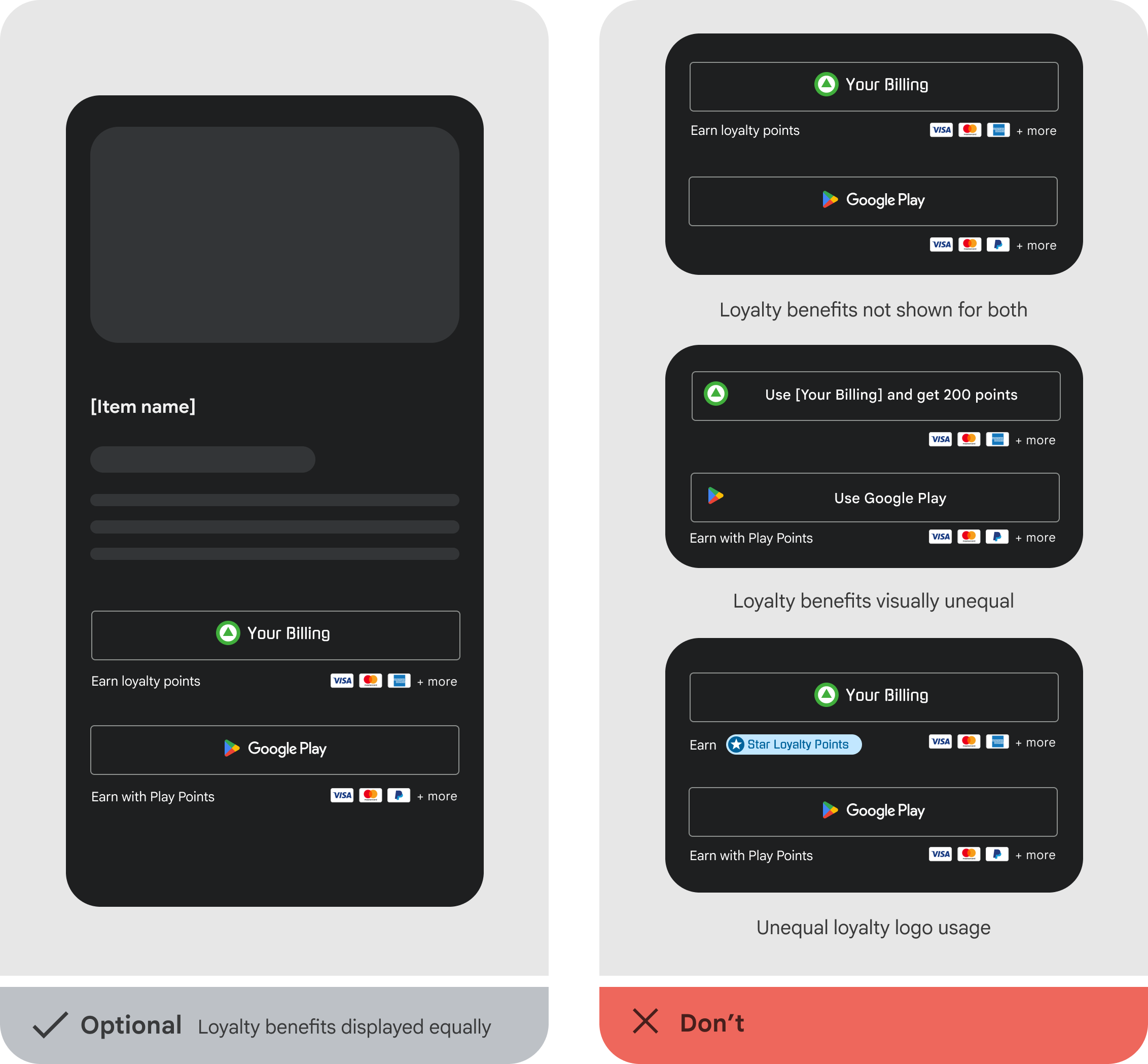
Rysunek 6. Korzyści z programów lojalnościowych Zewnętrzne linki do stron internetowych: jeśli kierujesz użytkownika poza aplikację w celu dokonania zakupu, musisz wyraźnie o tym poinformować. Tekst musi być wyraźnie widoczny i musi informować użytkownika, że zostanie przekierowany z aplikacji na stronę internetową. Powinien zawierać następujące słowa: „Nastąpi przekierowanie na stronę internetową”. Przykład:
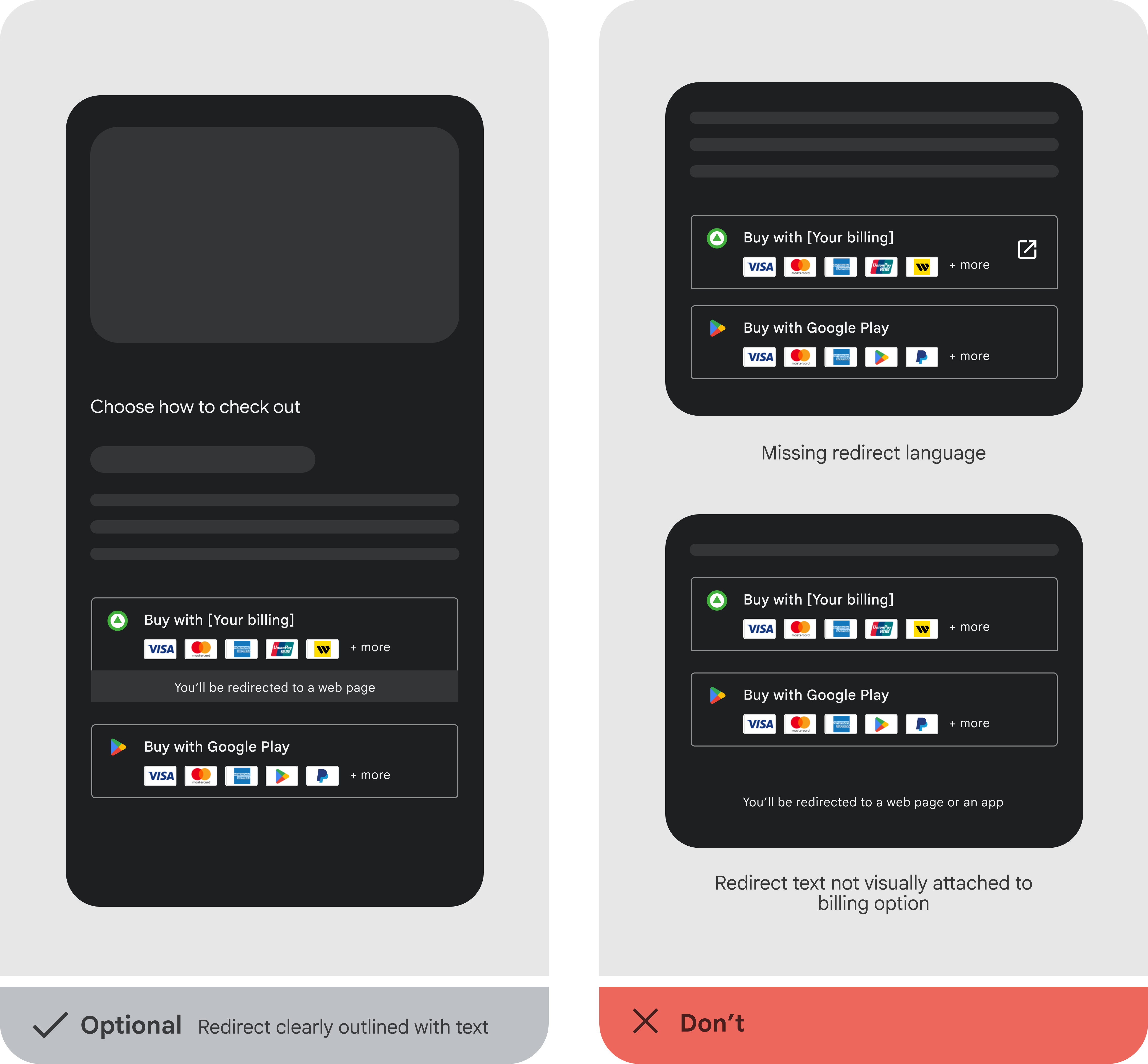
Rysunek 7. Zewnętrzne linki internetowe