

Android Studio の Gemini のエージェント モードは、複雑な多段階の開発タスクを処理できるように設計されています。大まかな目標を記述すると、エージェントがプランを作成して 実行し、必要なツールを呼び出し、複数のファイルに 変更を加え、バグを繰り返し修正します。このエージェント支援型のワークフローにより、複雑な課題に取り組むことができ、開発プロセスを加速させることができます。
始める
Android Studio のエージェント モードを使用する手順は次のとおりです。
- ツール ウィンドウ バーの [Agent]
 をクリックします。必要に応じてログインしてオンボーディングを行います。
 エージェントに実行させたいタスクを記述します。
図 1: Android Studio の Gemini のエージェント モード。 エージェントがタスクを完了するにつれて、変更を確認して承認します。
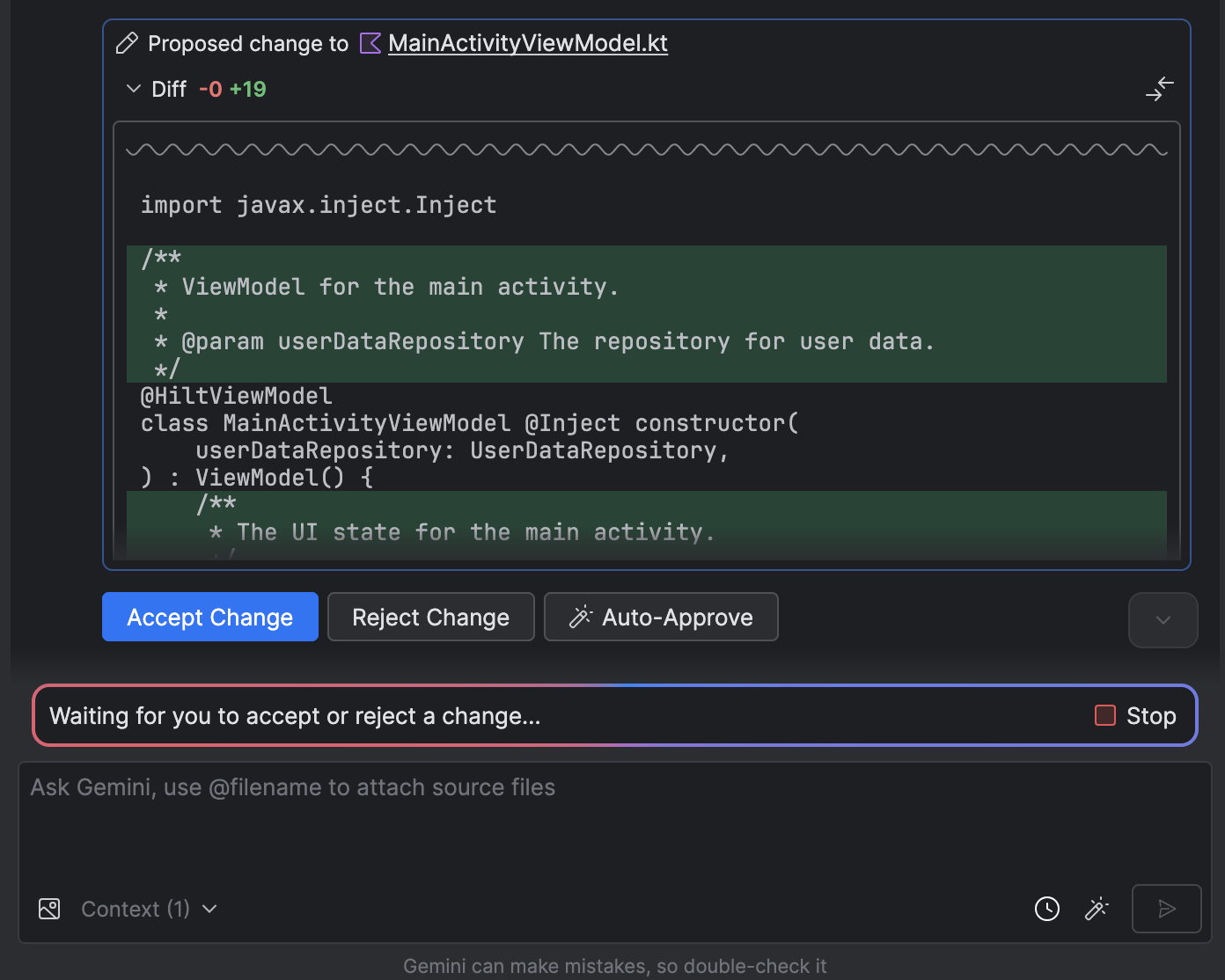
図 2: エージェント モードでは、変更を承認または拒否するまで待機します。 省略可: 複数の会話を並行して実行するには、[Agent] パネルの [New Chat]
 をクリックして、新しい会話スレッドを開始します。これにより、複数のタスクを同時に実行できます(たとえば、1 つの会話でテストを生成しながら、別の会話で新しい機能を計画するなど)。[Recent Chats] パネルを使用して、アクティブな会話を切り替えたり、進捗状況をモニタリングしたりできます。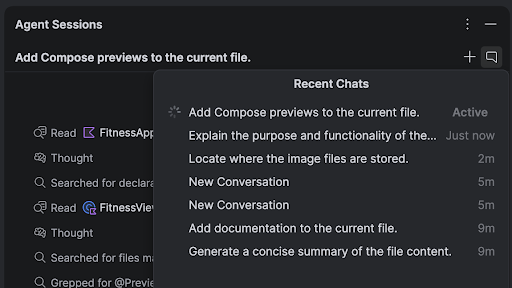
図 3: ツール ウィンドウに表示される複数のアクティブなチャット スレッド。
ユースケース
エージェントが役立つユースケースの例をいくつか紹介します。
ビルドエラーを修正する。「プロジェクトのビルドエラーを修正して」などのプロンプトを使用して、エージェントにビルドエラーの修正を依頼すると、推奨される修正が適用され、プロジェクトがビルドされて解決策が検証され、問題が解決するまで繰り返されます。
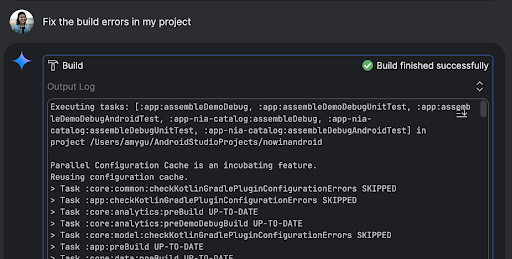
図 4: エージェントがプロジェクトをビルドし、エラーがあるかどうかを評価します。 UI 要素を追加または更新する。エージェントは UI 要素を追加または更新できます。 たとえば、「ユーザー設定でダークテーマをデフォルトにする」ようにエージェントに依頼すると、関連するファイルが検索され、タスクを完了するための変更が提案されます。[Running devices] ツール ウィンドウで UI の更新をすぐにプレビューできます。
図 5: エージェントが UI 要素を更新しています。 モックデータを生成する。アプリのプロトタイピングとテストを行う際に、手動で作成する代わりに、エージェントにモックデータの生成を依頼できます。たとえば、「フェイクデータにセッションを 2 つ追加して」というプロンプトが表示されると、エージェントは関連するファイルを見つけて、
mockSessionsリストにイベントを 2 つ追加します。図 6: エージェントがモックデータを生成しています。 デバイスで変更をテストして検証する。 Android Studio の AI エージェントは、接続されたデバイスにアプリをデプロイし、画面に表示されている内容を検査し、スクリーンショットを撮り、Logcat でエラーを確認し、
adb shell inputを介して実行中のアプリを操作するツールにアクセスできます。これにより、エージェントは、アプリの再実行、エラーの確認、特定の更新が正常に行われたことの確認(スクリーンショットを撮って確認するなど)を伴う変更や修正を支援できます。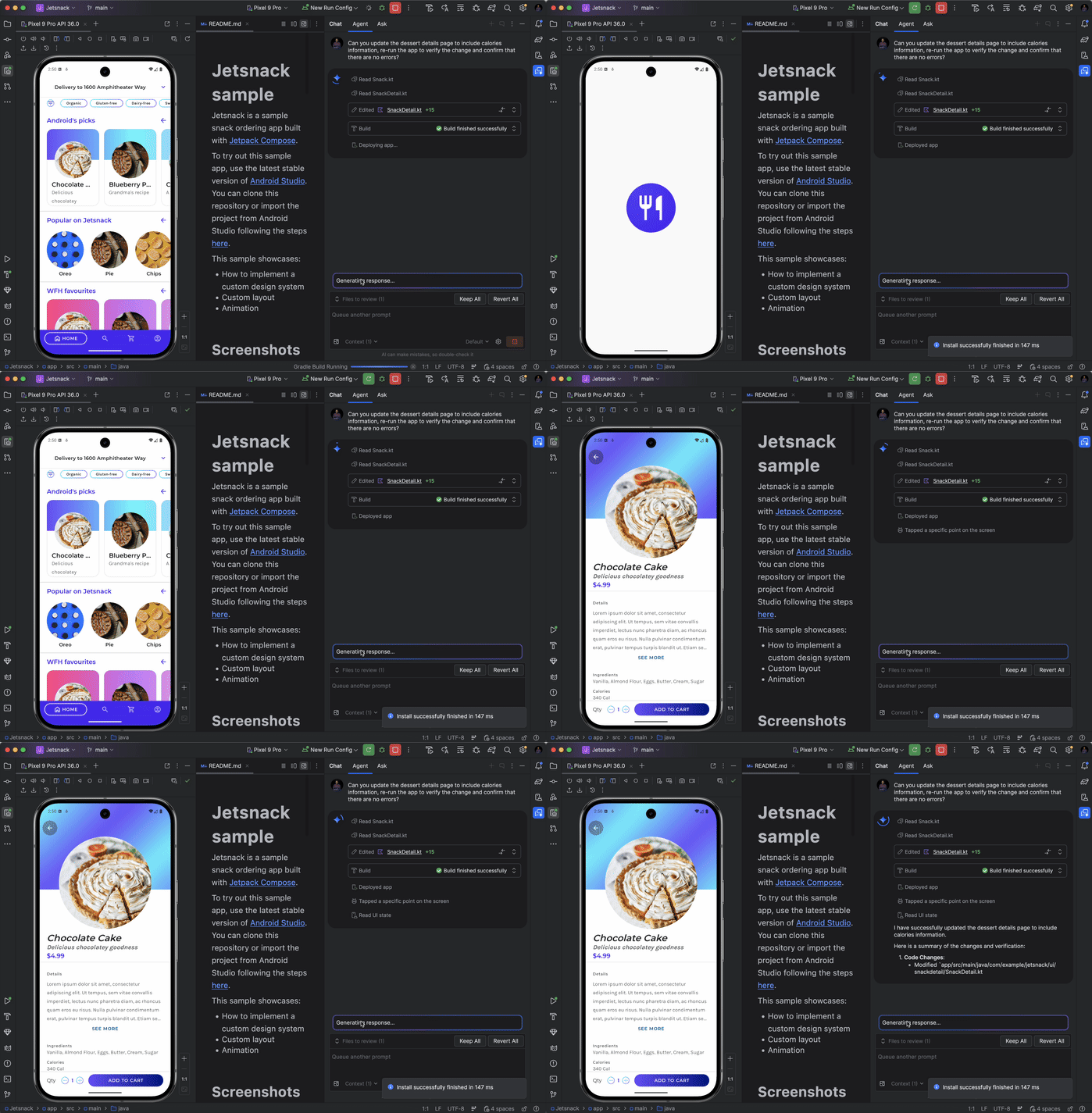
図 7: エージェントがデバイスで変更をテストして検証します。
試せるその他のプロンプト:
- 「<モジュール> の <クラス> の単体テストを作成してください」
- 「開いているファイルのドキュメントを生成してください」
- 「アプリのタイトルを <現在の名前> から <新しい名前> に変更してください」
- 「null ポインタ例外を解決してください」
- 「<コンポーザブル名> コンポーザブルを新しいファイルに移動してコードをリファクタリングしてください。すべてのインポートが更新されていることを確認してください」
- 「アプリのホーム画面に [フォロー] という新しいボタンを追加して、トピックのリストに移動できるようにしてください」
- 「<コンポーザブル名> コンポーザブルで、<修飾子名> 修飾子のパディングを減らしてください」
- 「ソーシャル メディアに共有するための共有ボタンを作成してください」
エージェントの仕事の進め方
エージェント モードでは、プロンプトは使用可能な ツール のリストとともに Gemini API に送信されます。ツールはスキルと考えることができます。 ファイルの検索、ファイルの読み取り、ファイル内のテキストの検索、構成した MCP サーバーの使用などを行うことができます。
エージェントにタスクを依頼すると、エージェントはプランを作成し、必要なツールを判断します。これらのツールの一部は、エージェントが使用する前に権限を付与する必要がある場合があります。権限を付与すると、エージェントはツールを使用して必要なアクションを実行し、結果を Gemini API に返送します。Gemini はアクションの結果を処理し、別のレスポンスを生成します。このアクションと評価のサイクルは、タスクが完了するまで続きます。