

Usa el poder de la IA generativa para acelerar tu flujo de trabajo de desarrollo de Android. El agente puede ayudarte a pasar de una idea a un prototipo de app en minutos.
El agente reduce el tiempo que dedicas a configurar dependencias, escribir código estándar y crear navegación básica, lo que te permite enfocarte en los aspectos creativos del desarrollo de apps.
De forma predeterminada, el agente está altamente optimizado para crear UIs declarativas y modernas con Jetpack Compose.
Qué puedes compilar
El agente puede generar una variedad de apps:
- Apps de una sola pantalla: Compila apps básicas con diseños de IU estáticos, como una pantalla de perfil, una página de configuración o una calculadora.
- Apps de varias páginas: Crea aplicaciones con navegación básica entre pantallas, como una app de tarjetas para estudiar.
- Apps mejoradas con IA: Integra las APIs de Gemini para agregar funciones de IA generativa a tu app, como una interfaz de chatbot o un resumen de texto.
- Apps con integración de API pública: Compila apps que muestren datos de APIs públicas, como una app del clima.
Comenzar
Para usar el agente para configurar un proyecto, haz lo siguiente:
- Inicia Android Studio.
Selecciona New Project en la pantalla Welcome to Android Studio (o File > New > New Project desde un proyecto).
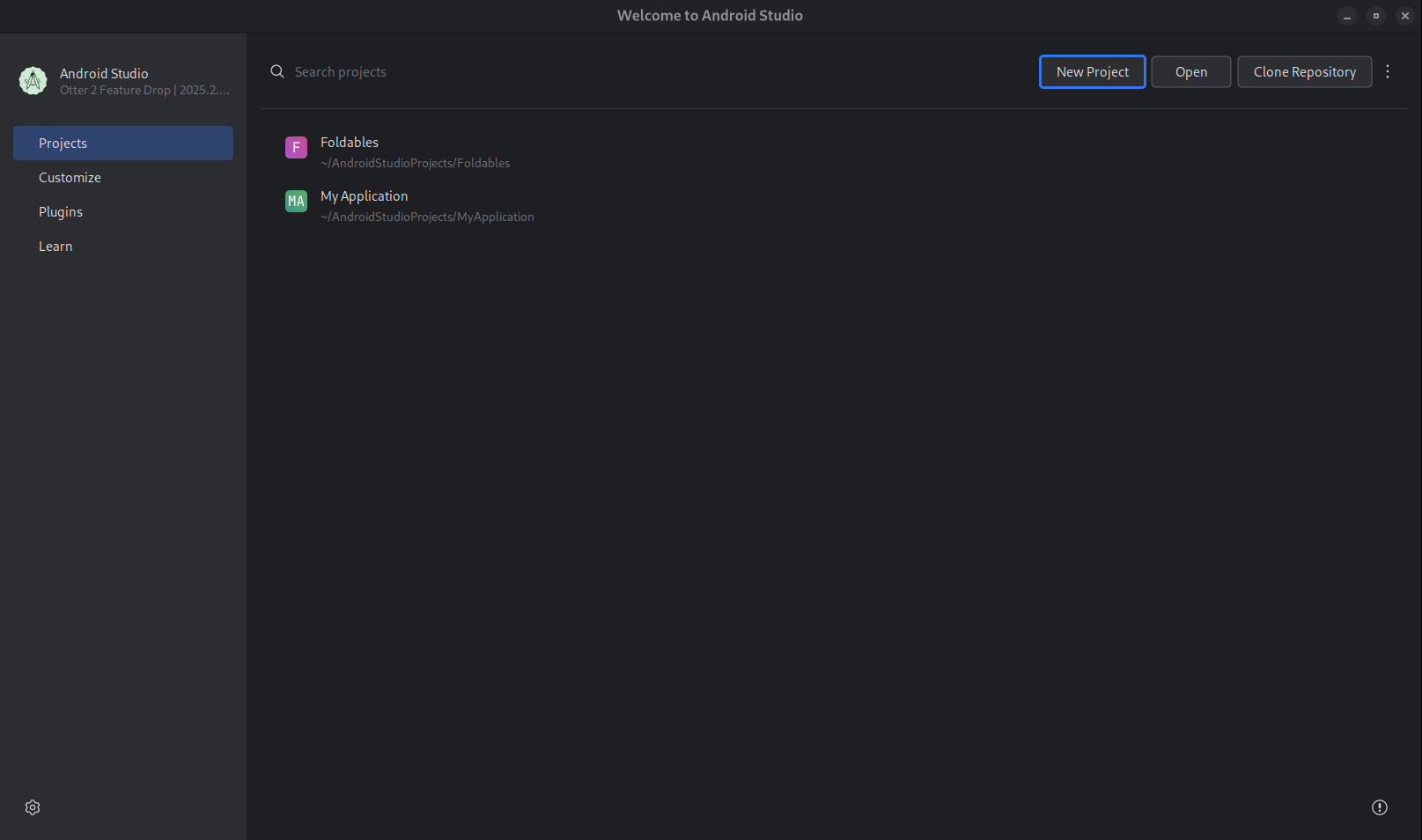
Figura 1. Inicia un proyecto. Selecciona Crear con IA.
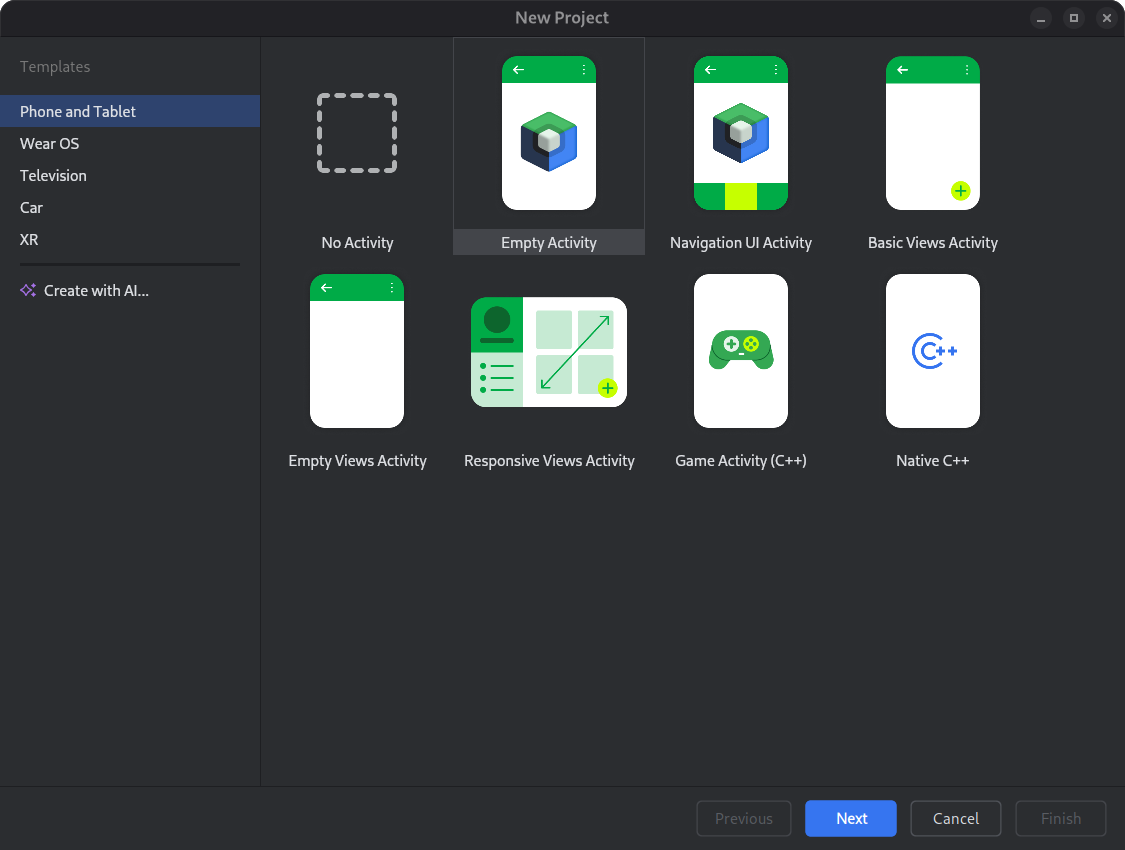
Figura 2. Selecciona una plantilla de proyecto o crea tu app con Gemini. Escribe tu instrucción en el campo de entrada de texto y haz clic en Next.
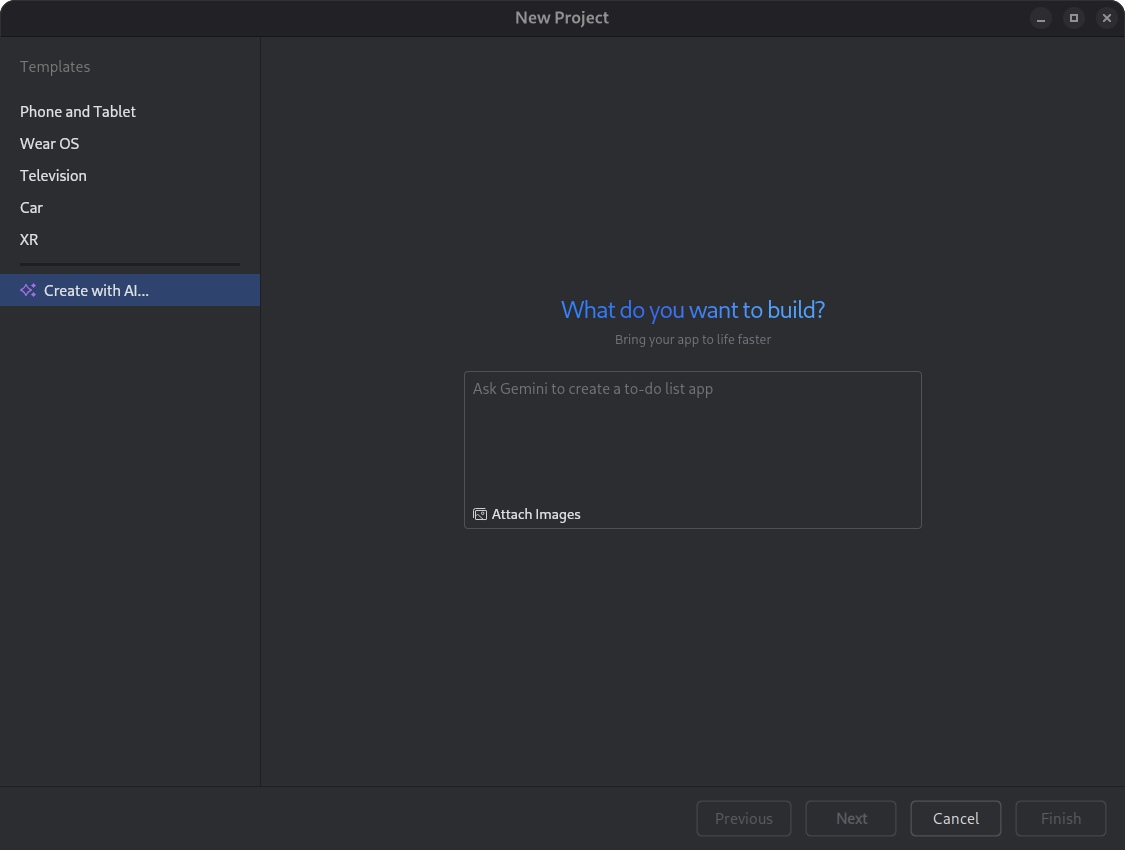
Figura 3: Cuadro de diálogo para configurar un proyecto nuevo. Ponle un nombre a tu app y haz clic en Finish para iniciar el proceso de generación.
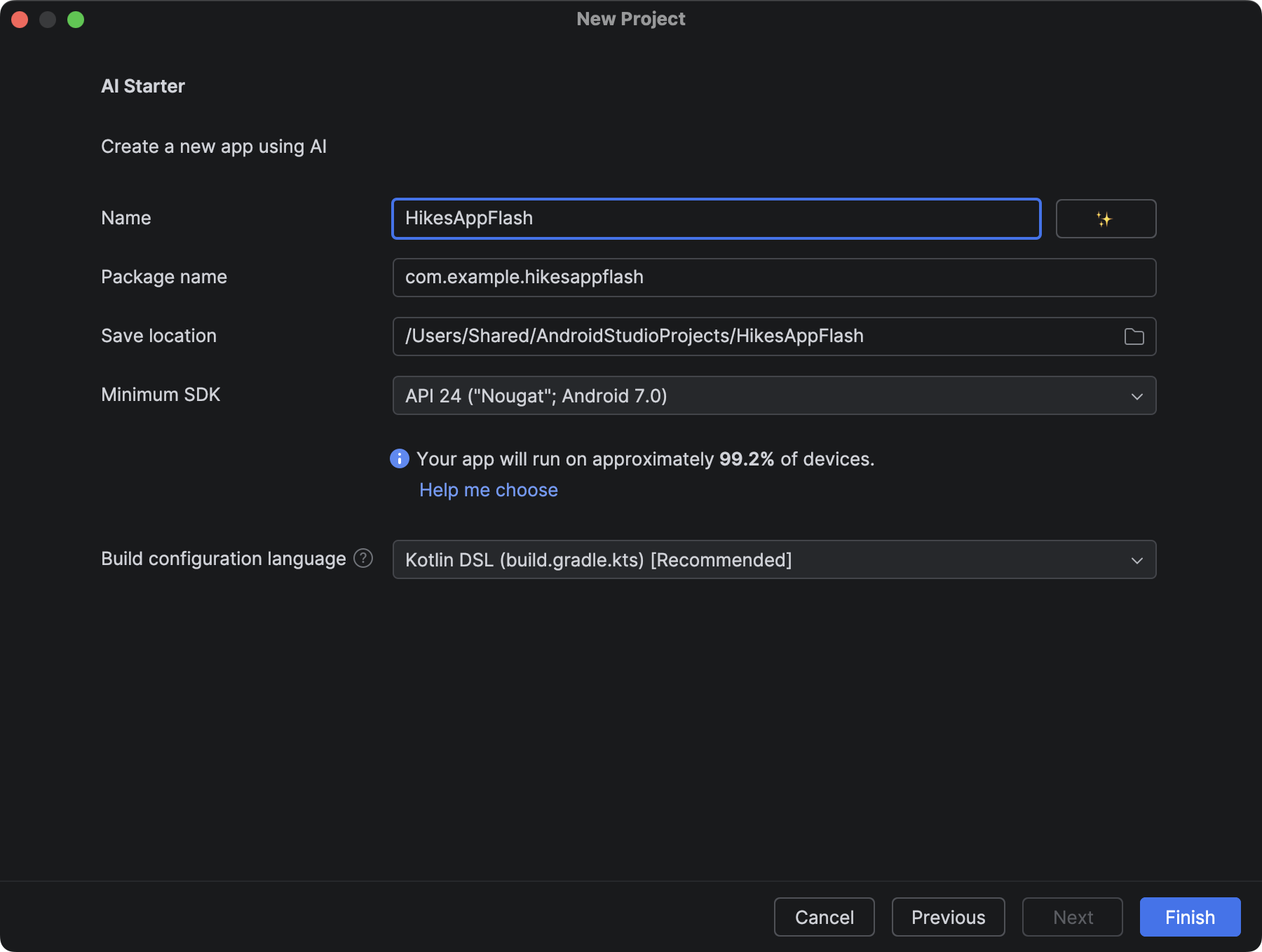
Figura 4. Cuadro de diálogo para nombrar un proyecto nuevo. Valida la app terminada con el plan del proyecto y ejecutándola en Android Emulator o en un dispositivo.
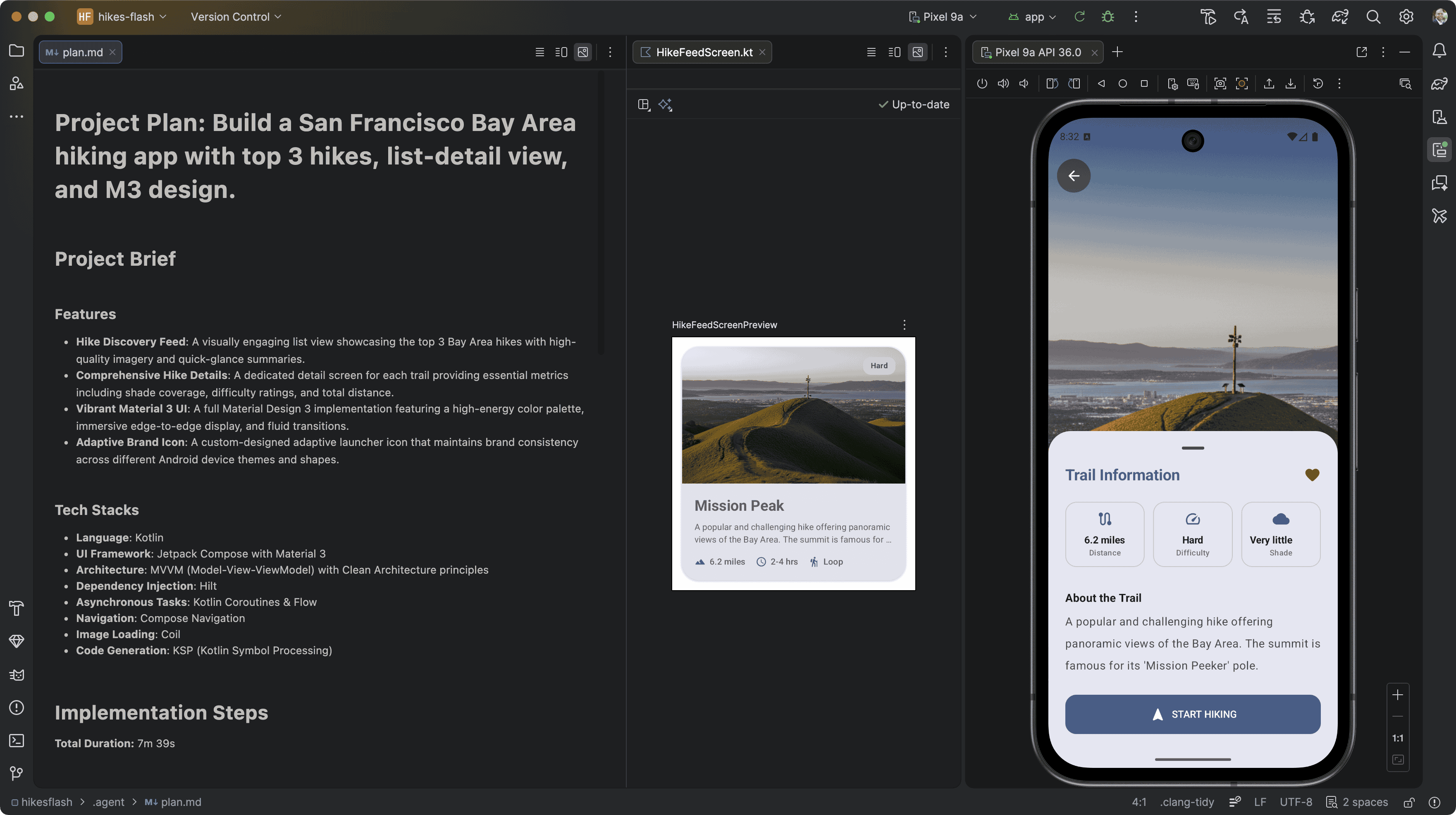
Figura 5. App nueva creada a partir del agente New Project.
Mejora tu experiencia con tu propia clave de API
Si bien el agente funciona de inmediato con el modelo Gemini predeterminado (sin costo) de Android Studio, proporcionar tu propia clave de API de Google AI Studio desbloquea capacidades adicionales:
- Rendimiento mejorado del modelo: Si proporcionas tu propia clave de API, te beneficiarás del acceso prioritario a los modelos de Gemini más recientes y potentes. Estos modelos ofrecen una comprensión, calidad de código y eficiencia superiores, lo que lleva a una creación de proyectos más precisa y completa.
- Ventanas de contexto más grandes: Tu clave de API permite el uso de ventanas de contexto más largas en Gemini. Esto significa que el agente puede procesar más información de tus instrucciones y archivos proporcionados, lo que lleva a una generación de proyectos más matizada y personalizada.
- Generación de diseño mejorada: Proporcionar una clave de API permite que el agente use Nano Banana para generar maquetas de diseño tras bambalinas, lo que mejora significativamente la apariencia de los diseños de apps generados. Esto da como resultado diseños de IU más atractivos y modernos dentro del proyecto generado.
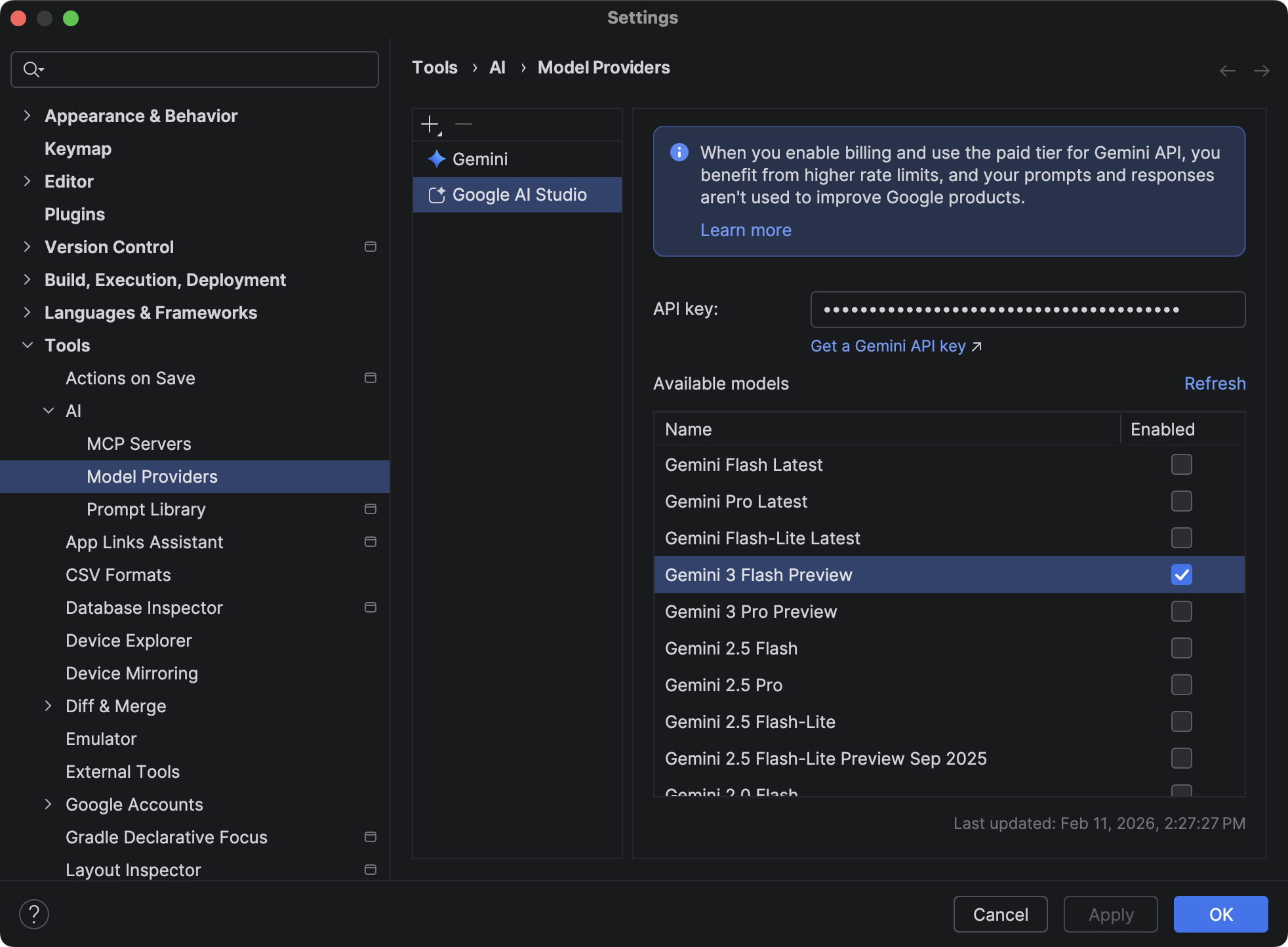
Para usar tu propia clave de API, ve a Settings > Tools > AI > Model Providers en Android Studio, selecciona Google AI Studio y proporciona una clave de API generada desde Google AI Studio. Para obtener más detalles, consulta Agrega tu propia clave de API de Gemini.
Cómo funciona
El agente usa un proceso iterativo impulsado por IA para compilar tu app. Esto es lo que puedes esperar:
Describe tu app: Para comenzar, proporciona una instrucción de lenguaje natural que describa la idea de tu app. También puedes incluir imágenes, como bocetos o maquetas, para guiar el proceso de generación.
Revisa el plan: Según tu instrucción, Gemini en Android Studio genera un plan estructurado para tu app. Tendrás la oportunidad de revisar y cambiar el plan, o bien hacer que Gemini en Android Studio proponga otro plan.
Aprueba y genera: Una vez que apruebes el plan, Gemini en Android Studio comenzará su bucle de generación autónoma.
- Genera el código necesario para todos los archivos.
- Compila el proyecto.
- Analiza cualquier error de compilación y trata de corregir el código por sí mismo.
- Continúa en bucle hasta que el proyecto se compile correctamente.
Sugerencias para obtener el mejor rendimiento
Para maximizar la eficacia del uso del agente para generar proyectos nuevos, ten en cuenta las siguientes sugerencias:
- Define claramente los requisitos del proyecto: Comienza con una instrucción clara y detallada Especifica el propósito de la app, el público objetivo, las funcionalidades principales y las tecnologías o bibliotecas específicas que deseas usar. Por ejemplo, en lugar de "Crear una app de notas", prueba con "Crear una app simple para tomar notas con Jetpack Compose y una base de datos de Room para permitir que los usuarios agreguen, editen y borren notas. Usa Material 3 con un esquema de colores vibrante".
- Especifica Jetpack Compose: Si bien la IA puede generar vistas XML heredadas si se solicita, te recomendamos que incluyas "Jetpack Compose" en tu instrucción para obtener el código de IU más moderno y fácil de mantener. Si es la primera vez que usas este paradigma, explora la documentación de Compose.
- Usa una clave de API de AI Studio: Tanto la calidad del código como la apariencia visual de la app generada mejoran en gran medida cuando se usa el agente con una clave de API de AI Studio para acceder a los modelos de Gemini más recientes.
- Sube maquetas de diseño: (Opcional) Si tienes maquetas de diseño o wireframes de diseñadores, proporciónalos al agente en el cuadro de diálogo New Project. Las referencias visuales ayudan mucho a la IA a comprender el diseño y la estética que deseas, lo que lleva a un código generado que se adapta mejor a tu visión de diseño.
- Especifica los factores de forma deseados: Indica claramente los factores de forma a los que te diriges (por ejemplo, teléfono, tablet, Wear OS, Android TV). Esto ayuda al agente a generar diseños y configuraciones adecuados para cada tipo de dispositivo. Por ejemplo, "Generar un proyecto para un teléfono y una tablet, con diseños responsivos para ambos". Verifica que tengas configurada una imagen de emulador adecuada para que el agente la use durante la evaluación.
- Itera y define: No tengas miedo de iterar. Si el resultado inicial no es perfecto, define mejor tu instrucción o proporciona detalles adicionales en el chat del modo de agente para volver a intentarlo. El agente puede aprender de instrucciones más específicas.
- Proporciona ejemplos: Si es posible, incluye ejemplos de apps o patrones de IU similares que admires. Esto puede guiar a la IA hacia diseños y estructuras que se alineen con tus preferencias.