

このページでは、Android Studio プレビュー リリースで導入された新機能を紹介します。プレビュー ビルドでは、Android Studio の最新機能や改善された機能をいち早く利用できます。これらのプレビュー版をダウンロードできます。プレビュー版 Android Studio の使用で問題が発生した場合は、お知らせください。ご提出いただいたバグレポートは、Android Studio の改善に役立てさせていただきます。
カナリア版リリースには、開発中の最先端の機能が含まれており、簡易テストが行われています。カナリア ビルドは開発に使用できますが、機能が追加または変更される可能性があることに注意してください。リリース候補(RC)は Android Studio の次期バージョンであり、安定版リリースが間近です。次のバージョンの機能セットが安定しました。Android Studio のバージョンの命名規則については、Android Studio のリリース名をご覧ください。
各プレビュー リリースにおける重要な修正のリストなど、Android Studio プレビュー リリースに関する最新情報については、Android Studio ブログのリリース アップデートをご覧ください。
現在のバージョンの Android Studio
次の表に、Android Studio の現在のバージョンとそれぞれのチャンネルを示します。
| バージョン | チャネル |
|---|---|
| Android Studio Quail 4 | Stable |
| Android Gradle プラグイン 9.4.0 | Stable |
| Android Studio Rabbit 1 | カナリア |
Android Gradle プラグインのプレビューとの互換性
Android Studio の各プレビュー版は、対応するバージョンの Android Gradle プラグイン(AGP)とともに公開されます。Studio のプレビュー版は、互換性のある AGP の安定版であれば、どのバージョンでも動作します。ただし、AGP のプレビュー版を使用している場合は、対応する Studio のプレビュー版を使用する必要があります(例: AGP 7.2.0-alpha07 を使用している場合は Android Studio Chipmunk Canary 7)。異なるバージョン(Android Studio Chipmunk Beta 1 と AGP 7.2.0-alpha07 など)を使用しようとすると、同期が失敗し、対応するバージョンの AGP に更新するよう求めるメッセージが表示されます。
Android Gradle プラグイン API の非推奨や削除の詳細なログについては、Android Gradle プラグイン API の更新をご覧ください。
Studio Labs
Studio Labs を使用すると、Android Studio の安定版で最新の AI 試験運用版の機能を試すことができるため、AI アシスタンス サービスを開発ワークフローに迅速に統合できます。詳しくは、Studio Labs をご覧ください。
現在 Studio Labs で利用できる機能は次のとおりです。
| 機能 | 説明 | ドキュメント |
|---|---|---|
| Android Studio のジャーニー | 自然言語を使用して、エンドツーエンド テストの手順とアサーションを記述します。 | Journeys for Android Studio |
Android Studio Rabbit 1
Android Studio Rabbit 1 の新機能は次のとおりです。
このバージョンの Android Studio で修正された項目については、クローズされた問題をご覧ください。
Compose Preview Screenshot Testing ツール
Compose プレビュー スクリーンショット テストツールを使用して、Compose UI をテストし、回帰を防ぎます。この新しいツールを使用すると、アプリの UI の変更を視覚的に検出できる HTML レポートを生成できます。詳しくは、Compose プレビューのスクリーンショット テストをご覧ください。
テスト用に Google Play に公開する
Android Studio から、アプリの新しいリリースを Google Play Console のテストトラックに直接アップロードできるようになりました。これを行うには、署名付きアプリバンドルを生成するフローの最後に、[テスト用に公開] を続行するための新しいオプションを選択します。この統合では、まったく新しいアプリの初回リリースを Google Play Console の内部テストトラックにアップロードできます。この機能を使用して、既存のアプリのリリースを他のタイプのテストトラックにアップロードすることもできます。この機能を利用するには、Google Play Console に登録する必要があります。
Android Studio は Gemini Enterprise バンドルに含まれています
Android Studio が Gemini Enterprise サブスクリプション バンドルに含まれるようになりました。これにより、企業開発チームは、組織の Google Cloud インフラストラクチャで直接ホストされているモデルを使用して Android Studio をデプロイできます。すべてのセッションは、Google Cloud のエンタープライズ セキュリティ管理、データ所在地保証、Google Cloud 利用規約に基づいて実行されます。Android Studio には、Gemini Enterprise Standard または Gemini Enterprise Plus のサブスクリプション プランが付属しています。
Android Studio を Google Cloud プロジェクトに接続すると、組織は次のメリットを得られます。
- エンタープライズ ガバナンス: 一元管理された管理機能を使用して、プロジェクトの既存の Google Cloud 利用規約に基づいて運用します。
- データの所在地とセキュリティ: コードとデータを安全なネットワーク内に保持します。プロンプト、AI の回答、コード、テレメトリーは、プライベート ネットワーク(VPC Service Controls 経由)と選択したデータ リージョンに残ります。
- 統合請求: 既存の Google Cloud 請求先アカウントで従量課金制を直接利用し、請求書を統合します。
AI デベロッパー ツールの Google Enterprise サポートの詳細については、Google Cloud ドキュメントの AI デベロッパー ツールの概要をご覧ください。
Gemini Enterprise サブスクリプションを使用して Android Studio にログインする
Gemini Enterprise サブスクリプションを使用して Android Studio にログインする手順は次のとおりです。
- Android Studio を起動します。
- エージェント ツール ウィンドウを開くには、[Agent]
 をクリックするか、[View] > [Tool Windows] > [Agent] をクリックします。
 - [Google にログイン] をクリックして、ブラウザを使用してログインします。
- [ビジネス アカウント] をクリックします。
- [Google Cloud を続行] をクリックして、ブラウザを使用してログインします。
- ライセンス(サブスクリプション タイプ)が見つかった場合は、Android Studio に表示されます。開くプロジェクトに対応するライセンスを選択します。
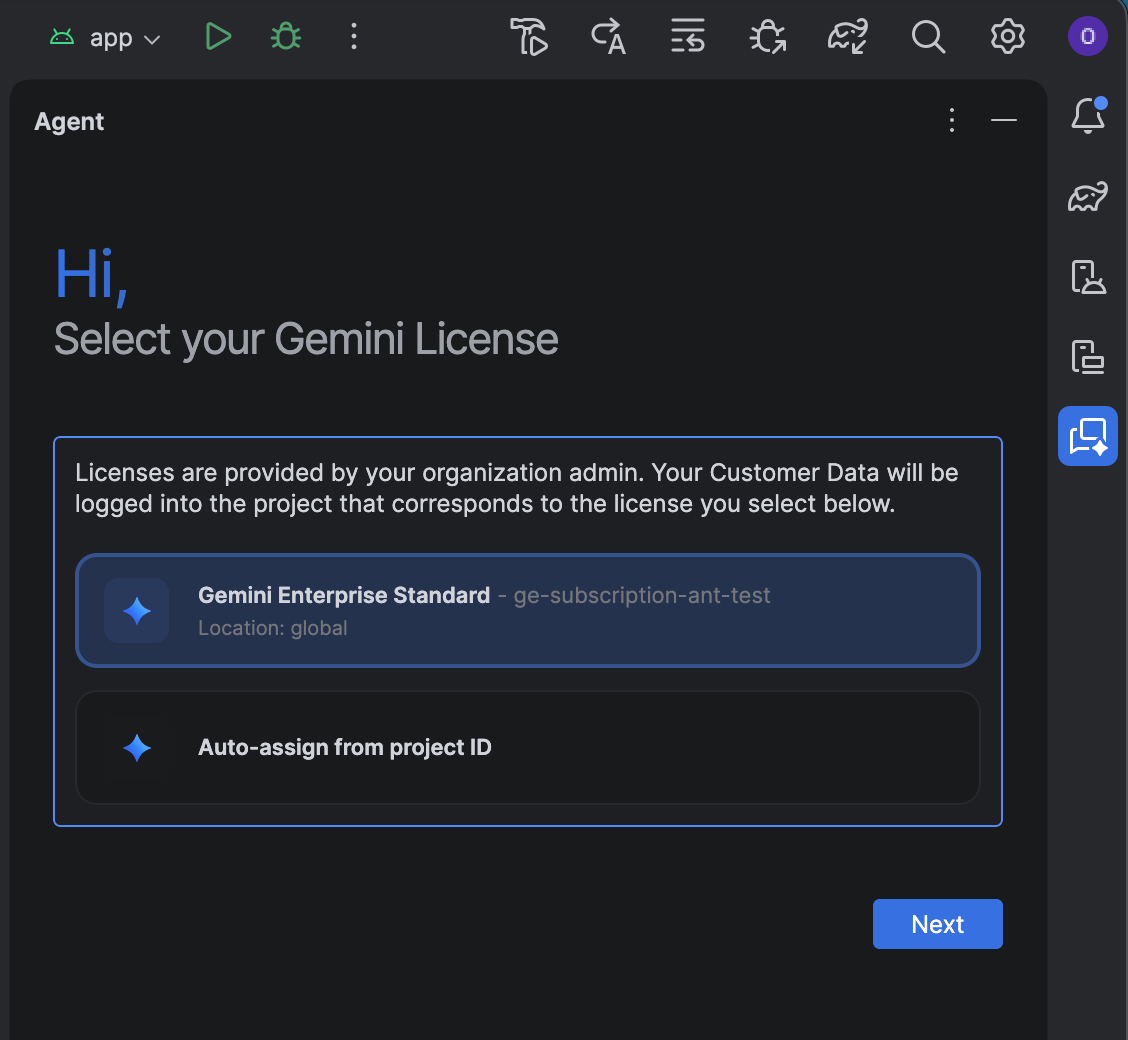
リストされているライセンスのいずれかを選択する代わりに、ライセンスを自己割り当てできます。
- [プロジェクト ID から自動割り当て] をクリックします。
- [次へ] をクリックします。
- プロジェクト ID を入力します。
- [Enter your location](所在地を入力): Global、Europe (EU)、United States (US) のいずれかを入力します。
- ライセンスを確認して、選択内容を保存します。
ライセンスの選択を変更したり、後でプロジェクト ID を更新したりする必要がある場合は、[File](macOS では [Android Studio])> [Settings] > [AI] > [Model Providers] に移動し、[Change License] で選択を変更します。
問題のトラブルシューティング
Gemini Enterprise サブスクリプションで Android Studio を使用しているときに問題が発生した場合は、まず Android Studio Quail 4 Canary 4 以降を使用していることを確認してください。問題が解決しない場合は、管理者にお問い合わせのうえ、構成の変更を依頼してください。
- 設定時にライセンスが表示されない場合は、管理者に連絡してアクセス権をリクエストしてください。ライセンスの自動割り当てを設定することをおすすめします。
- Android Studio で最新の Gemini モデルにアクセスできない場合は、管理者にお問い合わせのうえ、プレビュー モデルを有効にしてください。
モデルの割り当て
モデル割り当て機能を使用すると、Android Studio でさまざまなタイプのタスクに異なる AI モデルを選択できます。たとえば、エージェント モードの複雑な推論タスクには大規模な Pro ティアモデルを割り当て、コミット メッセージの生成や次の編集の予測などのレイテンシの影響を受けやすい単純なタスクには、高速で軽量なモデルを割り当てることができます。これにより、機能間で品質、速度、割り当て使用量のバランスを取ることができます。
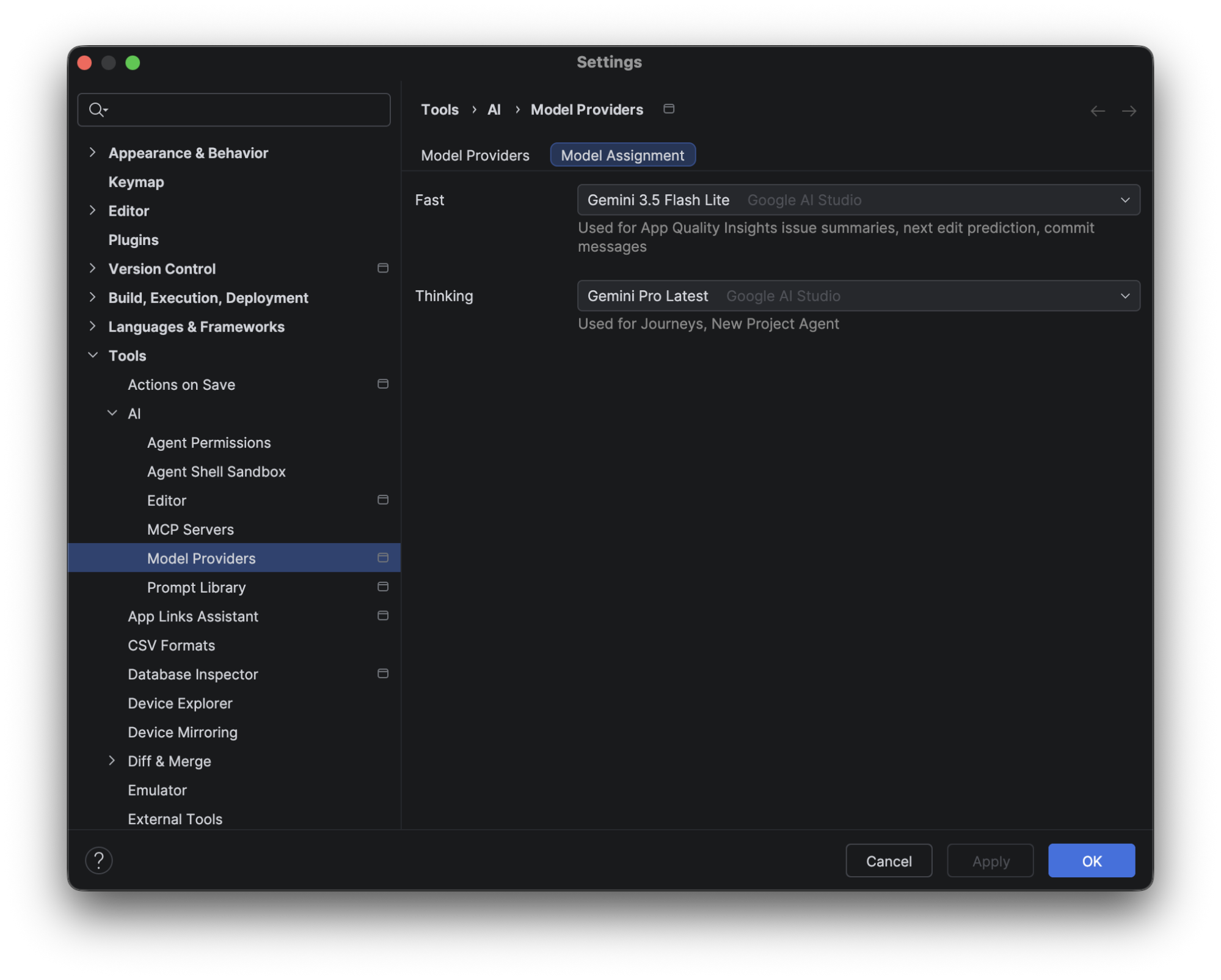
これを構成するには、[File](macOS では [Android Studio])> [Settings] > [Tools] > [AI] > [Model Providers] に移動し、[Model Assignment] タブを選択して、プルダウンを使用して各機能カテゴリにモデルを割り当てます。[エージェント モード] パネルのモデル セレクタ プルダウンからモデルを直接変更することもできます。この場合、[思考] 機能のモデル割り当て設定が自動的に更新され、選択内容が反映されます。
並列同期実行の改善
Android Studio Rabbit 1 Canary 4 以降では、並列同期実行がさらに改善されました。Android Studio Quail 1 | 2026.1.2 パッチ 1 では、gradle.properties ファイルに org.gradle.tooling.parallel=true を追加すると、IDEA の並列モデルの取得がデフォルトで無効になりました。このリリース以降、Gradle バージョン 9.4 以降を使用する場合、org.gradle.tooling.parallel が true に設定されていれば、IDEA 並列モデルのフェッチがデフォルトで有効になります。