

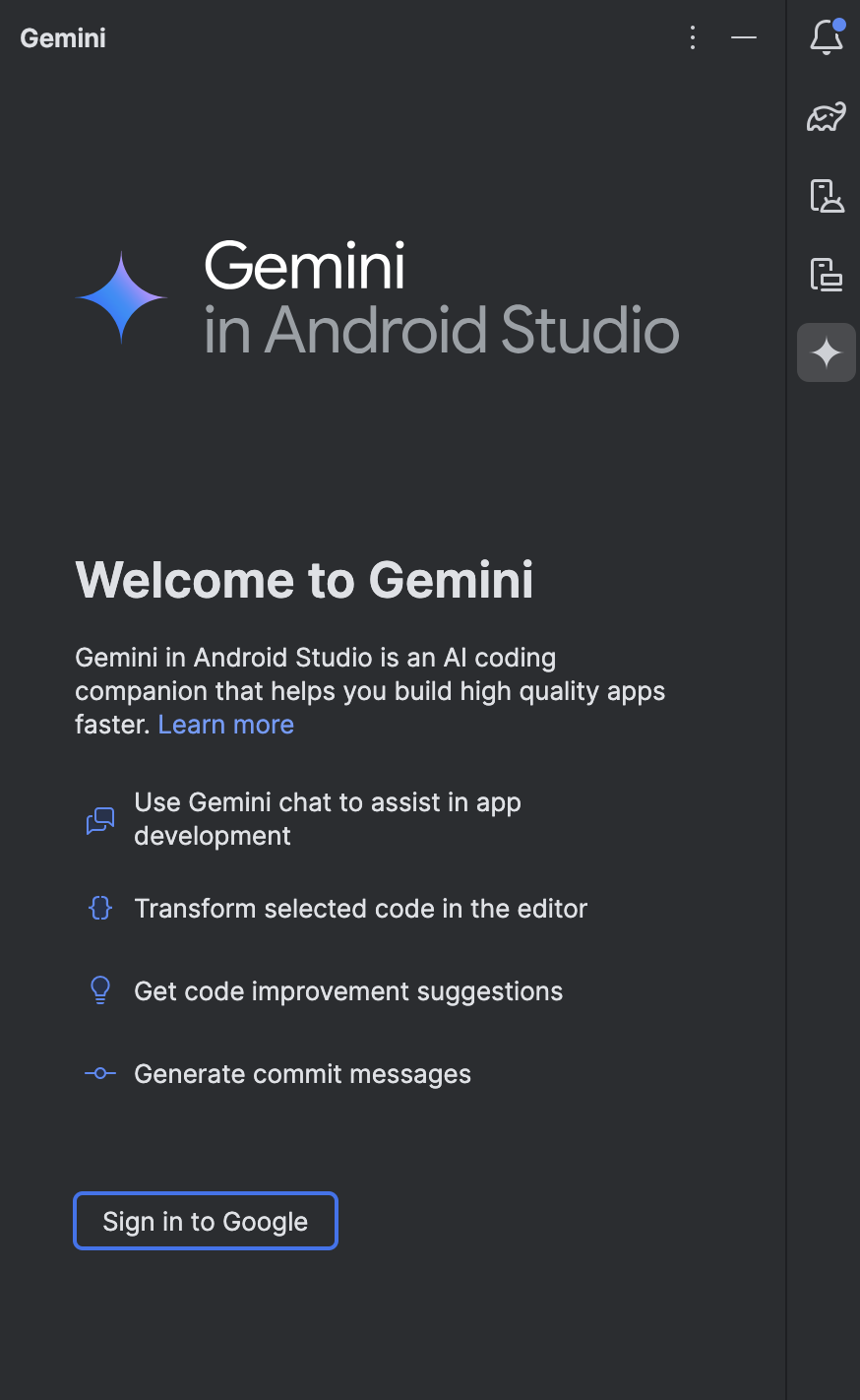
Android Studio で Gemini を使い始める手順は次のとおりです。
- Android Studio をダウンロードします。一部の機能は開発中のため、Studio Labs または Android Studio のプレビュー版でのみ使用できます。使用したい機能に必要な Android Studio のバージョンについては、機能をご覧ください。
- Gemini を起動するには、Android Studio プロジェクトを開くか開始して、
[Agent]
 をクリックします。または、[View > Tool Windows > Agent] をクリックします。
 - ログインしていない場合は、画面が表示されたら Google アカウントにログインします。
- オンボーディング フローを完了します。
- プロダクト ティアを選択する画面が表示されたら、[Gemini for individuals] を選択します。
- 最適な結果を得るには、[Use all Gemini features] を選択して、プロジェクトのコンテキストの共有を許可します。デフォルトでは、この設定は Gemini を使用するすべてのプロジェクトに適用されます。設定を更新したり、 プロジェクトごとにコンテキストの共有を設定するリクエストを送信したりするには、Gemini の設定に移動します。
次のステップ
- Gemini の使用方法については、ベスト プラクティスをご覧ください。
- Gemini の機能について詳しくは、ガイドをご覧ください。
- Gemini に質問する内容のヒントについては、プロンプト ギャラリーをご覧ください。