

אתם יכולים להשתמש בספריית ההנחיות כדי לשמור ולנהל את ההנחיות שבהן אתם משתמשים לעיתים קרובות, ולשלוף אותן במהירות כשצריך. אם יש הנחיה שאתם משתמשים בה לעיתים קרובות לקבצים שונים או לקטעי קוד שונים, אתם יכולים להשתמש במשתנה של תבנית הנחיה שמוחלף באופן אוטומטי בקוד או בקובץ שנבחרו במהלך ההרצה של ההנחיה. תהליך העבודה היעיל הזה חוסך לכם זמן ומאמץ כי אתם לא צריכים להקליד מחדש הנחיות שבהן אתם משתמשים בדרך כלל.
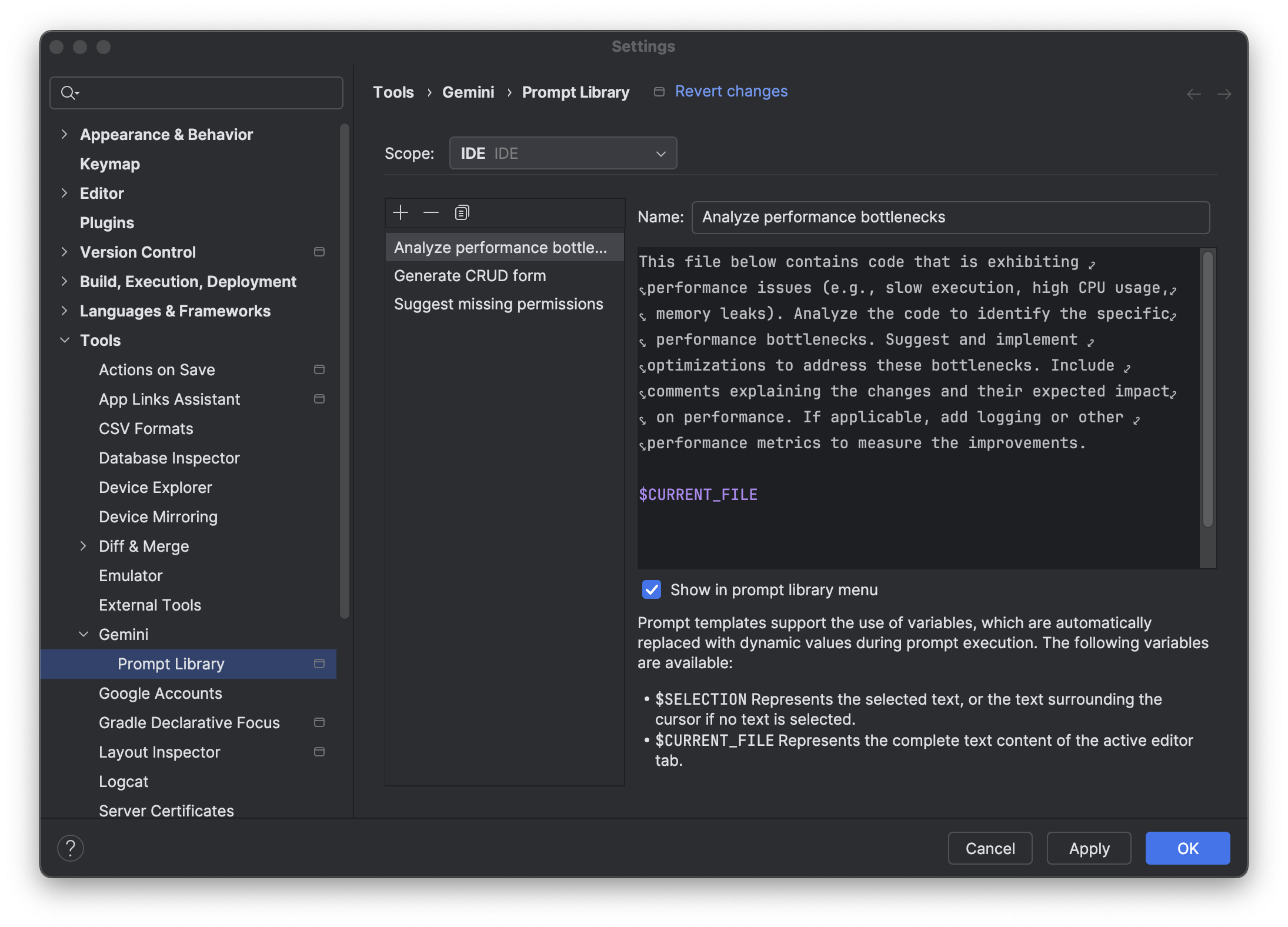
כדי לפתוח את ספריית ההנחיות, עוברים אל File (קובץ) (Android Studio ב-macOS) > Settings > Tools > AI > Prompt Library (הגדרות > כלים > AI > ספריית ההנחיות).
שמירת הנחיה
כדי להוסיף הנחיה:
- פותחים את ספריית ההנחיות על ידי לחיצה על File (קובץ) (Android Studio ב-macOS) > Settings > Tools > AI > Prompt Library (הגדרות > כלים > AI > ספריית ההנחיות).
- מגדירים את היקף ה-prompt באמצעות התפריט הנפתח היקף:
- כללים ברמת ה-IDE הם פרטיים וזמינים לשימוש בכמה פרויקטים.
- אפשר לשתף כללים ברמת הפרויקט עם חברי צוות שעובדים על אותו פרויקט.
- כדי להוסיף הנחיה חדשה, לוחצים על הוספה
 .
. - נותנים שם להנחיה. השם הזה הוא מה שמופיע בתפריט ספריית ההנחיות אם רוצים להחיל את ההנחיה מהעורך.
- מזינים את ההנחיה בשדה המיועד לכך. אם ההנחיה כוללת הפניה לקוד ספציפי, אפשר להוסיף את הקוד הרלוונטי במהלך ביצוע ההנחיה באמצעות המשתנים הבאים בהנחיה:
-
$SELECTION– מייצג את הטקסט שנבחר, או את הטקסט שמסביב לסמן אם לא נבחר טקסט. -
$CURRENT_FILE– מייצג את כל הטקסט בקובץ שפעיל בעורך.
-
- אופציונלי: מבטלים את הסימון של התיבה Show in Prompt Library menu אם לא רוצים שההנחיה תופיע בPrompt Library menu.
- לוחצים על הלחצן אישור כדי לשמור את השינויים ולהמשיך בהגדרת ההגדרות. כדי לשמור את השינויים ולצאת מתיבת הדו-שיח של ההגדרות באופן מיידי, לוחצים על הלחצן אישור.
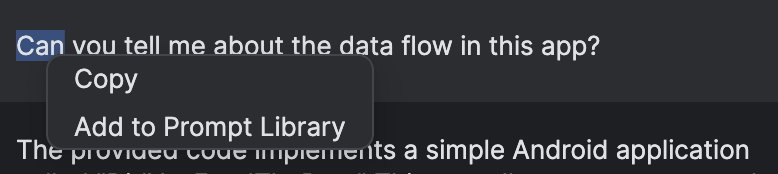
אפשר גם ללחוץ לחיצה ימנית על הנחיה בצ'אט כדי לשמור אותה לשימוש מאוחר יותר. כדי להשתמש בהנחיה שמורה, לוחצים לחיצה ימנית בעורך ועוברים אל Gemini > ספריית ההנחיות כדי להחיל את ההנחיה.
שימוש בהנחיה שמורה
כדי להשתמש בהנחיה מספריית ההנחיות, פועלים לפי השלבים הבאים:
- מסמנים את הקוד הרלוונטי, אם הוא רלוונטי להנחיה שמתכננים להשתמש בה. אם ההנחיה לא מתייחסת לקוד ספציפי, לא משנה איפה הסמן נמצא בקובץ.
- כדי לראות את רשימת ההנחיות, לוחצים לחיצה ימנית בעורך ועוברים אל Gemini > ספריית ההנחיות.
- כדי לשלוח את ההנחיה ל-Gemini, בוחרים את ההנחיה מהתפריט.
שיתוף וניהול של הנחיות ברמת הפרויקט
אתם יכולים לשתף הנחיות ברמת הפרויקט עם חברי צוות שעובדים על אותו פרויקט ולנהל אותן. כששומרים הנחיה ברמת הפרויקט בספריית ההנחיות, ההנחיה נשמרת במיקום <project-root>/.idea/project.prompts.xml.
כדי לשתף הנחיות ברמת הפרויקט ולנהל אותן, מוסיפים את התיקייה .idea למערכת בקרת הגרסאות.