

ルールを使用すると、すべてのプロンプトに適用される優先コーディング言語、スタイル、出力形式を定義できます。これらの設定を一度設定すると、エージェントに送信される以降のすべてのプロンプトに自動的に適用されます。ルールは、エージェントがプロジェクトの標準と設定を理解し、より正確でカスタマイズされたコード支援を提供できるようにします。たとえば、「常に Kotlin で簡潔な回答を返す」というルールを作成できます。
Android Studio のプロンプト ライブラリにルールを保存して管理します。ルールを設定する手順は次のとおりです。
- プロンプト ライブラリにアクセスするには、[ファイル](macOS では [Android Studio])> [設定] > [ツール] > [AI] > [プロンプト ライブラリ] に移動します。
- [スコープ] プルダウンを使用して、IDE レベルまたはプロジェクト レベルでルールを保存します。
- IDE レベルのルールは自分専用であり、複数のプロジェクトで使用できます。
- プロジェクト レベルのルールは、同じプロジェクトに取り組むチームメンバー間で共有できます。これらは、プロジェクト レベルのプロンプトとともに
/.idea/project.prompts.xmlファイルに保存されます。
- ルールを追加するには、[ルール] をクリックして、エディタでルールを追加します。ルールは具体的で、実行可能なものにしてください。ルールのレイアウトは重要ではありませんが、読みやすさと保守性を考慮して、複数のルールを箇条書きにすることをおすすめします。
- [適用] をクリックすると、設定が保存され、設定ダイアログが開いたままになります。[OK] をクリックして保存し、設定ダイアログを終了します。

ルールとして追加する内容のアイデアをいくつかご紹介します。
- 会社のスタイルガイド(変数名の命名規則やコードのコメントなど)
- 推奨されるライブラリ
- コーディング言語の設定(例: 「すべてのコードサンプルを Kotlin で提供する」)
クエリのルールの選択を解除する
ルールは、エージェントに送信するすべてのクエリに自動的に適用されます。特定のプロンプトにルールを適用しない場合は、プロンプトを送信する前に、[コンテキスト] をクリックして [ルール] のチェックボックスをオフにすることで、ルールの選択を解除できます。
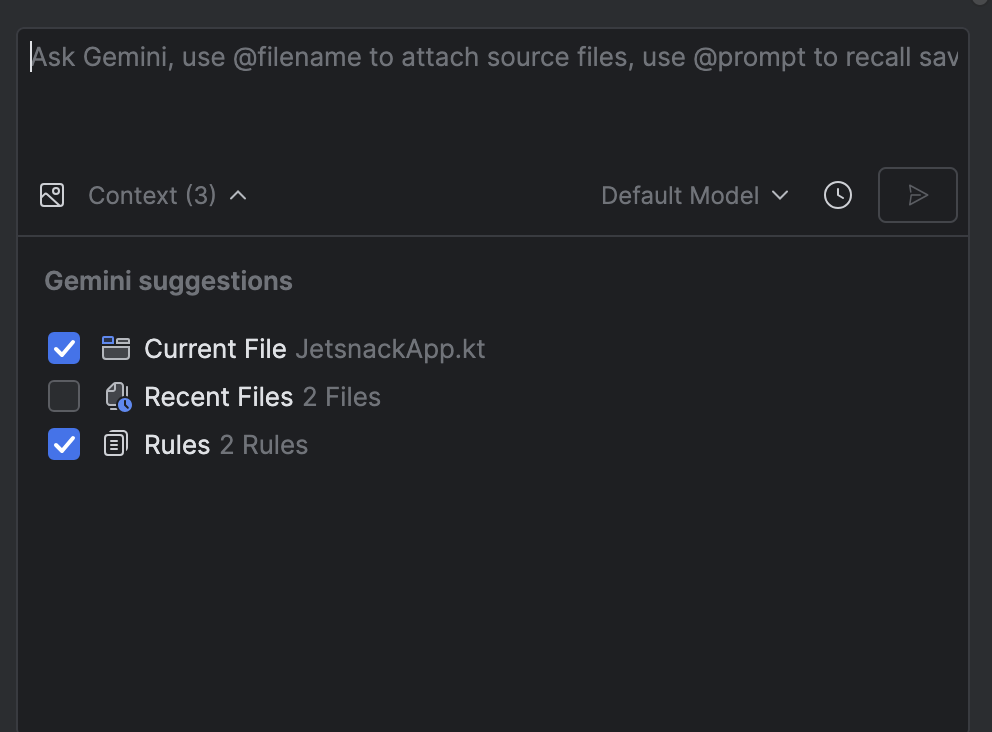
ルールの仕組み
ルールは、プリアンブルとしてすべてのプロンプトの先頭に追加されます。ルールを使用して、コンテキストの提供、選択した出力と形式の指定、エージェントの動作の形成を行い、より正確で有用なレスポンスを生成します。IDE レベルとプロジェクト レベルの両方のルールを使用している場合、両方のカテゴリのルールがすべてのプロンプトに適用されます。