

通过规则,您可以定义适用于所有提示的首选编程语言、样式或输出格式。设置这些偏好设置后,系统会自动将其应用于发送给代理的所有后续提示。规则可帮助智能体了解项目标准和偏好设置,从而提供更准确、更量身定制的代码辅助。例如,您可以创建一条规则,例如“Always give me concise responses in Kotlin”。
在 Android Studio 的提示库中存储和管理规则。 如需设置规则,请按以下步骤操作:
- 如需访问提示库,请依次前往 File(在 macOS 上,依次前往 Android Studio)> Settings > Tools > AI > Prompt Library。
- 使用范围下拉菜单在 IDE 级别或项目级别存储规则:
- IDE 级规则仅供您自己使用,并且可用于多个项目。
- 项目级规则可以在处理同一项目的团队成员之间共享。它们与项目级提示一起保存在
/.idea/project.prompts.xml文件中。
- 如需添加规则,请点击规则,然后在编辑器中添加规则。 确保规则具体且可执行。规则的布局并不重要,但为了便于阅读和维护,请考虑将多条规则放在项目符号列表中。
- 点击应用以保存设置并留在设置对话框中。点击 OK 保存并退出设置对话框。

以下是一些可作为规则添加的内容:
- 公司风格指南,例如变量命名或代码注释惯例
- 推荐使用的库
- 编程语言偏好设置,例如“以 Kotlin 语言提供所有代码示例”
取消选择查询规则
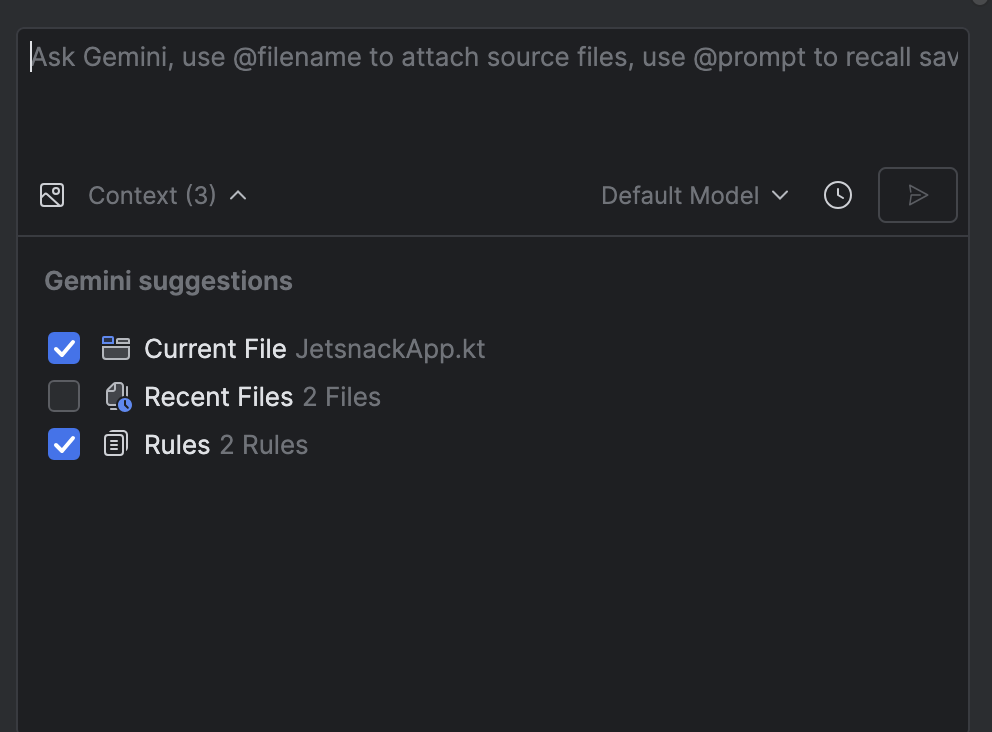
规则会自动应用于您发送给代理的每个查询。如果您不希望将这些规则应用于特定提示,可以在发送提示之前取消选择这些规则,方法是点击上下文,然后取消选中规则。
规则的运作方式
规则会作为预置指令添加到每个提示的开头。使用规则提供上下文、指定所选输出和格式,并帮助塑造智能体的行为,以生成更准确、更有用的回答。如果您同时使用 IDE 级规则和项目级规则,则这两类规则都会应用于每个提示。