

大语言模型 (LLM) 的功能各不相同。为了让您在 AI 辅助软件开发中拥有控制权和灵活性,Android Studio 允许您选择在个人机器上运行的本地模型,为 IDE 的 AI 功能提供支持。
选择模型
如果您需要离线工作、必须遵守有关 AI 工具使用的严格公司政策,或者有兴趣尝试开源研究模型,那么使用本地模型是一个不错的选择。
试用 Gemma 4 模型
如果您需要使用本地模型,我们建议您尝试使用 Gemma 4,这是一种前沿的本地模型,可用于在 Android Studio 中进行智能体编码。
硬件要求如下。如果您使用的是高性能机器,我们建议您使用 Gemma 26B MoE 模型。
| 模型 | 所需 RAM 总量 | 存储 |
|---|---|---|
| Gemma E4B | 12 GB | 4 GB |
| Gemma 26B MoE | 24 GB | 17 GB |
如需了解如何在本地机器上下载和运行 Gemma 4,请参阅设置指南。
设置本地模型支持
下载并安装最新版本的 Android Studio。
将模型提供方添加到 Android Studio。
- 依次前往设置 > 工具 > AI > 模型提供商
- 选择 图标
- 选择本地提供商
- 输入模型提供方的说明(通常是模型提供方的名称)
- 设置提供程序监听的端口
- 启用模型

图 1. 模型提供商设置。 下载并安装您选择的模型。
请参阅 LM Studio 和 Ollama 模型目录。为了在 Android Studio 中获得最佳的智能体模式体验,请选择经过工具使用训练的模型。
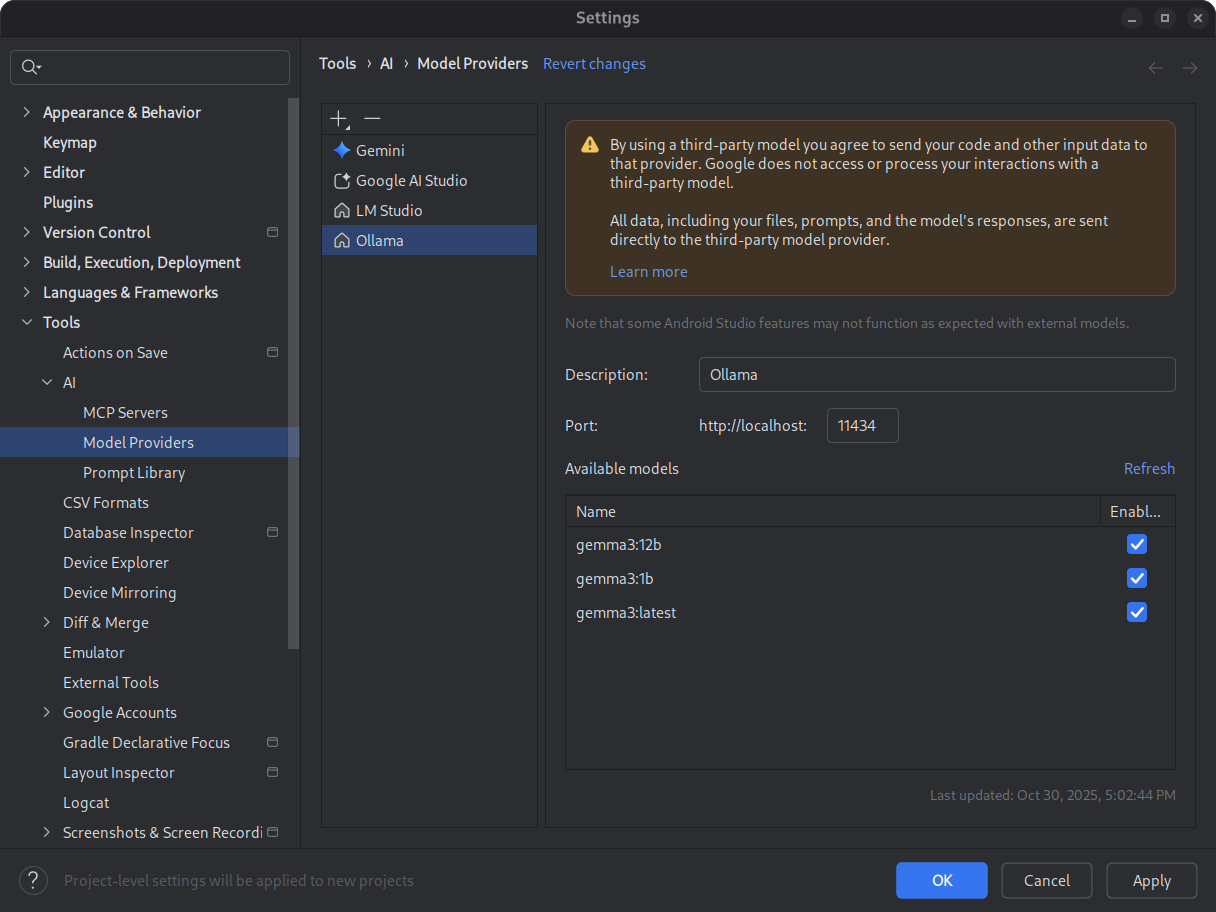
图 2. 可用的本地模型。 启动推理环境。
推理环境会向本地应用提供模型。配置足够大的上下文长度 token 窗口,以实现最佳性能。如需详细了解如何启动和配置环境,请参阅 Ollama 或 LM Studio 文档。
选择模型。
打开 Android Studio。前往 Agent 工具窗口。使用模型选择器从默认模型切换到您配置的本地模型。
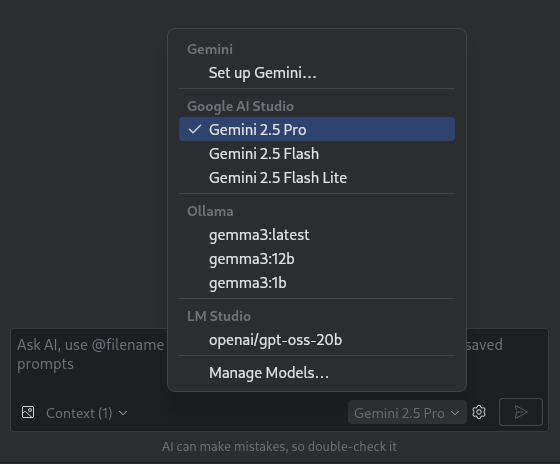
图 3. 模型选择器。
将 Android Studio 连接到本地模型后,您就可以在 IDE 中使用对话功能。所有互动完全由在本地机器上运行的模型提供支持,为您提供一个独立的 AI 开发环境。
考虑性能限制
本地离线模型的性能或智能程度通常不如云端模型。与基于云的模型相比,本地模型的聊天回答通常不太准确,且延迟时间更长。
本地模型通常不会针对 Android 开发者进行微调,并且本地模型可能会返回不了解 Android Studio 界面的回答。某些 Android Studio AI 功能和 Android 开发用例无法使用本地模型。不过,Android Studio 中的 AI 聊天功能通常由本地模型提供支持。