

Android Device Streaming, con la tecnología de Firebase, te permite conectarte de forma segura a dispositivos Android físicos remotos alojados en los centros de datos seguros de Google y en los laboratorios de dispositivos de socios de Android. Es la forma más rápida y sencilla de probar tu app en unidades físicas de algunos de los dispositivos Android más recientes, como el Google Pixel 9, 9a, 9 Pro, Pixel Fold y un conjunto diverso de modelos de Samsung, OPPO, OnePlus, Xiaomi, vivo y Transsion.
Actualmente, la transmisión de dispositivos está disponible para que la pruebes sin costo con proyectos de Firebase en un plan Spark. El uso que supere los minutos mensuales sin costo puede generar cargos. Consulta Precios de Android Device Streaming para obtener más información.
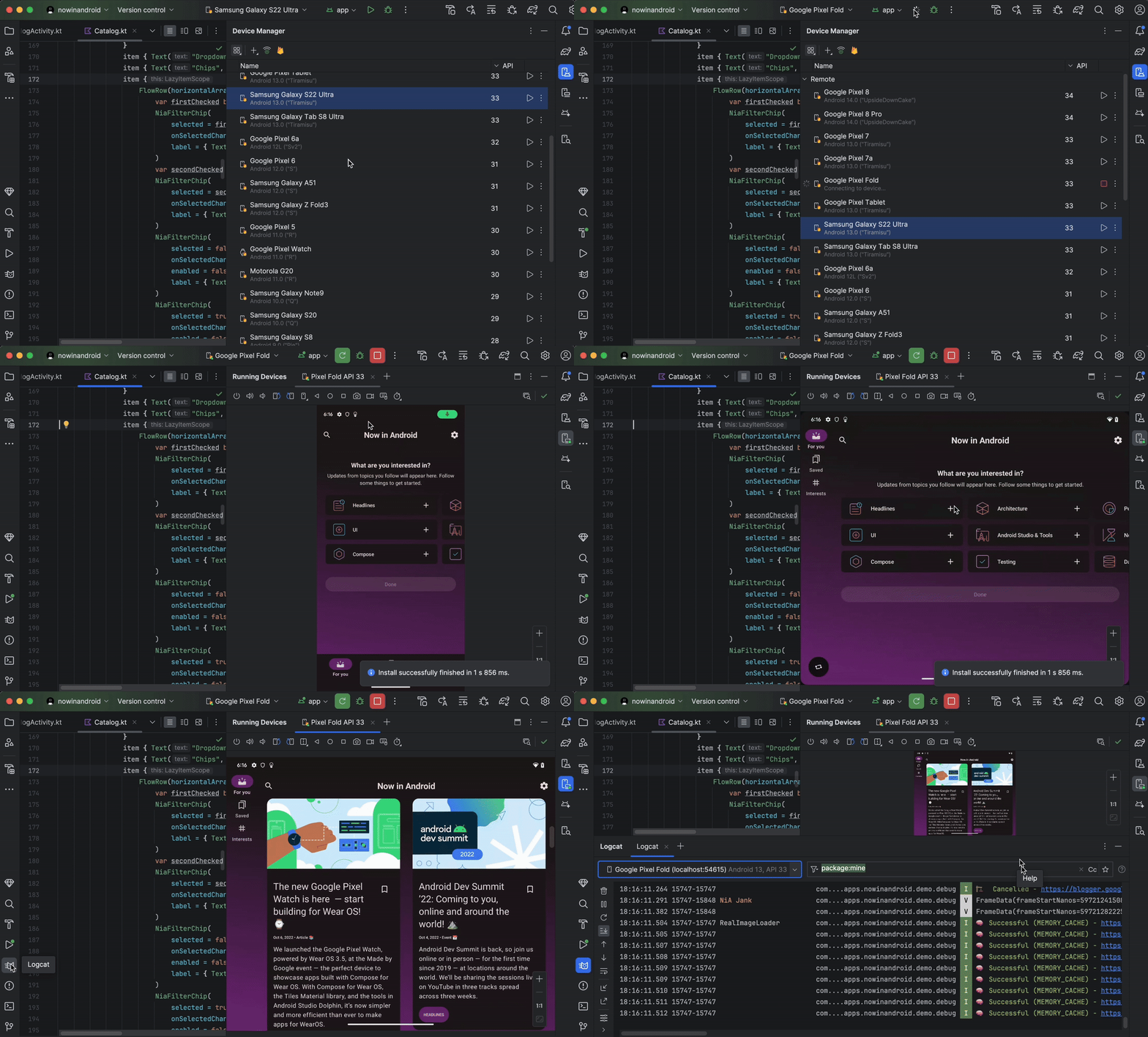
Después de conectarte a un dispositivo, puedes implementar tu app, ver la pantalla, interactuar con el dispositivo (incluida la rotación o el despliegue) y cualquier otra acción que puedas realizar con un dispositivo que use una conexión de ADB mediante SSL, todo sin salir de Android Studio. Cuando termines de usar el dispositivo, Google borrará todos tus datos y restablecerá la configuración de fábrica del dispositivo antes de ponerlo a disposición de otro desarrollador.
Dispositivos disponib.
Los siguientes dispositivos ya están disponibles en Android Device Streaming:
- Google Pixel 9a
- Google Pixel 9
- Google Pixel 9 Pro
- Google Pixel 9 Pro XL
- Google Pixel 9 Pro Fold
- Dispositivos seleccionados de Samsung, Xiaomi, OPPO, OnePlus, vivo y Transsion Android Partner Device Labs
Comenzar
Para comenzar, sigue estos pasos:
- Si aún no lo hiciste, descarga e instala la versión más reciente de Android Studio. Si quieres obtener acceso anticipado a las funciones que aún no se lanzaron, descarga e instala la versión Canary más reciente.
- Abre un proyecto de Android Studio.
- Navega a View > Tool Windows > Device Manager y haz clic en el botón de Firebase cerca de la parte superior de la ventana.
- Si aún no accediste a tu cuenta de desarrollador, haz clic en Acceder a Google y sigue las indicaciones. Después de autorizar a Android Studio para que acceda a Firebase, regresa al IDE.
- Selecciona un proyecto de Firebase. También puedes ver la cantidad de cuota que
te queda o los minutos que usaste en el ciclo de facturación actual.
- Si no tienes un proyecto de Firebase, puedes crear uno sin costo en Firebase console. Ten en cuenta que puede haber una pequeña demora entre la creación de un proyecto nuevo y el momento en que se puede seleccionar en Android Studio.
- Si recibes un error que indica que no tienes los permisos adecuados para usar la transmisión de dispositivos con el proyecto seleccionado, sigue las instrucciones para habilitar los permisos.
- Haz clic en Confirmar.
Debería aparecer automáticamente un conjunto predeterminado de dispositivos en el Administrador de dispositivos para que los uses. Para conectarte a un dispositivo, haz clic en la acción Start junto a un dispositivo o selecciona un dispositivo en el menú desplegable de destino de implementación de la barra de herramientas principal y, luego, implementa tu app como lo harías normalmente.
Después de que Android Studio reserve el dispositivo que solicitaste y se conecte a él, aparecerá la ventana Dispositivos en ejecución. Para extender una sesión, haz clic en el botón Extend Reservation en la barra de herramientas de la ventana Dispositivos en ejecución y selecciona la duración que quieres extender la sesión.
Habilita los permisos
Para usar la transmisión de dispositivos, debes usar un proyecto de Firebase en el que tengas permisos de Editor o Propietario.
Si no tienes estos permisos para tus proyectos de Firebase existentes, puedes crear uno nuevo como propietario sin costo en Firebase console o pedirle a alguien de tu equipo que los tenga que siga estos pasos:
- Navega a la sección IAM de la consola de Google Cloud.
- Haz clic en Ver por principales > Otorgar acceso.
- Agrega los IDs de usuario de cada usuario que quieras que pueda acceder a la transmisión de dispositivos.
- En el menú desplegable Selecciona un rol, elige el rol Administrador de acceso directo de Firebase Test Lab.
- Haz clic en Agregar otro rol y selecciona Consumidor de Service Usage en el menú desplegable Seleccionar un rol.
- Haz clic en Guardar para guardar los cambios.
Prueba el catálogo completo de dispositivos
Para explorar dispositivos adicionales y agregarlos al Administrador de dispositivos, haz lo siguiente:
- En el Administrador de dispositivos, haz clic en + > Seleccionar dispositivo remoto.
- En el catálogo que aparece, puedes seleccionar los dispositivos que quieras marcando
la casilla junto a cada uno.
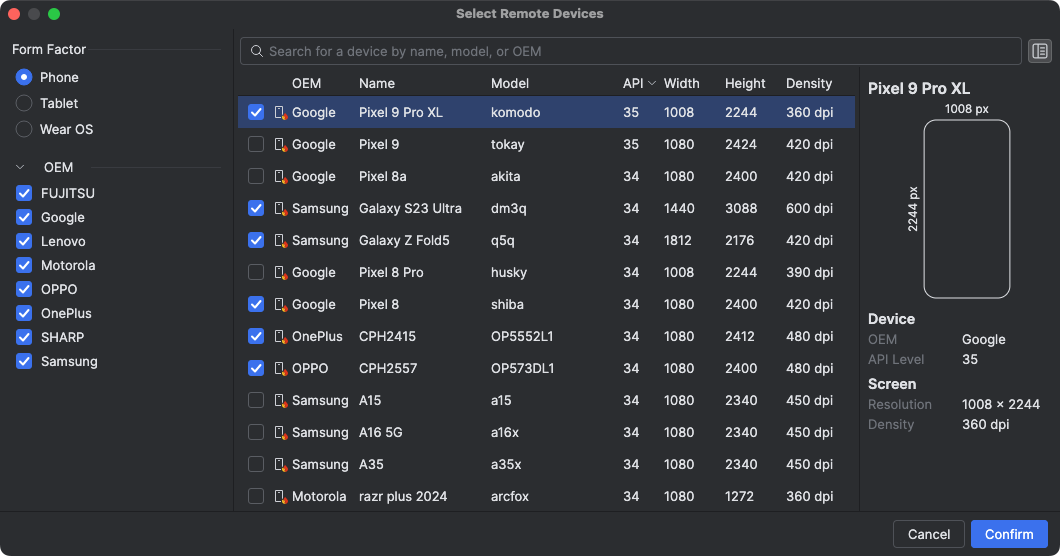
- Haz clic en Confirmar. Los dispositivos que seleccionaste deberían aparecer en el Administrador de dispositivos.
Finaliza la sesión
Cuando termines de usar un dispositivo, recuerda hacer clic en Return and Erase Device, ya sea desde el menú ampliado del dispositivo en el Administrador de dispositivos o desde la notificación que aparece después de cerrar la pestaña del dispositivo en la ventana Running Devices. Esto garantiza que no gastes minutos de dispositivo de forma innecesaria y que se borren los datos del dispositivo y se restablezca la configuración de fábrica de inmediato antes de que esté disponible para otro desarrollador. Los minutos no utilizados de tu sesión se devuelven a tu proyecto.
Conéctate a Android Partner Device Labs
Los Android Partner Device Labs son laboratorios de dispositivos operados por socios de OEM de Google, como Samsung, Xiaomi, OPPO, OnePlus, vivo, Transsion y otros, y amplían la selección de dispositivos disponibles en Android Device Streaming. Este servicio está disponible en el canal estable, a partir de la actualización de funciones de Android Studio Narwhal.
Para comenzar, haz lo siguiente:
- En el Administrador de dispositivos, haz clic en + > Seleccionar dispositivos remotos.
- En el catálogo de dispositivos que aparece, selecciona un dispositivo de un laboratorio de dispositivos de socios de Android
que quieras usar. Los dispositivos de los laboratorios de socios se indican con
su ícono de dispositivo y la columna "Laboratorio" en el catálogo. Los filtros de Device Lab
te ayudan a filtrar los dispositivos de uno o más laboratorios de dispositivos.
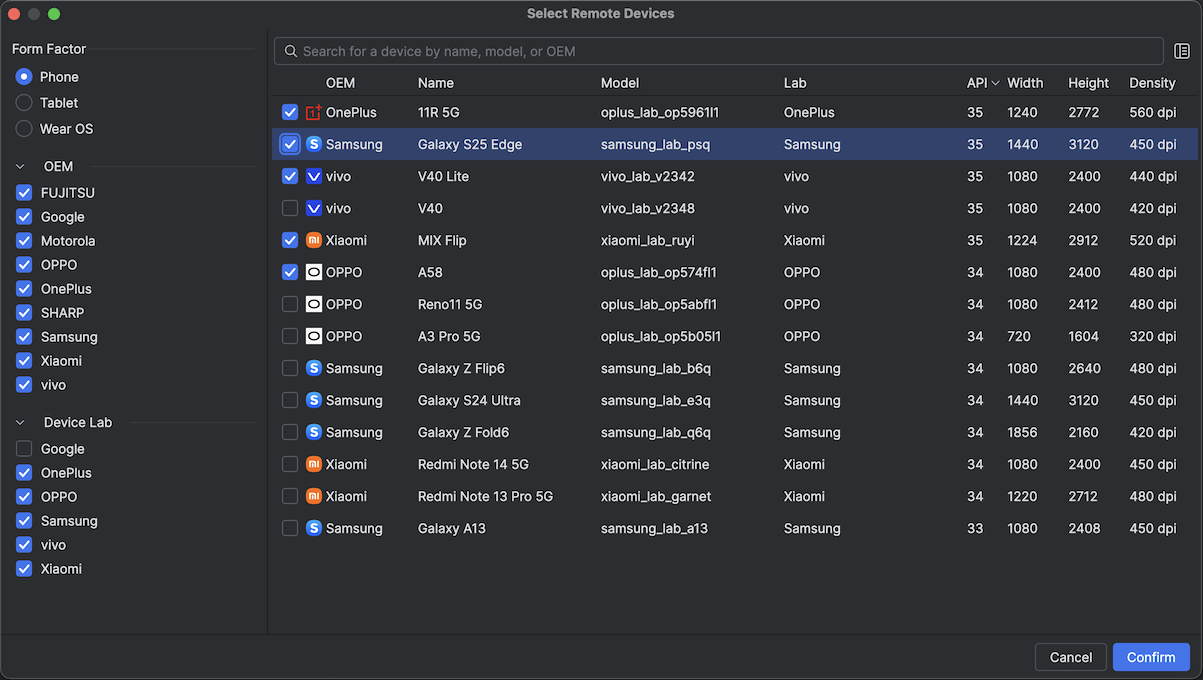
- Haz clic en Confirmar.
- En el Administrador de dispositivos, puedes conectarte al dispositivo del laboratorio de socios como lo harías con cualquier otro dispositivo de transmisión de Android Device Streaming.
Habilita Partner Device Labs en la consola de Google Cloud
Si el lab de socios requerido no está habilitado para el proyecto de Firebase que seleccionaste, Android Studio te notificará y podrás seguir las indicaciones para habilitar los labs de socios seleccionados.
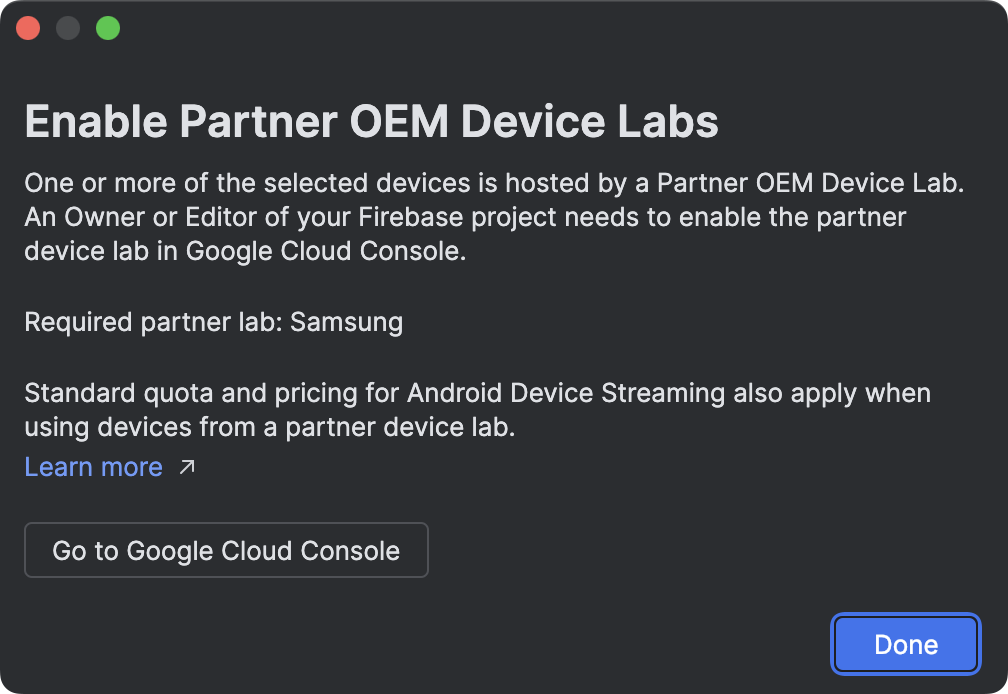
Se requiere un editor o propietario del proyecto para habilitar cada laboratorio de socios en la página Laboratorios de dispositivos de socios de la consola de Google Cloud. Sigue estos pasos para habilitar un lab de socios:
- Asegúrate de que esté seleccionado el proyecto de Google Cloud correcto en la parte superior de la página.
- Haz clic en el botón de activación del lab de dispositivos que quieras habilitar y sigue las indicaciones.
- Después de que se habilite el lab de socios, tú y tu equipo podrán usar los dispositivos en Android Studio.
Android CLI
Descarga la CLI de AndroidPrueba la CLI de Android para conectarte a dispositivos físicos remotos
Por ejemplo, usa el comando
android device remote cuando necesites reservar dispositivos físicos remotos y conectarte a ellos.android device remotePrecios de Android Device Streaming
Para obtener más información, consulta Niveles de uso, cuotas y precios de Firebase.
Preguntas frecuentes
¿Qué diferencia a Android Device Streaming, con tecnología de Firebase?
Dispositivos, seguridad y funciones La transmisión de dispositivos Android es donde puedes esperar tener acceso a algunos de los dispositivos Android más recientes lo más rápido posible. Además, el servicio admite una cantidad selecta de dispositivos más antiguos, por lo que tienes acceso a una amplia variedad de parámetros de configuración y niveles de API. Y, como estos dispositivos se alojan en centros de datos seguros, tus sesiones son seguras y los dispositivos se restablecen a la configuración de fábrica y se borran antes de que estén disponibles para otro usuario.
Por último, el servicio se integra directamente en Android Studio y se puede acceder a él a través de una conexión de ADB mediante SSL, por lo que las herramientas que usas todos los días con ADB funcionan sin problemas con la transmisión de dispositivos.
¿Cuánto cuesta el servicio?
Para obtener detalles sobre los precios, consulta Precios de Android Device Streaming.
¿Mi sesión es segura? ¿Qué sucede cuando finaliza?
Cada dispositivo se encuentra en los centros de datos seguros de Google y se conecta a tu estación de trabajo con una conexión de ADB mediante SSL. Cuando finaliza la sesión, los datos del dispositivo se borran por completo y se restablece la configuración de fábrica antes de que el dispositivo esté disponible para otro desarrollador.
¿Debo usar Android Studio?
Si bien se requiere Android Studio Jellyfish o una versión posterior para conectarse al servicio y solicitar un dispositivo, la conexión directa de ADB mediante SSL te permite usar cualquier herramienta o IDE que use ADB para comunicarse con los dispositivos de prueba después de que reserves un dispositivo y te conectes a él.
Permisos de servicio
Consulta los permisos de servicio.