

ব্যবহারকারীদের কাছে প্রকাশ করার আগে সর্বদা একটি আসল ডিভাইসে আপনার অ্যান্ড্রয়েড অ্যাপটি পরীক্ষা করুন। এই পৃষ্ঠায় বর্ণনা করা হয়েছে কীভাবে একটি অ্যান্ড্রয়েড ডিবাগ ব্রিজ (ADB) সংযোগের মাধ্যমে পরীক্ষা এবং ডিবাগ করার জন্য আপনার ডেভেলপমেন্ট এনভায়রনমেন্ট এবং অ্যান্ড্রয়েড ডিভাইস সেট আপ করতে হয়।
উন্নয়নের জন্য একটি ডিভাইস সেট আপ করুন
আপনার ডিভাইসে ডিবাগিং শুরু করার আগে, আপনি ইউএসবি ক্যাবল নাকি ওয়াই-ফাই ব্যবহার করে ডিভাইসটির সাথে সংযোগ করতে চান, তা স্থির করুন। তারপর নিম্নলিখিত পদক্ষেপগুলো অনুসরণ করুন:
ডিভাইসে, সেটিংস অ্যাপটি খুলুন, ডেভেলপার অপশন নির্বাচন করুন এবং তারপরে ইউএসবি ডিবাগিং সক্ষম করুন (যদি প্রযোজ্য হয়)।
আপনার ডিভাইসটি শনাক্ত করার জন্য আপনার সিস্টেমটি সেট আপ করুন।
- ChromeOS : কোনো অতিরিক্ত কনফিগারেশনের প্রয়োজন নেই।
- ম্যাকওএস : কোনো অতিরিক্ত কনফিগারেশনের প্রয়োজন নেই।
- উইন্ডোজ : ADB-এর জন্য একটি USB ড্রাইভার ইনস্টল করুন (যদি প্রযোজ্য হয়)। ইনস্টলেশন গাইড এবং OEM ড্রাইভারের লিঙ্কের জন্য, "OEM USB ড্রাইভার ইনস্টল করুন" দেখুন।
উবুন্টু লিনাক্স : নিম্নলিখিতগুলি সেট আপ করুন:
- যেসব ব্যবহারকারী ADB ব্যবহার করতে চান, তাদের প্রত্যেককে
plugdevগ্রুপে থাকতে হবে। যদি আপনি এমন কোনো ত্রুটির বার্তা দেখেন যে আপনিplugdevগ্রুপে নেই, তাহলে নিম্নলিখিত কমান্ডটি ব্যবহার করে নিজেকে গ্রুপে যুক্ত করুন:
sudo usermod -aG plugdev $LOGNAMEগ্রুপগুলো শুধুমাত্র লগইন করার পরেই আপডেট হয়, তাই এই পরিবর্তনটি কার্যকর হওয়ার জন্য আপনাকে অবশ্যই লগ আউট করতে হবে। আপনি যখন আবার লগইন করবেন, তখন আপনি
plugdevগ্রুপে আছেন কিনা তা যাচাই করার জন্যidব্যবহার করতে পারবেন।- সিস্টেমে ডিভাইসটির জন্য
udevরুলস ইনস্টল করা প্রয়োজন।android-sdk-platform-tools-commonপ্যাকেজটিতে অ্যান্ড্রয়েড ডিভাইসের জন্য কমিউনিটি দ্বারা রক্ষণাবেক্ষণ করাudevরুলসের একটি ডিফল্ট সেট রয়েছে। এটি ইনস্টল করতে, নিম্নলিখিত কমান্ডটি ব্যবহার করুন:
apt-get install android-sdk-platform-tools-common- যেসব ব্যবহারকারী ADB ব্যবহার করতে চান, তাদের প্রত্যেককে
ইউএসবি ব্যবহার করে আপনার ডিভাইসের সাথে সংযোগ করুন।
যখন আপনি সেট আপ করে ইউএসবি-র মাধ্যমে সংযুক্ত হবেন, তখন রান-এ ক্লিক করুন। ডিভাইসে আপনার অ্যাপটি বিল্ড ও রান করতে অ্যান্ড্রয়েড স্টুডিও ব্যবহার করুন।
এছাড়াও আপনি adb ব্যবহার করে নিম্নলিখিতভাবে কমান্ড জারি করতে পারেন:
- আপনার
android_sdk /platform-tools/ডিরেক্টরি থেকেadb devicesকমান্ডটি চালিয়ে আপনার ডিভাইসটি সংযুক্ত আছে কিনা তা যাচাই করুন। সংযুক্ত থাকলে, আপনি ডিভাইসটিকে তালিকায় দেখতে পাবেন। - আপনার ডিভাইসটিকে নির্দিষ্ট করতে যেকোনো
adbকমান্ডের সাথে-dফ্ল্যাগটি ব্যবহার করুন।
ওয়াই-ফাই ব্যবহার করে আপনার ডিভাইসের সাথে সংযোগ করুন।
অ্যান্ড্রয়েড ১১ এবং এর পরবর্তী সংস্করণগুলো অ্যান্ড্রয়েড ডিবাগ ব্রিজ (ADB)-এর মাধ্যমে আপনার ওয়ার্কস্টেশন থেকে ওয়্যারলেসভাবে অ্যাপ ডেপ্লয় এবং ডিবাগ করা সমর্থন করে। উদাহরণস্বরূপ, আপনি আপনার ডিভাইসটিকে ইউএসবি-র মাধ্যমে ভৌতভাবে সংযুক্ত না করেই এবং ড্রাইভার ইনস্টলেশনের মতো সাধারণ ইউএসবি সংযোগ সমস্যাগুলোর মোকাবেলা না করেই আপনার ডিবাগযোগ্য অ্যাপটি একাধিক দূরবর্তী ডিভাইসে ডেপ্লয় করতে পারেন।
অ্যান্ড্রয়েড ১৭-এর সাথে adb 37.0.0 যুক্ত হয়েছে এবং এতে adb Wi-Fi 2.0 আনা হয়েছে, যা পূর্ববর্তী সংস্করণের ব্যবহারযোগ্যতার অনেক সমস্যার সমাধান করে। উল্লেখযোগ্যভাবে, ডিভাইসটি যখন কোনো ওয়্যারলেস ডিবাগিং বিশ্বস্ত নেটওয়ার্কের সাথে সংযুক্ত হবে, তখন এটি স্বয়ংক্রিয়ভাবে ওয়ার্কস্টেশনের সাথে যুক্ত হয়ে যাবে।
ওয়্যারলেস ডিবাগিং ব্যবহার করার জন্য, আপনাকে একটি পেয়ারিং কোড ব্যবহার করে আপনার ডিভাইসটিকে ওয়ার্কস্টেশনের সাথে পেয়ার করতে হবে। শুরু করার জন্য, নিম্নলিখিত ধাপগুলো সম্পন্ন করুন:
- আপনার ওয়ার্কস্টেশন এবং ডিভাইস একই ওয়্যারলেস নেটওয়ার্কে সংযুক্ত আছে কিনা, তা নিশ্চিত করুন।
- আপনার ডিভাইসে অ্যান্ড্রয়েড ১১ বা তার উচ্চতর সংস্করণ চলছে কিনা তা নিশ্চিত করুন। আরও তথ্যের জন্য, আপনার অ্যান্ড্রয়েড সংস্করণ পরীক্ষা ও আপডেট করুন দেখুন।
- আপনার ডিভাইসে অ্যান্ড্রয়েড স্টুডিও-র সর্বশেষ সংস্করণ ইনস্টল করা আছে কিনা তা নিশ্চিত করুন। এখান থেকে এটি ডাউনলোড করুন ।
- আপনার ওয়ার্কস্টেশনে SDK প্ল্যাটফর্ম টুলস- এর সর্বশেষ সংস্করণে আপডেট করুন।
আপনার ডিভাইসের সাথে যুক্ত করতে, এই ধাপগুলো অনুসরণ করুন:
- আপনার ডিভাইসে ডেভেলপার অপশন চালু করুন।
আপনার ডিভাইসে ওয়্যারলেস ডিবাগিং-এ ট্যাপ করুন।
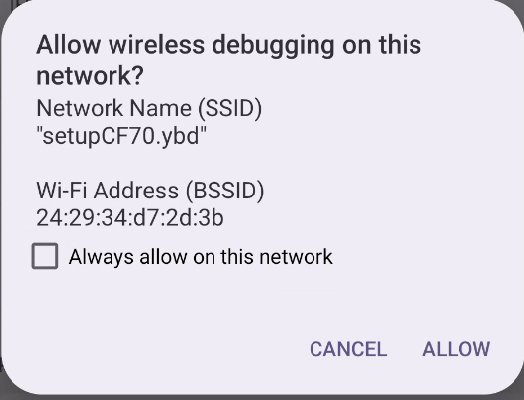
চিত্র ১. গুগল পিক্সেল ফোনের ওয়্যারলেস ডিবাগিং প্রম্পট। আপনার নেটওয়ার্কে ওয়্যারলেস ডিবাগিংয়ের অনুমতি দিন। মনে রাখবেন, ‘এই নেটওয়ার্কে সর্বদা অনুমতি দিন’ চেকবক্সটিতে ক্লিক করলে নেটওয়ার্কটি একটি বিশ্বস্ত ওয়্যারলেস ডিবাগিং নেটওয়ার্ক হিসেবে গণ্য হয়। আপনার ডিভাইসটি নেটওয়ার্কের সাথে সংযুক্ত হওয়ার সাথে সাথেই এই নেটওয়ার্কে ওয়্যারলেস ডিবাগিংয়ের অনুমতি দেবে।
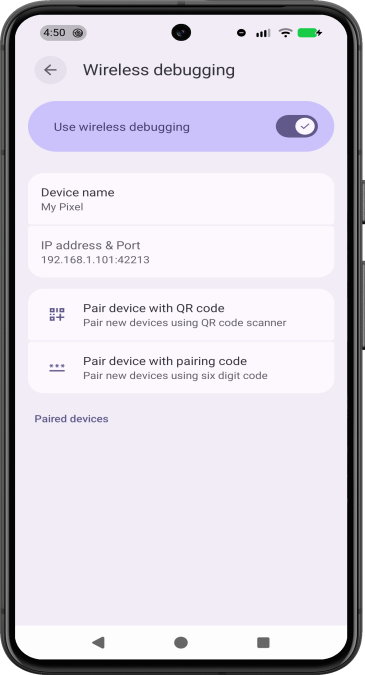
চিত্র ২. গুগল পিক্সেল ফোনের ওয়্যারলেস ডিবাগিং সেটিং। অ্যান্ড্রয়েড স্টুডিও খুলুন এবং রান কনফিগারেশন মেনু থেকে 'Pair Devices Using Wi-Fi' নির্বাচন করুন।
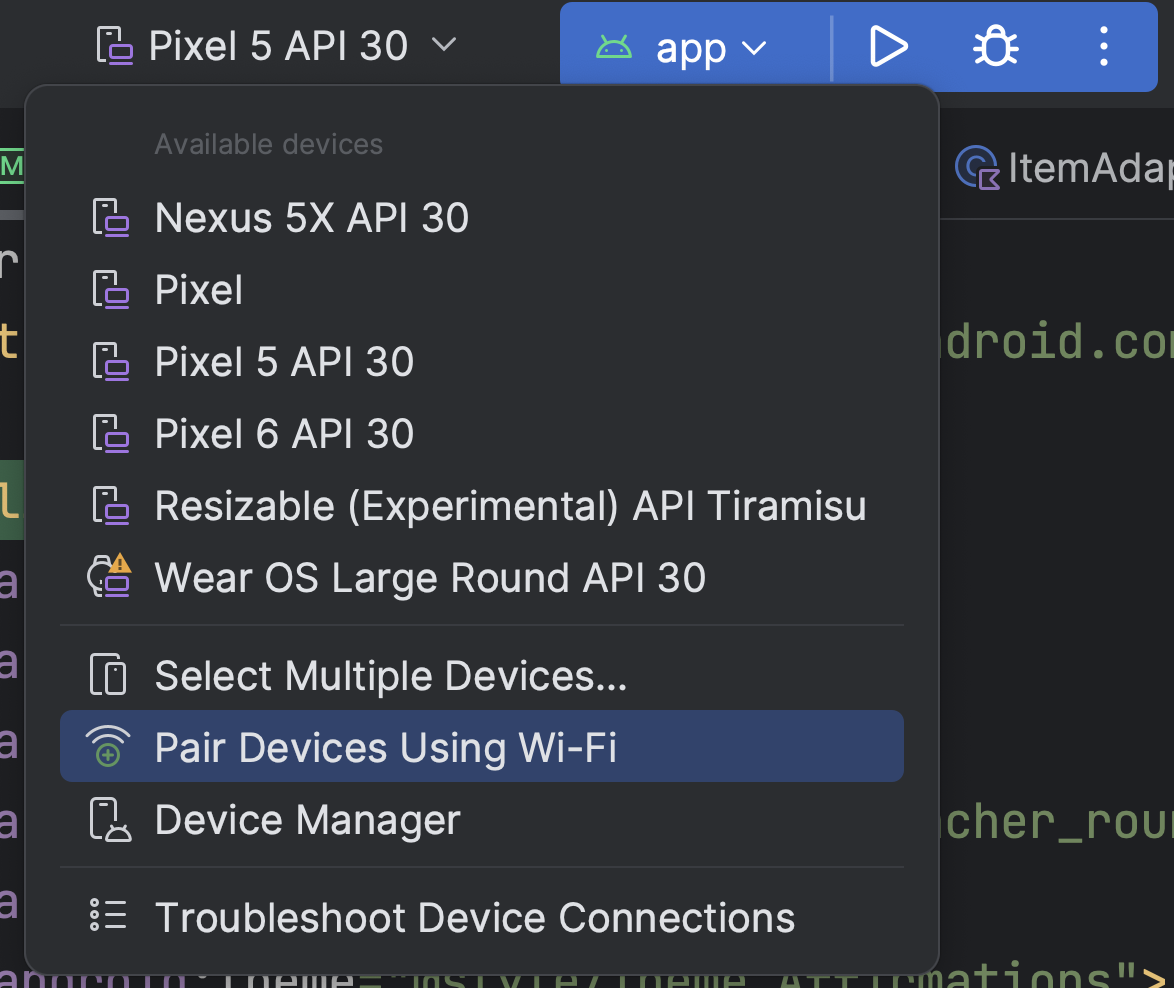
চিত্র ৩. রান কনফিগারেশন মেনু। চিত্র ৪-এ দেখানো অনুযায়ী, ওয়াই-ফাই এর মাধ্যমে ডিভাইসগুলো পেয়ার করার ডায়ালগ বক্সটি প্রদর্শিত হয়।
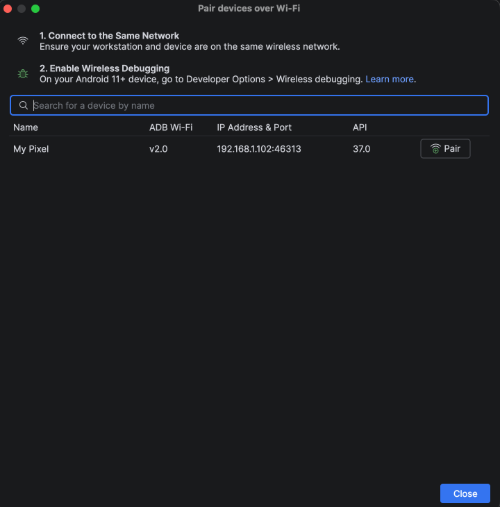
চিত্র ৪. ওয়াই-ফাই এর মাধ্যমে ডিভাইস যুক্ত করার ডায়ালগ বক্স। বিকল্পভাবে, আপনি ডিভাইস ম্যানেজার থেকে ডিভাইসটি পেয়ার করতে পারেন। উদাহরণস্বরূপ,
My Pixel।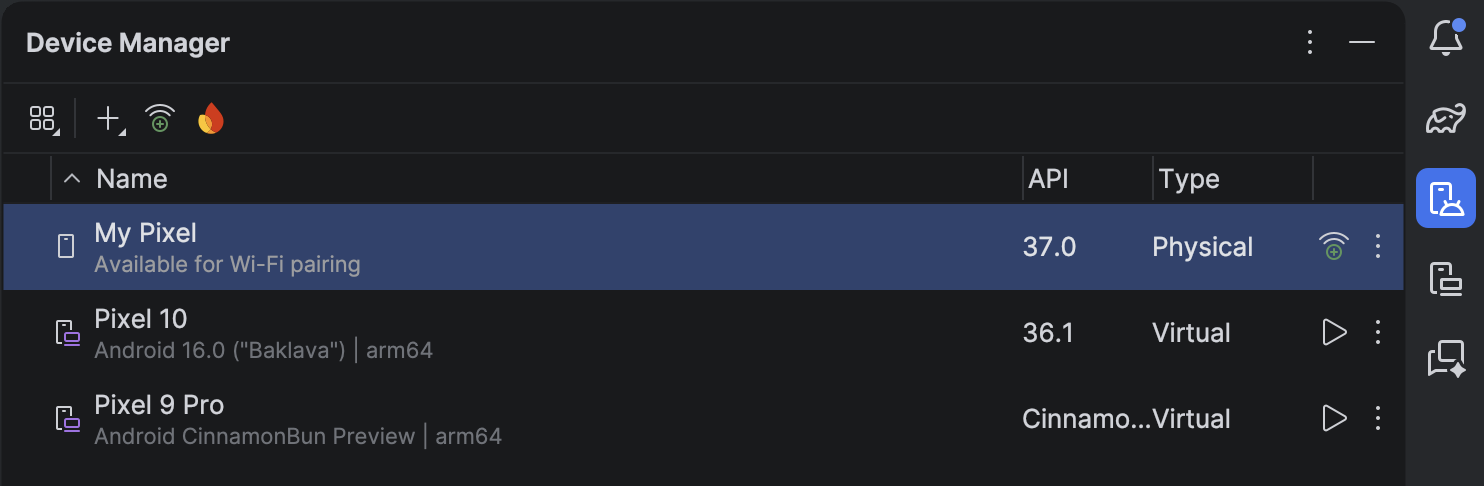
চিত্র ৫. ডিভাইস ম্যানেজার, যেখানে ডিভাইসটি ওয়াই-ফাই পেয়ারিংয়ের জন্য উপলব্ধ রয়েছে। যে ডিভাইসটি পেয়ার করতে চান, সেটির উপর
Pairবোতামে ক্লিক করুন। ডিভাইস পেয়ারিং ডায়ালগ বক্সটি প্রদর্শিত হবে।- আপনার ডিভাইসটিকে একটি QR কোডের সাথে যুক্ত করতে, 'Pair device with QR code' নির্বাচন করুন এবং QR কোডটি স্ক্যান করুন।
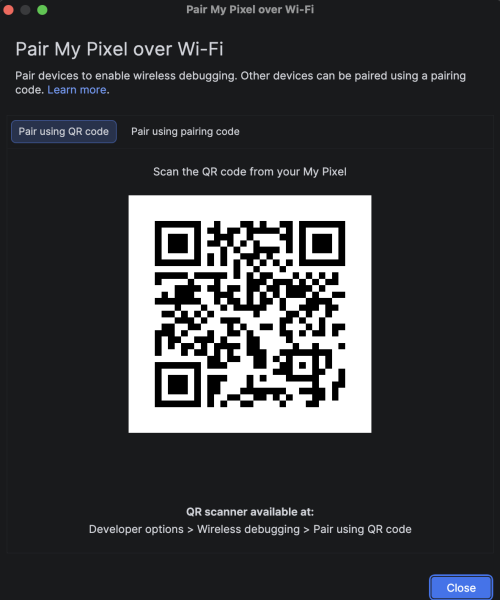
চিত্র ৬. কিউআর কোড ব্যবহার করে ডিভাইস যুক্ত করার ডায়ালগ বক্স। - পেয়ারিং কোড ব্যবহার করে আপনার ডিভাইস পেয়ার করতে, 'Pair new devices over Wi-Fi' ডায়ালগ থেকে 'Pair device with pairing code' নির্বাচন করুন। আপনার ডিভাইসে, 'Pair using pairing code' নির্বাচন করুন। একটি ছয়-সংখ্যার কোড প্রদর্শিত হবে। 'Pair devices over Wi-Fi' উইন্ডোতে আপনার ডিভাইসটি প্রদর্শিত হলে, আপনার ডিভাইসে দেখানো ছয়-সংখ্যার কোডটি প্রবেশ করান এবং 'Pair' নির্বাচন করুন।
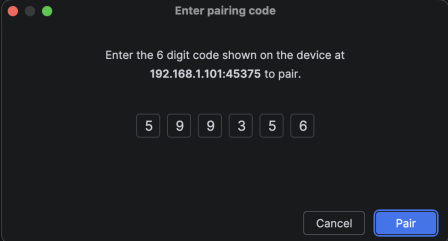
চিত্র ৭। ছয়-অঙ্কের জোড় কোড প্রবেশের উদাহরণ।
- আপনার ডিভাইসটিকে একটি QR কোডের সাথে যুক্ত করতে, 'Pair device with QR code' নির্বাচন করুন এবং QR কোডটি স্ক্যান করুন।
পেয়ারিং করার পর, আপনি আপনার ডিভাইসে অ্যাপটি ইনস্টল করার চেষ্টা করতে পারেন।
আপনার ওয়ার্কস্টেশন আনপেয়ার করতে, আপনার ডিভাইসে ওয়্যারলেস ডিবাগিং- এ যান। পেয়ার করা ডিভাইসগুলোর নিচে আপনার ওয়ার্কস্টেশনের নামে ট্যাপ করুন এবং 'Forget' নির্বাচন করুন। বিকল্পভাবে, আপনি আপনার ডিভাইসের সেটিংস পৃষ্ঠায় ' Revoke adb debugging authorizations'- এ ক্লিক করে আপনার ওয়ার্কস্টেশন এবং পূর্বে পেয়ার করা অন্য সব ওয়ার্কস্টেশন আনপেয়ার করতে পারেন।
ডিভাইস মিররিং
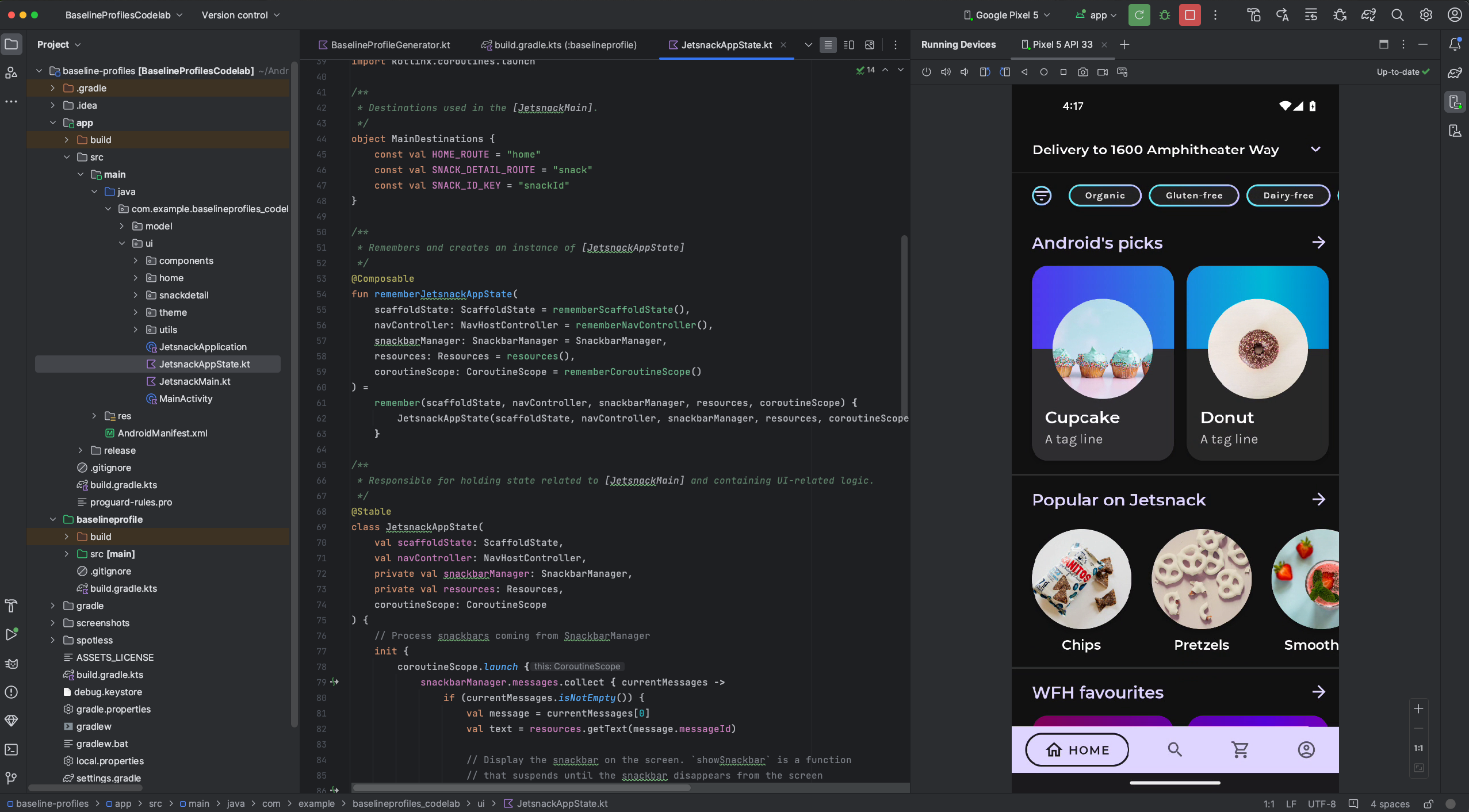
আপনি অ্যান্ড্রয়েড স্টুডিও-এর রানিং ডিভাইসেস উইন্ডোতে আপনার ফিজিক্যাল ডিভাইসটি মিরর করতে পারেন। আপনার ডিভাইসের ডিসপ্লে সরাসরি অ্যান্ড্রয়েড স্টুডিও-তে স্ট্রিম করার মাধ্যমে, আপনি স্টুডিও আইডিই (IDE) ব্যবহার করেই অ্যাপ চালু করা ও সেগুলোর সাথে ইন্টারঅ্যাক্ট করা, স্ক্রিন ঘোরানো, ফোন ফোল্ড ও আনফোল্ড করা এবং ভলিউম পরিবর্তন করার মতো সাধারণ কাজগুলো সম্পাদন করতে পারেন।
কম্পিউটারের সাথে ইউএসবি বা ওয়্যারলেস ডিবাগিং সক্রিয় থাকা ডিভাইস সংযুক্ত থাকলে ডিভাইস মিররিং সর্বদা উপলব্ধ থাকে। আপনি রানিং ডিভাইসেস উইন্ডো অথবা ডিভাইস ম্যানেজার ( ভিউ > টুল উইন্ডোজ > ডিভাইস ম্যানেজার ) ব্যবহার করে মিররিং চালু ও বন্ধ করতে পারেন। এছাড়াও, আপনি এর সেটিংসে ( সেটিংস > টুলস > ডিভাইস মিররিং ) গিয়ে ডিভাইস মিররিং কখন সক্রিয় হবে তা কাস্টমাইজ করতে পারেন।
অডিও পুনঃনির্দেশ করুন
যখন আপনি ডিভাইস মিররিং ব্যবহার করেন, তখন আপনি সংযুক্ত ফিজিক্যাল ডিভাইসগুলো থেকে আপনার কম্পিউটারের স্পিকার বা হেডফোনে অডিও রিডাইরেক্ট করতে পারেন। অডিও রিডাইরেকশনের মাধ্যমে, আপনার হেডফোন কম্পিউটারের সাথে সংযুক্ত রেখেই কম্পিউটার এবং সংযুক্ত ফোন উভয়টিতেই শুনতে পারবেন, যার জন্য আপনাকে ম্যানুয়ালি একটি ডিভাইস থেকে অন্যটিতে পুনরায় সংযোগ করতে হবে না। অডিও রিডাইরেকশন চালু করতে, ফাইল (macOS-এ Android Studio ) > সেটিংস > টুলস > ডিভাইস মিররিং- এ যান এবং ‘রিডাইরেক্ট অডিও ফ্রম লোকাল ডিভাইসেস’ নির্বাচন করুন। উল্লেখ্য যে, Android 12 বা তার উচ্চতর সংস্করণে চালিত Firebase Test Lab ডিভাইসগুলোর ক্ষেত্রে, সেটিংস নির্বিশেষে অডিও সর্বদা রিডাইরেক্ট করা হয়।
পরিচিত সমস্যা
কিছু ডিভাইস ডিভাইস মিররিং সমর্থন করার জন্য পর্যাপ্ত বিটরেটে এনকোড করতে সক্ষম নাও হতে পারে। এই পরিস্থিতিতে, আপনি 'Running Devices' উইন্ডোতে একটি ত্রুটি দেখতে পারেন এবং সেইসাথে নিম্নলিখিতগুলির মতো লগও দেখতে পারেন।
2023-06-01 15:32:22,675 [  56094]   WARN - ScreenSharingAgent Samsung SM-A045F API 33 - Too many video encoder errors:
2023-06-01 15:32:22,676 [  56095]   WARN - ScreenSharingAgent Samsung SM-A045F API 33 - encoder: c2.android.vp8.encoder
2023-06-01 15:32:22,676 [  56095]   WARN - ScreenSharingAgent Samsung SM-A045F API 33 - mime type: video/x-vnd.on2.vp8
2023-06-01 15:32:22,676 [  56095]   WARN - ScreenSharingAgent Samsung SM-A045F API 33 - max resolution: 640x640
2023-06-01 15:32:22,676 [  56095]   WARN - ScreenSharingAgent Samsung SM-A045F API 33 - min resolution: 2x2
2023-06-01 15:32:22,676 [  56095]   WARN - ScreenSharingAgent Samsung SM-A045F API 33 - alignment: 2x2
2023-06-01 15:32:22,676 [  56095]   WARN - ScreenSharingAgent Samsung SM-A045F API 33 - max frame rate: 960
2023-06-01 15:32:22,676 [  56095]   WARN - ScreenSharingAgent Samsung SM-A045F API 33 - max frame rate for 288x640: 960
2023-06-01 15:32:22,870 [  56289]   WARN - ScreenSharingAgent Samsung SM-A045F API 33 - max bitrate: 20000000
2023-06-01 15:32:22,871 [  56290]   WARN - ScreenSharingAgent Samsung SM-A045F API 33 - terminated with code 1
গোপনীয়তা বিজ্ঞপ্তি
ডিভাইস মিররিং সেটিংসের উপর ভিত্তি করে, অ্যান্ড্রয়েড স্টুডিও যেকোনো সংযুক্ত এবং পেয়ার করা ডিভাইসের জন্য স্বয়ংক্রিয়ভাবে ডিভাইস মিররিং শুরু করতে পারে। এর ফলে adb tcpip কমান্ডের মাধ্যমে সংযুক্ত ডিভাইসগুলোর তথ্য ফাঁস হতে পারে, কারণ মিররিং সংক্রান্ত তথ্য এবং কমান্ডগুলো একটি নন-এনক্রিপ্টেড চ্যানেলের মাধ্যমে আদান-প্রদান করা হয়। এছাড়াও, অ্যান্ড্রয়েড স্টুডিও adb সার্ভারের সাথে যোগাযোগের জন্য একটি নন-এনক্রিপ্টেড চ্যানেল ব্যবহার করে, তাই আপনার হোস্ট মেশিনের অন্যান্য ব্যবহারকারীরা মিররিং সংক্রান্ত তথ্য হাতিয়ে নিতে পারে।
ডিভাইস সংযোগের সমস্যা সমাধান করুন
আপনার ডিভাইসটি অ্যান্ড্রয়েড স্টুডিও-এর সাথে সংযুক্ত না হলে, সমস্যাটি সমাধান করতে নিম্নলিখিত পদক্ষেপগুলি চেষ্টা করুন:
কানেকশন অ্যাসিস্ট্যান্টের সাহায্যে সমস্যা সমাধান করুন
কানেকশন অ্যাসিস্ট্যান্ট আপনাকে এডিবি কানেকশনের মাধ্যমে একটি ডিভাইস সেট আপ করতে ও ব্যবহার করতে ধাপে ধাপে নির্দেশাবলী প্রদান করে।
অ্যাসিস্ট্যান্ট চালু করতে, টুলস > ডিভাইস সংযোগের সমস্যা সমাধান (Tools > Troubleshoot Device Connections ) নির্বাচন করুন।
কানেকশন অ্যাসিস্ট্যান্ট, অ্যাসিস্ট্যান্ট প্যানেলের একাধিক পৃষ্ঠায় নির্দেশাবলী, প্রাসঙ্গিক নিয়ন্ত্রণ এবং সংযুক্ত ডিভাইসগুলির একটি তালিকা প্রদান করে। প্রয়োজন অনুযায়ী পৃষ্ঠাগুলির মধ্যে কাজ করার জন্য অ্যাসিস্ট্যান্ট প্যানেলের নীচে থাকা নেক্সট এবং প্রিভিয়াস বাটনগুলি ব্যবহার করুন:
- USB-এর মাধ্যমে আপনার ডিভাইস সংযুক্ত করুন : কানেকশন অ্যাসিস্ট্যান্ট প্রথমে আপনাকে USB-এর মাধ্যমে আপনার ডিভাইস সংযুক্ত করতে অনুরোধ করে এবং একটি ‘রিস্ক্যান ইউএসবি ডিভাইস’ বাটন প্রদান করে, যেখান থেকে আপনি সংযুক্ত ডিভাইসগুলোর জন্য একটি নতুন স্ক্যান শুরু করতে পারেন।
- ইউএসবি ডিবাগিং সক্ষম করুন : এরপর কানেকশন অ্যাসিস্ট্যান্ট আপনাকে জানিয়ে দেবে যে ডিভাইসের ডেভেলপার অপশনে কীভাবে ইউএসবি ডিবাগিং সক্ষম করতে হয়।
- এডিবি সার্ভার পুনরায় চালু করুন : যদি আপনি এখনও উপলব্ধ ডিভাইসগুলির তালিকায় আপনার ডিভাইসটি দেখতে না পান, তাহলে কানেকশন অ্যাসিস্ট্যান্টের শেষ পৃষ্ঠায় থাকা ‘রিস্টার্ট এডিবি সার্ভার’ বোতামটি ব্যবহার করুন। এডিবি সার্ভার পুনরায় চালু করলে এডিবি আবার ডিভাইস স্ক্যান করা শুরু করে। যদি আপনি এখনও উপলব্ধ ডিভাইসগুলির তালিকায় আপনার ডিভাইসটি দেখতে না পান, তাহলে নিম্নলিখিত বিভাগে দেওয়া সমস্যা সমাধানের ধাপগুলি চেষ্টা করুন।
ইউএসবি সংযোগের সমস্যা সমাধান করুন
যদি কানেকশন অ্যাসিস্ট্যান্ট ইউএসবি-র মাধ্যমে আপনার ডিভাইসটি শনাক্ত করতে না পারে, তাহলে সমস্যাটি সমাধান করতে নিম্নলিখিত ট্রাবলশুটিং ধাপগুলো চেষ্টা করুন:
অ্যান্ড্রয়েড স্টুডিও অ্যান্ড্রয়েড এমুলেটরের সাথে সংযুক্ত হচ্ছে কিনা তা পরীক্ষা করুন।
অ্যান্ড্রয়েড স্টুডিও এবং অ্যান্ড্রয়েড এমুলেটরের মধ্যে সংযোগের সমস্যার কারণে সমস্যাটি হচ্ছে কিনা তা পরীক্ষা করতে, এই ধাপগুলো অনুসরণ করুন:
- ডিভাইস ম্যানেজার খুলুন।
- আপনার কাছে আগে থেকে AVD না থাকলে একটি নতুন AVD তৈরি করুন ।
- আপনার এভিডি ব্যবহার করে এমুলেটরটি চালান ।
- নিম্নলিখিতগুলির মধ্যে যেকোনো একটি করুন:
- যদি অ্যান্ড্রয়েড স্টুডিও এমুলেটরের সাথে সংযোগ করতে না পারে, তাহলে সর্বশেষ SDK প্ল্যাটফর্ম টুলস ডাউনলোড করে আবার চেষ্টা করুন।
- যদি এমুলেটরটি সফলভাবে চালু হয়, তাহলে পরবর্তী বিভাগে বর্ণিত পদ্ধতি অনুযায়ী ইউএসবি ক্যাবলটি পরীক্ষা করুন।
ইউএসবি ক্যাবলটি পরীক্ষা করুন
সমস্যাটি ত্রুটিপূর্ণ ইউএসবি কেবলের কারণে হচ্ছে কিনা তা পরীক্ষা করতে, এই বিভাগে দেওয়া ধাপগুলো অনুসরণ করুন।
যদি আপনার কাছে অন্য কোনো ইউএসবি কেবল থাকে:
- দ্বিতীয় কেবলটি ব্যবহার করে ডিভাইসটি সংযুক্ত করুন।
- কানেকশন অ্যাসিস্ট্যান্ট এখন ডিভাইসটি শনাক্ত করতে পারছে কিনা তা পরীক্ষা করুন।
- ডিভাইসটি শনাক্ত না হলে, প্রাইমারি কেবলটি আবার ব্যবহার করে দেখুন।
- যদি ডিভাইসটি এখনও শনাক্ত না হয়, তবে ধরে নিন যে সমস্যাটি ডিভাইসটির মধ্যেই রয়েছে, এবং পরবর্তী বিভাগে বর্ণিত পদ্ধতি অনুযায়ী ডিভাইসটি ডেভেলপমেন্টের জন্য সেট আপ করা আছে কিনা তা পরীক্ষা করুন ।
যদি আপনার কাছে অন্য কোনো ইউএসবি কেবল না থাকে কিন্তু অন্য কোনো অ্যান্ড্রয়েড ডিভাইস থাকে:
- দ্বিতীয় ডিভাইসটি আপনার কম্পিউটারের সাথে সংযুক্ত করুন।
যদি কানেকশন অ্যাসিস্ট্যান্ট সেকেন্ডারি ডিভাইসটি শনাক্ত করতে পারে, তবে ধরে নিন সমস্যাটি প্রাইমারি ডিভাইসের, এবং ডিভাইসটি ডেভেলপমেন্টের জন্য সেট আপ করা আছে কিনা তা পরীক্ষা করুন ।
যদি দ্বিতীয় ডিভাইসটি শনাক্ত না হয়, তাহলে সমস্যাটি ইউএসবি কেবলে হতে পারে।
ডিভাইসটি ডেভেলপমেন্টের জন্য সেট আপ করা আছে কিনা তা পরীক্ষা করুন।
ডিভাইসের সেটিংসের কারণে সমস্যাটি হচ্ছে কিনা তা যাচাই করতে, এই ধাপগুলো অনুসরণ করুন:
- ডেভেলপমেন্টের জন্য ডিভাইস সেট আপ করার অংশের ধাপগুলো অনুসরণ করুন।
- যদি এতে সমস্যার সমাধান না হয়, তাহলে সাহায্যের জন্য ডিভাইসটির প্রস্তুতকারক সংস্থার (OEM) কাস্টমার সাপোর্টে যোগাযোগ করুন। কাস্টমার সাপোর্ট প্রতিনিধিকে বলুন যে ডিভাইসটি ADB ব্যবহার করে অ্যান্ড্রয়েড স্টুডিওর সাথে সংযুক্ত হচ্ছে না।
ওয়্যারলেস সংযোগের সমস্যা সমাধান করুন
আপনার ডিভাইসে ওয়্যারলেসভাবে সংযোগ করতে সমস্যা হলে, সমস্যাটি সমাধান করতে নিম্নলিখিত ধাপগুলো অনুসরণ করুন:
আপনার ওয়ার্কস্টেশন এবং ডিভাইসটি পূর্বশর্তগুলো পূরণ করে কিনা তা যাচাই করুন।
ওয়ার্কস্টেশন এবং ডিভাইসটি পূর্বশর্তগুলো পূরণ করে কিনা তা যাচাই করুন।
adb ট্রাবলশুটিং গাইড দেখুন
adb ট্রাবলশুটিং গাইডটি অনুসরণ করুন।
আরএসএ নিরাপত্তা কী
যখন আপনি অ্যান্ড্রয়েড ৪.২.২ (এপিআই লেভেল ১৭) বা তার চেয়ে উন্নত সংস্করণের কোনো ডিভাইস আপনার কম্পিউটারের সাথে সংযুক্ত করেন, তখন সিস্টেম একটি ডায়ালগ বক্স দেখায়, যেখানে জিজ্ঞাসা করা হয় যে আপনি একটি আরএসএ (RSA) কী গ্রহণ করবেন কি না, যা এই কম্পিউটারের মাধ্যমে ডিবাগিং করার সুযোগ দেয়। এই নিরাপত্তা ব্যবস্থাটি ব্যবহারকারীর ডিভাইসগুলোকে সুরক্ষিত রাখে, কারণ আপনি ডিভাইসটি আনলক করে ডায়ালগ বক্সটিতে সম্মতি না দিলে ইউএসবি ডিবাগিং এবং অন্যান্য adb কমান্ড চালানো যায় না।