

Приложения Wear OS должны работать независимо от телефона. Однако, если ваше приложение Wear OS зависит от мобильного приложения, ознакомьтесь со следующей информацией о подключении эмулированных или физических часов к телефону.
Сопряжение устройств с эмулятором часов.
Вы можете подключить устройства к своим часам через виртуальное устройство Android (AVD) или эмулятор, вручную или с помощью помощника сопряжения эмулятора Wear OS.
Воспользуйтесь помощником по сопряжению эмулятора Wear OS.
Мастер сопряжения эмуляторов Wear OS упрощает управление и подключение эмуляторов Wear. Вы можете сопрягать несколько устройств Wear с одним виртуальным или физическим телефоном. Android Studio сохраняет и повторно сопрягает ранее сопряженные устройства при их запуске.
Для сопряжения двух устройств выполните следующие шаги:
Если вы еще этого не сделали, создайте эмулятор Wear .
Если на вашем телефоне нет сопутствующего приложения для часов, установите его. Например, если у вас не установлено приложение Google Pixel Watch, следуйте инструкциям, чтобы войти в Play Store, установить его и настроить.
В Диспетчере устройств щелкните значок меню рядом с устройством, которое хотите подключить, и выберите «Подключить носимое устройство» .
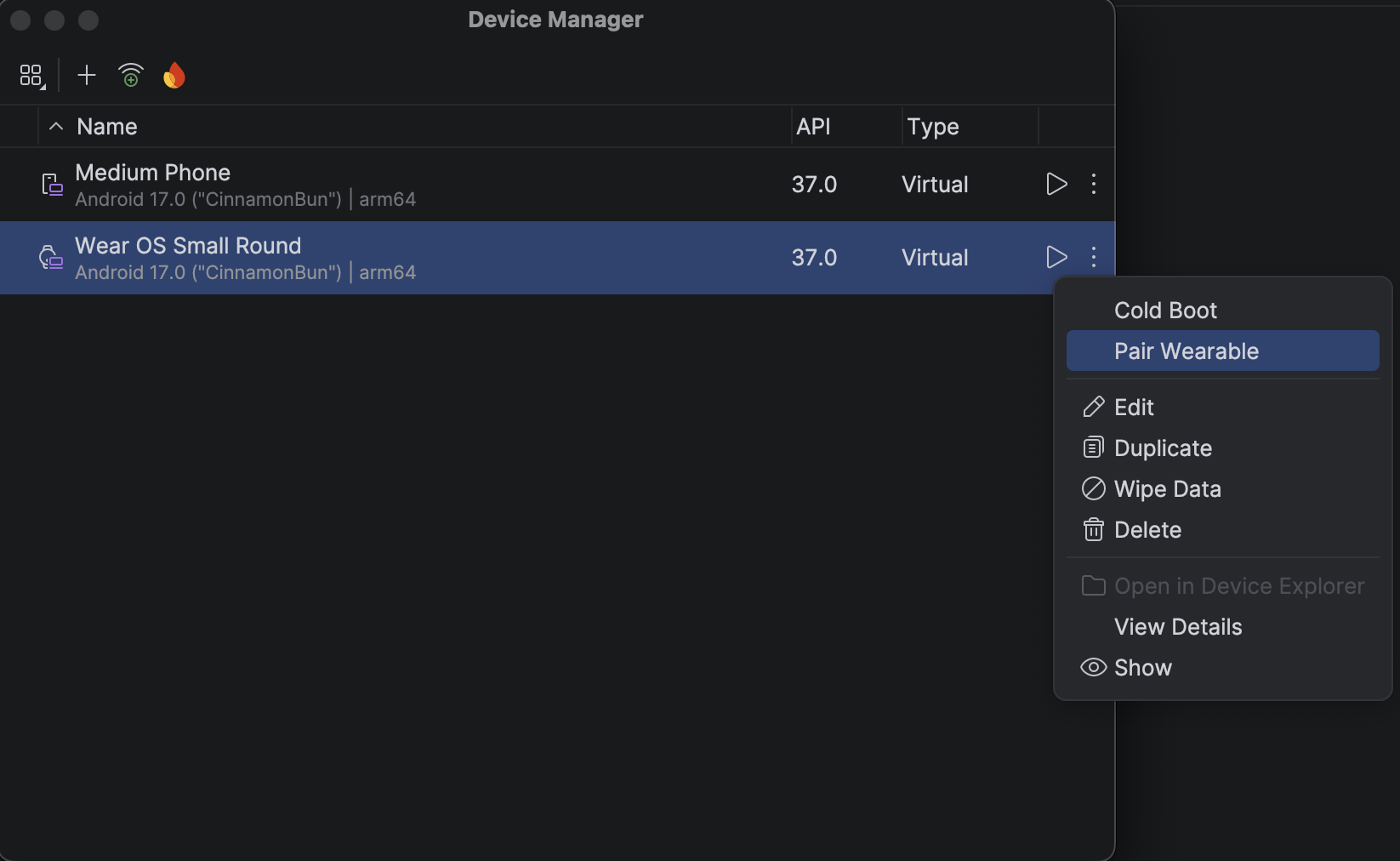
Рисунок 1 : Дополнительное меню устройства, которое можно сопрячь с эмулятором Wear. Это действие запускает мастер сопряжения эмулятора Wear OS. Если вы выбрали «Сопряжение носимого устройства» в поле для телефона, вы увидите список доступных устройств Wear. Если вы начали с устройства Wear, вы увидите список доступных телефонов. Выберите устройство, которое хотите сопрячь, и нажмите «Далее» .
Запуск Android Studio и подготовка устройств могут занять несколько минут.
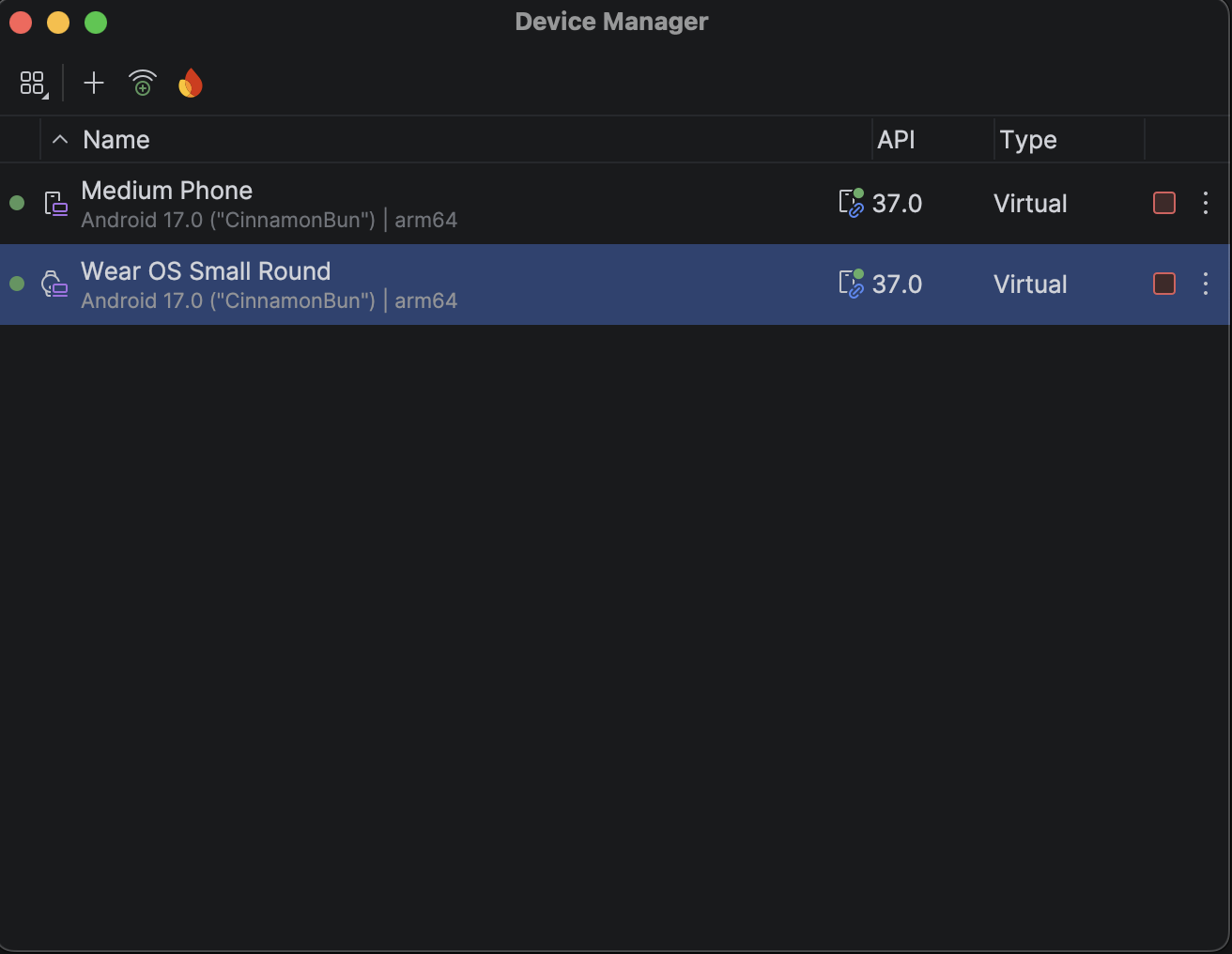
После успешного сопряжения устройств в Диспетчере устройств рядом с сопряженными устройствами отобразятся небольшие значки. Вы также можете нажать на выпадающее меню и выбрать «Просмотреть подробности» , чтобы увидеть список сопряженных устройств.
Подключите телефон к нескольким устройствам Wear OS.
Чтобы подключить второе устройство Wear к виртуальному или физическому телефону, выполните те же действия, что и при первоначальном сопряжении: найдите телефон или устройство Wear, которое хотите сопрячь, в Диспетчере устройств , щелкните значок меню и выберите «Сопряжение носимого устройства» .
Настройте телефон
В этом разделе описывается, как настроить мобильный телефон для работы с сопутствующим приложением Wear OS, например, с приложением Google Pixel Watch.
Используйте Android-версию сопутствующего приложения.
На телефоне Android перейдите к описанию приложения Google Pixel Watch . Нажмите «Обновить» , чтобы загрузить и установить приложение. После установки убедитесь, что для приложения выбрано автоматическое обновление . См. раздел «Как автоматически обновлять отдельные приложения Android» в разделе « Обновление загруженных приложений ». Нажмите «Открыть» , чтобы запустить приложение.
Подключите телефон Android к часам.
После установки сопутствующего приложения на телефон, при необходимости, отмените сопряжение устаревших часов. Затем выполните сопряжение телефона с новыми часами, на которые уже загружена операционная система. Для этого выполните следующие шаги:
На телефоне выберите название ваших часов из списка устройств. Код сопряжения отобразится на телефоне и на часах. Убедитесь, что коды совпадают.
Нажмите «Сопряжение» , чтобы продолжить процесс сопряжения. После подключения часов к телефону отобразится сообщение с подтверждением. После подтверждения на телефоне появится список учетных записей.
Выберите учетную запись Google, которую нужно добавить и синхронизировать с вашими часами.
Подтвердите блокировку экрана и введите пароль, чтобы начать копирование учетной записи с телефона на часы.
Следуйте инструкциям мастера, чтобы завершить процесс сопряжения.