

借助 Android Studio 中的 Wear OS Canary 模拟器,您可以在实体设备上的消费者平台版本中推出即将推出的平台功能和界面更改之前,对其进行测试。
最新的模拟器系统映像(在 Android Studio Canary 渠道中发布为 Wear OS 7.1 [API 级别 37.2-beta1,基于 Android 17 "CinnamonBun"])可让您抢先体验即将推出的系统状态栏,该状态栏将在 Wear OS 的后续平台版本中出现在实体设备上。
前提条件
在设置 Wear OS Canary 模拟器之前,请验证您的开发环境是否满足以下要求:
- Android Studio 版本:使用 Canary 渠道中的最新 Android Studio 预览版(Android Studio Narwhal 或更高版本)。
- Android 模拟器版本:依次前往 Tools > SDK Manager > SDK Tools,更新到最新版 Android 模拟器。
设置模拟器
如需下载系统映像并在官方模拟器中创建虚拟设备,请完成以下步骤:
- 下载并打开最新的预览版 Android Studio。
- 在 Android Studio 中,依次点击 Tools > SDK Manager。
- 在 SDK 工具 标签页中,选择最新版本 Android 模拟器,然后依次点击 Apply 和 OK,以安装最新版本(如果尚未安装)。
- 在 SDK Platforms 标签页中,选择 Show Package Details,然后展开
Android DEV Preview。根据主机架构(ARM 或 Intel),选择 Wear OS 7.1 ARM 64 v8a 系统映像(已签名)或 Wear OS 7.1 Intel x86_64 Atom 系统映像(已签名),这两者都使用 API 级别 37.2-beta1。 点击 Apply,然后点击 OK,以下载并安装系统映像。
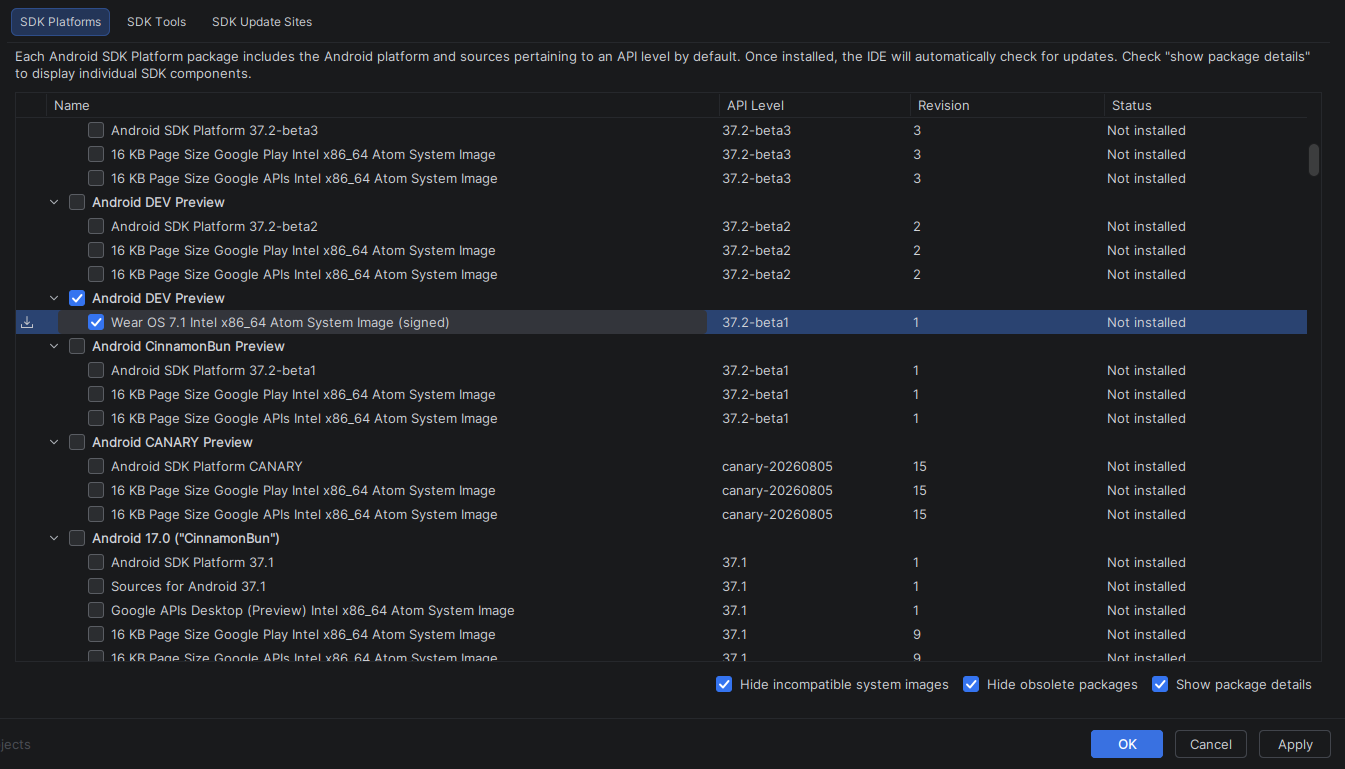
图 1. 在 SDK 管理器中选择 Canary 模拟器的系统映像。 在 Android Studio 中,依次选择 Tools > Device Manager 来打开设备管理器。点击 Create device(或点击 Add a new device
 > 创建虚拟设备)。
在 Category(或 Form Factor)窗格中,选择 Wear OS。
选择硬件配置文件(例如 Wear OS Large Round 或 Wear OS Small Round),然后点击 Next。
选择 Wear OS 7.1 系统映像,其 API 级别为
Android DEV Preview,架构与开发机器使用的架构(ARM 64 v8a 或 Intel x86_64)相匹配。如果尚未安装该映像,请点击版本名称旁边的下载。下载完成后,或者在您验证已下载该映像后,选择该映像,然后点击 Finish。
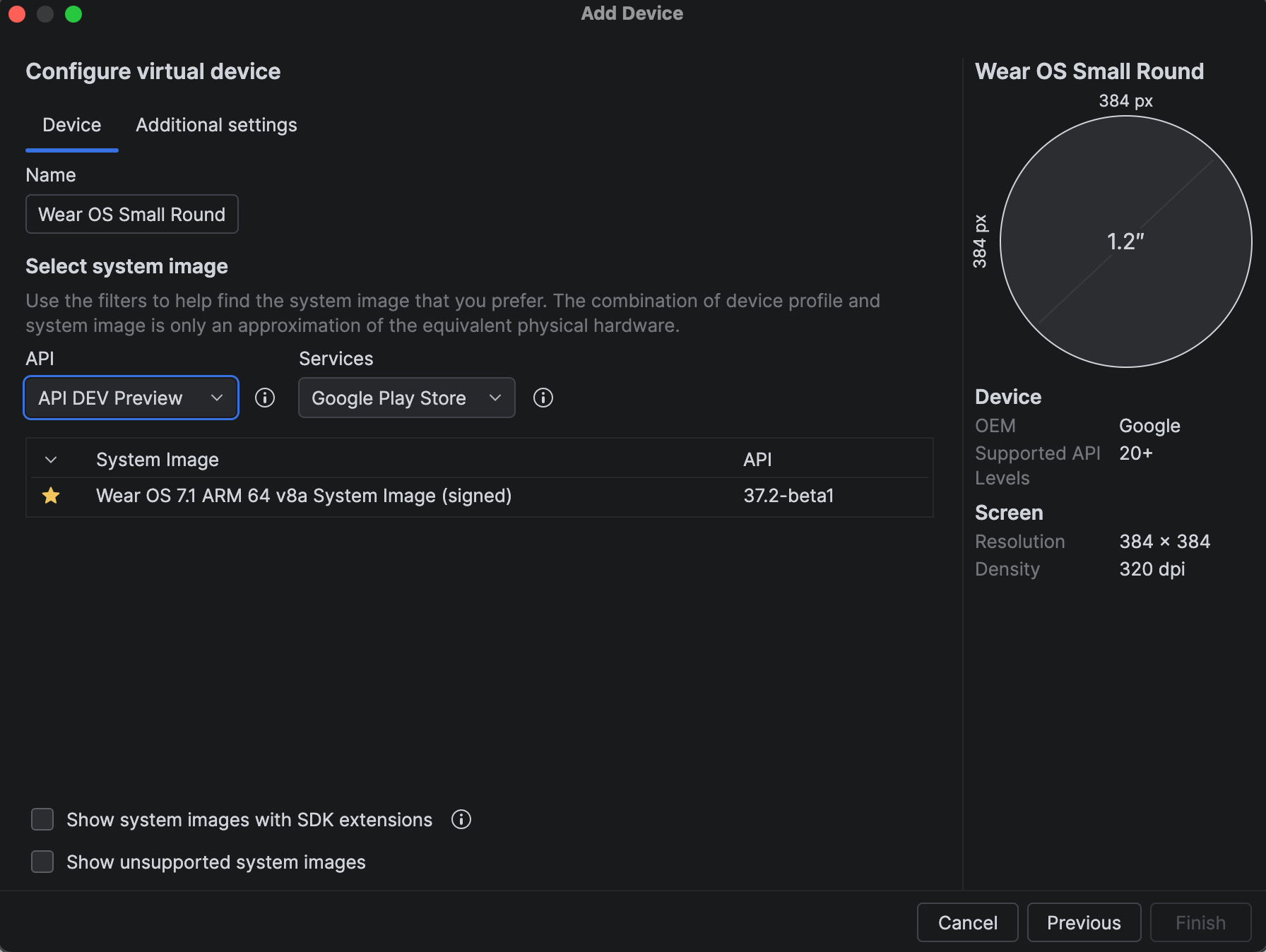
图 2. 使用 API 37.2-beta1 系统映像配置 Wear OS Canary 模拟器。
在模拟器上测试应用
如需在您创建的虚拟设备上运行和测试应用,请完成以下步骤:
- 前往 Android Studio 工具栏,然后选择虚拟设备。
- 点击 Run 图标
 。
。 - 在虚拟设备上安装您的应用,并浏览应用的面向用户的流程。
试用系统状态栏
为了准备好迎接即将发布的 Wear OS 平台版本,此 Canary 模拟器会在 Wear OS 应用窗口上方(圆形显示屏的顶部位置)呈现一个常驻系统状态栏。系统状态栏会显示当前时间和系统状态指示器。这些指示器在整个平台和不同应用(包括您的应用)中使用标准化的时钟字体、位置和背板。
针对系统状态栏配置应用
系统状态栏仅针对执行以下操作的应用激活:
- 以目标 API 级别 35 或更高级别为目标。
- 针对 Compose for Wear OS 1.8.0-alpha02 或更高版本进行编译,或者通过更新清单文件明确选择启用。
系统状态栏的功能
状态栏的这种系统实现具有以下几个关键特征:
- Jetpack Compose for Wear OS 中的自动协调:当您的应用以目标 API 级别 35 或更高级别为目标平台,并针对 Compose for Wear OS 1.8.0-alpha02 或更高版本进行编译时,
AppScaffold和ScreenScaffold会自动为您的应用选择启用系统状态栏。 时间文本由系统处理:
AppScaffold会抑制其应用内TimeText时钟,以便仅显示系统状态栏时间。ScreenScaffold会将内边距应用于顶部状态栏窗口边衬区,并且当用户滚动浏览列表内容时,Scaffold 会隐藏状态栏。在用户闲置大约 2 秒后,时间文本会重新显示。全屏对话框和沉浸模式:Wear Compose Material 3 中的全屏互动组件(包括
AlertDialog、Dialog、Stepper、TimePicker和DatePicker)在显示时会自动隐藏系统状态栏。对于需要全屏沉浸式体验的屏幕,请使用StatusBarSuppression。基于视图的应用支持(不推荐):使用 Android 视图构建的应用可以在清单文件中使用
com.google.wear.ENABLE_GLOBAL_STATUS_BAR标记选择启用,并使用WindowInsetsCompat和WindowInsetsControllerCompat处理顶部边衬区内边距和可见性。
版本说明
此版本的 Wear OS Canary 模拟器具有下表所示的特性。
| 发布日期 | 2026 年 10 月 26 日 |
| 系统映像 | Wear OS 7.1(API 级别 37.2-beta1,Android DEV Preview) |
| Build ID(模拟器) | CP41.260831.001.E8 |
| 模拟器支持 | Intel x86(64 位)、ARM (v8-A) |