

يستند Wear OS إلى Android، لذا فإنّ العديد من أفضل الممارسات المتعلّقة بنظام Android تنطبق أيضًا على Wear OS. ومع ذلك، تم تحسين Wear OS ليناسب المعصم، لذا هناك بعض الاختلافات بينهما.
لتحسين وقت التطوير، راجِع المبادئ التالية قبل البدء في إنشاء تطبيق Wear OS.
التصميم للمهام المهمة
إذا كان لديك تطبيق متوافق مع الأجهزة الجوّالة، لا تنقل قاعدة الرموز البرمجية بأكملها. بدلاً من ذلك، حدِّد المهام الأساسية الأكثر ملاءمةً للمعصم وبسِّط تلك التجربة. يقدّم التطبيق المخصّص لجهاز قابل للارتداء الناجح تجارب مفيدة وسريعة تساعد المستخدمين على البقاء حاضرين ومنتجين أثناء التنقل.
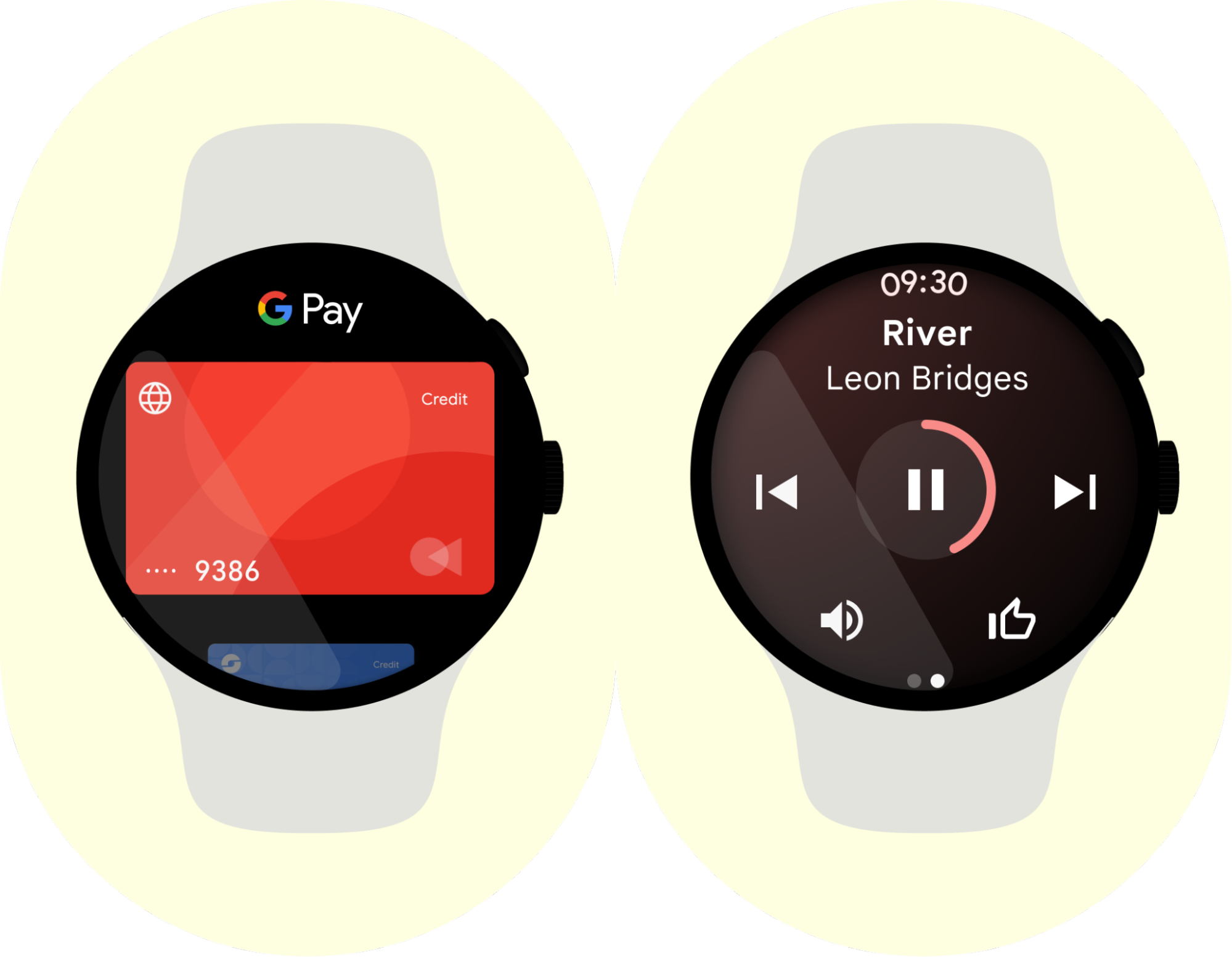
تحسين التطبيق ليناسب المعصم
ساعِد المستخدمين في إكمال المهام على الساعة في غضون ثوانٍ لتجنُّب الشعور بعدم الراحة أو إرهاق الذراع.
يُرجى مراجعة إرشادات تصميم Wear OS لمزيد من المعلومات حول تحسين التطبيقات لتناسب الأجهزة التي يتم ارتداؤها على المعصم.
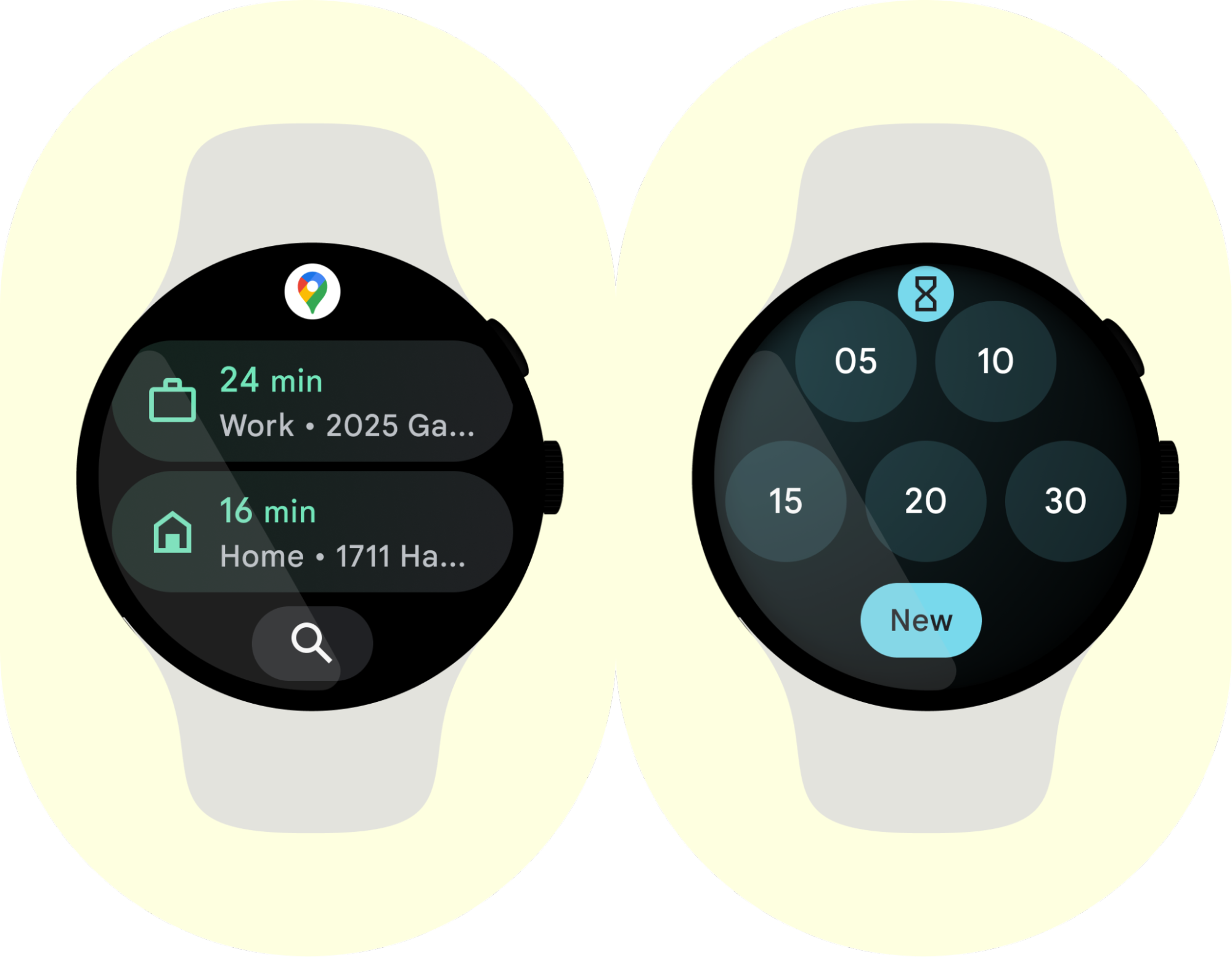
احترام خصوصية المستخدم
يجب أن يكتسب تطبيقك ثقة المستخدم قبل أن يمنحه الإذن بالوصول إلى معلومات يُحتمل أن تكون حساسة. يوفّر النظام عدة طرق لمساعدة المستخدمين في الحفاظ على خصوصيتهم.
لوحة بيانات الخصوصية
اعتبارًا من الإصدار Wear OS 5، يتيح النظام استخدام لوحة بيانات الخصوصية. توفّر لوحة البيانات هذه للمستخدمين عرضًا مركزيًا لاستخدام البيانات في كل تطبيق، بما في ذلك التفاصيل التالية:
- أنواع البيانات التي يتم الوصول إليها، مثل الموقع الجغرافي والميكروفون
- مدى حداثة الوصول إلى أنواع البيانات هذه
من خلال الوصول إلى هذه المعلومات، يمكن للمستخدمين اتخاذ قرارات مدروسة أكثر بشأن التطبيقات التي يجب أن تظل قادرة على الوصول إلى بياناتهم الشخصية. للحفاظ على ثقة المستخدمين، يجب استخدام البيانات بمسؤولية والتحلي بالشفافية عند جمع بيانات المستخدمين واستخدامها.
رصد لقطات الشاشة
على الأجهزة التي تعمل بنظام التشغيل Wear OS 5 أو إصدار أحدث، يمكن للتطبيقات استخدام واجهة برمجة تطبيقات لرصد لقطات الشاشة تحافظ على الخصوصية.
استخدام المساحة المناسبة للمهمة
يوفّر Wear OS مساحات عرض أكثر من الأجهزة الجوّالة لجذب المستخدمين. يجب أن تخصّص التطبيقات محتواها لهذه المساحات.
لكل مساحة حالة استخدام خاصة بها. إذا كان هناك حاجة إلى مزيد من الإجراءات، فقم بتوجيه المستخدمين إلى تجربة تطبيق أكثر اكتمالاً.
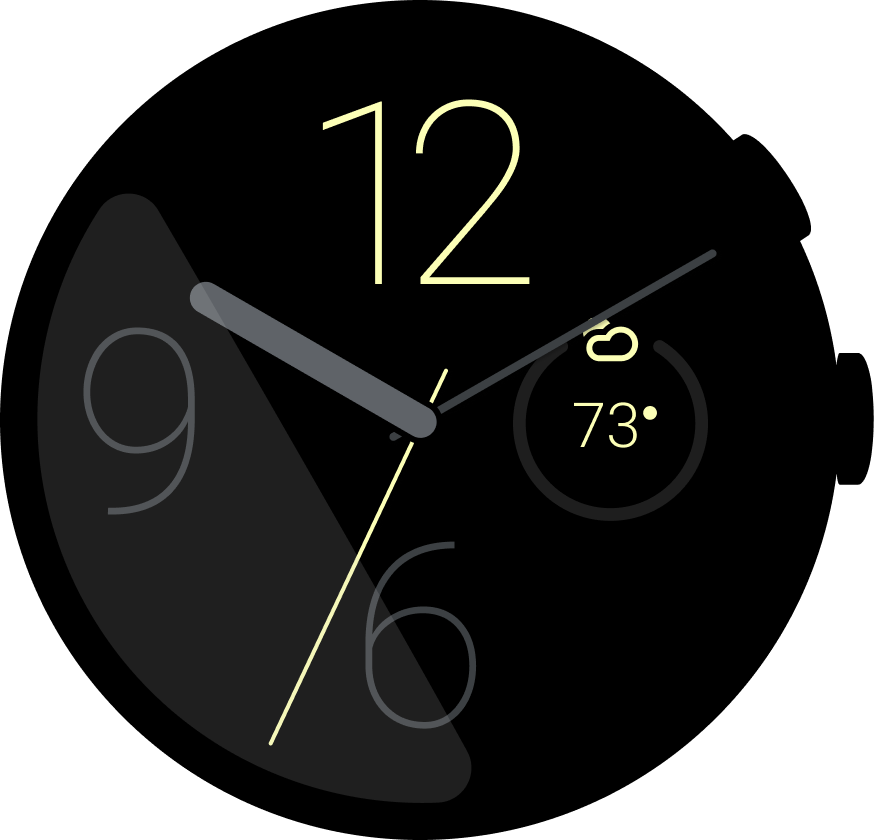
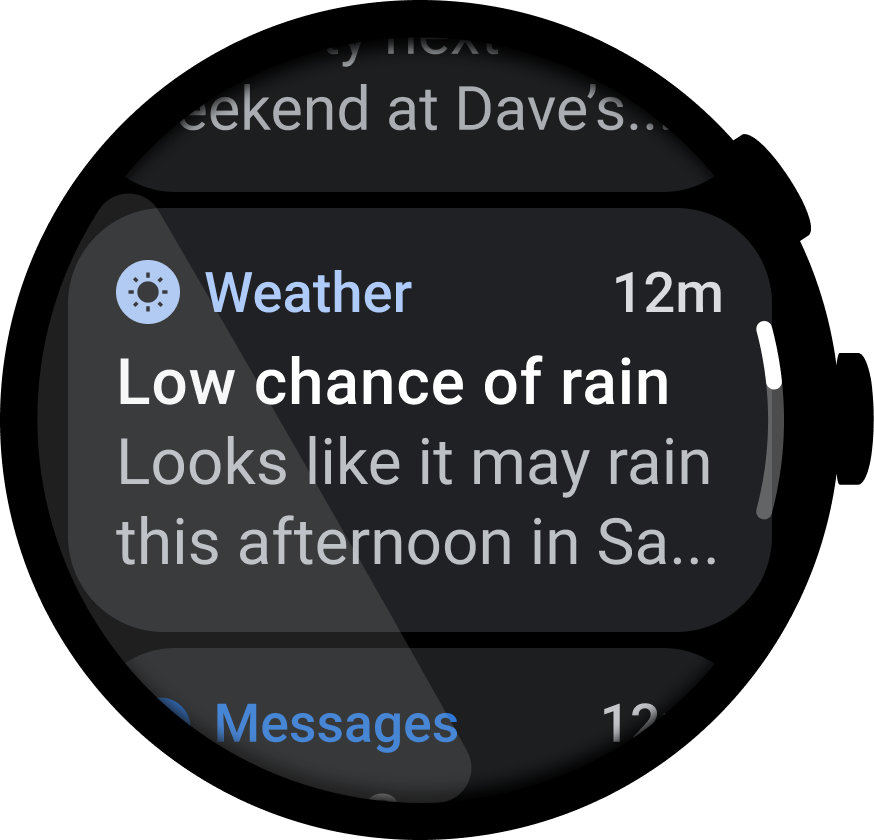
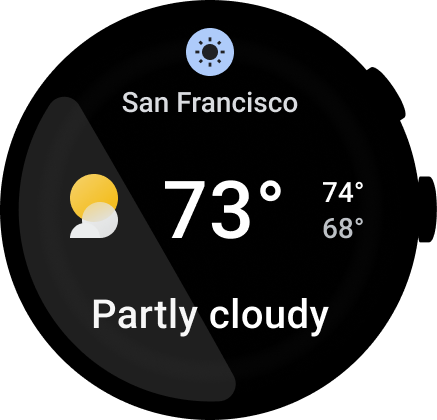
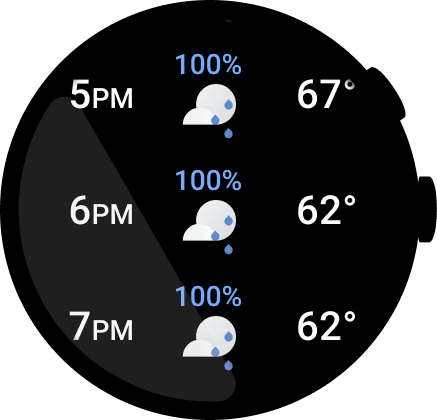
اقرأ وافهم كيف يتوسع المحتوى الخاص بك عبر كل سطح بناءً على احتياجات المستخدم. يقدم الجدول التالي مثالاً على الأولويات لتطبيق الطقس.
 |
 |
 |
 |
|---|---|---|---|
| إضافة
الشخص الأول: ما هي حالة الطقس الآن؟ |
إشعار
P1 أريد معرفة معلومات عن تحذير من ظروف جوية قاسية |
مربع
الشخص الأول: ما هي حالة الطقس الآن؟ المشارك 2: ما هي حالة الطقس اليوم؟ |
التطبيق
الشخص الأول: ما هي حالة الطقس الآن؟ المشارك 2: ما هي حالة الطقس اليوم؟ P3: What's the hourly breakdown? P3: الإعدادات المفضّلة |
لمزيد من المعلومات، يُرجى الاطّلاع على دليل واجهة المستخدم.
إضافة الإشعارات إلى مساحات عرض أخرى
في المستوى 30 من واجهة برمجة التطبيقات لنظام التشغيل Wear OS والإصدارات الأحدث، يمكنك إقران أي إشعار مستمر بـ
OngoingActivity لإضافة هذا الإشعار إلى مساحات عرض إضافية ضمن
واجهة مستخدم Wear OS. يؤدي ذلك إلى زيادة التفاعل مع الأنشطة
الطويلة.
دعم سيناريوهات العمل بلا إنترنت
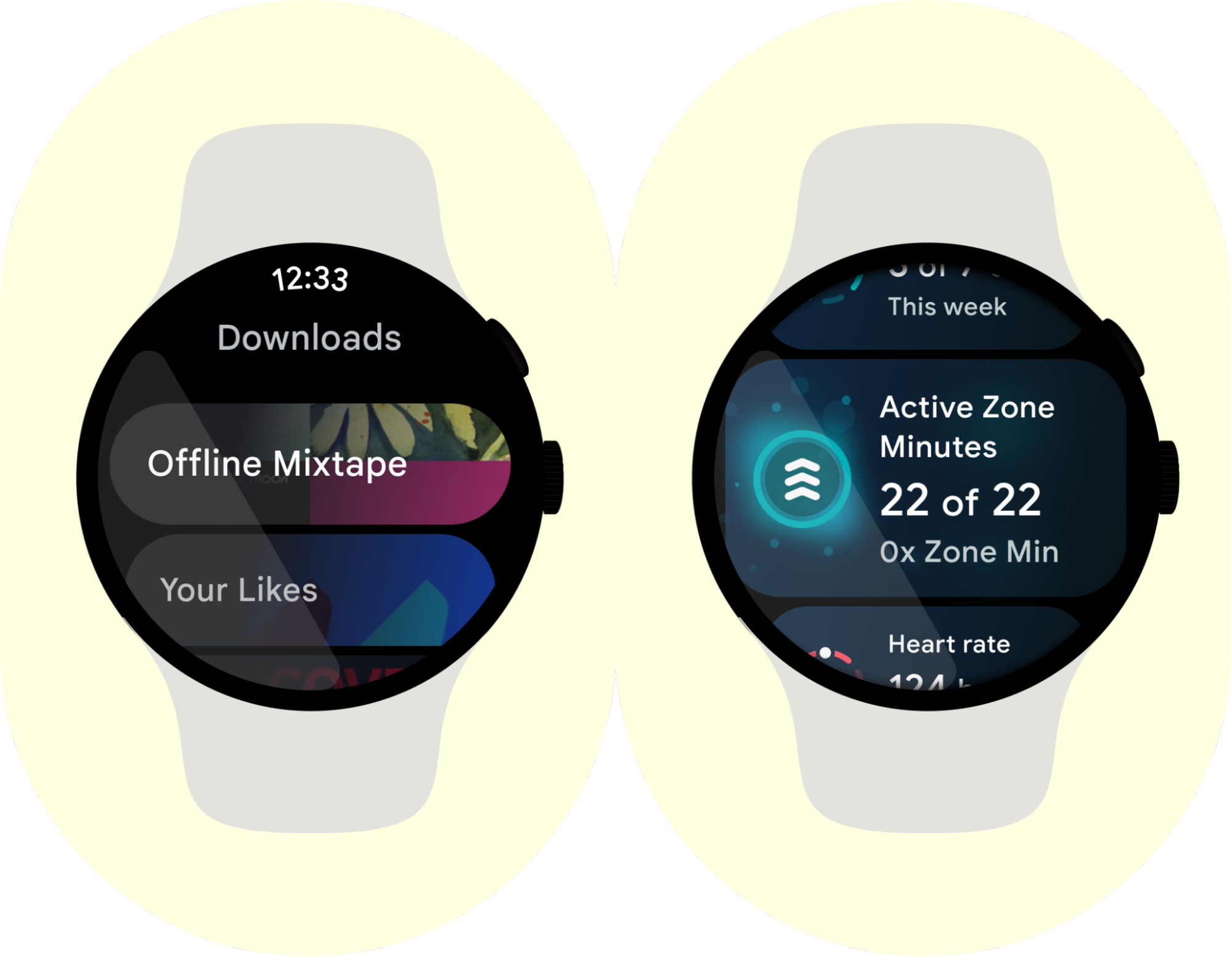
مع أنّ جهاز Wear OS يتوافق بشكل عام مع البلوتوث وWi-Fi، قد لا يتوافق مع شبكة LTE. صمِّم التطبيق ليعمل في حالات الاتصال المتقطع بالإنترنت وحالات عدم الاتصال بالإنترنت، مثل ممارسة التمارين الرياضية والتنقّل، عندما يترك المستخدم جهازه الجوّال في المنزل.
تقديم محتوى ذي صلة
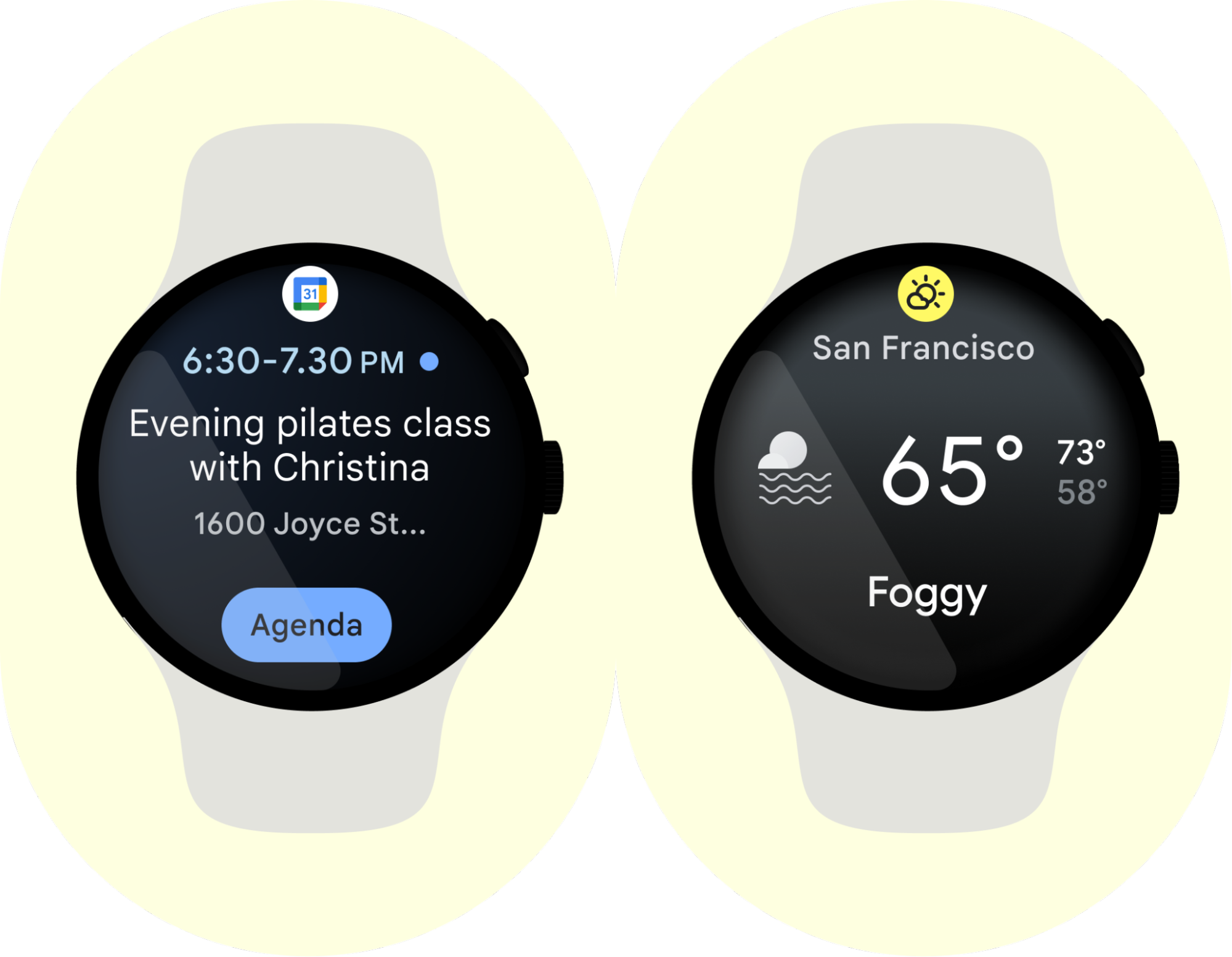
تكون الساعة مع المستخدم دائمًا تقريبًا. احرص على تحديث محتوى تطبيقك باستمرار ليتوافق مع سياق المستخدم، مثل الوقت والمكان والنشاط.
مساعدة المستخدمين في إكمال مهمة من جهاز آخر
يمتلك الأشخاص بشكل متزايد أجهزة متعددة. يمكن أن تساعد الساعة المستخدمين في إكمال مهمة على مستوى منظومة متكاملة موزّعة من الأجهزة. راجِع حالات الاستخدام التي يكون فيها هذا الإجراء منطقيًا لتطبيقك.
تحسين تجربة المستخدم أثناء التشغيل على البارد للتطبيق
لتحسين تجربة المستخدم أثناء بدء تشغيل التطبيق على البارد، استخدِم واجهة برمجة التطبيقات
SplashScreen (androidx.core:core-splashscreen) في Jetpack بدلاً من إنشاء
نشاط مخصّص لشاشة البداية.
للاطّلاع على خطوات التنفيذ ومواصفات حجم الرمز، يُرجى مراجعة مقالة إضافة شاشة بداية.
اعتبارات بشأن تطبيقات الوسائط
تفعيل عناصر التحكّم في تشغيل الموسيقى من الهاتف
إذا كان تطبيقك مثبّتًا على كل من الهاتف والساعة، يتوقع المستخدمون عناصر تحكّم عن بُعد من ساعتهم. على سبيل المثال، يتوقع المستخدمون القدرة على إيقاف الأغاني مؤقتًا أو تشغيلها أو تخطيها من ساعتهم.
المحتوى الذي تم تنزيله
كما ذكرنا سابقًا، من المهم إتاحة سيناريوهات بلا إنترنت. وهذا أمر مهم بشكل خاص لتطبيقات الوسائط. بالنسبة إلى تطبيقات الوسائط، من الأسهل إتاحة ميزة التنزيل للمشاهدة بلا إنترنت أولاً، ثم إضافة ميزة البث إذا كان هناك طلب عليها.
عند التصميم، وضِّح للمستخدم المحتوى المتاح بلا إنترنت. بالنسبة إلى أي مهام فورية أو دورية طويلة المدى، استخدِم WorkManager. يمكنك تأجيل عمليات التنزيل إلى أن يتم شحن الساعة وتوصيلها بشبكة Wi-Fi.
البث على شبكة LTE
ننصحك بتوفير إمكانية البث على الأجهزة التي تتضمّن اتصال LTE، وهي حالة استخدام شائعة لتشغيل الوسائط. يتيح البث للمستخدمين ترك أجهزتهم الأخرى في المنزل والاستماع إلى الموسيقى. أبلِغ المستخدم بشكل مرئي عندما يبثّ الموسيقى، وخزِّن الصوت الذي يتم بثّه مؤقتًا. تجنَّب استخدام LTE لأي مهام يمكن تأجيلها، مثل إرسال بيانات التسجيل والإحصاءات، لتحسين استخدام الطاقة أثناء البث.
دعم سماعات رأس بلوتوث
قد يرتدي المستخدمون ساعتهم وسماعات الرأس فقط أثناء الجري أو المشي. اسمح لهم بالحصول على تجربة مستقلة حقيقية من خلال إتاحة إقران سماعات الرأس. إذا لم تكن سماعات الرأس متصلة عند تشغيل الموسيقى أو استئنافها، يمكنك تشغيل إعدادات البلوتوث للسماح للمستخدم بالاتصال بسماعات رأس بلوتوث مباشرةً من التطبيق.
الإشارة إلى مصدر الموسيقى
يجب الإشارة بوضوح إلى ما إذا كان الصوت صادرًا من الساعة أو الهاتف. استخدِم رمز المصدر للإشارة إلى مكان تشغيل الموسيقى. اضبط المصدر التلقائي على المكان الذي يبدأ منه المستخدم تشغيل الموسيقى.
استخدام مكبّر الصوت
تتضمّن بعض أجهزة Wear OS مكبّر صوت مدمجًا يمكنك استخدامه لأغراض مثل التذكيرات والمنبّهات. تجنَّب استخدام مكبّر الصوت المدمج لتشغيل الوسائط والموسيقى، لأنّ المستخدمين يتوقّعون أن تكون هذه التجارب مرتبطة باستخدام سماعات الرأس. لمزيد من المعلومات، يُرجى الاطّلاع على رصد الأجهزة الصوتية.
اعتبارات بشأن تطبيقات اللياقة البدنية
عند إنشاء تطبيقات لياقة بدنية للإصدار 10 من نظام التشغيل Android (المستوى 29 لواجهة برمجة التطبيقات) والإصدارات الأحدث، اطلب إذن التعرّف على النشاط البدني.
تكمّل تطبيق الأجهزة الجوّالة
كما ذكرنا سابقًا، يجب أن يتعامل تطبيق اللياقة البدنية على Wear OS مع المهام المهمة فقط للمعصم. وهذا يعني أنّ تطبيق Wear OS للياقة البدنية يركّز في الغالب على جمع البيانات.
على الرغم من أنه يمكنك تضمين بعض شاشات ملخص ما بعد التمرين، اترك التحليل التفصيلي لما بعد التمرين وأي ميزات أخرى تتطلب مساحة شاشة أكبر لتطبيق الهاتف المحمول.
إتاحة الأنشطة الطويلة الأمد
مثل العديد من التطبيقات التي تشترك في بيانات الموقع الجغرافي وبيانات جهاز الاستشعار، صمِّم تطبيقك ليتعامل مع التشغيل أثناء الاستخدام. وهذا يعني أنّ تطبيقك يعمل في المقدّمة.
إذا بدأ التمرين في نشاط، اربط هذا النشاط بخدمة تؤدي العمل. عندما ينتقل المستخدم بعيدًا عن تطبيقك، يتم إلغاء ربط الخدمة ويمكن أن تروّج لنفسها من خلال إشعار مستمر.
في Wear OS، يمكنك عرض "الإشعارات بنشاط مستمر في الخلفية" على مساحات عرض جديدة باستخدام Ongoing Activity API من خلال استخدام الحد الأدنى من الرموز البرمجية.
راجِع الدرس التطبيقي حول الترميز الخاص بالنشاط المستمر في الخلفية على GitHub للاطّلاع على تطبيق مبسّط يتضمّن هذه البنية.
استخدام ميزة "التشغيل دائمًا" باعتدال
إذا توقّف المستخدم عن استخدام ساعته أثناء جلسة مع تطبيقك، سيدخل الجهاز في وضع الاستراحة الخاص بالنظام لتوفير طاقة البطارية.
يعيد نظام Wear OS هذا التطبيق إلى الحالة النشطة إذا تفاعل المستخدم مع الجهاز مرة أخرى خلال فترة زمنية محدّدة.
في معظم حالات الاستخدام، يكفي ذلك لتوفير تجربة جيدة للمستخدمين والحفاظ على عمر البطارية.
في بعض الحالات، قد تحتاج إلى أن يظل تطبيقك مرئيًا لفترة أطول، على سبيل المثال، أثناء التمرين بأكمله. في هذه الحالات، يمكنك منع النظام من العودة إلى خلفية شاشة الساعة.
عدم الاحتفاظ بقفل التنشيط
استخدِم واجهات برمجة التطبيقات، مثل خدمات الصحة، للحصول على بيانات أجهزة الاستشعار مع السماح لوحدة المعالجة المركزية بالدخول في وضع السكون بين عمليات القراءة أو التسليم.
تحسين إدارة الموقع الجغرافي وأدوات الاستشعار
تُعدّ إدارة أدوات الاستشعار مهمة ويمكن أن تؤثر سلبًا في عمر البطارية إذا لم يتم تنفيذها بشكل صحيح.
اتّبِع الاقتراحات التالية عند تنفيذ استراتيجية أدوات الاستشعار:
- استخدِم دائمًا أدوات الاستشعار في وضع الدفعات كلما أمكن ذلك.
- يجب تفريغ أدوات الاستشعار عندما تصبح الشاشة أو التطبيق نشطًا مرة أخرى.
- يمكنك تغيير مدة تجميع الإشعارات عند إطفاء الشاشة لتوفير الطاقة.
- إلغاء تسجيل أدوات الاستماع إلى أدوات الاستشعار عندما لا تعود هناك حاجة إليها
- بالنسبة إلى أدوات استشعار الموقع الجغرافي، اتّبِع أفضل الممارسات الواردة في مقالة رصد الموقع الجغرافي على Wear OS.
لتبسيط إدارة أدوات الاستشعار وتحسين استهلاك الطاقة، ننصحك باستخدام خدمات الصحة.
استخدام التجاوب الحسّي لتأكيد الإجراءات
استخدِم التجاوب الحسّي لتأكيد الإجراءات، مثل البدء أو الإيقاف أو الإيقاف المؤقت التلقائي أو اللفة التلقائية.
استخدام ميزة "تعطيل وظيفة اللمس"
في بعض الحالات، يؤدي إيقاف تجربة اللمس إلى تحسين تجربة التطبيق. على سبيل المثال، من المنطقي إيقاف اللمس عند تتبُّع تمرين، لأنّ اللمس غير المقصود محتمل في هذه الحالة.
ملاحظات بشأن تطبيقات المراسلة
البدء بالإشعارات
يمكنك إتاحة MessagingStyle لتحسين تجربة التطبيق للمستخدم.
إتاحة الإدخال الصوتي
إتاحة ميزة تحويل الكلام إلى نص لأنّها أسرع بكثير على الساعة قد ترغب أيضًا في دعم الصوت المسجل.