

Wear OS, Android'i temel aldığından Android için en iyi uygulamaların çoğu Wear OS için de geçerlidir. Ancak Wear OS, bilek için optimize edildiğinden ikisi arasında bazı farklılıklar vardır.
Geliştirme sürenizi optimize etmek için Wear OS uygulamanızı oluşturmaya başlamadan önce aşağıdaki ilkeleri inceleyin.
Kritik görevler için tasarım
Mobil uygulamanız varsa kod tabanının tamamını taşımayın. Bunun yerine, bilek için en uygun temel görevleri belirleyin ve bu deneyimi kolaylaştırın. Başarılı bir giyilebilir uygulama, kullanıcıların hareket halindeyken dikkatlerini dağıtmadan üretken kalmalarına yardımcı olan anlamlı ve hızlı deneyimler sunar.
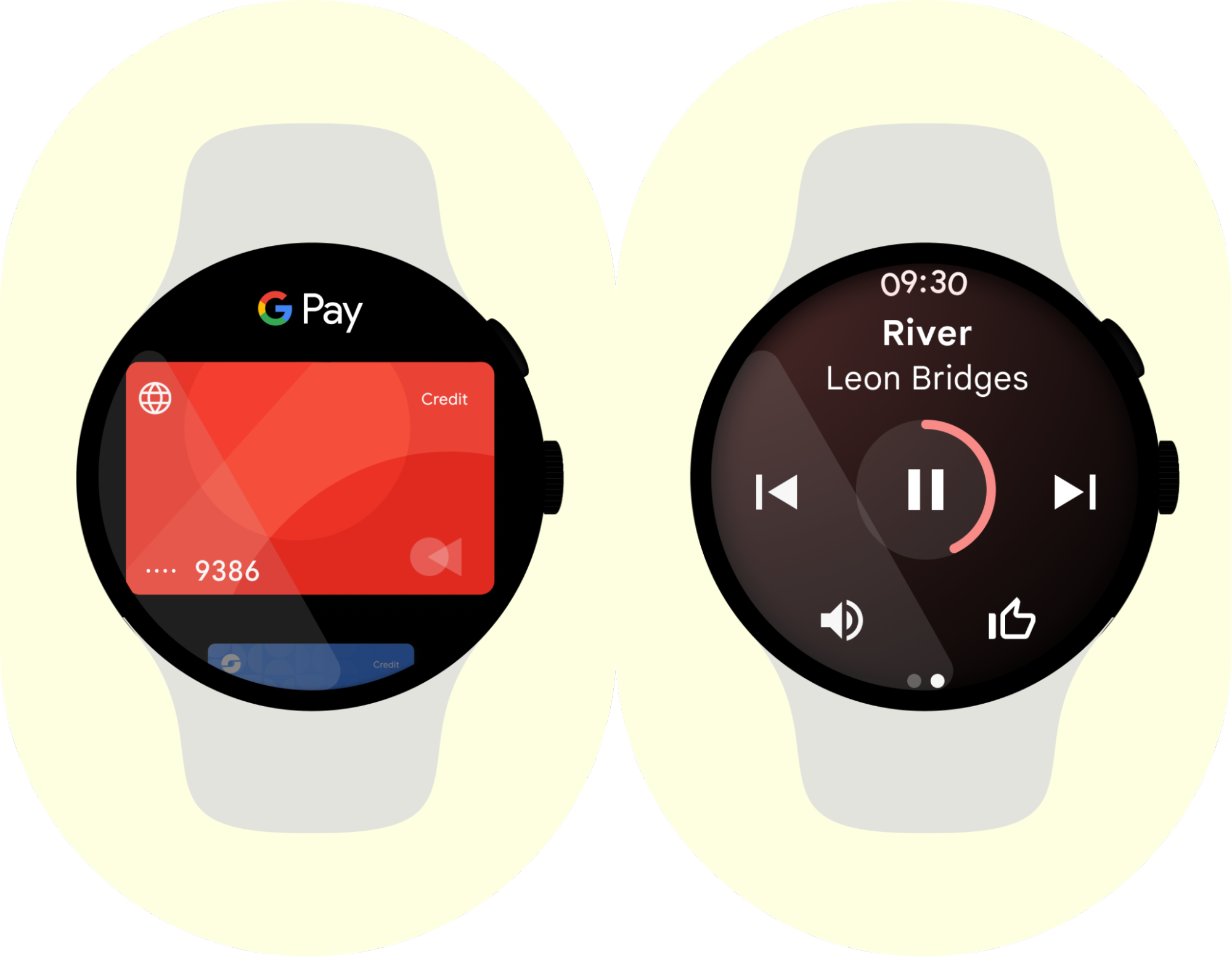
Bilek için optimize etme
Ergonomik rahatsızlıkları veya kol yorgunluğunu önlemek için kullanıcıların saatteki görevleri saniyeler içinde tamamlamasına yardımcı olun.
Bilek için optimizasyon hakkında daha fazla bilgi edinmek üzere Wear OS tasarım yönergelerini inceleyin.
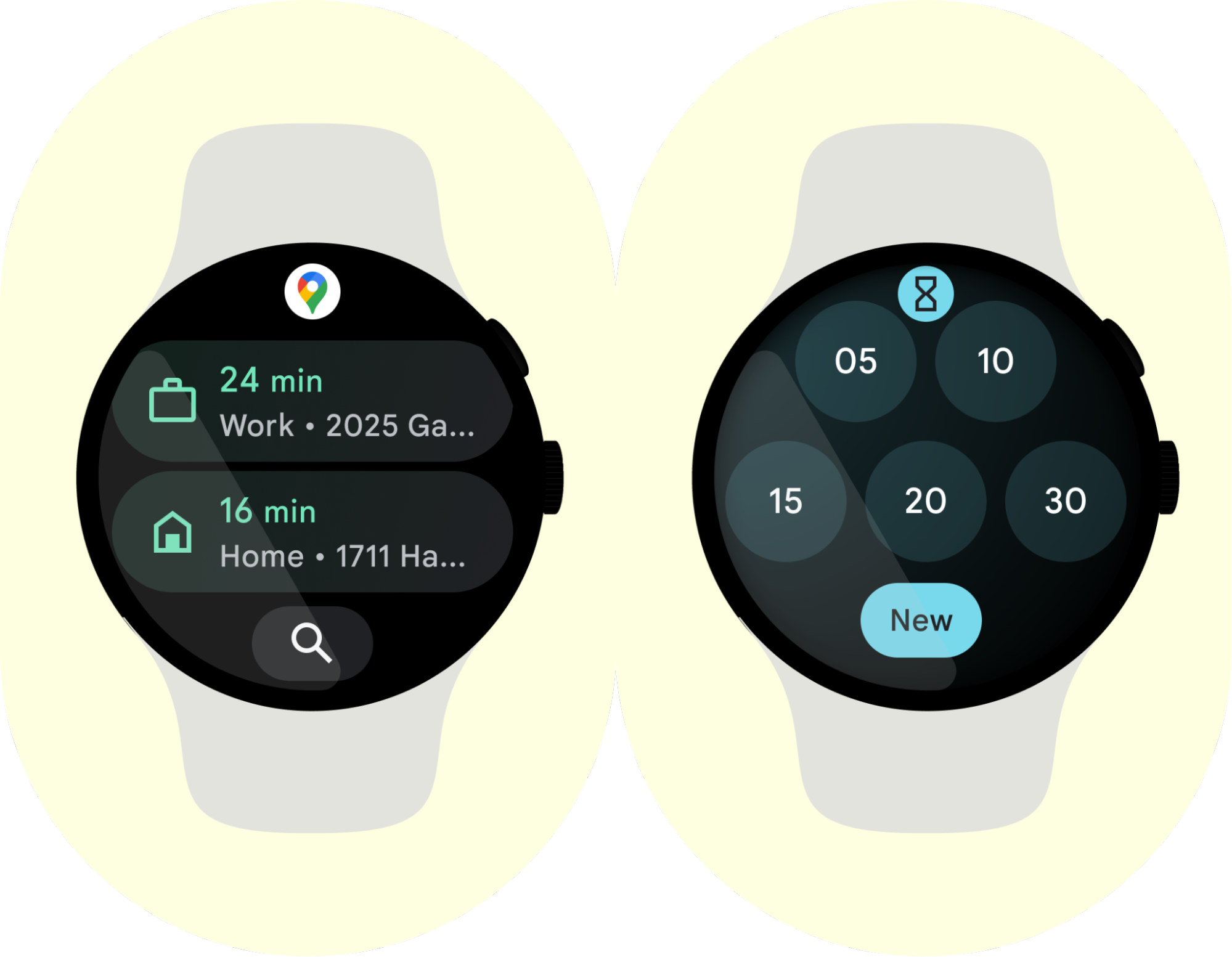
Kullanıcının gizliliğine saygı gösterin
Uygulamanızın, hassas olabilecek bilgilere erişim izni vermeden önce kullanıcının güvenini kazanması gerekir. Sistem, kullanıcıların gizliliklerini korumalarına yardımcı olacak çeşitli yöntemler sunar.
Gizlilik kontrol paneli
Wear OS 5'ten itibaren sistem, gizlilik kontrol panelini destekler. Bu kontrol paneli, kullanıcılara her uygulamanın veri kullanımına dair merkezi bir görünüm sunar ve aşağıdaki ayrıntıları içerir:
- Erişilen veri türleri (ör. konum ve mikrofon).
- Bu veri türlerine en son ne zaman erişildiği.
Kullanıcılar bu bilgilere erişerek hangi uygulamaların kişisel verilerine erişmeye devam etmesi gerektiği konusunda daha bilinçli kararlar verebilir. Kullanıcıların güvenini korumak için verileri sorumlu bir şekilde kullanın ve kullanıcı verilerini toplarken ve kullanırken şeffaf olun.
Ekran görüntüsü algılama
Wear OS 5 veya sonraki sürümlerin yüklü olduğu cihazlarda uygulamalar, gizliliği korumaya yönelik bir ekran görüntüsü algılama API'si kullanabilir.
Görev için uygun yüzeyi kullanma
Wear OS, kullanıcılarla etkileşim kurmak için mobil cihazlara kıyasla daha fazla yüzeye sahiptir. Uygulamalar, içeriklerini bu yüzeylere göre uyarlamalıdır.
Her yüzeyin kendine özgü bir kullanım alanı vardır. Daha fazla işlem yapılması gerekiyorsa kullanıcıları daha kapsamlı bir uygulama deneyimine yönlendirin.
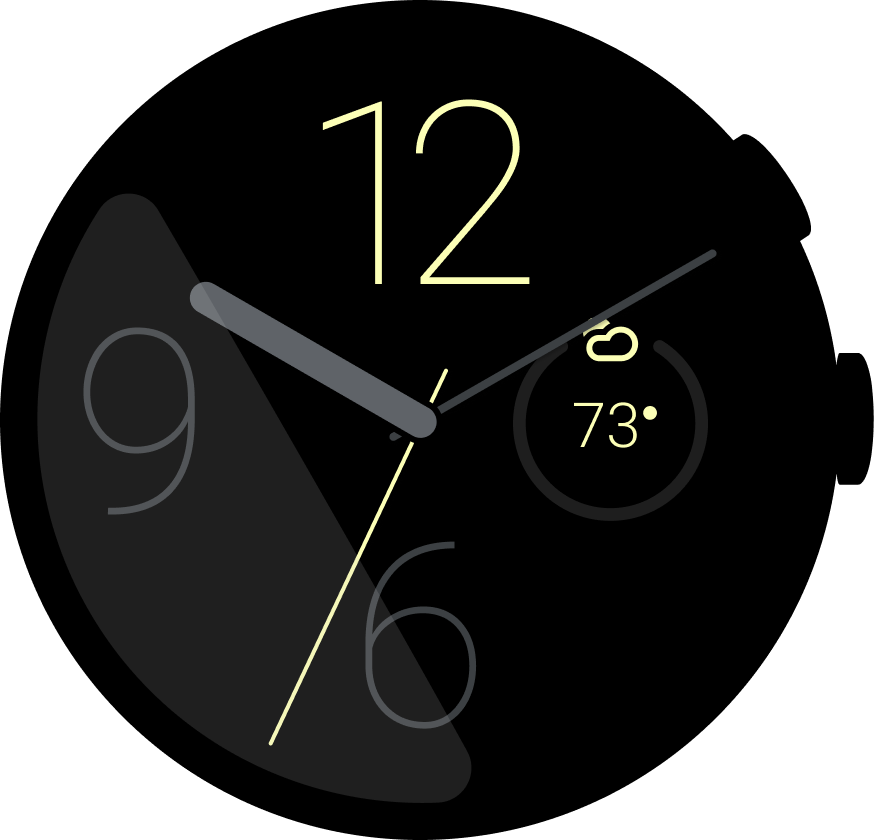
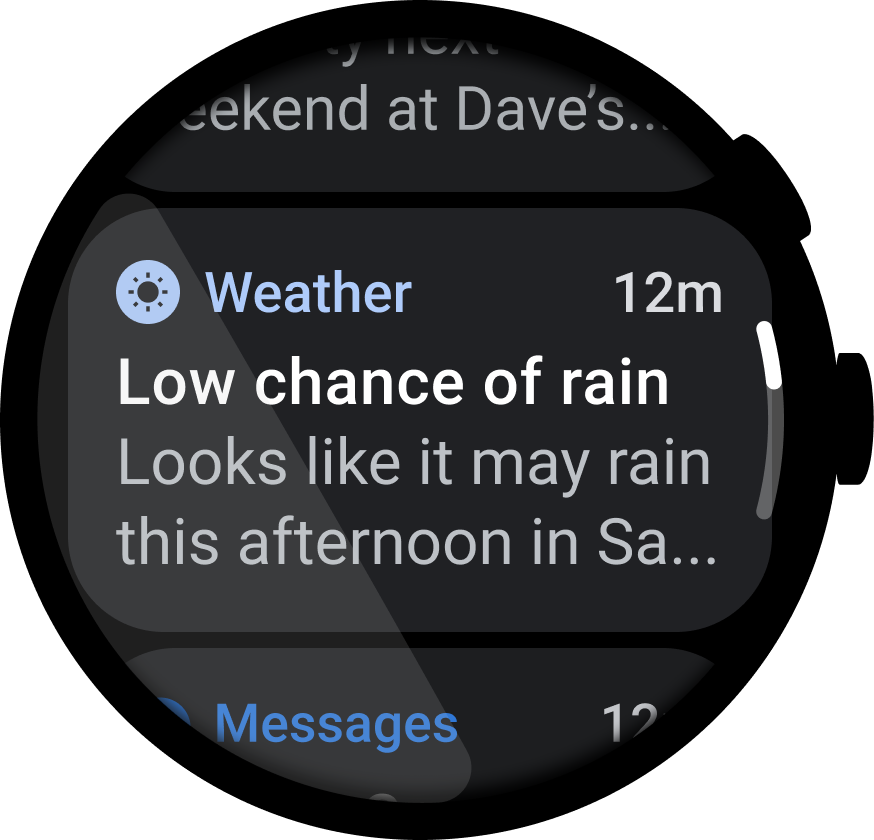
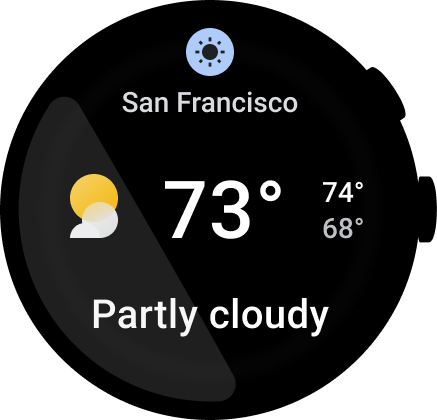
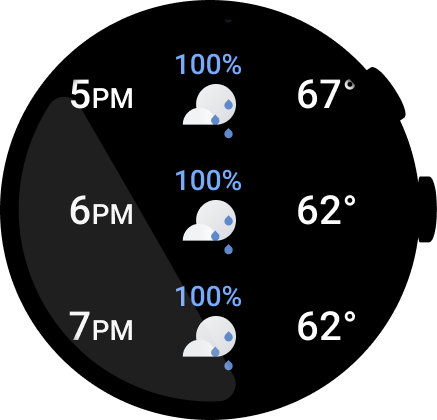
İçeriğinizin kullanıcı ihtiyaçlarına göre her platformda nasıl ölçeklendirildiğini okuyun ve anlayın. Aşağıdaki tabloda bir hava durumu uygulaması için öncelik örneği verilmiştir.
 |
 |
 |
 |
|---|---|---|---|
| Komplikasyon
P1: Şu anda hava nasıl? |
Bildirim
P1 Sert hava koşulları uyarısı hakkında bilgi ver |
Fayans
P1: Şu anda hava nasıl? P2: Bugün hava nasıl? |
Uygulama
P1: Şu anda hava nasıl? P2: Bugün hava nasıl? P3: Saatlik döküm nedir? P3: Tercihler |
Daha fazla bilgi edinmek için Kullanıcı Arayüzü Kılavuzu'nu okuyun.
Diğer platformlara bildirim ekleme
Wear OS API düzeyi 30 ve sonraki sürümlerde, devam eden bildirimleri Wear OS kullanıcı arayüzündeki ek yüzeylere eklemek için OngoingActivity ile eşleyin. Bu sayede uzun süreli etkinliklerle etkileşim artar.
Çevrimdışı senaryoları destekleme
Wear OS cihazlar genellikle Bluetooth ve kablosuz bağlantıyı desteklese de LTE'yi desteklemeyebilir. Kesintili bağlantılar ve çevrimdışı kullanım senaryoları için tasarım yapın. Örneğin, kullanıcının mobil cihazını evde bırakabileceği egzersiz ve işe gidip gelme durumları.
Alakalı içerikler sunma
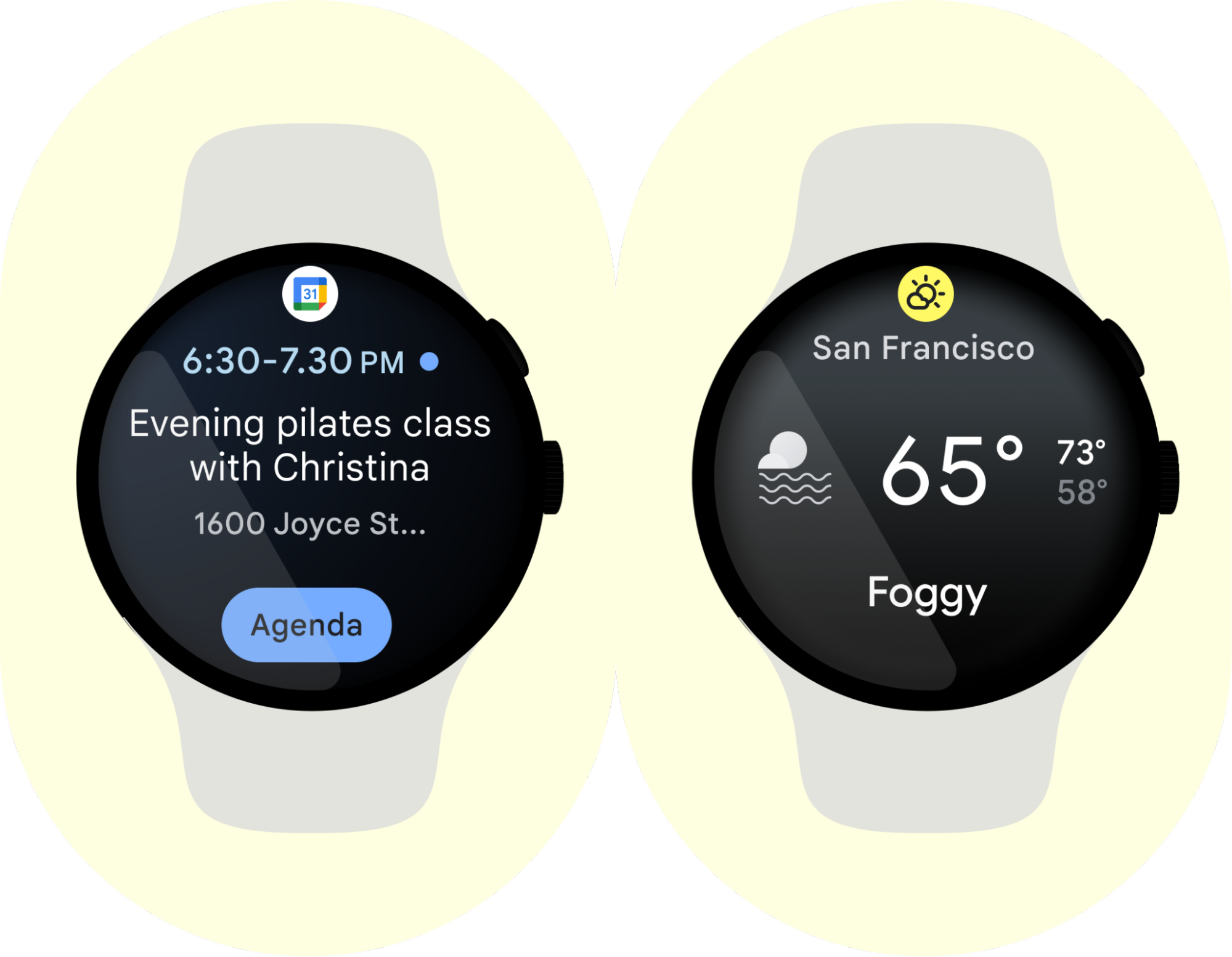
Saat neredeyse her zaman kullanıcının yanındadır. Uygulama içeriğinizi kullanıcının bağlamına (ör. zaman, yer ve etkinlik) göre güncel tutun.
Kullanıcıların başka bir cihazdan görev tamamlamasına yardımcı olma
Kullanıcılar giderek daha fazla sayıda cihaza sahip oluyor. Kol saati, kullanıcıların dağıtılmış bir cihaz ekosisteminde görevleri tamamlamasına yardımcı olabilir. Uygulamanız için bu yöntemin mantıklı olduğu kullanım alanlarını inceleyin.
Uygulamanın baştan başlatılması sırasında kullanıcı deneyimini iyileştirme
Uygulamanın baştan başlatılması sırasında kullanıcı deneyimini iyileştirmek için özel bir başlangıç etkinliği oluşturmak yerine Jetpack SplashScreen API'yi (androidx.core:core-splashscreen) kullanın.
Uygulama adımları ve simge boyutlandırma özellikleri için Başlangıç ekranı ekleme başlıklı makaleyi inceleyin.
Medya uygulamalarıyla ilgili dikkat edilmesi gereken noktalar
Telefondan müzik için oynatma kontrollerini etkinleştirme
Uygulamanız hem telefona hem de saate yüklüyse kullanıcılar saatlerinden uzaktan kumanda etmeyi bekler. Örneğin, kullanıcılar saatlerinden şarkıları duraklatabilmeyi, çalabilmeyi veya atlayabilmeyi bekler.
İndirilen içerikler
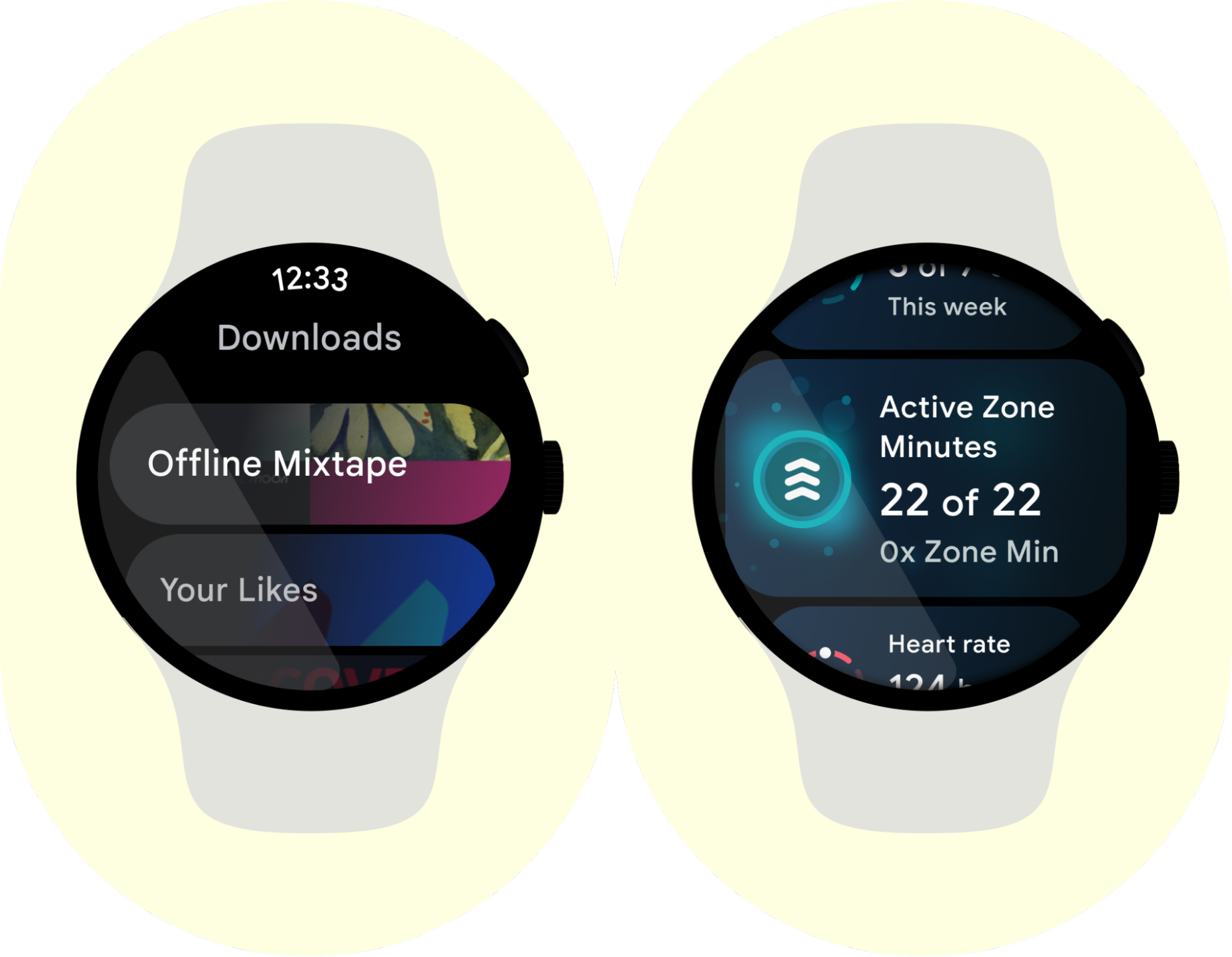
Daha önce de belirtildiği gibi, çevrimdışı senaryoları desteklemek önemlidir. Bu, özellikle medya uygulamaları için önemlidir. Medya uygulamalarında önce çevrimdışı indirmeleri desteklemek, ardından talep görürseniz akış eklemek daha kolaydır.
Tasarım yaparken hangi içeriğin çevrimdışı kullanılabileceğini kullanıcıya açıkça belirtin. Uzun süren anlık veya periyodik görevler için WorkManager'ı kullanın. İndirme işlemlerini, saat şarj olana ve kablosuz ağa bağlanana kadar erteleyin.
LTE üzerinden yayın yapma
Medya oynatmanın yaygın kullanım alanlarından biri olan LTE bağlantısına sahip cihazlarda akış desteği sunabilirsiniz. Canlı yayın sayesinde kullanıcılar diğer cihazlarını evde bırakıp müzik dinleyebilir. Kullanıcı müzik dinlerken bunu görsel olarak belirtin ve dinlenen sesleri önbelleğe alın. Akış sırasında güç kullanımını optimize etmek için ertelenebilecek işlerde (ör. günlük kaydı ve analiz verileri gönderme) LTE kullanmaktan kaçının.
Bluetooth kulaklıkları destekleme
Kullanıcılar koşuya veya yürüyüşe çıkarken yalnızca saatlerini ve kulaklıklarını yanlarına alabilir. Kulaklıklarla eşleme desteği sunarak kullanıcılara gerçek bir bağımsız deneyim yaşatın. Müzik çalarken veya devam ettirirken kulaklık bağlı değilse kullanıcının doğrudan uygulamadan Bluetooth kulaklığına bağlanabilmesi için Bluetooth ayarlarını açın.
Müzik kaynağını belirtme
Sesin saatten mi yoksa telefondan mı geldiğini net bir şekilde belirtin. Müziğin nerede çaldığını belirtmek için kaynak simgesi kullanın. Varsayılan kaynağı, kullanıcının müziği başlattığı yer olarak ayarlayın.
Hoparlörü kullanma
Bazı Wear OS cihazlarda, hatırlatıcılar ve alarmlar gibi özellikler için kullanabileceğiniz yerleşik bir hoparlör bulunur. Kullanıcılar bu deneyimlerin kulaklık kullanımıyla bağlantılı olmasını beklediğinden, medya ve müzik çalmak için yerleşik hoparlörü kullanmaktan kaçının. Daha fazla bilgi için Ses sistemlerini algılama bölümüne bakın.
Fitness uygulamalarıyla ilgili dikkat edilmesi gereken noktalar
Android 10 (API düzeyi 29) ve sonraki sürümler için fitness uygulamaları oluştururken Fiziksel aktivite tanıma iznini isteyin.
Mobil uygulamayı tamamlayın
Daha önce de belirtildiği gibi, Wear OS fitness uygulamaları yalnızca bilek için kritik görevleri yerine getirmelidir. Bu nedenle, fitness Wear OS uygulamaları çoğunlukla veri toplamaya odaklanır.
Antrenman sonrası özet ekranlarından bazılarını ekleyebilirsiniz ancak antrenman sonrası ayrıntılı analizleri ve daha fazla ekran alanı gerektiren diğer özellikleri mobil uygulamaya bırakın.
Uzun süreli etkinlikleri destekleme
Konum ve sensör verilerine abone olan birçok uygulama gibi, uygulamanızı kullanımdayken çalışacak şekilde tasarlayın. Bu, uygulamanızın ön planda çalıştığı anlamına gelir.
Antrenman bir etkinlikte başlıyorsa bu etkinliği, işi gerçekleştiren bir hizmete bağlayın. Kullanıcı uygulamanızdan ayrıldığında hizmetin bağlantısı kaldırılır ve hizmet, devam eden bir bildirim olarak gösterilebilir.
Wear OS'te, minimum miktarda kod kullanarak Ongoing Activity API ile Devam Eden Etkinlik Bildirimlerinizi yeni yüzeylerde gösterebilirsiniz.
Bu mimariyi kullanan basitleştirilmiş bir uygulamayı görmek için GitHub'daki Devam Eden Etkinlik kod laboratuvarını inceleyin.
Her zaman açık özelliğini dikkatli kullanın
Kullanıcı, uygulamanızla oturum sırasında kol saatini kullanmayı bırakırsa cihaz, pil tasarrufu yapmak için sistem ambiyans moduna girer.
Kullanıcı, cihazla belirli bir süre içinde tekrar etkileşim kurarsa Wear OS bu uygulamayı tekrar etkin duruma getirir.
Çoğu kullanım alanında bu, kullanıcıların iyi bir deneyim yaşaması ve pil ömründen tasarruf etmesi için yeterlidir.
Bazı durumlarda uygulamanızın daha uzun süre (ör. tüm antrenman boyunca) görünür olması gerekebilir. Bu gibi durumlarda sistemin kadrana dönmesini engelleyebilirsiniz.
Uyanık kalma kilidi tutmayın
Okumalar veya veri aktarımları arasında CPU'nun uyku moduna geçmesine izin verirken sensör verilerini almak için Sağlık Hizmetleri gibi API'leri kullanın.
Konum ve sensör yönetimini optimize etme
Sensör yönetimi önemlidir ve düzgün yapılmazsa pil ömrünü olumsuz etkileyebilir.
Sensör stratejinizi uygularken aşağıdaki önerileri dikkate alın:
- Mümkün olduğunda sensörleri her zaman toplu modda kullanın.
- Ekran veya uygulama tekrar etkin hale geldiğinde sensörleri temizleyin.
- Güç tasarrufu için ekran kapandığında toplu işleme süresini değiştirin.
- Artık ihtiyaç duyulmayan sensör dinleyicilerinin kaydını iptal edin.
- Konum sensörleri için Wear OS'te konumu algılama bölümündeki en iyi uygulamaları izleyin.
Sensör yönetimini basitleştirmek ve güç tüketimini optimize etmek için Health Services'ı kullanabilirsiniz.
İşlemleri onaylamak için dokunma hissini kullanma
Başlatma, durdurma, otomatik duraklatma veya otomatik tur gibi işlemleri onaylamak için dokunsal geri bildirim kullanın.
Dokunma kilidini kullanma
Bazı durumlarda, dokunma deneyimini devre dışı bırakmak uygulama deneyimini iyileştirir. Örneğin, antrenman takibi yaparken yanlışlıkla dokunma olasılığı yüksek olduğundan dokunmayı devre dışı bırakmak mantıklıdır.
Mesajlaşma uygulamalarıyla ilgili dikkat edilmesi gereken noktalar
Bildirimlerle başlama
Kullanıcının uygulama deneyimini iyileştirmek için MessagingStyle desteği sunun.
Ses girişini destekleme
Kol saatinde çok daha hızlı olduğu için sesle yazma özelliğini destekleyin. Kaydedilen sesleri de desteklemek isteyebilirsiniz.