

টাইলগুলো অ্যাপ নয়, তাই এগুলো ভিন্ন পদ্ধতিতে ডেপ্লয় ও লঞ্চ করা হয়। যখন কোনো ডিভাইসে ডেভেলপার অপশন চালু থাকে (এমুলেটরগুলোতে এই ফিচারগুলো ডিফল্টভাবে চালু থাকে), তখন অ্যান্ড্রয়েড স্টুডিও এবং adb উভয় ক্ষেত্রেই টাইল ডেভেলপমেন্ট সহায়ক অতিরিক্ত ফিচারগুলো ব্যবহারের জন্য উপলব্ধ হয়।
টাইলস স্থাপন করুন
আপনার টাইলটি স্থাপন করতে, আপনি অ্যান্ড্রয়েড স্টুডিও ব্যবহার করে একটি ফিজিক্যাল ডিভাইস বা এমুলেটরে আপনার অ্যাপটি ইনস্টল করতে পারেন, যেমনটি "আপনার অ্যাপ তৈরি ও চালান" অংশে বর্ণনা করা হয়েছে। তারপর, সাধারণ ব্যবহারকারীদের মতো একই ধাপগুলো অনুসরণ করে, টাইলস ক্যারোসেলে ম্যানুয়ালি টাইলটি যুক্ত করুন ।
সক্রিয় ডেভেলপমেন্টের সময়, অ্যান্ড্রয়েড স্টুডিও-র 'Wear OS Tile' রান/ডিবাগ কনফিগারেশন ফিচারটি ব্যবহার করা আপনার জন্য আরও সহজ ও দ্রুততর হতে পারে। এই পদ্ধতিটি আপনার টাইলটিকে স্বয়ংক্রিয়ভাবে স্থাপন ও সক্রিয় করে, যার ফলে কোনো অতিরিক্ত ম্যানুয়াল পদক্ষেপ ছাড়াই তাৎক্ষণিক ইন্টারঅ্যাকশন করা যায়।
স্বয়ংক্রিয়ভাবে কনফিগারেশন তৈরি করুন
একটি টাইল ডেপ্লয় এবং রান করার সবচেয়ে সহজ উপায় হলো গাটারে থাকা 'রান সার্ভিস' আইকনটি ব্যবহার করা। যদি রান কনফিগারেশনটি আগে থেকে বিদ্যমান না থাকে, তবে এটি স্বয়ংক্রিয়ভাবে একটি তৈরি করে। আরও তথ্যের জন্য Wear OS রান/ডিবাগ কনফিগারেশন দেখুন।
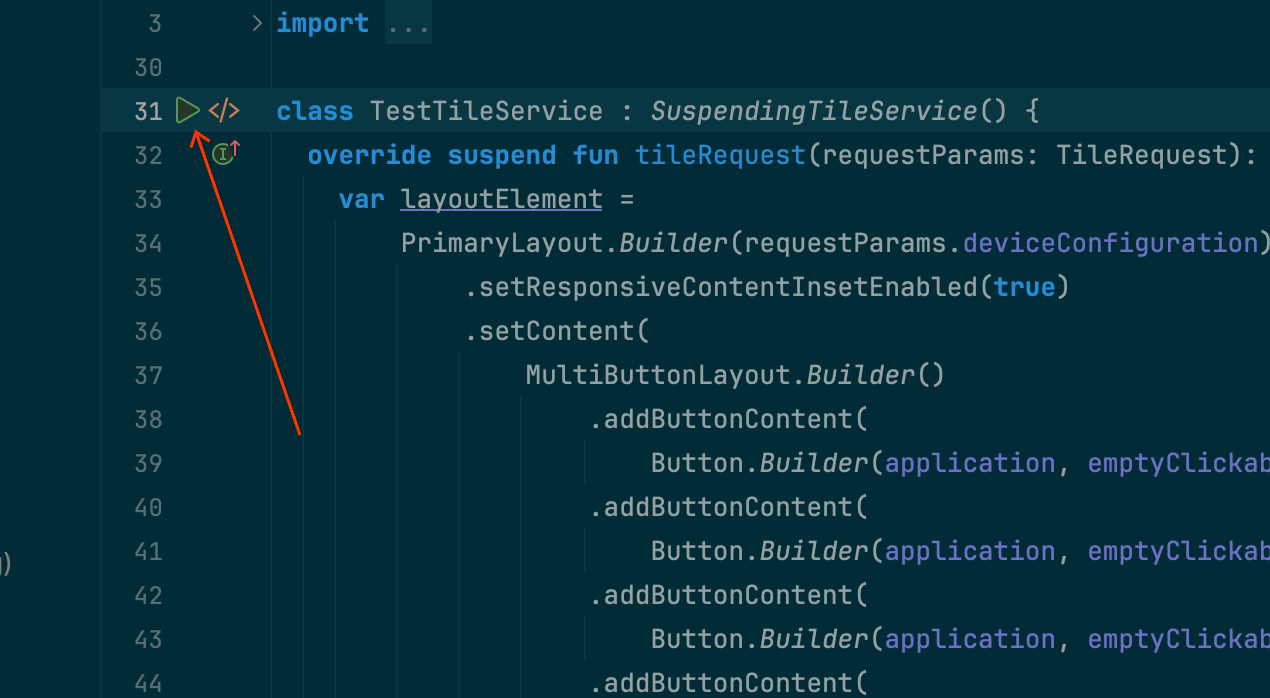
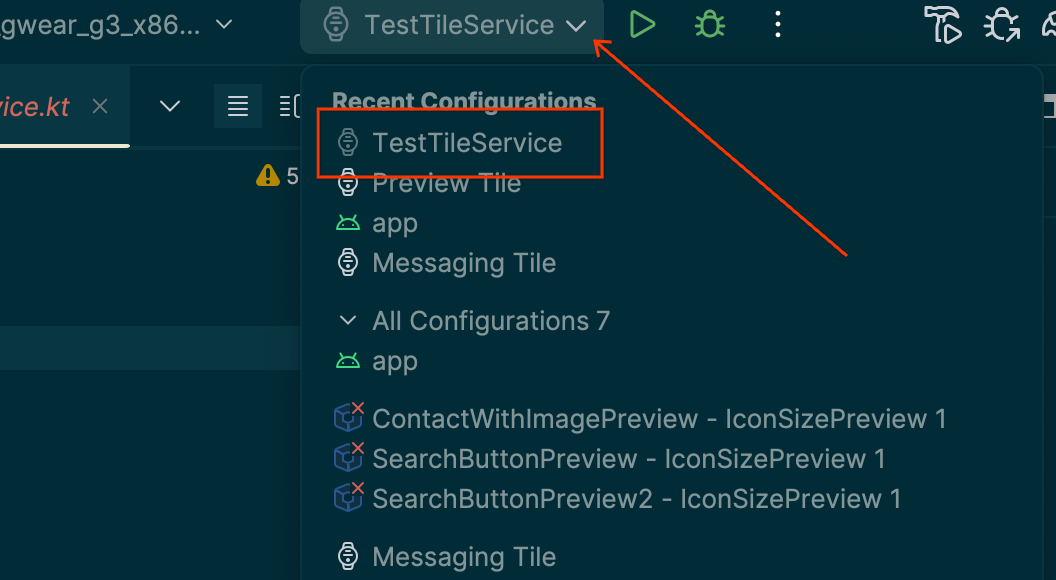
কনফিগারেশন ম্যানুয়ালি তৈরি করুন
যদি স্বয়ংক্রিয় কনফিগারেশন কাজ না করে, অথবা আপনি ফলাফলের উপর আরও বেশি নিয়ন্ত্রণ চান, তাহলে নিম্নলিখিত নির্দেশাবলী দেখুন। স্ক্রিনশটগুলো অ্যান্ড্রয়েড স্টুডিও মীরক্যাট (2024.3.1) থেকে নেওয়া হয়েছে।
টাইটেল বার থেকে '⋮' ('হ্যামবার্গার') অপশনটি নির্বাচন করুন।
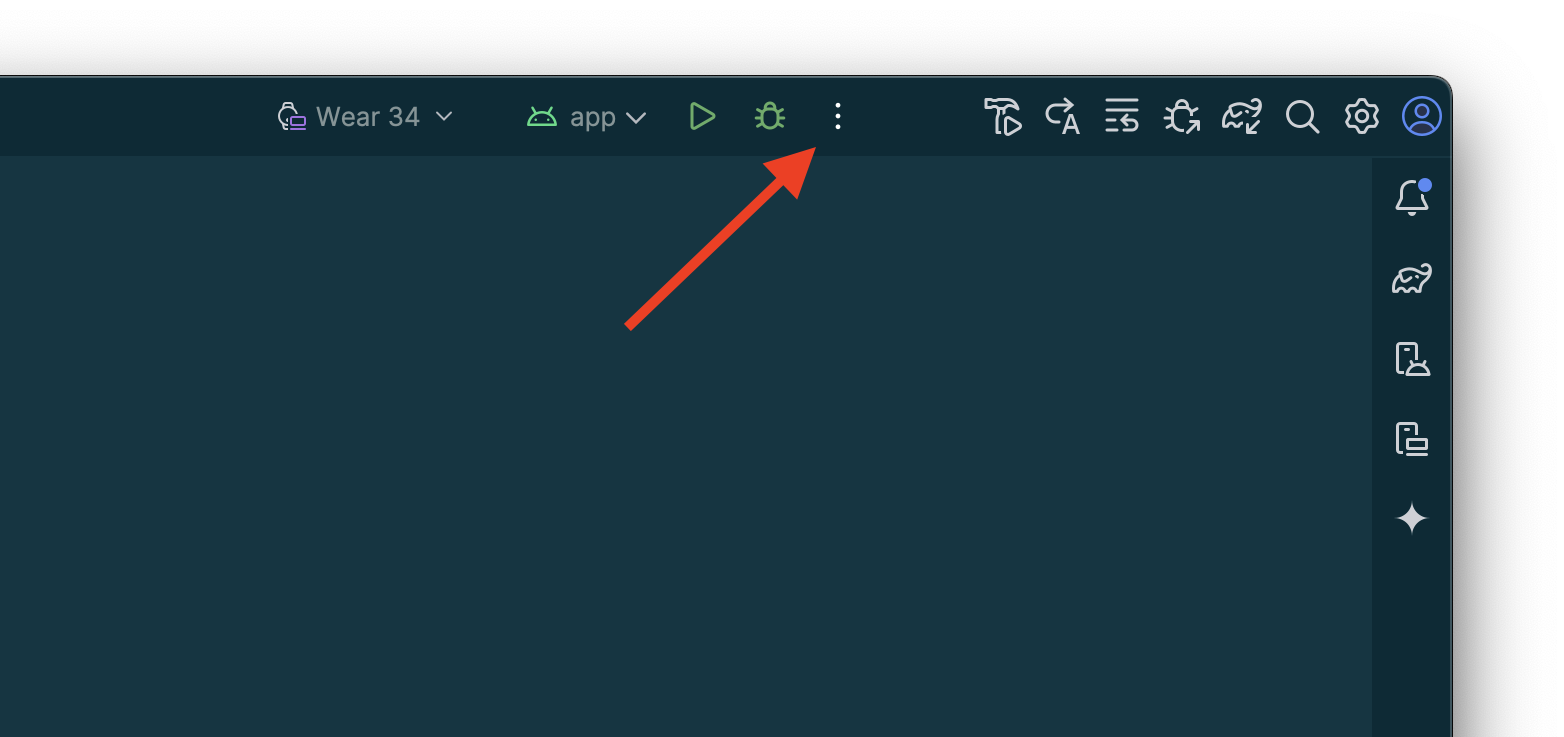
'সম্পাদনা…' নির্বাচন করুন।
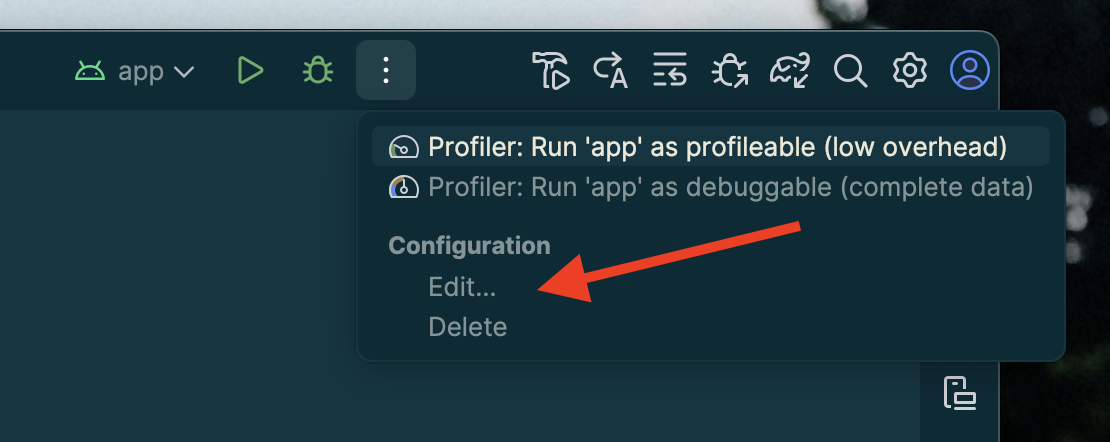
প্রদর্শিত ডায়ালগ বক্সে কনফিগারেশন যোগ করতে "+" নির্বাচন করুন।
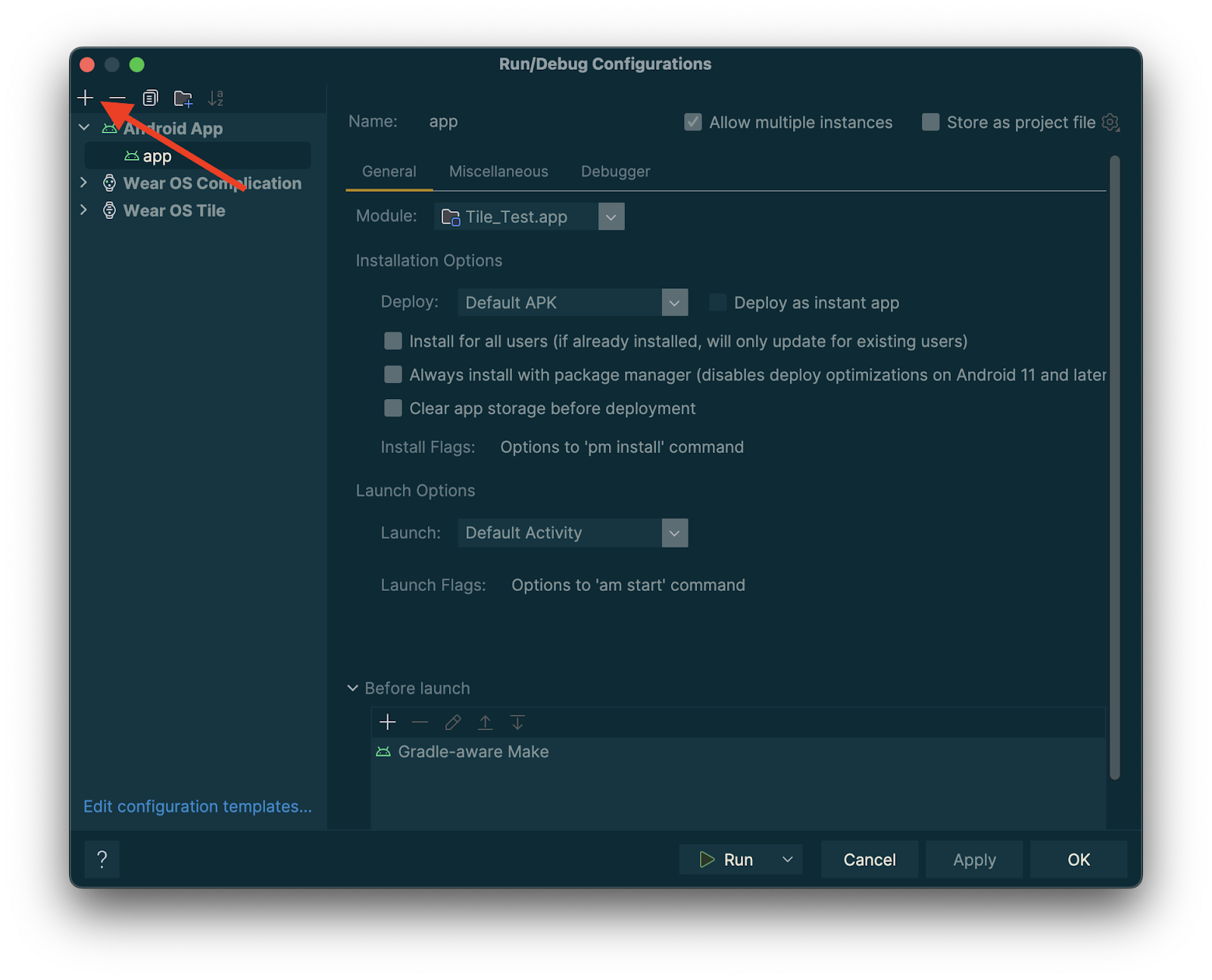
নতুন কনফিগারেশনের ধরণ হিসেবে 'Wear OS Tile' নির্বাচন করুন।
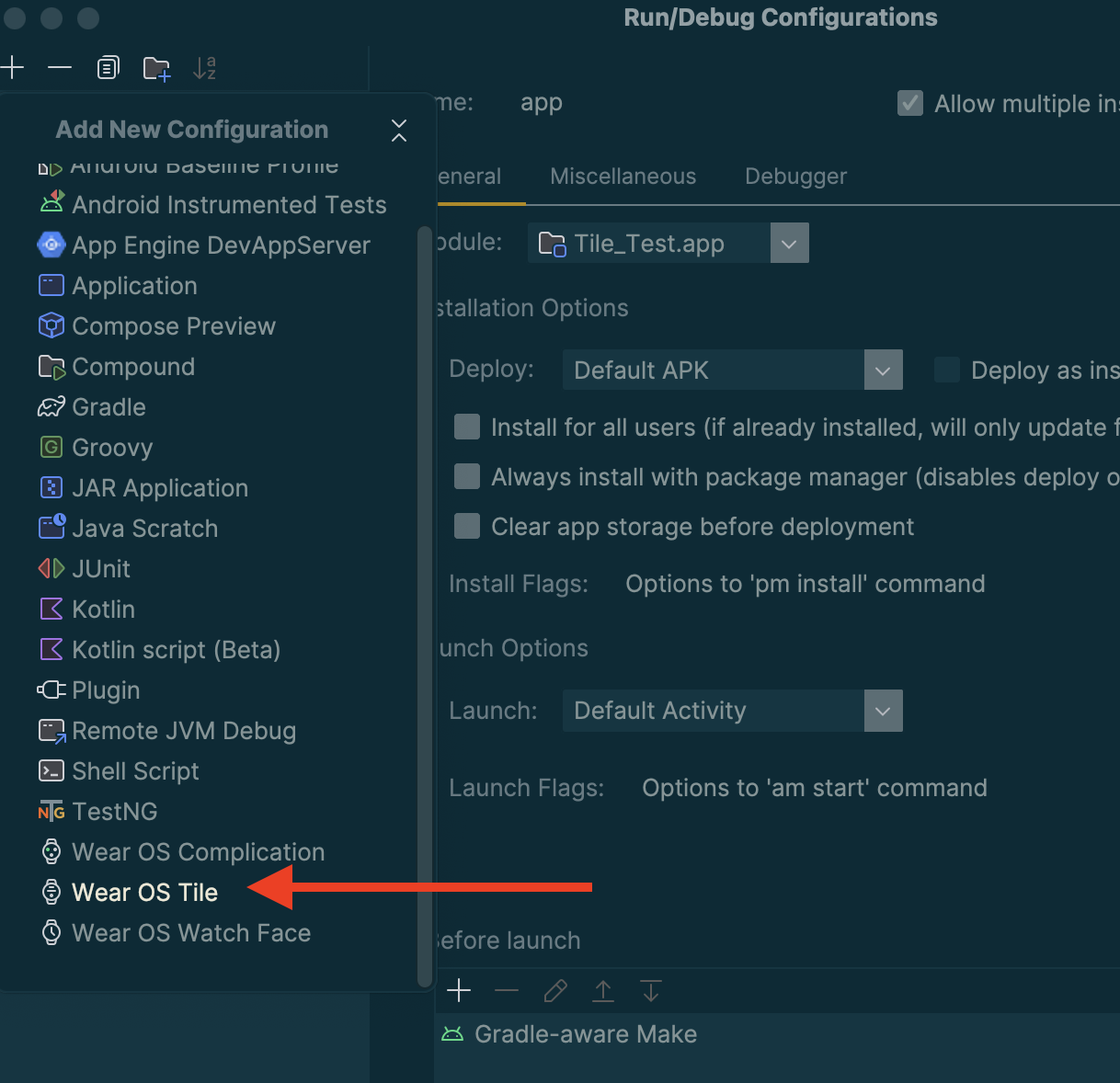
আপনার কনফিগারেশনের জন্য একটি নাম লিখুন এবং প্রয়োজন অনুযায়ী মডিউল ও টাইল নির্বাচন করুন।
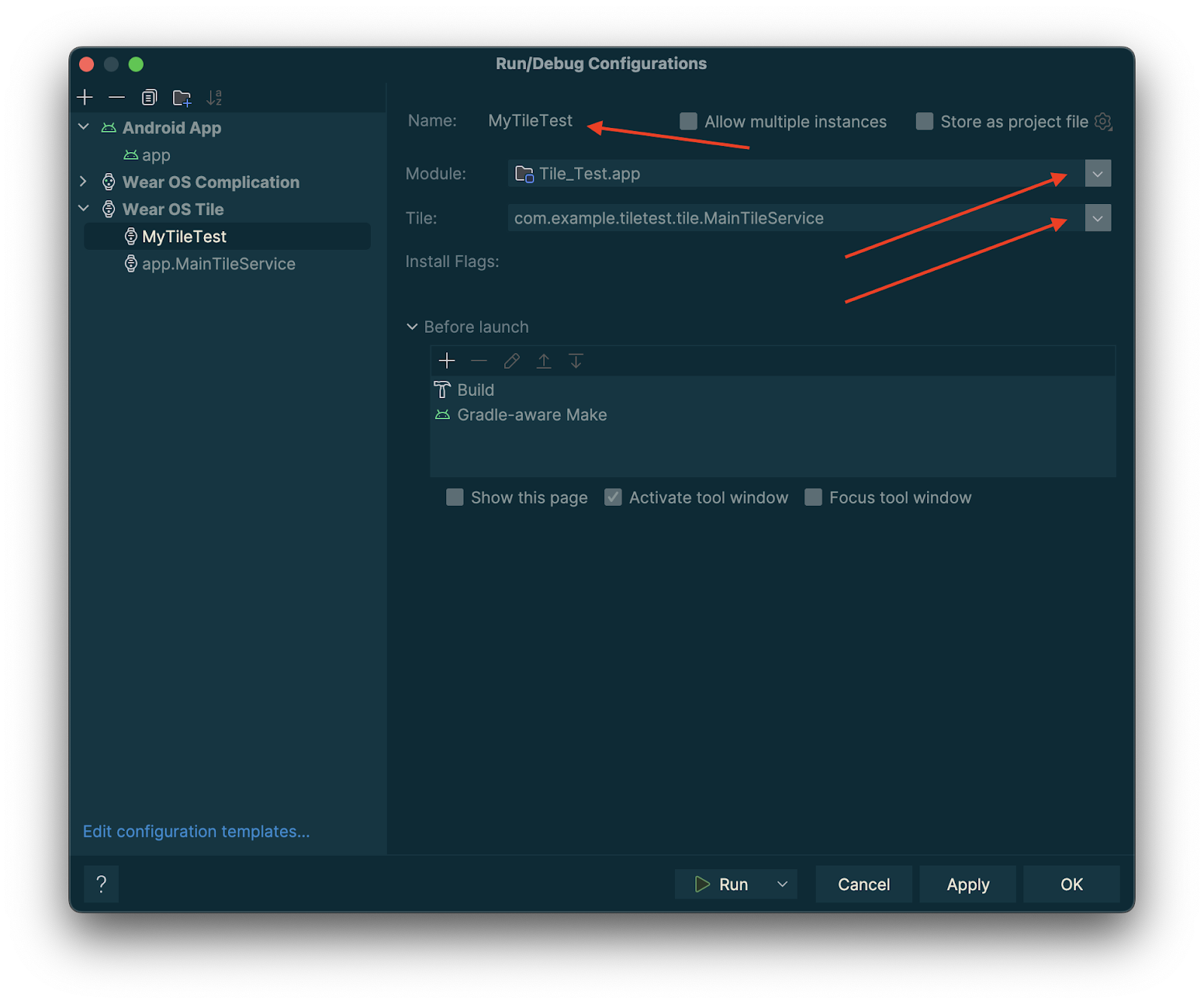
"OK" চাপুন। আপনার কনফিগারেশন টাইটেল বারে দেখা যাবে। "▷" ("রান") বোতামটি চাপুন এবং আপনার টাইলটি স্থাপন ও সক্রিয় হয়ে যাবে।
অ্যান্ড্রয়েড স্টুডিওতে টাইলস প্রিভিউ করুন
অ্যান্ড্রয়েড স্টুডিও কোয়ালা ফিচার ড্রপ থেকে, আপনি আপনার Wear OS অ্যাপের টাইলগুলির স্ন্যাপশট দেখতে পারবেন। এই প্যানেলটি বিশেষভাবে উপযোগী, যদি বিভিন্ন পরিস্থিতির কারণে আপনার টাইলের চেহারা পরিবর্তিত হয়; যেমন ডিভাইসের ডিসপ্লে সাইজের ওপর নির্ভর করে ভিন্ন ভিন্ন কন্টেন্ট প্রদর্শিত হওয়া, অথবা কোনো ক্রীড়া ইভেন্টের হাফটাইমে পৌঁছানো।

নির্ভরতা যোগ করুন
আপনার অ্যাপের build.gradle.kts অথবা build.gradle ফাইলে নিম্নলিখিত ডিপেন্ডেন্সিগুলো অন্তর্ভুক্ত করুন:
dependencies {
    implementation("androidx.wear.tiles:tiles-tooling-preview:1.6.2")
    debugImplementation("androidx.wear.tiles:tiles-tooling:1.6.2")
    implementation("androidx.wear:wear-tooling-preview:1.0.0")
}
টাইল প্রিভিউ কনফিগার করুন
বিভিন্ন Wear OS ডিসপ্লে সাইজে আপনার টাইলের চেহারার প্রিভিউ দেখতে, @Preview অ্যানোটেশনটি যোগ করুন এবং device প্যারামিটারটি পাস করুন। মনে রাখবেন যে এই @Preview অ্যানোটেশনটি কম্পোজেবল প্রিভিউয়ের জন্য ব্যবহৃত প্যাকেজ থেকে ভিন্ন একটি প্যাকেজের অন্তর্গত।
@Preview(device = WearDevices.SMALL_ROUND) @Preview(device = WearDevices.LARGE_ROUND) fun tilePreview(context: Context) = TilePreviewData { request -> TilePreviewHelper.singleTimelineEntryTileBuilder( buildMyTileLayout(context, request.deviceConfiguration) ).build() }
সম্পদ যোগ করুন এবং নিবন্ধন করুন
যদি আপনার টাইল অ্যান্ড্রয়েড রিসোর্স ব্যবহার করে, তাহলে আপনাকে TilePreviewData এর onTileResourceRequest প্যারামিটারের মধ্যে সেগুলি রেজিস্টার করতে হবে, যেমনটি নিম্নলিখিত কোড স্নিপেটে দেখানো হয়েছে:
@Preview(device = WearDevices.SMALL_ROUND) fun previewWithResources(context: Context) = TilePreviewData( onTileResourceRequest = { request -> Resources.Builder() .setVersion(RESOURCES_VERSION) .addIdToImageMapping( myImageId, getImageById(R.drawable.animated_walk) ) .build() }, onTileRequest = { request -> TilePreviewHelper.singleTimelineEntryTileBuilder( buildMyTileLayout(context, request.deviceConfiguration) ).build() } )
প্ল্যাটফর্ম ডেটা উৎস থেকে নির্দিষ্ট মান দেখান
আপনার টাইল যদি প্ল্যাটফর্ম ডেটা—যেমন হৃদস্পন্দন, ক্যালোরি, দূরত্ব এবং পদক্ষেপ—ব্যবহার করে, তাহলে টাইলটি সেগুলোর জন্য ডিফল্ট মান দেখায়।
একটি নির্দিষ্ট মান দেখানোর জন্য, TilePreviewData অবজেক্ট তৈরি করার সময় platformDataValues প্যারামিটারটি সেট করুন, যেমনটি নিম্নলিখিত কোড স্নিপেটে দেখানো হয়েছে:
@Preview(device = WearDevices.SMALL_ROUND) fun previewWithPlatformOverride(context: Context) = TilePreviewData( platformDataValues = PlatformDataValues.of( PlatformHealthSources.Keys.HEART_RATE_BPM, DynamicDataBuilders.DynamicDataValue.fromFloat(160f) ), onTileRequest = { request -> TilePreviewHelper.singleTimelineEntryTileBuilder( buildMyTileLayoutDynamic(context, request.deviceConfiguration) ).build() } )
adb ব্যবহার করে টাইলস পরিবর্তন করুন
ডেভেলপমেন্ট চলাকালীন প্রোগ্রাম্যাটিকভাবে টাইলস ইনস্টল, অপসারণ এবং সক্রিয় করতে adb ব্যবহার করা যেতে পারে।
নিম্নলিখিত কমান্ডগুলিতে, ComponentName হলো প্যাকেজের নাম এবং সেই প্যাকেজের অন্তর্ভুক্ত একটি ক্লাস নিয়ে গঠিত একটি স্ট্রিং, উদাহরণস্বরূপ com.example.wear.tiles/com.example.wear.tiles.PreviewTileService ।
অ্যাড-টাইল
COMPONENT_NAME দ্বারা প্রদত্ত একটি টাইল যোগ করে এবং সূচকটি ফেরত দেয়।
adb shell am broadcast -a com.google.android.wearable.app.DEBUG_SURFACE --es operation add-tile --ecn component [COMPONENT_NAME]
উদাহরণ আউটপুট:
Broadcast completed: result=1, data="Index=[0]"
যদি ক্যারোসেলে আগে থেকেই কোনো টাইল থাকে, তবে সেটি সরিয়ে একই স্থানে পুনরায় স্থাপন করা হয়। অন্যথায়, এটি Index[0] তে স্থাপন করা হয়। এছাড়াও, যদি ক্যারোসেলটি তার সর্বোচ্চ ধারণক্ষমতায় পৌঁছে যায়, তবে নতুন টাইলের জন্য জায়গা করে দিতে শেষ টাইলটি সরিয়ে ফেলা হয়।
শো-টাইল
TILE_INDEX সূচকে টাইলটি সক্রিয় করুন।
adb shell am broadcast -a com.google.android.wearable.app.DEBUG_SYSUI --es operation show-tile --ei index [TILE_INDEX]
উদাহরণ আউটপুট:
Broadcast completed: result=1
টাইল অপসারণ করুন
COMPONENT_NAME সাথে যুক্ত ক্যারোসেল থেকে সমস্ত টাইল মুছে ফেলে।
adb shell am broadcast -a com.google.android.wearable.app.DEBUG_SURFACE --es operation remove-tile --ecn component [COMPONENT_NAME]
উদাহরণ আউটপুট:
result=1, data="Tile(s) removed."
ফেরত মান
- ফলাফল=০ : কোনো ব্রডকাস্ট রিসিভার এই কমান্ডে সাড়া দেয়নি, সম্ভবত Wear OS সংস্করণটি অনেক পুরোনো, অথবা ডিবাগ প্রসেসটি চলছে না।
- ফলাফল=১ : সফল।
- ফলাফল>১ : ত্রুটি।