

本頁說明如何設定官方模擬器進行測試,以及如何升級應用程式,以 Wear OS 7 為目標平台。
設定模擬器
使用 Wear OS 7 模擬器測試行為變化、探索新功能,以及在不同螢幕尺寸和手錶硬體設定檔上測試應用程式。
下載並安裝模擬器
如要設定虛擬裝置來執行 Wear OS 7,請按照下列步驟操作:
- 下載最新版 Android Studio。
- 在 Android Studio 中,按一下「Tools」(工具) >「SDK Manager」。
- 在「SDK 工具」分頁中,選取最新版本的「Android Emulator」,然後按一下「OK」,安裝最新版本 (如果尚未安裝)。
- 在 Android Studio 中,依序選取「Tools」>「Device Manager」,開啟裝置管理工具。按一下「建立裝置」。
- 在「Category」窗格中選取「Wear OS」。
- 選取硬體設定檔 (例如「Wear OS Large Round」或「Wear OS Small Round」),然後按一下「Next」。
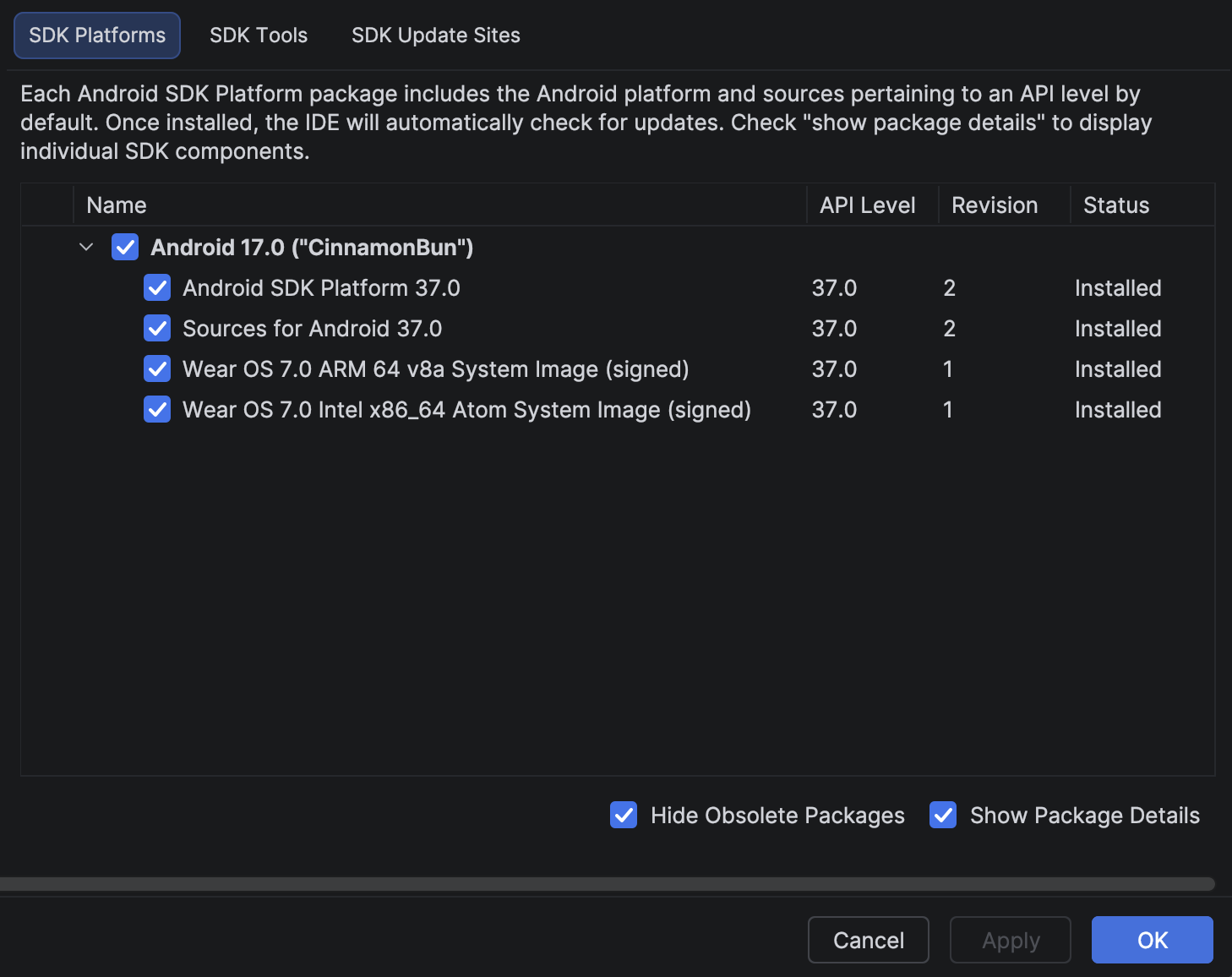
- 選取要下載的 Wear OS 7 系統映像檔:
- 在「SDK Platforms」分頁 (或建議分頁) 中,選取「Wear OS 7.0」 (API 級別 37) 的系統映像檔。
- 請務必指定架構 (例如,視開發人員的主體機器而定,指定
ARM 64 v8a或Intel x86_64)。 - 如果尚未安裝,請按一下版本名稱旁的「下載」。
- 下載完成後,選取圖片,依序點選「下一步」和「完成」。
預先安裝的體驗
Wear OS 7 模擬器預先安裝了各種應用程式、錶面和小工具,可協助您測試應用程式與系統的整合。
應用程式
- 聯絡人
- 尋找中心
- 尋找我的手機
- 手電筒
- 媒體控制項
- 訊息
- 電話
- Play 商店
- 設定
錶面
- 非正式
- 草率
- 粗略
小工具
- 我的收藏
- 聯絡資訊
更新應用程式,指定以 Wear OS 7 為目標
更新應用程式、為 Wear OS 7 做好準備後,您可以指定 Wear OS 7 (API 級別 37,以 Android 17 為基礎) 以上版本,進一步提高應用程式的相容性。
如果您更新了目標 SDK 版本,請針對指定 Android 17 以上版本的應用程式,處理系統行為變更。
更新建構檔案
如要更新目標 SDK 版本,請開啟模組層級的 build.gradle 或 build.gradle.kts 檔案,然後更新為下列 Wear OS 7 (Android 17) 的值:
Groovy
android {
    compileSdk 37
    ...
    defaultConfig {
        targetSdk 37
    }
}
Kotlin
android {
    compileSdk = 37
    ...
    defaultConfig {
        targetSdk = 37
    }
}