


Quando lavori con modelli 3D, l'SDK Jetpack XR supporta lo standard aperto glTF
2.0. Quando Android XR esegue il rendering delle app create con l'SDK Jetpack XR, i modelli 3D vengono sottoposti a rendering con tecniche di rendering basato sulla fisica(PBR) specificate nello standard glTF 2.0 (insieme alle estensioni supportate). La maggior parte degli strumenti di creazione di contenuti digitali (DCC),
come Autodesk Maya, Maxon ZBrush,
Blender e Spline, può esportare modelli 3D nel formato glTF (file .gltf o .glb).
Se l'utente o la tua app ha specificato una skybox SpatialEnvironment, i modelli 3D verranno illuminati con le informazioni sull'illuminazione fornite dalla skybox dell'ambiente. Anche i materiali riflettenti e le luci speculari rifletteranno la
skybox dell'ambiente. Se la visione pass-through è stata attivata, l'illuminazione,
i riflessi e le luci speculari si baseranno su una stanza luminosa con
una singola luce direzionale.
Per una rapida panoramica dei materiali supportati, consulta le proprietà PBR glTF sul sito di Khronos. Per scoprire come personalizzare i tuoi modelli 3D con queste proprietà e altre, consulta Personalizzare i modelli 3D nell'app
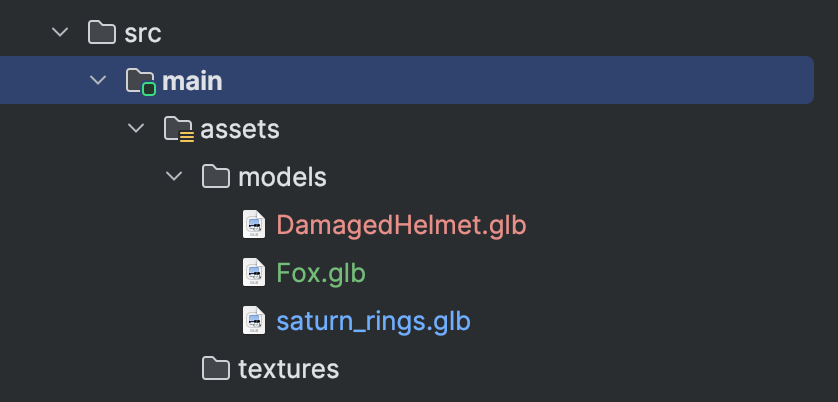
Aggiungere un file glTF alla cartella degli asset
Una volta ottenuto il file glTF, il passaggio successivo consiste nell'aggiungerlo alla directory degli asset
in Android Studio. Ti consigliamo di creare una directory models per organizzare meglio
i tipi di asset.
Aggiungere un oggetto 3D utilizzando SpatialGltfModel
Android XR supporta il formato glTF per i modelli 3D, in genere salvati come file
.glb. Per aggiungere questi oggetti al layout, utilizza il
componente componibile SpatialGltfModel. Questa API semplifica il
processo di caricamento degli asset e di gestione del loro stato.
Per visualizzare un modello, definisci prima la relativa origine e il relativo stato utilizzando
rememberSpatialGltfModelState. Puoi caricare
modelli dalla cartella assets della tua app, da un URI o da
raw data.
val modelState = rememberSpatialGltfModelState( source = SpatialGltfModelSource.fromPath( Paths.get("models/model_name.glb") ) )
Una volta definito lo stato, utilizza il componibile SpatialGltfModel per eseguirne il rendering
all'interno di uno spazio secondario.
SpatialGltfModel(state = modelState, modifier = SubspaceModifier)
Posizionare un modello 3D utilizzando un Compose SceneCoreEntity
Per posizionare un modello 3D utilizzando SceneCoreEntity, devi prima caricare
il file glTF in memoria utilizzando GltfModel.create(). Puoi quindi inserire un modello 3D in un SceneCoreEntity per collegare i componenti SceneCore ai layout di Compose for XR. Fai riferimento a
Utilizzare un oggetto SceneCoreEntity per posizionare un oggetto 3D nel layout.
Posizionare un modello 3D utilizzando Jetpack Scenecore
Per caricare il modello glTF, chiama GltfModel.create().
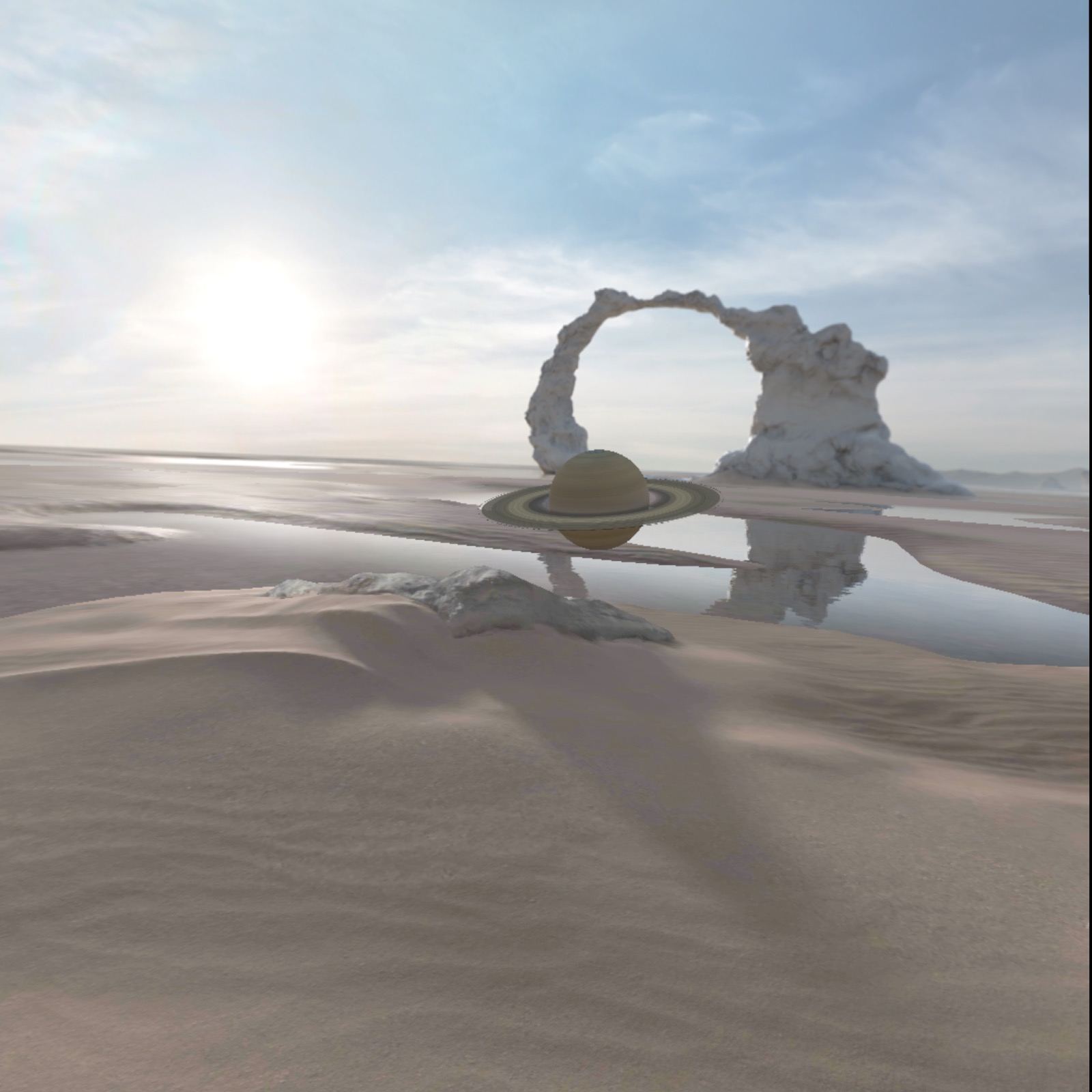
val gltfModel = GltfModel.create(session, Paths.get("models", "saturn_rings.glb"))
A questo punto, il modello viene caricato in memoria, ma non viene ancora sottoposto a rendering. Se hai molti modelli 3D da caricare o il modello è di grandi dimensioni, è consigliabile caricarli in modo asincrono in anticipo. In questo modo, gli utenti non devono attendere il caricamento dei modelli in memoria.
Aggiungi il file glTF a ActivitySpace. Chiama
GltfModelEntity.create per creare un'entità e inserirla in
ActivitySpace. Come best practice, devi verificare che l'app si trovi in uno stato
che consenta le funzionalità spaziali.
if (session.scene.spatialCapabilities.contains(SpatialCapability.SPATIAL_3D_CONTENT)) { val gltfEntity = GltfModelEntity.create(session, gltfModel) }
Ora dovresti vedere il modello 3D caricato quando esegui l'app.
Caricare un modello 3D utilizzando Scene Viewer
Se cerchi il modo più semplice per caricare un modello 3D con funzionalità di interazione di base, puoi scegliere di utilizzare Scene Viewer come faresti su dispositivo mobile. Una differenza fondamentale tra Scene Viewer su Android XR e su dispositivo mobile è che Scene Viewer supporta solo il parametro URI file che punta al file glTF e tutti gli altri parametri vengono ignorati.
Scene Viewer è un'app separata richiamata utilizzando un intent e viene eseguita in modalità Schermo intero. Di conseguenza, quando lo invochi, la tua app non sarà più visibile e Scene Viewer sarà in primo piano. Gli ambienti che potresti aver modificato verranno reimpostati sulle preferenze di sistema dell'utente.
Ecco un esempio di utilizzo di un Intent per visualizzare un file glTF in Scene Viewer
su Android XR:
val url = "https://raw.githubusercontent.com/KhronosGroup/glTF-Sample-Models/master/2.0/Avocado/glTF/Avocado.gltf" val sceneViewerIntent = Intent(Intent.ACTION_VIEW) val intentUri = Uri.parse("https://arvr.google.com/scene-viewer/1.2") .buildUpon() .appendQueryParameter("file", url) .build() sceneViewerIntent.setData(intentUri) try { startActivity(sceneViewerIntent) } catch (e: ActivityNotFoundException) { // There is no activity that could handle the intent. }
Per saperne di più sulle opzioni di interattività di Scene Viewer, consulta la nostra documentazione sulla progettazione di modelli 3D.
Estensioni glTF
L'SDK Jetpack XR supporta diverse estensioni glTF che ampliano le funzionalità dei modelli 3D. Queste funzionalità sono disponibili sia tramite
GltfModelEntity sia tramite Scene Viewer.
KHR_animation_pointerKHR_draco_mesh_compressionKHR_lights_punctualKHR_materials_clearcoatKHR_materials_sheenKHR_materials_unlitKHR_materials_variantsKHR_mesh_quantizationKHR_texture_basisuKHR_texture_transformEXT_texture_webp