


在 Jetpack Compose Glimmer 中,Button 是一个针对带屏眼镜输入进行了优化的互动式组件,可通过其状态提供清晰的视觉反馈,以引导用户操作。
按钮基于 Jetpack Compose Glimmer surface 系统构建,该系统会自动处理边框和深度等物理属性。
标准按钮包含一个文本标签和可选图标。您可以将其用于主要或次要操作。此外,还有一些专用按钮,例如图标按钮和切换按钮,它们在 Jetpack Compose Glimmer 中被定义为单独的组件。
默认
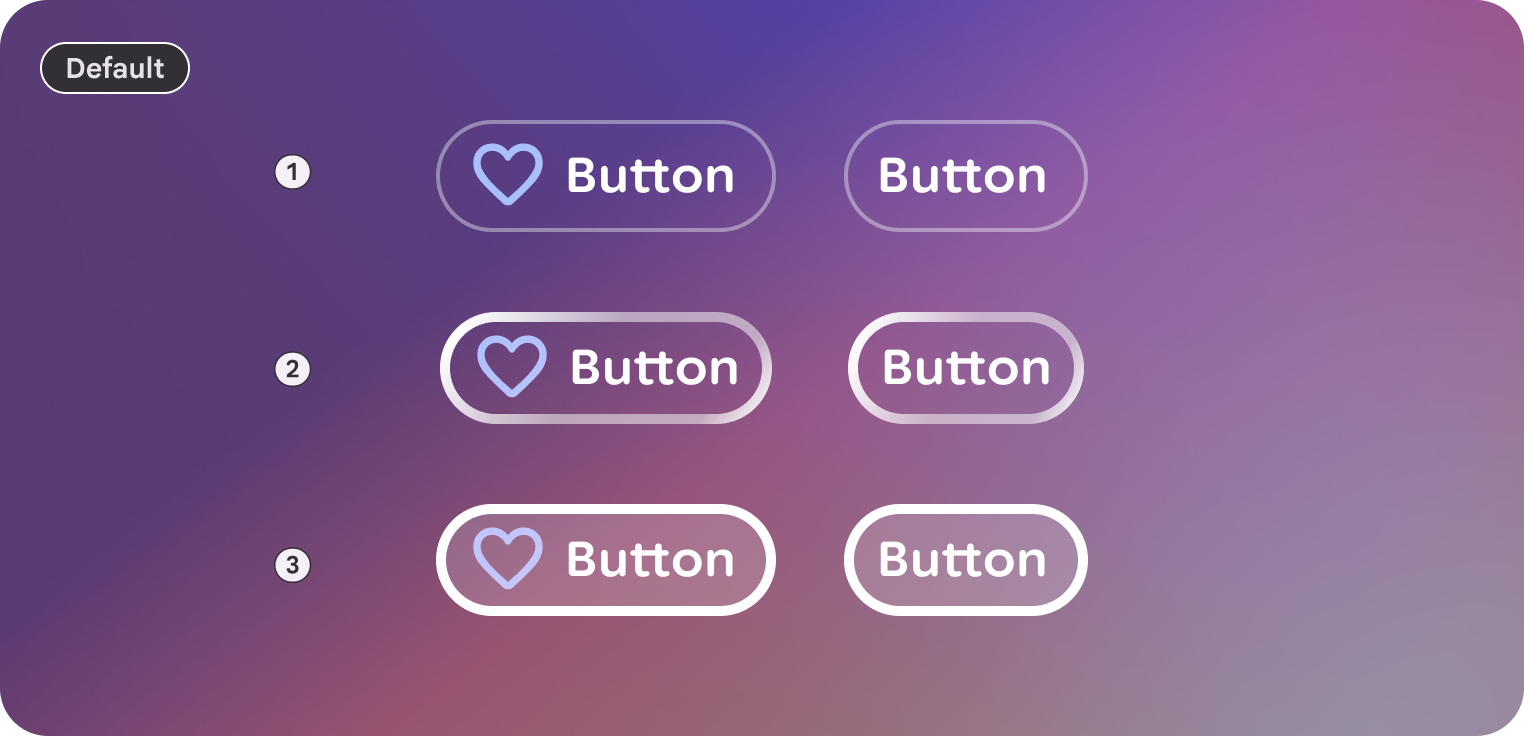
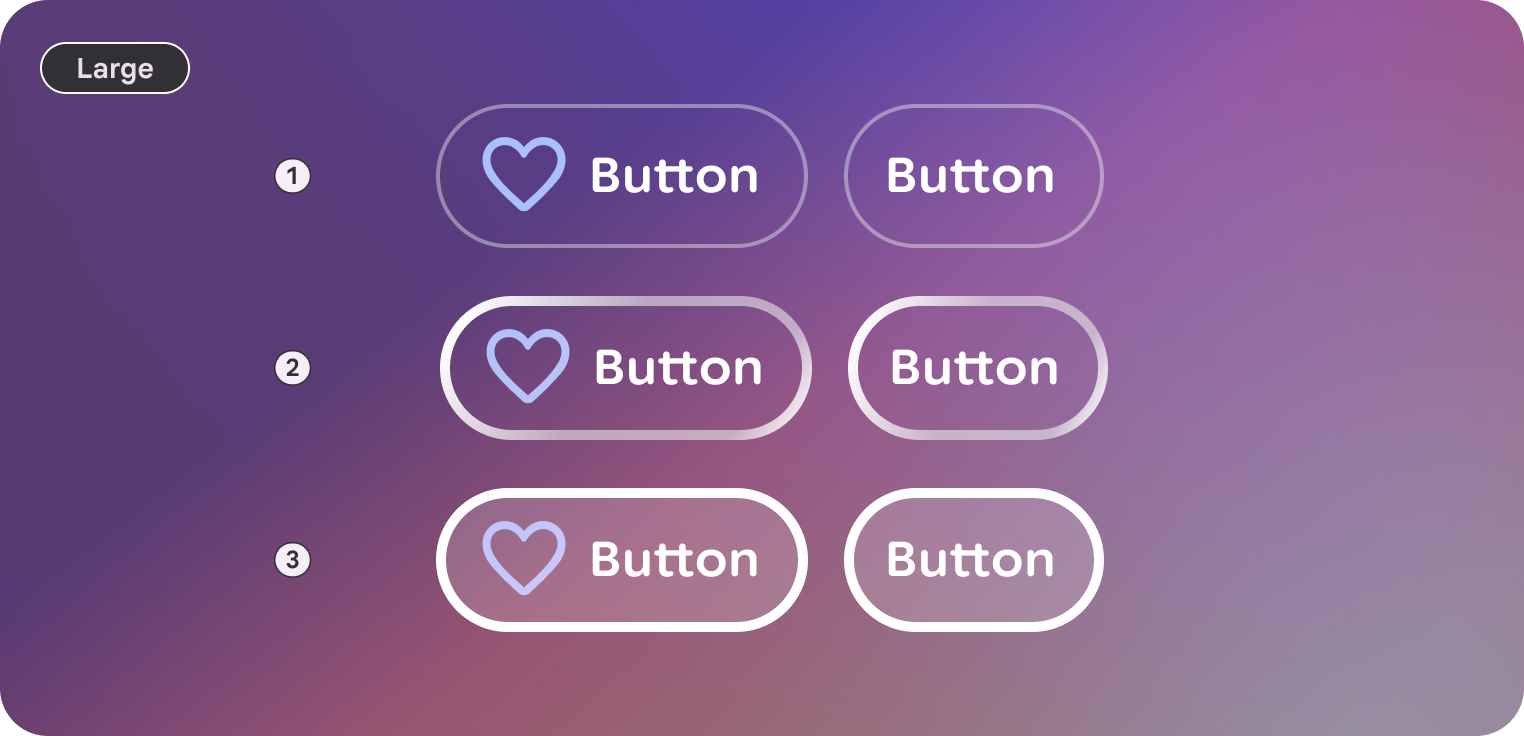
大
解剖学
按钮由容器和标签组成,可选择性地添加前导图标和尾随图标。
| 部分 | 说明 |
|---|---|
容器 |
按钮的背景表面。 |
标签 |
描述操作的文本。 |
图标(可选) |
前导或尾随视觉指示器。 |
尺寸
Jetpack Compose 微光按钮支持两种尺寸变体。这些设置会影响最小高度和内部内边距。
| 大小 | 最小高度 | 默认使用政策 |
|---|---|---|
中 |
48.dp |
标准操作和列表(默认)。 |
大 |
72.dp |
高强调度操作或主要屏幕入口点。 |
状态
Jetpack Compose Glimmer 中的按钮会改变其外观,以传达其状态。
- 已启用:互动按钮的默认状态。
- 获得焦点:获得焦点时,按钮会应用
GlimmerTheme.depthEffectLevels.level1和获得焦点的边框突出显示。 - 按下:激活后,系统会在表面上应用半透明的白色叠加层。
- 已停用:按钮不会响应输入,并且其视觉外观会进行调整。
按钮默认设置
以下默认设置适用于标准按钮:
- 默认情况下,按钮使用
GlimmerTheme.typography.bodySmall。确保按钮中的文字简洁明了,并清楚地描述操作。 - 按钮的默认形状为
GlimmerTheme.shapes.large。这种一致的圆角设计有助于用户在整个显示眼镜界面中识别按钮。
示例:包含文字和图标的按钮
基本按钮仅包含文本标签,但您也可以在文本的开头(使用 leadingIcon)或结尾(使用 trailingIcon)添加图标,以提供额外的上下文。
以下代码会创建一个同时具有前导图标和尾随图标的按钮:
Button( onClick = { /* Handle navigation or action */ }, leadingIcon = { Icon(FavoriteIcon, contentDescription = null) }, trailingIcon = { Icon(SendIcon, contentDescription = null) } ) { Text("Text Label", style = GlimmerTheme.typography.titleSmall) }
按钮组
借助 ButtonGroup 可组合项,您可以将按钮分组到一个可滚动行中,该行可充当焦点控制器。当用户滚动时,焦点会自动移动,以突出显示与当前滚动位置对应的按钮。
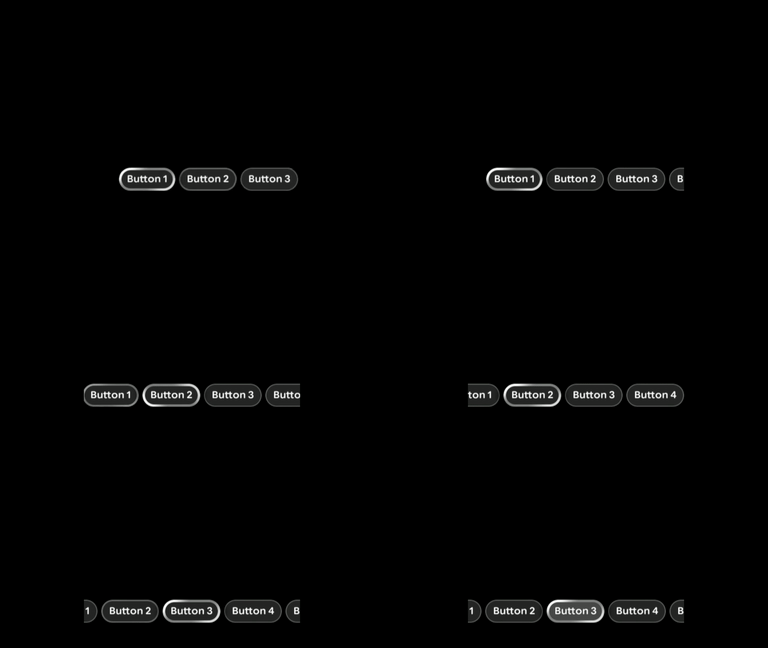
示例:按钮组
ButtonGroup(modifier = Modifier.fillMaxWidth()) { Button(onClick = {}) { Text("Button 1") } Button(onClick = {}) { Text("Button 2") } Button(onClick = {}) { Text("Button 3") } Button(onClick = {}) { Text("Button 4") } Button(onClick = {}) { Text("Button 5") } }
按钮组中的焦点控制
您可以将焦点移至组中的任何按钮,以手动控制选择。
使用 ButtonGroup 状态自定义和控制滚动行为:
- 使用
rememberButtonGroupState声明状态。 - 将其传递给
ButtonGroup可组合项。 - 调用
animateScrollToItem(或scrollToItem,用于即时滚动)以滚动到特定项并自动将焦点移至该项。
以下代码会在点击时将焦点从一个按钮移到另一个按钮:
val scope = rememberCoroutineScope() val state = rememberButtonGroupState() ButtonGroup(modifier = Modifier.fillMaxWidth(), state = state) { Button(onClick = { scope.launch { state.animateScrollToItem(1) } }) { Text("Select last item") } Button(onClick = { scope.launch { state.animateScrollToItem(0) } }) { Text("Select first item") } }
自定义焦点颜色以表达品牌
在 Jetpack Compose Glimmer 中,组件专为透明显示屏而设计和优化,因此它们主要依靠细微的半透明表面和高对比度边框,以确保在现实世界中具有良好的易读性和视觉舒适度。由于静止状态更倾向于使用中性色调,以避免视觉疲劳和阻碍用户的视野范围,因此 Button 上的 focusedColor 参数提供了表达应用品牌的主要功能。
这种功能可让品牌的强调色成为系统活跃互动状态的动态部分,而不是用饱和色为闲置按钮着色,因为这可能会影响光学透视环境中的透明度和对比度。
获得焦点时,按钮会将其背景提升到此品牌色调,并使用 calculateContentColor(focusedColor) 自动重新计算内容对比度,从而实现清晰的互动反馈,同时保留显示眼镜所需的约束和光学人体工程学。
以下示例展示了如何使用品牌颜色替换默认 focusedColor:
Button( onClick = {}, focusedColor = brandColor, ) { Text("Focus Color Button") }