

測試應用程式時,請使用 Android XR Emulator 擴充測試容量,超越實體測試裝置的限制。您可以使用模擬器控制項,測試應用程式在常見的 AI 眼鏡情境中會如何運作。如要進一步瞭解如何在模擬器中執行虛擬 Android XR 裝置,以及可使用的模擬器控制項,請參閱下列章節。

在模擬器上執行應用程式
如要在模擬器上執行應用程式,請按照下列步驟操作:
在 Android Studio 的裝置管理員中,找到您建立的電話 AVD,做為 AI 眼鏡模擬器的主機裝置,然後按一下「啟動」。

在 Android Studio 的「Device Manager」中,找到您建立的 AI 眼鏡 AVD,然後按一下「Start」。

如要在模擬器中啟動應用程式,請從 Android Studio 主工具列的目標裝置下拉式選單中選取手機 AVD,然後按一下「Run」。

使用 AI 眼鏡的模擬器控制項
使用模擬器控制項,測試應用程式在常見的 AI 眼鏡使用情境中的行為。如要瞭解可使用的各項控制選項,請參閱下列章節。
提供觸控板輸入內容
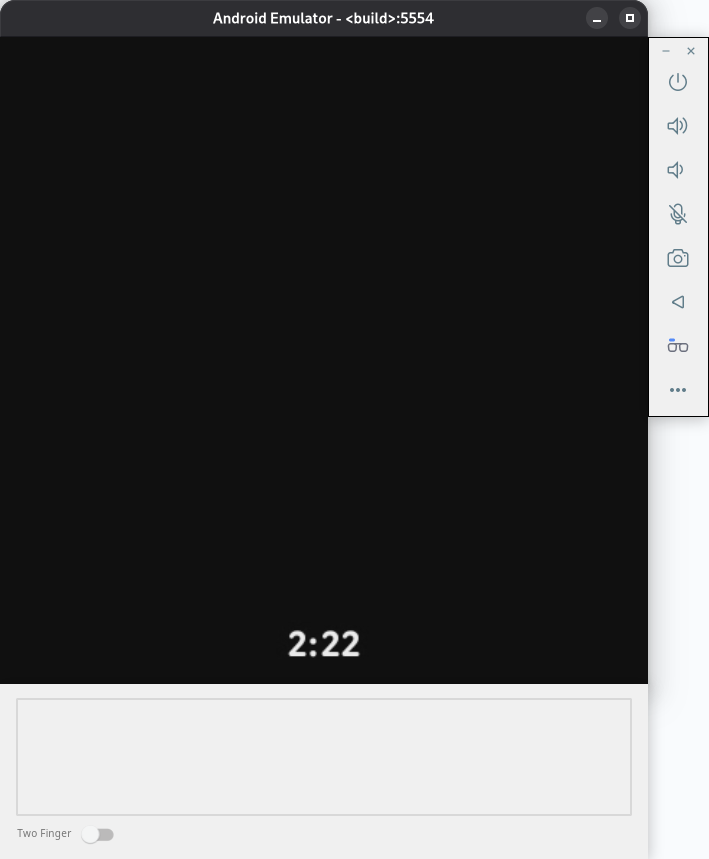
由於 AI 眼鏡沒有觸控螢幕,互動時需要使用實體裝置上的觸控板。在 Android XR 模擬器中,觸控板位於螢幕區域下方。
在觸控板區域使用電腦滑鼠模擬觸控,並啟用「雙指」模式來執行雙指手勢。
模擬器觸控板區域的右側代表實體裝置上靠近眼鏡前方的區域 (鏡片所在位置),左側則代表實體裝置上靠近眼鏡後方的區域 (眼鏡架在耳朵上的位置)。模擬手勢 (例如向前或向後滑動) 時,瞭解這個方向非常重要。
提供語音輸入內容
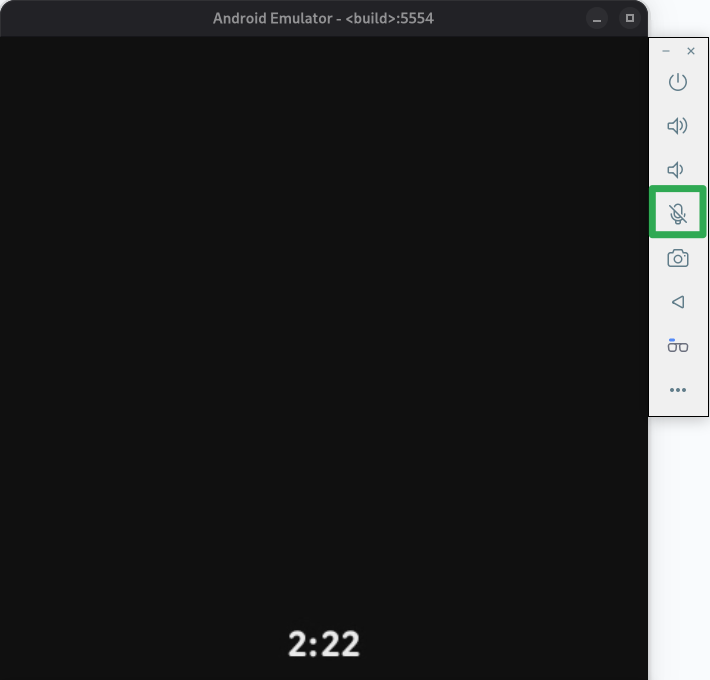
如要切換麥克風,請從模擬器控制項選取「麥克風」。這會使用電腦的預設麥克風輸入裝置,連線並將輸入內容傳送至模擬器。這與在模擬器擴充控制項中使用「虛擬麥克風使用主機音訊輸入」選項的效果相同。
麥克風開啟時,說出快速鍵即可發出指令。
模擬無螢幕的 AI 眼鏡
測試 AI 眼鏡專用應用程式時,您需要模擬一組無螢幕的 AI 眼鏡,讓應用程式支援不同類型的 AI 眼鏡。
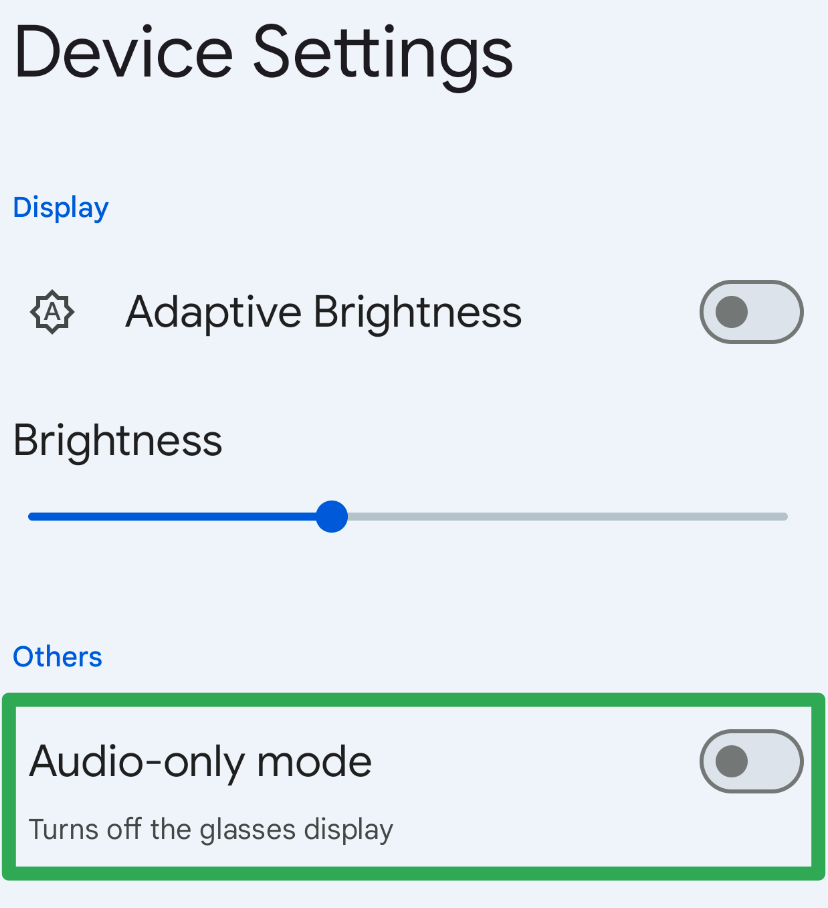
為協助您測試這些用途,您可以在 Google Glass 應用程式中啟用純音訊模式:
在手機模擬器中開啟 Glasses 應用程式。

依序輕觸「裝置設定」和「僅限音訊模式」。
停止手機模擬器和 AI 眼鏡模擬器。
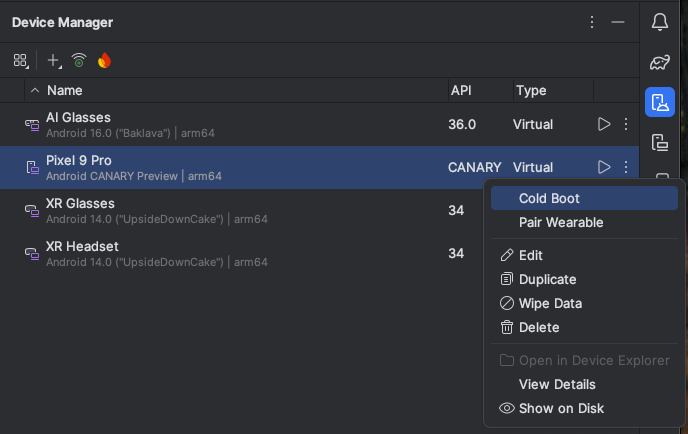
在 Android Studio 的裝置管理工具中,找到手機 AVD,然後點選溢位選單中的「Cold Boot」。
按照其他步驟重新啟動 AI 眼鏡模擬器,然後執行應用程式。
停用螢幕暫緩逾時
為 AI 眼鏡開發應用程式體驗時,請務必考量螢幕逾時行為。因此,建議您在執行一般應用程式測試時,保留預設行為。不過,如果螢幕逾時會干擾測試,您可以使用下列 ADB 指令停用預設行為:
adb shell dumpsys activity service com.google.android.glasses.core/com.google.android.projection.core.app.service.AndroidProjectionCoreService preferences_set pref_automatic_snooze_timeout false
如要還原預設螢幕逾時行為,請執行下列 ADB 指令:
adb shell dumpsys activity service com.google.android.glasses.core/com.google.android.projection.core.app.service.AndroidProjectionCoreService preferences_set pref_automatic_snooze_timeout true
使用 Gemini Live
請按照下列步驟,在 AI 眼鏡模擬器中觸發 Gemini Live:
如要試用 Gemini Live,請先在手機模擬器上將 Google 應用程式更新至最新版本 (最低版本需求為 16.46.63):
- 在手機模擬器中開啟 Google Play 商店應用程式。
搜尋「Google」,然後選取 Google 應用程式。
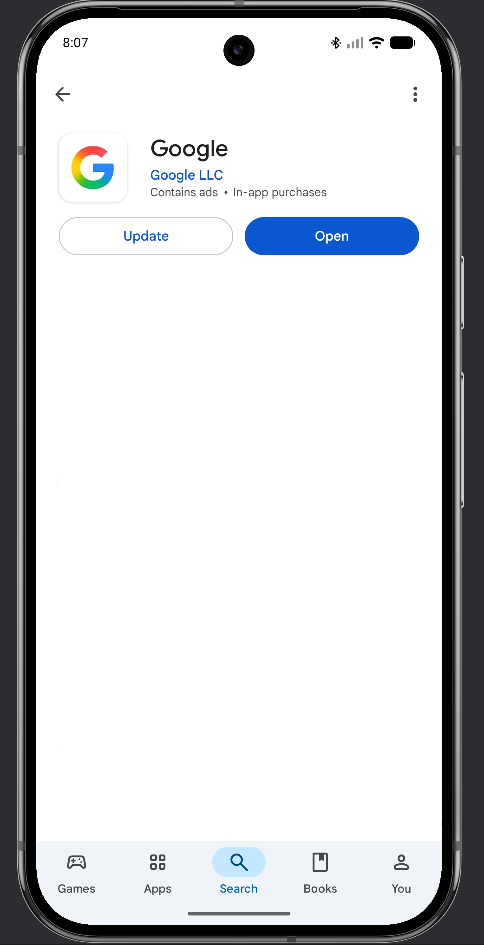
選取「更新」。
按住觸控板約 2 秒,即可從 AI 眼鏡模擬器觸發 Gemini Live。
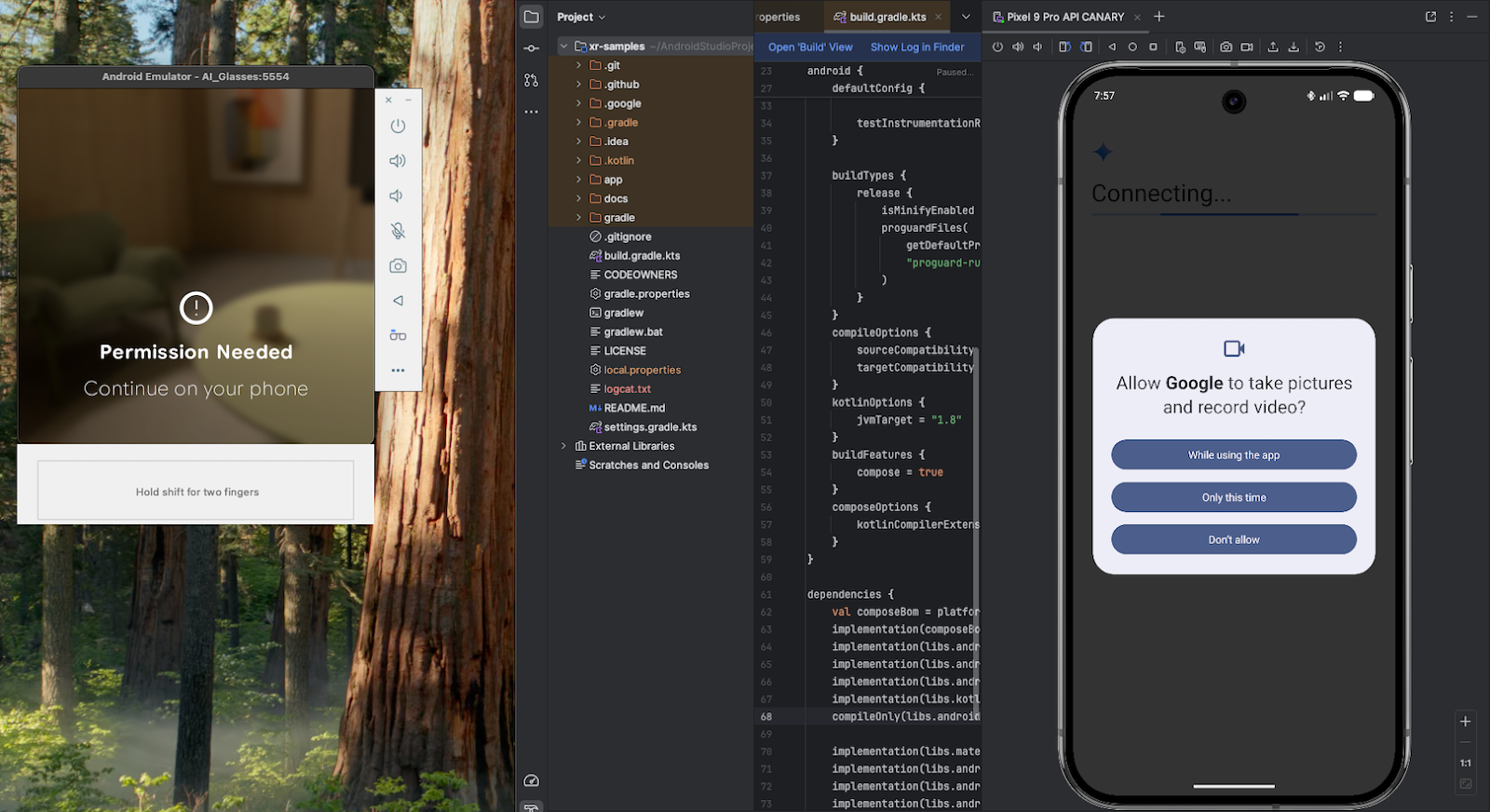
第一次使用時,手機模擬器會觸發一連串的權限要求。授予所有必要權限,然後再次按住眼鏡模擬器上的觸控板約 2 秒。
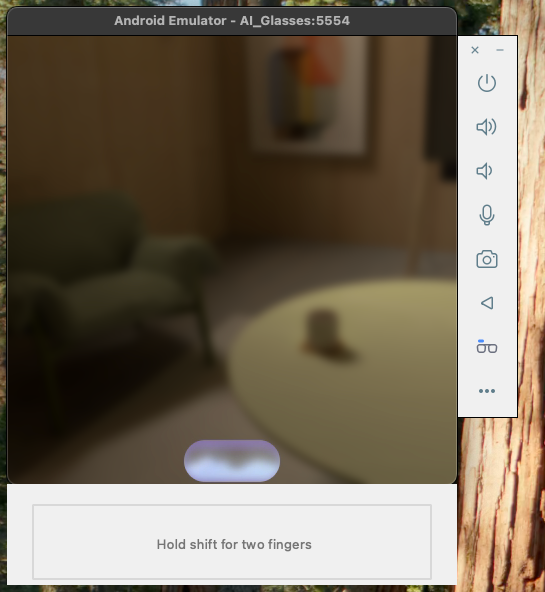
啟用 Gemini Live 並開始聆聽時,AI 眼鏡模擬器會顯示以下內容:
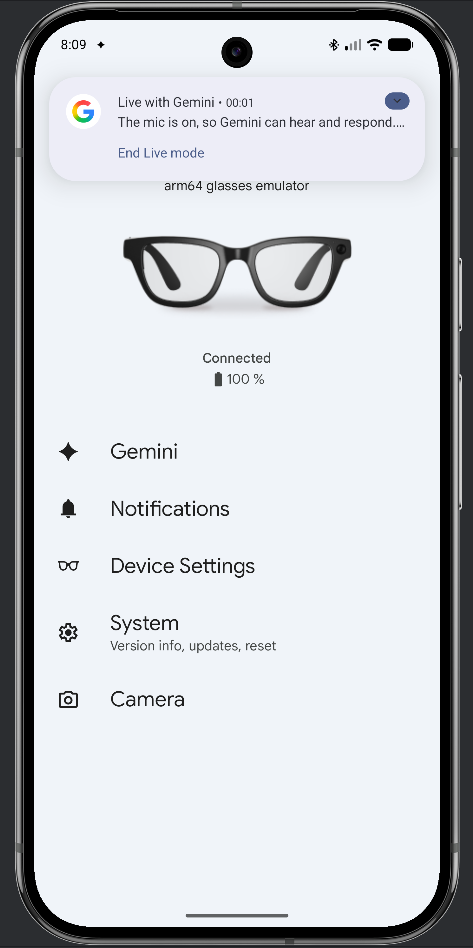
查看手機模擬器,確認 AI 眼鏡模擬器已啟用主機麥克風輸入。您應該會看到類似以下的通知:
拍攝相片或影片
Android XR 模擬器目前不支援相機擷取功能。